


Filter silang memudahkan dan membuat pelihat dasbor lebih intuitif untuk berinteraksi dengan data dasbor dan memahami pengaruh satu metrik terhadap metrik lainnya. Dengan filter silang, pengguna dapat memilih titik data di satu tile dasbor agar semua tile dasbor otomatis memfilter nilai tersebut.
Beberapa filter silang dapat dibuat sekaligus, dan filter silang dapat digunakan bersama dengan filter dasbor standar.
Mengaktifkan pemfilteran silang di dasbor
Agar filter silang berhasil diaktifkan, semua ubin dasbor harus dibuat dari Explore yang sama.
- Pastikan Anda memiliki tingkat akses Kelola Akses, Edit untuk dasbor.
- Masuk ke mode edit dasbor dengan memilih Edit dashboard dari menu dasbor tiga titik.
- Pilih Filter di toolbar biru di bagian atas dasbor, lalu aktifkan tombol Pemfilteran silang.
- Jika dasbor berisi jenis visualisasi yang tidak didukung, jendela pop-up akan menunjukkan bahwa dasbor berisi ubin yang tidak dapat memulai pemfilteran silang. Pilih Oke untuk melanjutkan.
Pilih Save di toolbar dasbor.
Developer LookML mungkin dapat menggunakan aggregate awareness untuk mengoptimalkan performa pemfilteran silang. Untuk mempelajari lebih lanjut cara menggunakan awareness gabungan dengan dasbor, buka halaman dokumentasi Membuat dasbor yang ditentukan pengguna.
Membuat filter silang di dasbor
Setelah pemfilteran silang diaktifkan di instance dan dasbor, Anda dapat membuat filter silang.
Pilih titik data dalam ubin yang berisi visualisasi yang didukung. Untuk diagram batang, kolom, garis, area, diagram sebar, dan diagram lingkaran, Anda juga dapat memilih legenda diagram.
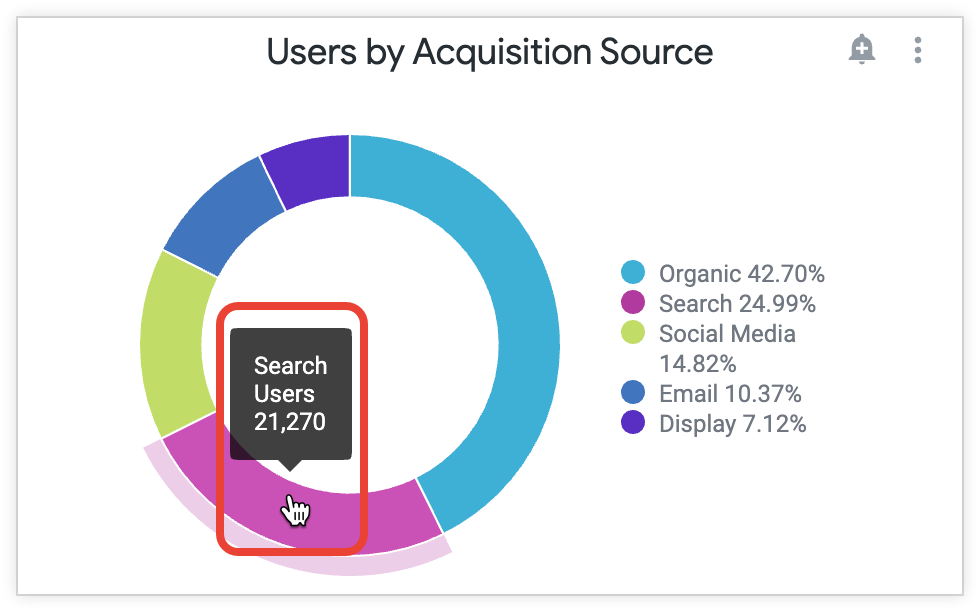
Kartu yang membuat filter silang akan menandai titik data tersebut dan menampilkan semua titik data lainnya sebagai tidak tersedia dengan menampilkannya dalam warna abu-abu. (Untuk visualisasi tabel, tile menampilkan sorotan tebal pada nilai yang dipilih, bukan menampilkan titik data lainnya sebagai tidak tersedia.) Semua kotak data lainnya akan difilter menurut nilai titik data tersebut. Kolom dan nilai filter silang akan muncul di bagian atas dasbor sebagai referensi.

Untuk menambahkan nilai tambahan ke filter silang yang ada, tahan tombol Command (Mac) atau Control (Windows) di keyboard sambil memilih titik data atau legenda tambahan.
Kartu juga memfilter nilai tambahan. Nilai tambahan untuk filter silang akan muncul di bagian atas dasbor.
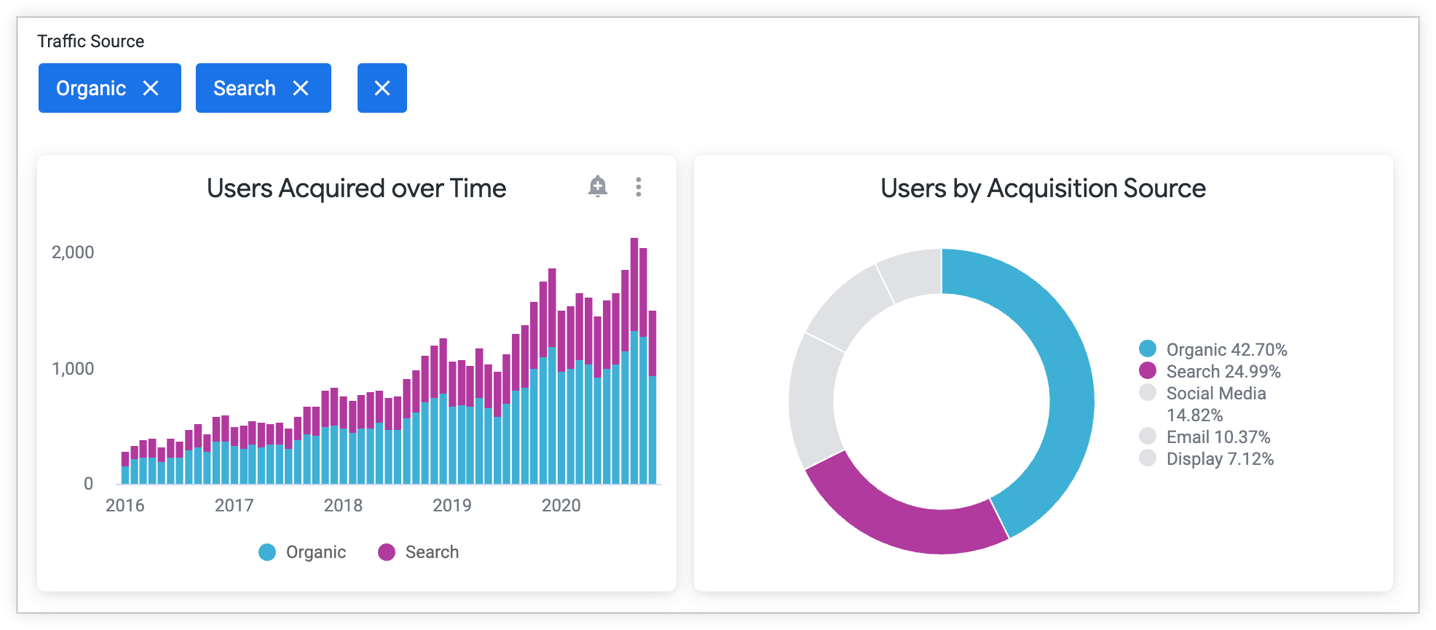
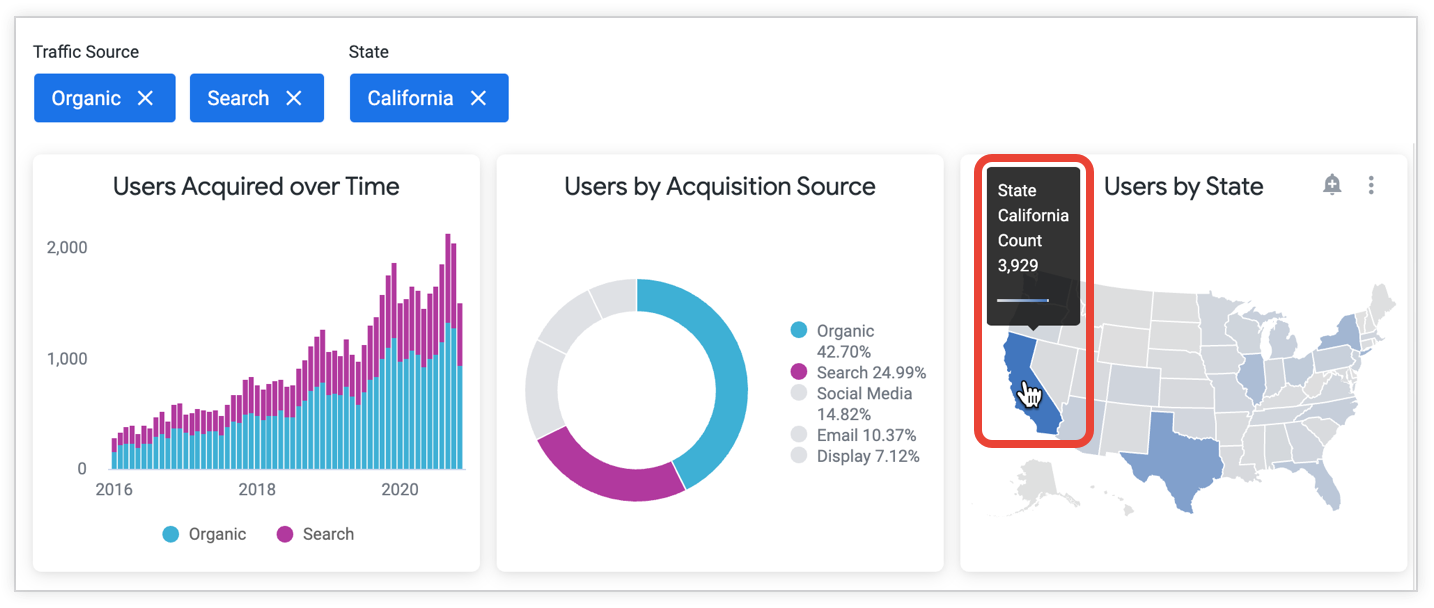
Untuk menambahkan filter silang baru, pilih titik data lain di ubin mana pun yang berisi jenis visualisasi yang didukung. Semua tile juga akan difilter menurut filter silang tersebut, dan kolom serta nilai tambahan akan muncul di bagian atas dasbor.
Jenis visualisasi yang didukung dan tidak didukung
Setiap kotak data di dasbor berisi visualisasi, dan jenis visualisasi menentukan apakah Anda dapat menggunakan titik data di kotak tersebut untuk membuat filter silang atau tidak.
Jenis visualisasi yang didukung
Jenis visualisasi berikut didukung dan dapat membuat filter silang:
- Diagram tabel (Visualisasi tabel menampilkan sorotan tebal pada nilai yang dipilih, bukan menampilkan titik data lain sebagai tidak tersedia dengan menampilkannya dalam warna abu-abu.)
- Diagram tabel (lama) (Visualisasi tabel (lama) menampilkan sorotan tebal pada nilai yang dipilih, bukan menampilkan titik data lain sebagai tidak tersedia dengan menampilkannya dalam warna abu-abu.)
- Diagram kolom
- Diagram batang
- Diagram garis
- Diagram area
- Diagram sebar
- Diagram lingkaran
- Diagram peta yang menggunakan opsi Titik untuk data
type: locationdan diagram peta yang menggunakan datatype: zipcode - Diagram peta statis (wilayah)
- Diagram peta statis (titik)
- Diagram awan kata
- Diagram beberapa donat
- Diagram funnel
- Diagram linimasa
- Diagram waterfall
- Diagram boxplot
- Visualisasi kustom
Untuk mengetahui informasi tentang cara mengaktifkan pemfilteran silang pada visualisasi kustom, buka dokumentasi Referensi API 2.0 di repo GitHub custom_visualizations_v2.
Jenis visualisasi yang tidak didukung
Jenis visualisasi berikut tidak didukung dan tidak dapat membuat filter silang; namun, jenis visualisasi tersebut dapat difilter oleh filter silang:
- Diagram KPI (Nilai Tunggal)
- Diagram nilai tunggal (lama)
- Diagram kumpulan data tunggal
- Diagram peta yang menggunakan opsi Plot selain Titik untuk data
type: location, atau diagram peta yang menggunakan lapisan peta - Visualisasi yang menggunakan tata letak petak
- Visualisasi berdasarkan hasil gabungan jika semua kueri dalam hasil gabungan berasal dari Explore yang sama dengan tile dasbor lainnya (jika dasbor berisi tile hasil gabungan dengan kueri dari Explore yang berbeda, filter silang tidak dapat diaktifkan untuk dasbor tersebut)
Terlepas dari jenis visualisasi, Anda tidak dapat membuat filter silang (atau filter dasbor standar) di kolom kustom.
Menggunakan pilihan rentang
Anda dapat menggunakan pemilihan rentang untuk menerapkan filter silang pada dasbor di seluruh rentang. Untuk menggunakan pilihan rentang:
- Kartu dasbor harus menggunakan visualisasi garis, area, atau diagram sebar.
- Visualisasi harus menggunakan data berkelanjutan di sumbu x, yang biasanya berupa data numerik, data yang menggunakan jangka waktu, atau data jenis berbasis waktu, meskipun beberapa jangka waktu dan jenis waktu tidak berkelanjutan.
- Scale Type sumbu x visualisasi tidak boleh Ordinal. Jika Ordinal, pemilihan rentang akan membuat filter silang terpisah untuk setiap titik data yang dipilih.
Untuk menggunakan pemilihan rentang, pilih salah satu ujung rentang dengan klik kiri, lalu tahan dan tarik ke ujung rentang lainnya. Saat Anda melepaskan klik, filter silang akan muncul di bagian atas dasbor dan kartu lainnya akan memfilter rentang tersebut. Anda tidak dapat menambahkan nilai tambahan ke filter silang pilihan rentang.
Misalnya, pelihat dasbor pada gambar berikut memilih minggu 25 November dan 2 Desember. Rentang yang dipilih akan diarsir dan filter silang akan muncul di bagian atas dasbor.
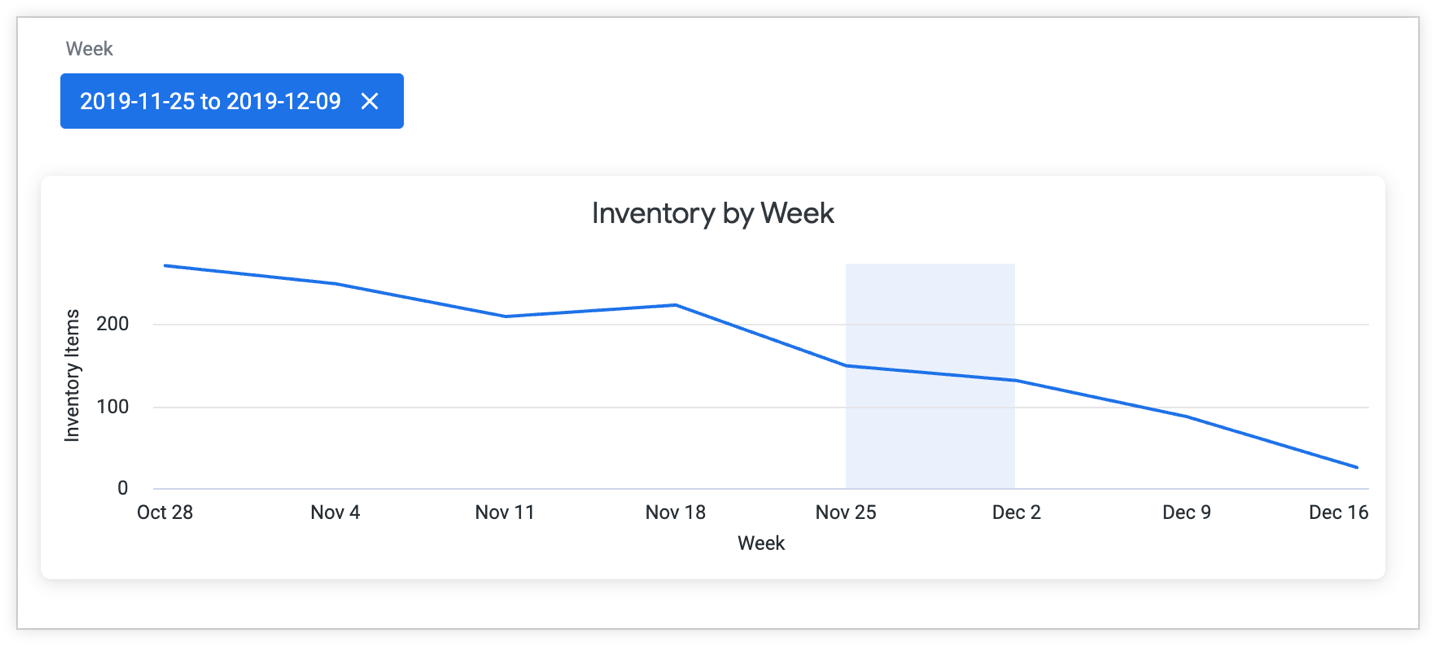
Setiap titik data mencakup satu minggu. Meskipun area yang diarsir tampaknya berakhir pada 2 Desember, filter silang sebenarnya berakhir pada 9 Desember, hari terakhir minggu tersebut. Filter silang di bagian atas dasbor menampilkan rentang lengkap, dari 25 November hingga 9 Desember.
Jenis waktu tidak berkelanjutan
Jangka waktu dan jenis berbasis waktu dalam daftar berikut tidak dianggap berkelanjutan. Jika Anda menggunakan pemilihan rentang dengan diagram tersebut, filter silang terpisah akan dibuat untuk setiap titik data yang Anda pilih.
date_time_of_daydate_day_of_weekdate_month_namedate_quarter_of_yeardate_fiscal_quarter_of_year
Menggunakan filter silang dengan filter dasbor standar
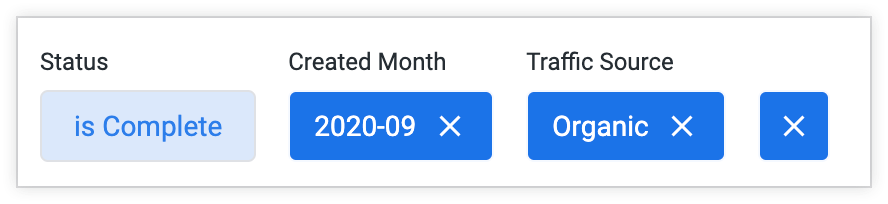
Dasbor dapat berisi filter silang dan filter dasbor standar. Filter silang muncul setelah filter standar di bagian atas dasbor dan berwarna biru lebih gelap. Misalnya, pada gambar berikut, filter pada Status adalah filter standar. Filter pada Created Month dan Traffic Source adalah filter silang:
Filter silang berbeda dari filter dasbor standar dalam beberapa hal:
- Filter silang harus diaktifkan secara terpisah untuk instance dan dasbor Looker (Google Cloud core) Anda.
- Anda tidak memerlukan akses edit ke dasbor untuk membuat atau mengubah filter silang (Anda memerlukan akses edit untuk mengaktifkan pemfilteran silang untuk dasbor).
- Filter silang tidak dapat dikonfigurasi dengan kontrol dasbor yang sama seperti filter standar.
- Filter silang tertentu tidak dapat dilihat oleh pengguna lain, kecuali jika dasbor yang difilter silang dibagikan melalui link atau disematkan ke situs.
- Filter silang tidak disimpan ke dasbor. Setelah Anda keluar dari dasbor, filter silang akan dihapus.
- Filter silang tidak diterapkan ke download, jadwal, atau pemberitahuan dasbor.
Saat menggunakan filter silang, Anda dapat membuat perubahan sementara pada nilai filter dasbor. Namun, jika Anda membuat filter silang pada kolom yang sama dengan yang digunakan filter standar, nilai filter standar tidak dapat diubah hingga filter silang dihapus.
Filter silang juga dapat digunakan di dasbor yang berisi filter pada tile visualisasi. Jika filter silang diterapkan ke kolom yang sama dengan filter visualisasi atau filter dasbor, filter silang akan lebih diprioritaskan dan menggantikan nilai filter visualisasi dan dasbor untuk tile tersebut. Untuk mengetahui informasi selengkapnya tentang prioritas filter, lihat Perilaku penggantian filter dasbor. Filter silang apa pun yang diterapkan ke dasbor tidak ditampilkan di jendela Tampilkan filter ubin.
Jika memiliki izin edit untuk dasbor, Anda dapat mengedit dan membuat filter dasbor standar saat filter silang diaktifkan. Namun, memasuki mode edit untuk mengedit atau menambahkan filter standar akan menghapus filter silang saat ini.
Membagikan dasbor yang difilter silang
Filter silang tidak disimpan ke dasbor. Anda dapat membagikannya dengan cara berikut:
- Dengan membagikan link ke dasbor
- Dengan menyematkan dasbor yang berisi filter silang
Melihat perincian saat filter silang diaktifkan
Jika pemfilteran silang diaktifkan di dasbor, Anda dapat mengklik kanan untuk melihat perincian data visualisasi.
Menghapus filter silang
Ada dua opsi untuk menghapus setiap filter silang:
- Pilih lagi titik data yang difilter silang.
- Pilih X di samping nilai filter silang di bagian atas dasbor.

Jika ada beberapa filter silang, Anda dapat menghapus semuanya dengan memilih X di sebelah kanan nilai filter di bagian atas dasbor.
Memasuki mode edit juga akan menghapus semua filter silang.
Mengoptimalkan performa pemfilteran silang menggunakan awareness gabungan
Developer LookML mungkin dapat mengoptimalkan performa kueri dasbor yang difilter silang menggunakan aggregate awareness. Dengan awareness gabungan, developer dapat membuat tabel gabungan di parameter explore LookML, yang dapat mengoptimalkan kueri untuk satu atau beberapa kartu di dasbor. Langkah pertama adalah mendapatkan LookML tabel gabungan, yang muncul di bagian opsi Get LookML di menu tiga titik dasbor. Untuk mengetahui informasi selengkapnya, lihat halaman dokumentasi parameter aggregate_table.