


אם הגישה לאפליקציית Looker לנייד מופעלת במופע שלכם, אתם יכולים לראות תצוגות Look ולוחות בקרה בנייד באפליקציית Looker לנייד.
כשצופים ב-Look באפליקציה, אפשר לעבור בין מצב לאורך למצב לרוחב, ולבחור באפשרויות להוספה או להסרה של ה-Look מהמועדפים, לשיתוף קישור ל-Look, להעתקת הקישור ל-Look ללוח, ולצפייה במידע על ה-Look מתפריט שלוש הנקודות של ה-Look.
פתיחת טבלת Look
אפשר לעבור אל 'תצוגות' מהמסכים 'פריטים שנצפו לאחרונה' ו'מועדפים', בזמן צפייה בלוח שאתם עוקבים אחריו, או בזמן גלישה בתוכן בתיקיות באפליקציית Looker לנייד.
כדי לפתוח Look באפליקציה, בוחרים את כרטיס התוכן של ה-Look שרוצים לראות.
אפשר גם לחפש Look ספציפי במסכים Recently Viewed (פריטים שנצפו לאחרונה) ו-Favorites (מועדפים).
צפייה בטבלת Look
התצוגות באפליקציית Looker לנייד כוללות את הרכיבים הבאים:
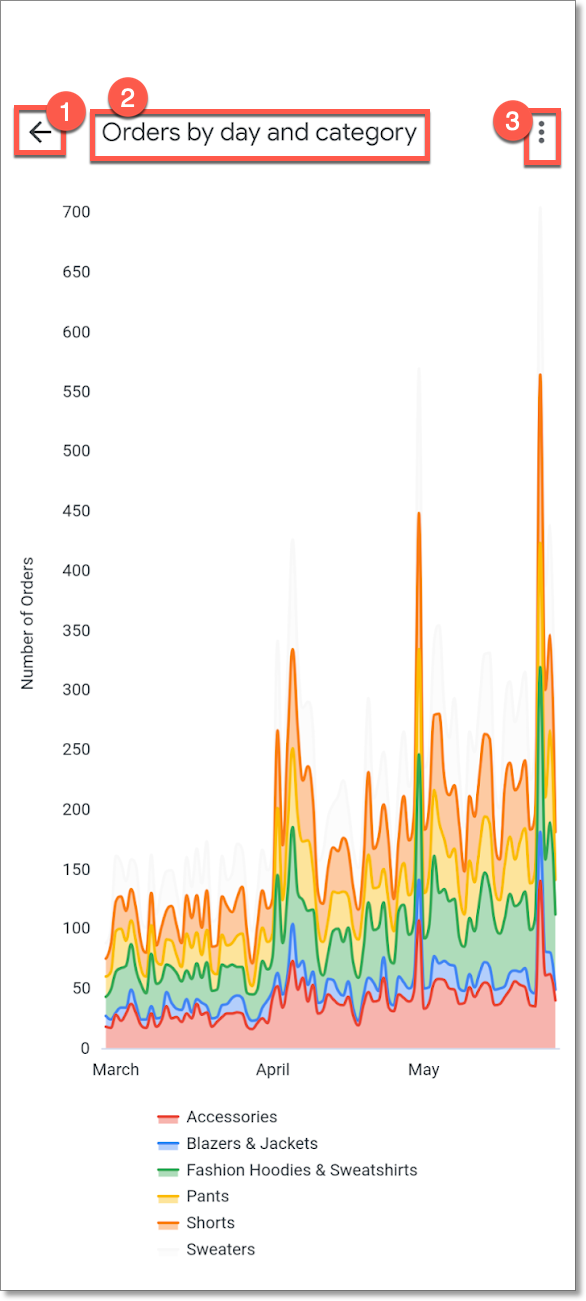
- לחצן 'הקודם': חזרה למסך הקודם
- כותרת טבלת Look: הכותרת של טבלת ה-Look
- תפריט האפשרויות הנוספות (3 נקודות): כאן אפשר להוסיף את ה-Look למועדפים או להסיר אותו מהמועדפים, לשתף את ה-Look, להעתיק את הקישור ל-Look או לראות מידע על ה-Look.
- מסננים: אם אדמין הפעיל את האפשרות הצגת מסננים בתצוגות מוטמעות בחלונית אדמין, בקטע הזה מוצגים מסננים שהוחלו על תצוגה.
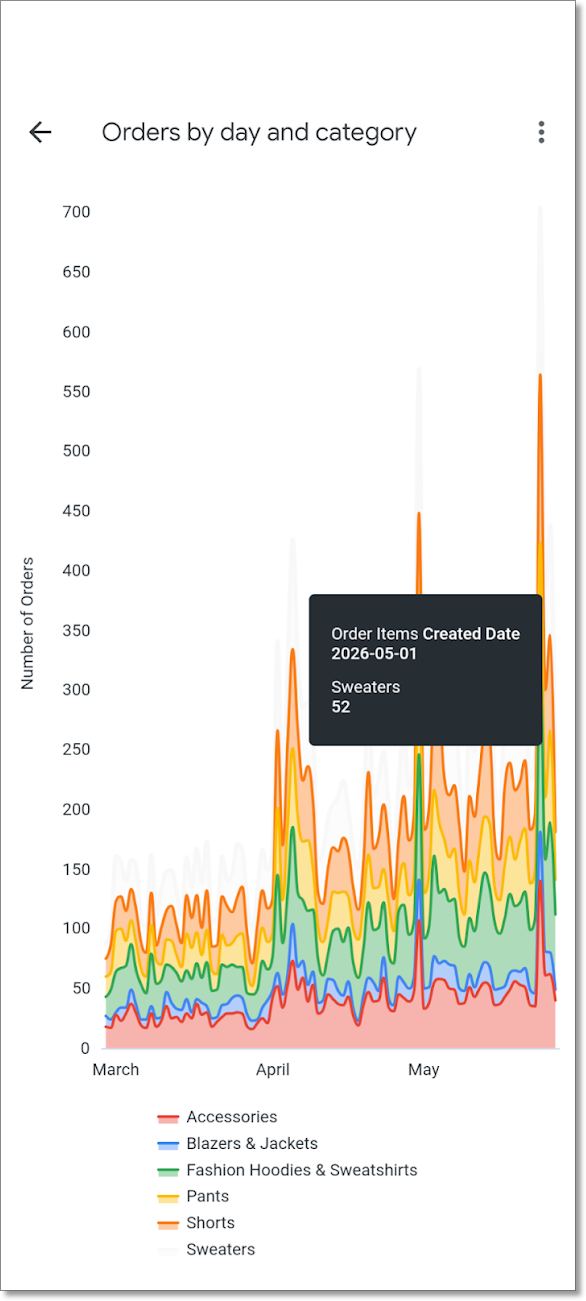
אפשר גם להקיש על נקודה על הגרף בוויזואליזציה כדי להציג הסבר קצר עם מידע נוסף על נקודה על הגרף הזו.
מעבר בין מצב צילום לאורך לבין פריסה לרוחב
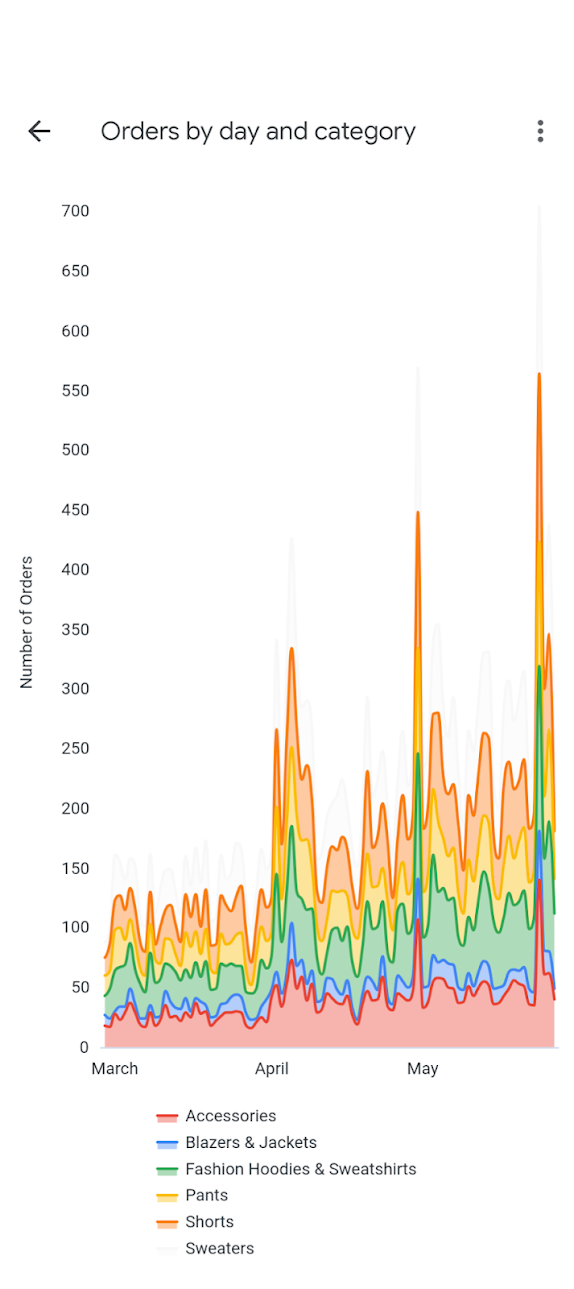
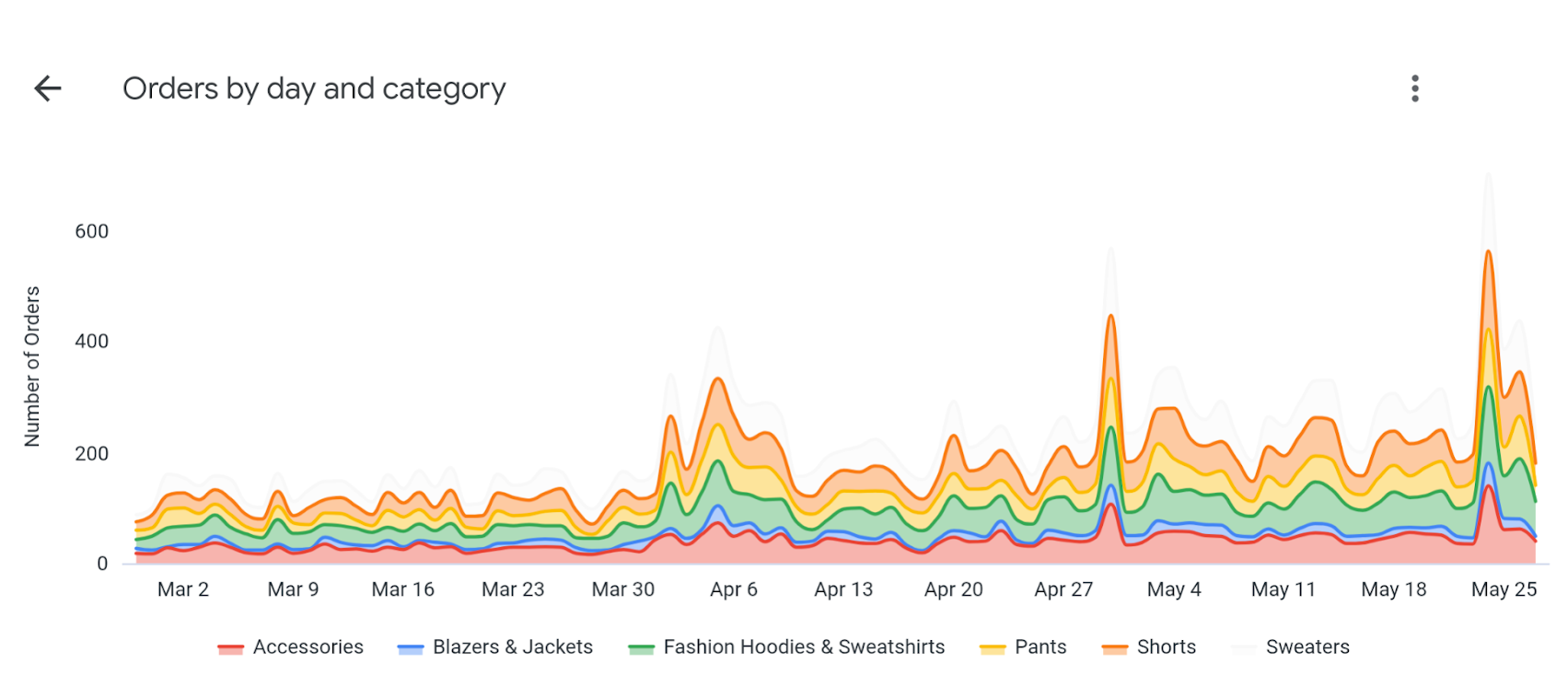
כשמציגים Look או לוח בקרה באפליקציית Looker לנייד, אפשר לסובב את המסך של המכשיר הנייד כדי לעבור בין מצב לאורך למצב לרוחב.
כברירת מחדל, התוכן באפליקציה מוצג במצב לאורך.
בפריסה לרוחב, הוויזואליזציה של ה-Look מתרחבת לרוחב כדי למלא את רוחב המסך.
שימוש בתפריט האפשרויות הנוספות (3 נקודות) של Look
באפליקציית Looker לנייד מופיע תפריט שלוש נקודות בחלק העליון של Look.
לוחצים על סמל האפשרויות הנוספות (3 נקודות) של Look כדי להשתמש באפשרויות הבאות:
- הוספה למועדפים או הסרה מהמועדפים: הוספת Look למועדפים או הסרת Look מהמועדפים.
- שיתוף: שיתוף קישור לטבלת Look מהמכשיר הנייד.
- העתקת קישור: העתקת הקישור ל-Look.
- קבלת מידע: צפייה במידע על Look, כולל הכותרת, מידע על צפיות ומועדפים, התאריך שבו נוצר ה-Look ושם המשתמש שיצר אותו.
אפשר גם לגשת לתפריט האפשרויות הנוספות של Look מהמסכים Recently Viewed ו-Favorites, מלוח או מתיקייה שמכילים את ה-Look.
הוספה או הסרה של מראה מהמועדפים
במסך מועדפים באפליקציית Looker לנייד מופיעים ה-Looks שהוספתם למועדפים.
כדי להוסיף Look למועדפים בזמן הצפייה ב-Look, או מהמסך Recently Viewed, מלוח או מתיקייה:
- לוחצים על סמל האפשרויות הנוספות (3 נקודות) של ה-Look.
- בוחרים באפשרות הוספה למועדפים.
כדי להסיר Look מהמועדפים בזמן הצגת ה-Look, או מהמסך Recently Viewed (פריטים שנצפו לאחרונה), מהמסך Favorites (מועדפים), מלוח או מתיקייה:
- לוחצים על תפריט שלוש הנקודות של Look שהוספתם למועדפים.
- בוחרים באפשרות הסרה מהמועדפים.
שיתוף טבלת Look
אתם יכולים לשתף את הלוקים עם משתמשים אחרים באמצעות אפשרויות השיתוף שזמינות במכשיר הנייד, או עם שירות של צד שלישי שמשולב עם Looker, כמו Slack.
העתקת הקישור ל-Look
אפשר להעתיק את הקישור ל-Look ללוח של המכשיר הנייד:
- לוחצים על סמל האפשרויות הנוספות (3 נקודות) של ה-Look.
- לוחצים על העתקת הקישור.
אחרי שמעתיקים קישור, באפליקציה מוצגת ההודעה הקישור הועתק ללוח.
הצגת מידע על Look
בתפריט שלוש הנקודות של Look, בוחרים באפשרות קבלת מידע כדי להציג את המידע הבא:
- כותרת: הכותרת של ה-Look, מספר הצפיות ומספר המועדפים
- תיאור: מציג את התיאור של טבלת ה-Look, אם נוסף תיאור
- נוצר: התאריך שבו נוצר הלוק ושם המשתמש שיצר אותו