


Esistono due metodi per eliminare le informazioni personali di un utente.
Opzione 1: sovrascrivi le informazioni personali
Come best practice, è consigliabile disattivare gli utenti anziché eliminarli, per mantenere la cronologia e i contenuti degli utenti. Per maggiori dettagli, consulta la documentazione Rimozione dell'accesso utente.
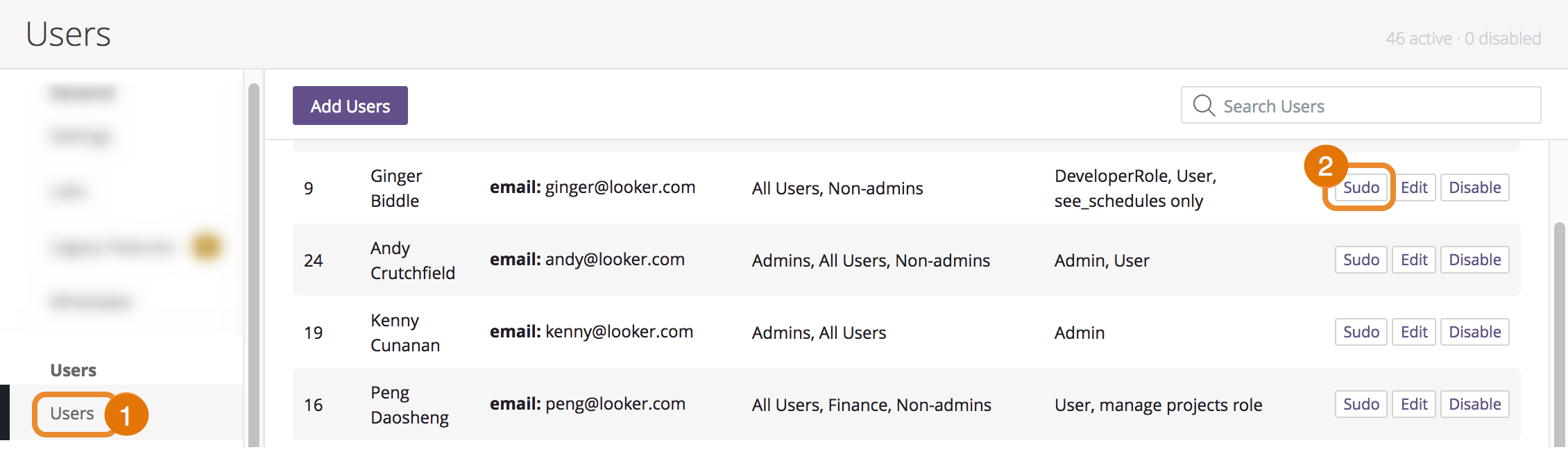
- Vai alla pagina Utenti nel pannello Amministrazione di Looker.
Seleziona il pulsante Sudo a destra delle informazioni dell'utente per impersonarlo.
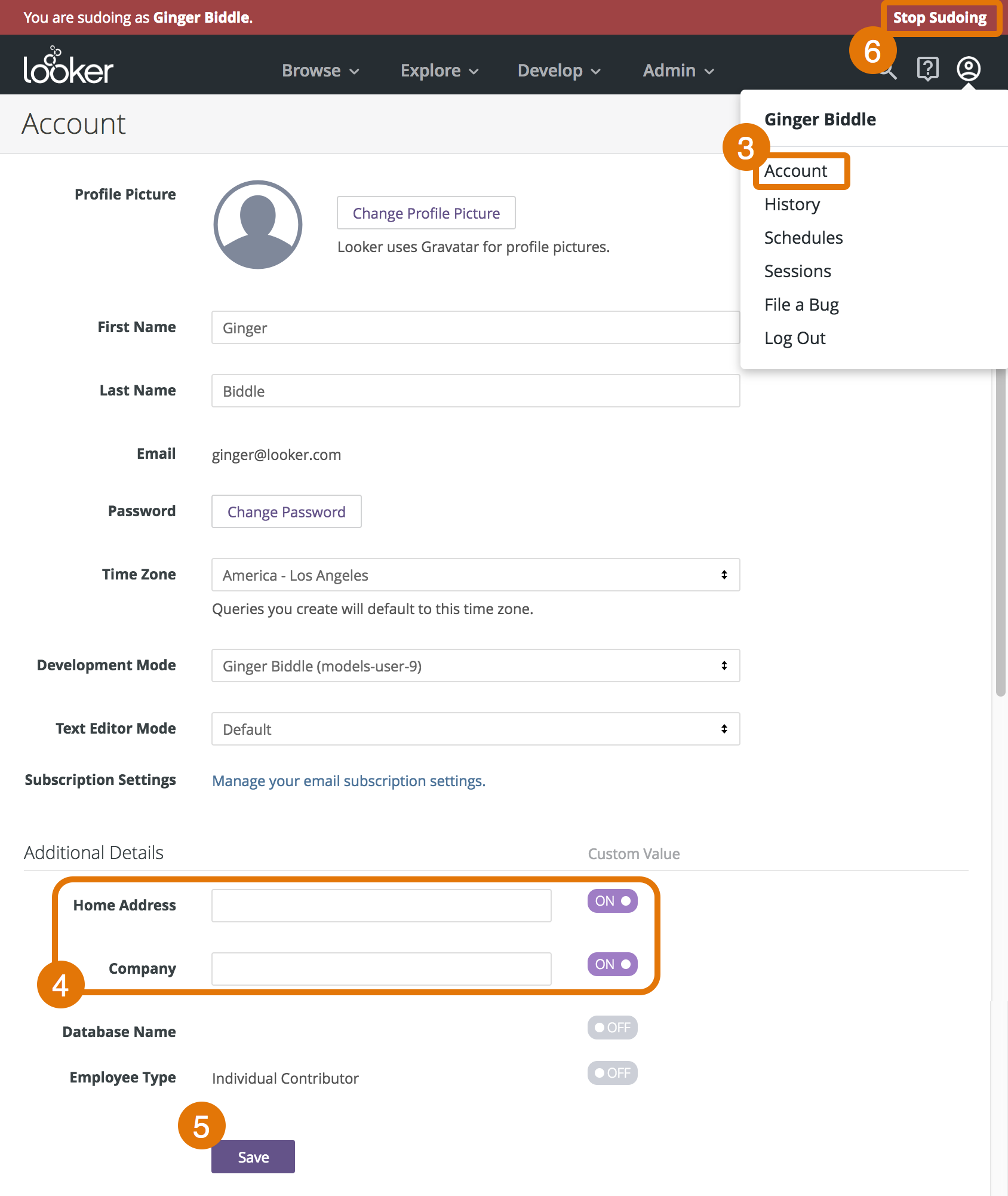
Vai all'account dell'utente.
Elimina o sovrascrivi gli attributi utente modificabili dall'utente che contengono informazioni personali. Questi non vengono sempre visualizzati nella pagina di amministrazione dell'utente.
Seleziona Salva.
Seleziona Interrompi sudo nella barra rossa nella parte superiore dello schermo.
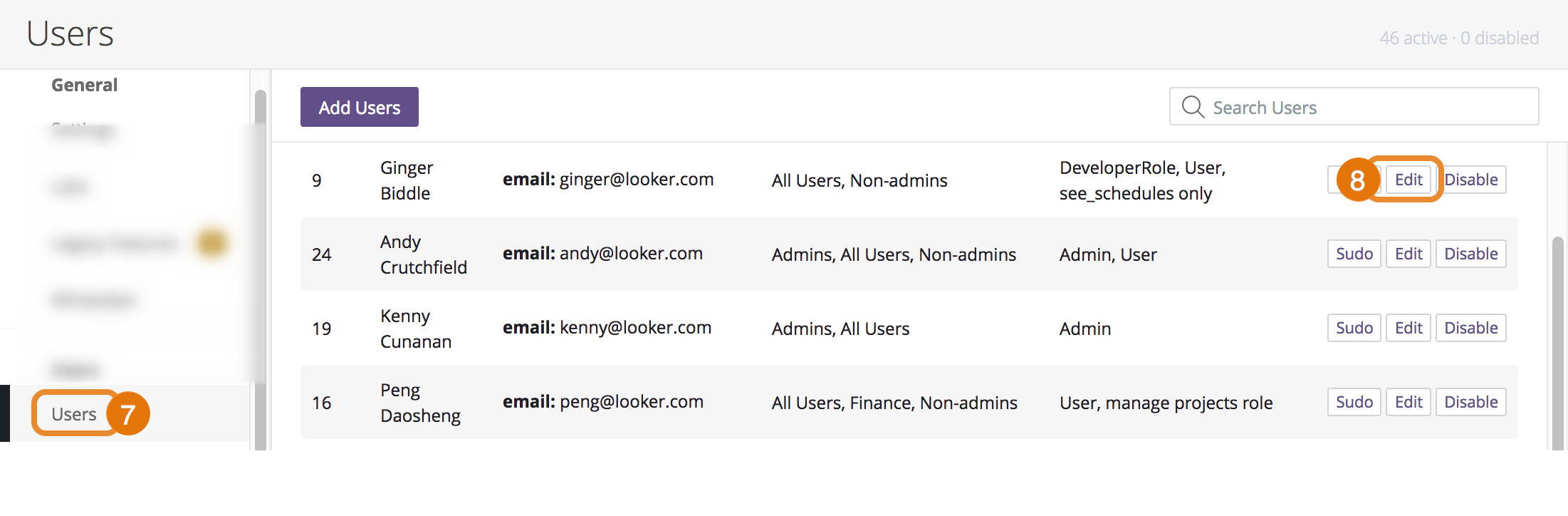
Torna alla pagina Utenti nel pannello Amministrazione di Looker.
Seleziona Modifica per visualizzare i dettagli dell'utente.
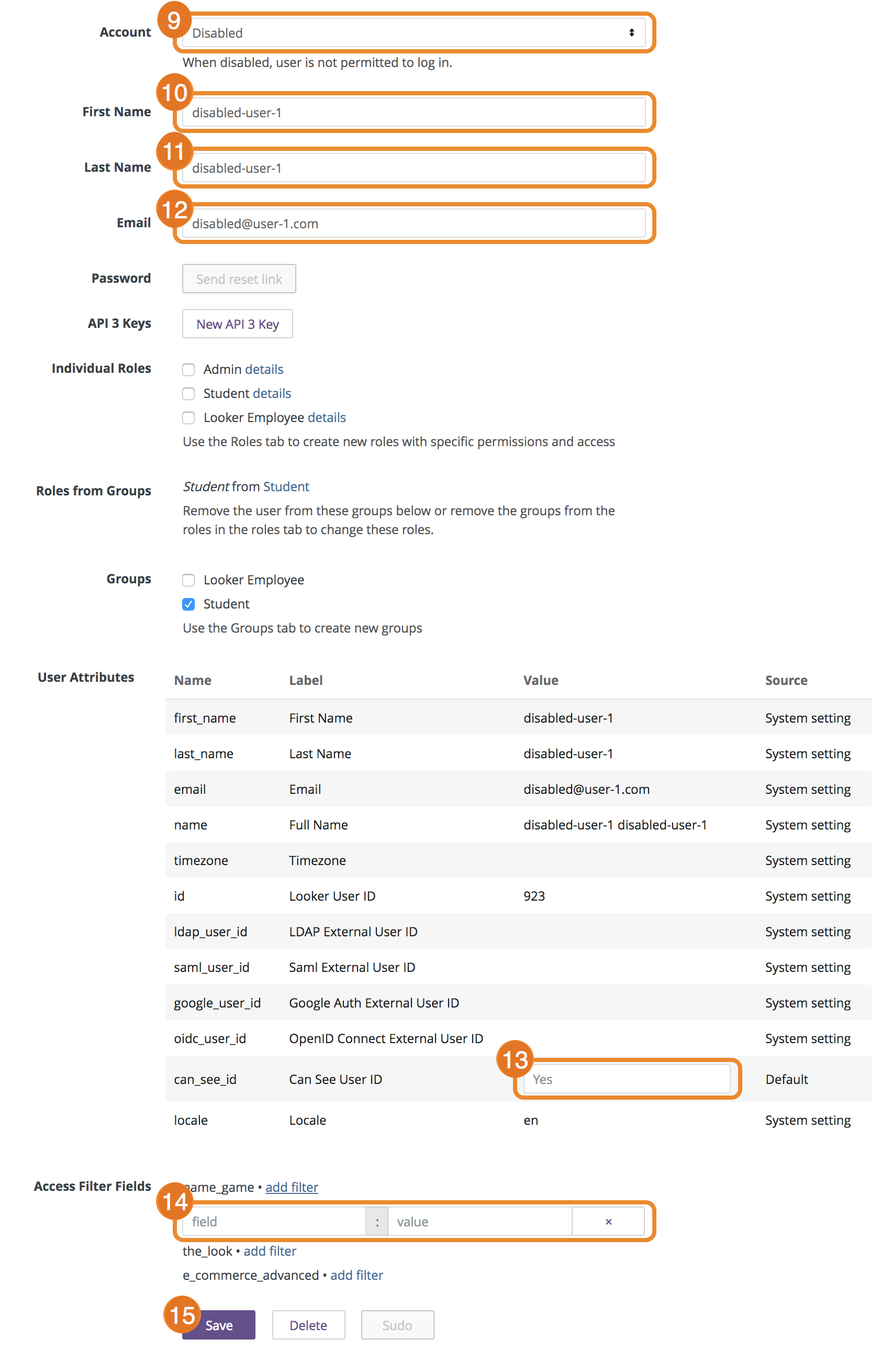
Imposta l'account dell'utente su Disattivato.
Sovrascrivi il nome con un altro valore, ad esempio "utente-disattivato-1".
Sovrascrivi il cognome con un altro valore, ad esempio "utente-disattivato-1".
Sovrascrivi l'indirizzo email con un altro valore, ad esempio "utente-disattivato-1@example.com".
Elimina o sovrascrivi gli attributi utente che contengono informazioni personali. Se l'origine di un attributo è "Impostazione di sistema", non puoi modificarlo direttamente. Looker lo aggiornerà man mano che procedi con questa procedura.
Elimina o sovrascrivi i campi filtro di accesso che contengono informazioni personali.
Seleziona Salva.
Assicurati di gestire l'attività Git dell'utente.
Opzione 2: elimina l'utente
L'eliminazione di un utente è irreversibile. Prima di procedere, valuta le esigenze di conformità e sicurezza della tua organizzazione.
In genere, Looker suggerisce di disattivare un utente. Se elimini un utente, tutta la sua cronologia e i suoi contenuti vengono cancellati e non possono essere recuperati. Per maggiori dettagli, consulta la documentazione Rimozione dell'accesso utente.
Per eliminare l'utente, vai alla pagina Utenti nel pannello Amministrazione di Looker e segui questi passaggi:
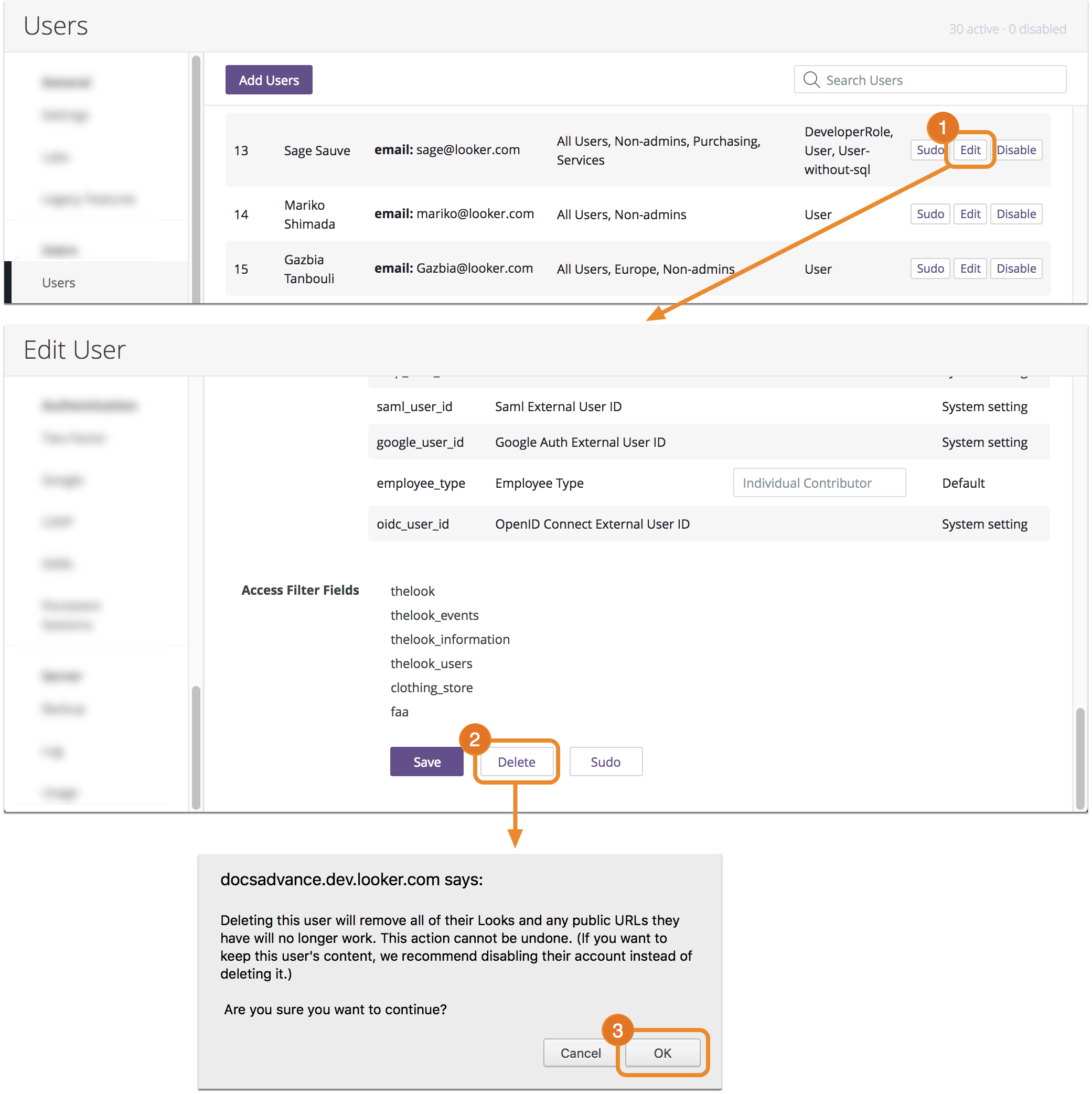
- Per visualizzare i dettagli dell'utente, seleziona il pulsante Modifica a destra delle informazioni dell'utente.
- Scorri fino alla fine della pagina e seleziona Elimina.
- Conferma l'eliminazione.
Assicurati di gestire l'attività Git dell'utente.
Eliminare l'attività Git dell'utente
I nomi dei rami di sviluppo di Looker contengono il nome e il cognome dell'utente. Devi eliminare il ramo Git di qualsiasi utente Looker.
Se ospiti il tuo repository Git, chiedi all'amministratore Git di eliminare il ramo dell'utente.
Se Looker ospita il tuo repository Git, contatta privacy@looker.com per richiedere l'eliminazione del ramo.
Considerazioni sull'autenticazione SSO
Se utilizzi un metodo di Single Sign-On (SSO), come SAML, LDAP, OpenID o Google, non è sufficiente modificare le informazioni utente nel provider SSO. Looker archivia copie delle informazioni utente; devi completare i passaggi descritti in questa pagina di documentazione per eliminare le informazioni in Looker. La rimozione delle informazioni utente dal provider SSO non rimuove le credenziali di autenticazione API.