


התוכן ב-Looker יכול להיות Look, שהוא תמונת מצב שמורה של הנתונים שמתקבלים משאילתה, או לוח בקרה, שהוא אוסף של משבצות שמציגות תוצאות של שאילתות בצורה ויזואלית.
כל הניווט מתבצע בתוך תפריט הניווט הראשי. כדי לפתוח או להסתיר את התפריט, לחץ על סמל ה- תפריט ראשי.
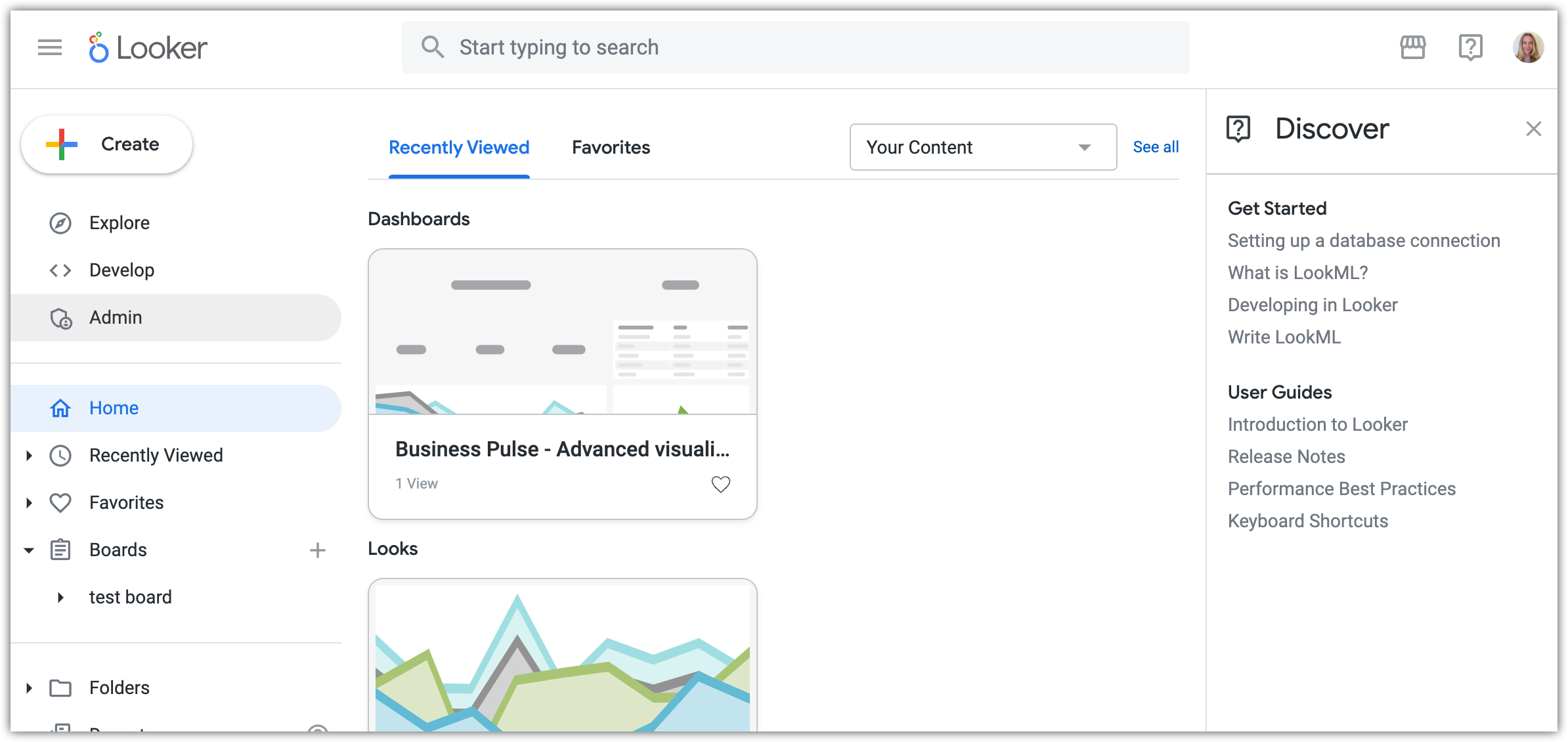
אפשר גם לחפש תוכן ולעבור לתוכן ישירות מדף הבית.
שימוש בתפריט הניווט הראשי
אפשר לעבור לתוכן השמור מתפריט הניווט הראשי. בהתאם להרשאות שלכם, תפריט הניווט הראשי עשוי לכלול את האפשרויות הבאות:
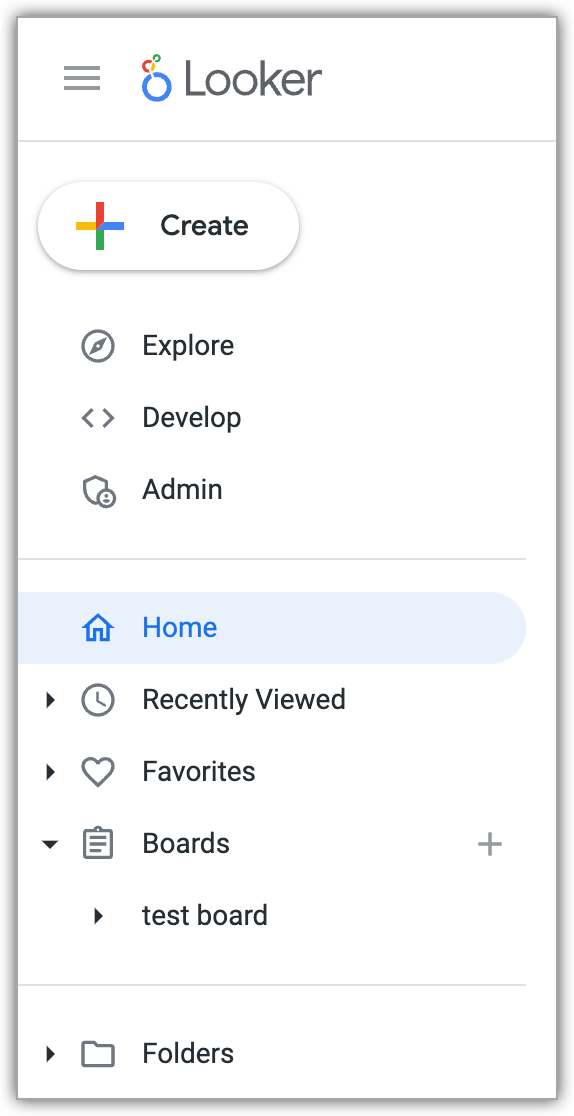
לחצן יצירה: בהתאם להרשאות שלכם, מאפשר ליצור את הפריטים הבאים:
- לוחות מחוונים: עליך להיות בעל הרשאת
save_contentכדי לראות אפשרות זו. - לוחות.
- מודלים של LookML: כדי לראות את האפשרות הזו, צריכה להיות לכם ההרשאה
develop. - קישורים: כדי לראות את האפשרות הזו, צריכה להיות לכם הרשאת
manage_project_connections.
- לוחות מחוונים: עליך להיות בעל הרשאת
Explore: פותח את החלונית Explore, שבה אפשר לחפש, לבחור ולצפות ב-Explores.
פיתוח: פותח את החלונית 'פיתוח', שממנה אפשר לגשת לפרויקטים של LookML ולפתח ב-LookML.
אדמין: פותח את החלונית אדמין, שדרכה אפשר לנהל את Looker.
דף הבית: מציג את דף הבית שלך, אם מנהל Looker שלך הפעיל את דף הבית המובנה מראש או אפשרות אחרת בדף הבית. אם האדמין הגדיר לוח כדף הבית שלכם, שם הלוח יופיע במקום הטקסט דף הבית.
סקירה כללית: מוצג דף הבית שמוגדר כברירת מחדל לכל הארגון, אלא אם האדמין הגדיר דף בית אחר כברירת מחדל עבורכם או עבור קבוצה שאתם משתייכים אליה. אם האדמין הגדיר לוח כדף הבית של הארגון, שם הלוח יופיע במקום סקירה כללית.
נצפו לאחרונה: רשימה של ה-Looks ומרכזי הבקרה שהוגדרו על ידי המשתמשים שנצפו לאחרונה.
מועדפים: מציג רשימה של מראה או לוחות מחוונים שסימנת כמועדפים.
לוחות: רשימה של לוחות שיצרתם או הוספתם לרשימת הלוחות שלכם.
תיקיות: מפרט את התיקיות שיש לך גישה אליהן, כולל התיקיות הבאות:
- כל התיקיות, ספרייה ברמה העליונה עם נקודות כניסה לתיקיות נוספות
- התיקייה האישית שלך
- תיקיית ברירת המחדל, אם הגדרתם אחת כזו
- אנשים, שמכילה את כל התיקיות האישיות של משתמשים אחרים שיש לכם גישה אליהן
- תיקיות משותפות, שמכילות תיקיות, תצוגות ולוחות בקרה שנוצרו על ידי משתמשים, שבדרך כלל נמצאים בשימוש בכל החברה או במחלקות מסוימות
- מרכזי בקרה של LookML, תיקייה שמכילה מרכזי בקרה שמפתחים יצרו באמצעות LookML
ניווט לתוכן בתיקיות
ב-Looker, התוכן נשמר בתיקיות. תיקייה יכולה לכלול מראה, לוחות מחוונים או אפילו תיקיות משנה. אתם יכולים לראות רק תיקיות שיש לכם גישה לצפייה בהן.
בתוך תיקייה, לוחות מחוונים ומראה מופיעים תחת הכותרות לוחות מחוונים ו-מראה. בתיקיות מוצגים המידע והאפשרויות הבאים לגבי טבלאות Look ולוחות בקרה:
- תיבת סימון: סמנו את תיבת הסימון כדי להעביר, למחוק או להעתיק פריט. כשבוחרים פריט, ב-Looker מוצגים לחצנים של הפעולות שאפשר לבצע.
- משבצת, תיאור ומטא-דאטה: כולל תצוגה מקדימה ויזואלית של לוח הבקרה או טבלת Look. אם נוסף תיאור למרכז הבקרה או ל-Look, התיאור מוצג מתחת לכותרת של מרכז הבקרה או ה-Look. מטא-נתונים, או מידע על מספר הצפיות שיש ללוח הבקרה או לטבלת Look ומי יצר אותם, מוצגים גם מתחת לכותרת.
 תג אישור: אם אישור תוכן מופעל במופע שלכם, תראו תג תוכן מאושר לצד השמות של לוחות בקרה ושל Looks מאושרים. אפשר להעביר את העכבר מעל התג כדי לראות את שם הגורם המאשר, את התאריך והשעה של האישור וכל הערה שנשמרה על ידי הגורם המאשר.
- סמל המועדפים: לוחצים על סמל המועדפים כדי להוסיף את ה-Look או את מרכז הבקרה למועדפים או להסיר אותם מהמועדפים.
- לוח בקרה או תפריט שלוש נקודות של Look: מספק אפשרויות להגדרת התוכן ולמסירת הנתונים שלו.
למראה יש את המידע והאפשרויות הנוספים הבאים:
- עמודה עדכון אחרון: מציגה מתי המראה נערך לאחרונה.
- Explore From Here (בדיקת המגמה מכאן): קישור לבדיקת המגמה מתוך ה-Look הזה.
- העמודה Model (מודל): בעמודה הזו מופיע השם של המודל שמשויך ל-Look.
במרכזי שליטה וב-Looks יכול להיות שיוצג גם המידע הבא, בהתאם להגדרות שלהם:
 סמל בלוח המחוונים: עבור מראה, נוכחות סמל החוגה בלוח המחוונים מציינת שהמראה נמצא בשימוש בלוח מחוונים. מעבירים את הסמן מעל הסמל כדי לראות את רשימת לוחות הבקרה. אם התצוגה לא נמצאת בשימוש בלוח בקרה, לא יופיע לידה סמל של לוח בקרה.
- סמל לוח שנה: נוכחות סמל לוח השנה מציינת שהמראה או לוח המחוונים מתוזמנים למסירת תוכן. לוחצים על הסמל כדי לפתוח את תיבת הדו-שיח תזמון של התוכן, שבה אפשר לראות ולערוך את אפשרויות ההצגה של התוכן. לחיצה על סמל היומן של מרכז בקרה פותחת את הכלי לתזמון מדוחות מדור קודם.
מיון רשימות של תוכן
אפשר למיין רשימות של תיקיות משנה, תצוגות ומרכזי בקרה בתוך תיקיות בדרכים הבאות:
- השתמשו בתפריט הנפתח מיין לפי בכותרות המקטעים כדי לבחור אפשרות מיון. אפשרויות המיון כוללות את שם התוכן, התאריך שבו התוכן נוסף לרשימת המועדפים, או, אם אישור התוכן מופעל במופע שלכם, איזה תוכן אושר.
- כדי לשנות את סדר המיון של התוכן לפי שם, משתמשים בחץ סדר למעלה ובחץ למטה שמופיעים בראש הכותרות של החלקים.
אפשר גם למיין את הלוקים ואת לוחות הבקרה לפי שם בלחיצה על כותרת העמודה שם. לחץ על הכותרת מספר פעמים כדי לעבור בין סדר מיון עולה לסדר מיון יורד.
שימוש בתצוגת רשימה ובתצוגת משבצות
בתיקיות מוצגים לוחות בקרה ו-Looks באמצעות תמונות ממוזערות שמאפשרות לראות תצוגה מקדימה של המראה שלהם – בלי לחשוף את הנתונים בפועל. ניתן לעבור בין שתי תצוגות בתוך תיקייה:
- תצוגת רשימה (ברירת מחדל): לוחות בקרה וטבלאות Look מוצגים ברשימה מפורטת.
- תצוגת רשת: לוחות בקרה וטבלאות Look מוצגים כתמונות ממוזערות. מעבירים את הסמן מעל תמונה ממוזערת כדי לראות את הפרטים הבאים:
- תיאור ומטא-נתונים
- תיבת סימון לבחירת הפריט להעתקה, להעברה או להעברה לאשפה
- סמל On dashboard (ל-Looks)
- הסמל מועדפים
- תפריט האפשרויות (3 נקודות)
לוחצים על הסמל הצגת הפריטים ברשת כדי לעבור לתצוגת משבצות. לחץ על סמל  הצג פריטים ברשימה כדי לחזור לתצוגת רשימה.
ניווט לתוכן בלוחות
לוחות מאפשרים לארגן מרכזי בקרה ו-Looks קיימים בלי לשנות את המיקום שלהם בתיקיות.
כדי לראות לוח ואת התוכן שלו, צריך לפחות רמת גישה של צפייה ללוח הזה. אם יש לכם רמת גישה של ניהול גישה, עריכה, אתם יכולים לבצע שינויים בלוח, כמו הוספה והסרה של תוכן.
חיפוש לוח
יש כמה דרכים למצוא לוחות:
- חיפוש: אפשר להשתמש בתיבת קלט לחיפוש כדי למצוא לוחות לפי שם.
תפריט הניווט הראשי:
- בקטע לוחות מפורטים הלוחות שיצרתם או שהוספתם לרשימת הלוחות שלכם.
- לוחצים על הסמל יצירה או חיפוש של לוח ואז בוחרים באפשרות עיון בכל הלוחות. מוצג החלון Find boards at your organization (חיפוש לוחות בארגון), שבו מפורטים כל הלוחות שיצרתם או שיש לכם גישה אליהם.
אתם יכולים לסנן את התצוגה כך שיוצגו רק לוחות שיצרתם או הוספתם, ולמיין את רשימת הלוחות לפי שם, יוצר, תאריך יצירה או פופולריות.
צפייה בתוכן על גבי לוח
הלוחות מאורגנים בקטעים שמשתמשים עם רמת הגישה ניהול גישה, עריכה יכולים ליצור ולסדר.
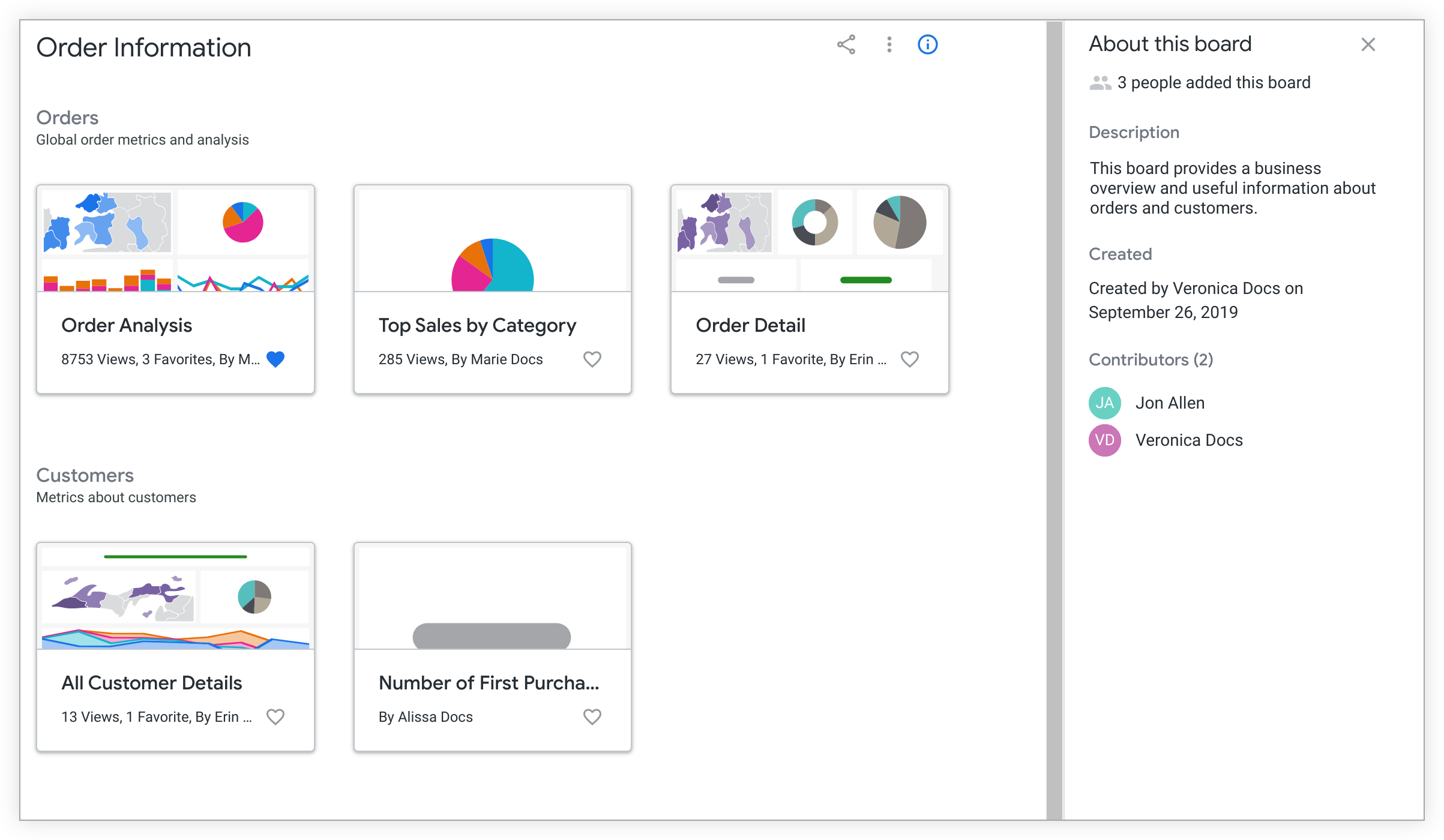
כשעוברים ללוח, רואים את כל התצוגות או מרכזי הבקרה שנוספו ללוח הזה ושיש לכם הרשאת גישה לצפייה בהם. התוכן שמוצג בלוח תלוי בגורמים הבאים:
- רמת הגישה שלכם ללוח
- רמות הגישה שלך לתיקיות שבהן מאוחסנים המראה ולוחות המחוונים
- הגישה שלכם למודל שהדוח או לוח הבקרה מבוססים עליו
כדי לפתוח את מדור המידע של לוח, לחץ על סמל ה- מידע על הלוח. בקטע המידע של לוח Jam מוצגים הפרטים הבאים:
- אודות הלוח הזה: מספר האנשים שהוסיפו את הלוח.
- תיאור: תורמים ללוח יכולים להוסיף תיאור המכיל טקסט וקישורי Markdown ללוח. אם תיאור נוסף ללוח, תיאור זה מוצג בחלק זה.
- נוצר: מוצג מידע על מי שיצר את הלוח ומתי הוא נוצר.
- תורמים: מפרט את מספר התורמים בסוגריים. מתחת לכותרת תורמים מופיעה רשימת התורמים. המשתמשים שתרמו ללוח כוללים את היוצר של הלוח ואת המשתמשים שביצעו שינויים בלוח.
חיפוש תוכן שמור
כחלופה לעיון בתיקיות, ניתן להשתמש במילים או בביטויים ספציפיים כדי לחפש תוכן שמור במופע Looker שלך.
ניתן להשתמש בפונקציונליות החיפוש המשופרת של Looker כדי למצוא תוכן שמור. מופעל על ידי AI, החיפוש המשופר של Looker מתקדם מעבר להתאמה למילות מפתח כדי להבין את המשמעות הקונספטואלית של שאילתות החיפוש שלך, ומאפשר לך לחפש באמצעות מונחים עסקיים או שאלות אנליטיות (לדוגמה, "העלות של צירוף לקוחות (CAC)").
כדי לבצע חיפוש משופר, פועלים לפי השלבים הבאים:
- מקם את הסמן שלך בתיבת הקלט התחל להקליד כדי לחפש בכותרת האפליקציה. בזמן ההקלדה, Looker יציג הצעות אוטומטיות רלוונטיות בזמן אמת. אם חלון היישום צר, תיבת הקלט תוחלף בסמל חיפוש.
- הזינו את מונח החיפוש שלכם והקישו על Enter (למחשב) או Return (למקינטוש). כדי לחפש התאמה מדויקת, מקיפים את מונח החיפוש במירכאות כפולות (לדוגמה,
"Sales Funnel Dashboard").
תוצאות החיפוש יכולות לכלול את סוגי התוכן הבאים אם יש לך הרשאה לצפות בהם:
- לוחות
- מרכזי שליטה
- חוקר
- תיקיות
- תבניות עיצוב
- מרכזי בקרה של LookML
- קבצים ופרויקטים של LookML
אם Gemini ב-Looker מופעל במופע שלכם, יכול להיות שתוצאות החיפוש יכללו גם סוכנים ושיחות.
Looker מחפש כותרות ותיאורי תוכן, כותרות והערות של ויזואליזציה בתוך לוחות מחוונים, ומימדים ומדדים בתוך Looks and Explores.
תוצאות החיפוש מדורגות לפי רלוונטיות לשאילתה שלך וגורמים אחרים כמו פופולריות של התוכן, התדירות שבה צפית בתוכן או סימנת אותו כמועדף, והאם התוכן קיבל אישור.
זיקוק תוצאות חיפוש
אפשר לצמצם את תוצאות החיפוש באמצעות מסננים. מסננים זמינים למאפייני התוכן הבאים:
- סוג: סנן לפי סוג תוכן, כגון לוח בקרה או טבלת Look.
- תיקייה: סינון לפי תוכן שנמצא בתיקייה או בתיקיות ספציפיות. באפשרותך לבחור תיקיית אב כדי לכלול את כל תיקיות המשנה בחיפוש שלך, או שתוכל להגביל את החיפוש לתיקייה ספציפית.
- יוצר/ת: סנן/י לפי יוצר/ת תוכן.
- תאריך יצירה: סנן לפי טווח תאריכים ספציפי בו נוצר התוכן.
- תאריך השינוי האחרון: סינון לפי טווח תאריכים ספציפי שבו התוכן שונה לאחרונה.
- מאושר: סינון של תוכן מאושר. המסנן הזה זמין בלוחות בקרה, ב-Looks וב-Explores.
אפשר למיין את תוצאות החיפוש לפי שם התוכן (מ-א' עד ת' או מ-ת' עד א') או לפי תאריך השינוי האחרון (בסדר עולה או יורד).
כל פריט ברשימת תוצאות החיפוש מציג מטא-נתונים כגון סוג תוכן, מיקום, יוצר, תאריך יצירה ותאריך שינוי אחרון כדי לעזור לך לבחור את התוכן הנכון.
צפייה בתוכן בדף הבית
כדי לנווט לדף הבית שלך, בחר את הלוגו של Looker בכותרת, או בחר דף הבית מתפריט הניווט הראשי. אם האדמין שלכם ב-Looker הגדיר לוח או דף אחר ב-Looker (כמו מועדפים) כדף הבית, השם של הלוח או הדף יופיע במקום דף הבית.
בהתאם להגדרות שקבע מנהל המערכת שלך, ייתכן שתראה אחת מהאפשרויות הבאות כשאתה גולש לדף הבית שלך או מתחבר ל-Looker:
דף הבית המוכן מראש של Looker: אם מנהל המערכת בחר באפשרות דף הבית המוכן מראש של Looker, דף הבית יציג תמונות ממוזערות המייצגות ויזואלית עבור לוחות מחוונים ומראה. התוכן בדף הזה מאורגן בקטעים הבאים:
בכרטיסייה נצפו לאחרונה מוצג התוכן שנצפה לאחרונה. בתפריט הנפתח סינון לפי קבוצה שבכרטיסייה הזו אפשר לסנן את התוכן שנצפה לאחרונה באופנים הבאים:
- נצפה על ידך: תוכן שצפית בו לאחרונה.
- אם האדמין שלכם ב-Looker הגדיר כמה קבוצות, תוכלו לבחור קבוצה מהרשימה הנפתחת כדי לראות את התוכן שהכי הרבה אנשים צפו בו בקבוצה הזו.
לחיצה על הקישור הצג הכל שליד הרשימה הנפתחת תעביר אותך לדף נצפה לאחרונה.
בקטע מועדפים מוצגים ה-Looks או לוחות הבקרה שסימנתם כמועדפים בלחיצה על סמל הלב הוספה למועדפים. אפשר לעשות את זה מדף הבית וגם מהתיקייה או מהדף שרוצים להוסיף למועדפים.
- סרגל הצד של Discover מופיע בדף הבית המותאם אישית אם האדמין של Looker הגדיר את דף הבית המובנה של Looker כדף הבית שלכם, ולא סגרתם אותו בעבר. סרגל צד זה מכיל קישורים לתיעוד שיכול לעזור לך להתחיל להשתמש ב-Looker וליצור מודלים עם LookML. כדי לסגור את סרגל הצד, לוחצים על סמל הסגירה. אם האדמין הגדיר את סרגל הצד של ההודעות, הוא יופיע כשסוגרים את סרגל הצד Discover. כדי לפתוח מחדש את סרגל הצד חיפוש, לוחצים על סמל העזרה בכותרת ובוחרים באפשרות חיפוש.
- סרגל הצד של ההודעות מופיע בדף הבית המותאם אישית אם האדמין של Looker הגדיר את דף הבית המובנה של Looker כדף הבית שלכם והוסיף תוכן לסרגל הצד. יכול להיות שסרגל הצד יכלול טקסט, קישורים ותמונות מהאדמין. אם מנהל/ת המערכת כללו מידע וקישורים נוספים, אפשר להעביר את מצביע העכבר מעל סרגל הצד כדי לראות אותם.
דף Looker: יכול להיות שהאדמין הגדיר את דף הבית שלכם לדף אחר ב-Looker. לדוגמה, אם דף הבית שלכם הוגדר כדף מועדפים או כדף נצפו לאחרונה, הדף הזה יוצג כשתיכנסו ל-Looker. האפשרות דף הבית בתפריט הניווט הראשי תוחלף גם היא בהפניה לדף זה.
תיקייה: יכול להיות שהאדמין הגדיר את דף הבית שלכם כתיקייה משותפת או כתיקייה אחרת בארגון. לדוגמה, אם דף הבית שלכם הוגדר לתיקייה תיקיות משותפות, תראו את הדף התיקיות של הארגון שלך כשתיכנסו ל-Looker.
לוח: אם מנהל המערכת שלך הגדיר לוח כדף הבית שלך, שם הלוח יופיע בתפריט הניווט הראשי.
דף Markdown (או כתובת URL אחרת ב-Looker): אדמין יכול להגדיר את דף הבית כך שיפנה לתיקייה, ללוחות או לדף אחר ב-Looker שמבוססים על כתובת URL, כמו קובץ Markdown או לוח בקרה ספציפי.
אם האדמין הגדיר את דף הבית שלכם ככתובת URL שאינה תיקייה או לוח, תוכלו לעבור לדף הבית על ידי בחירת סמל Looker בכותרת של האפליקציה.
השלבים הבאים
עכשיו אתם יודעים איך למצוא מרכזי בקרה ותצוגות קיימים שמישהו אחר יצר. בשלב הבא, תוכלו ללמוד איך לצפות במרכזי בקרה ולהשתמש בהם.