


Para desenvolvedores do Looker: a formatação mostrada nesta página é a mesma usada com o
value_formatparâmetro LookML, exceto que o parâmetrovalue_formatexige que a string de formatação seja colocada entre aspas duplas.
A formatação personalizada oferece mais controle sobre a aparência dos dados numéricos em um conjunto de resultados do Looker. Com a formatação personalizada, é possível aplicar opções de formatação no estilo do Excel aos dados numéricos mostrados nas visualizações ou produzidos por campos personalizados ou cálculos de tabela.
Usar a formatação personalizada em visualizações
Para visualizações com uma guia Valores no menu de engrenagem:
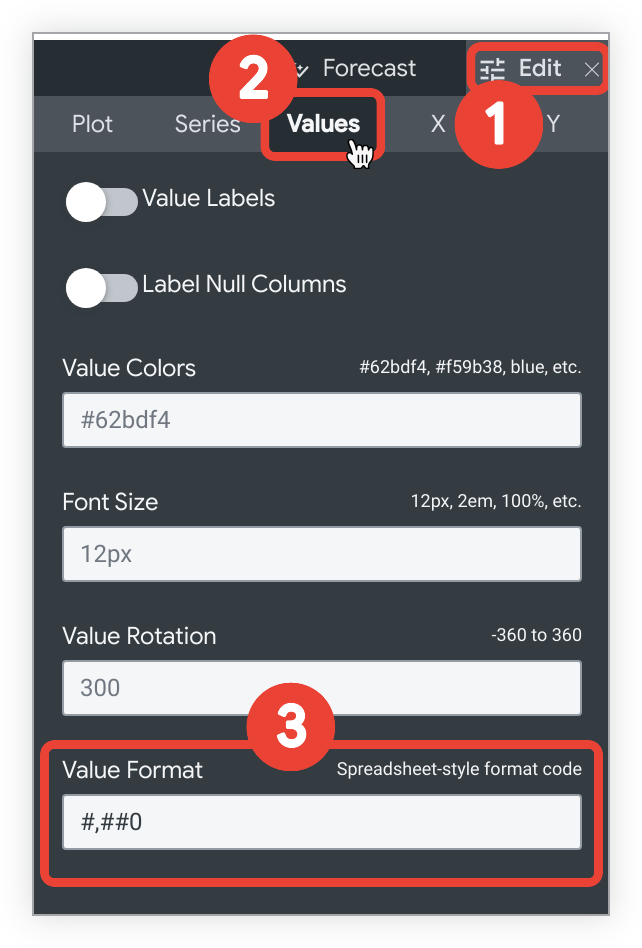
- Selecione o menu Editar na barra Visualização.
- Selecione a guia Valores.
- No campo Formato do valor, insira a string de formatação personalizada.
Por exemplo, para adicionar formatação personalizada a uma visualização de tabela:
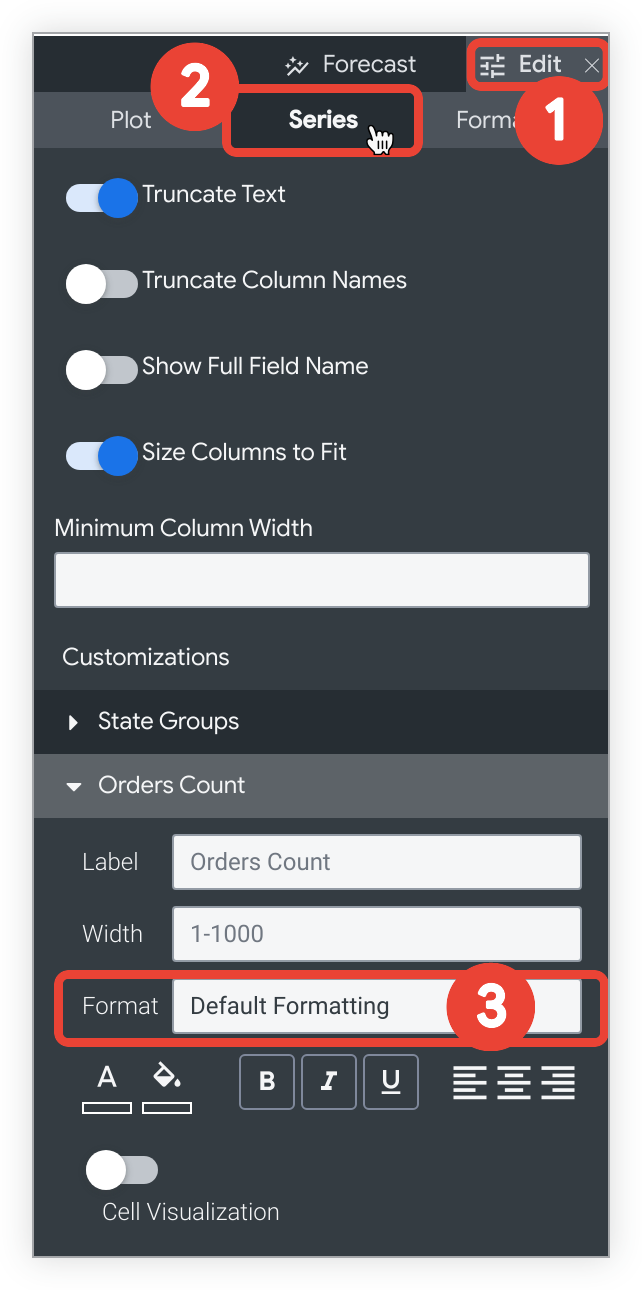
- Selecione o menu Editar na barra Visualização.
- Selecione a guia Série.
- Na seção Personalizações, selecione o menu suspenso Formato e escolha Personalizado….
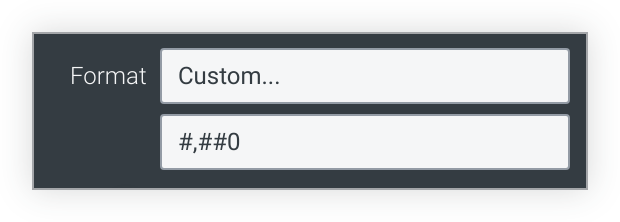
Um novo campo em branco aparece quando você seleciona Personalizado…. Insira a string de formatação personalizada no campo em branco.
Usar a formatação personalizada com cálculos de tabela e campos personalizados
Ao criar ou editar um cálculo de tabela ou um campo personalizado, selecione a opção Personalizado no menu suspenso Formato e insira o formato personalizado no campo em branco.
Exemplos de formatação personalizada
Você pode consultar o guia completo do Excel para especificar esses formatos na página de documentação Códigos de formato de número ou usar uma ferramenta de terceiros para criar um formato personalizado, como o Custom Formats Builder.
Algumas das opções de formatação mais comuns estão listadas na tabela a seguir. Um código de formato que usa 0 exige que zeros não significativos sejam mostrados se o número contiver menos dígitos do que o especificado no código. Um código de formato que usa # mostra apenas os dígitos significativos, mesmo que haja menos dígitos do que o especificado no código.
Alguns caracteres especiais, como símbolos de moeda internacionais, precisam ser tratados como strings e colocados entre aspas duplas.
| Formato | Resultado |
|---|---|
0 | Número inteiro (123) |
00# | Número inteiro preenchido com zero até 3 casas (001) |
0 "String" | Número inteiro seguido por uma string (123 String)"String" pode ser substituído por qualquer string de texto |
0.## | Número com até 2 casas decimais (1. ou 1,2 ou 1,23) |
0.00 | Número com exatamente 2 casas decimais (1,23) |
00#.00 | Número preenchido com zero até 3 casas e exatamente 2 casas decimais (001,23) |
#,##0 | Número com vírgula entre milhares (1.234) |
#,##0.00 | Número com vírgula entre milhares e 2 casas decimais (1.234,00) |
0.000,, "M" | Número em milhões com 3 casas decimais (1,234 M)A divisão por 1 milhão acontece automaticamente |
0.000, "K" | Número em milhares com 3 casas decimais (1,234 K)A divisão por 1 mil acontece automaticamente |
$0 | Dólares com 0 casas decimais (US$ 123) |
$0.00 | Dólares com 2 casas decimais (US$ 123,00) |
"€"0 | Euros com 0 casas decimais (€ 123) |
$#,##0.00 | Dólares com vírgula entre milhares e 2 casas decimais (US$ 1.234,00) |
$#.00;($#.00) | Dólares com 2 casas decimais, valores positivos mostrados normalmente, valores negativos entre parênteses |
0\% | Mostrar como porcentagem com 0 casas decimais (1 se torna 1%) |
0.00\% | Mostrar como porcentagem com 2 casas decimais (1 se torna 1,00%) |
0% | Converter para porcentagem com 0 casas decimais (0,01 se torna 1%) |
0.00% | Converter para porcentagem com 2 casas decimais (0,01 se torna 1,00%) |
Separadores de milhares personalizados e formatação condicional
O Looker usa regras de formatação no estilo do Excel. Embora o Looker reconheça uma vírgula como um separador de milhares, ele trata outros caracteres, como apóstrofos usados para o franco suíço (CHF), como caracteres literais.
Se você usar um apóstrofo diretamente como um separador de milhares (por exemplo,
"CHF "#'##0.00), o mecanismo de formatação vai tratar o apóstrofo como um caractere literal
e forçá-lo na string de saída,mesmo para valores abaixo de 1.000 (como CHF '20.00 em vez de CHF 20.00).
Para aplicar um separador de milhares personalizado exclusivamente a números de 1.000 ou mais, use a formatação condicional na string de formato. É possível especificar regras de formatação diferentes para números maiores ou iguais a 1.000 e números menores que 1.000, separados por um ponto e vírgula:
[>=1000]"CHF "#'##0.00;[<1000]"CHF "0.00
Para desenvolvedores do Looker que usam o
value_format parâmetro no
LookML, coloque a string de formato entre aspas duplas e faça o escape das aspas duplas internas:
value_format: "[>=1000]\"CHF \"#'##0.00;[<1000]\"CHF \"0.00"
Formatação de tempo para gráficos
Se o gráfico tiver uma dimensão de tempo no eixo x, você poderá mudar a formatação do rótulo do eixo x usando a configuração Formato do rótulo de tempo na guia X das opções de visualização. É possível formatar valores de tempo usando a sintaxe na página Formatação de tempo para gráficos.