


Untuk developer Looker: Pemformatan yang ditampilkan di halaman ini sama dengan pemformatan yang digunakan dengan parameter LookML
value_format, kecuali bahwa parametervalue_formatmengharuskan string pemformatan diapit tanda kutip ganda.
Pemformatan kustom memberi Anda kontrol yang lebih besar atas tampilan data numerik dalam kumpulan hasil Looker. Dengan pemformatan kustom, Anda dapat menerapkan opsi pemformatan bergaya Excel ke data numerik yang ditampilkan dalam visualisasi, atau yang dihasilkan oleh kolom kustom atau kalkulasi tabel.
Menggunakan pemformatan kustom dalam visualisasi
Untuk visualisasi dengan tab Nilai di menu roda gigi:
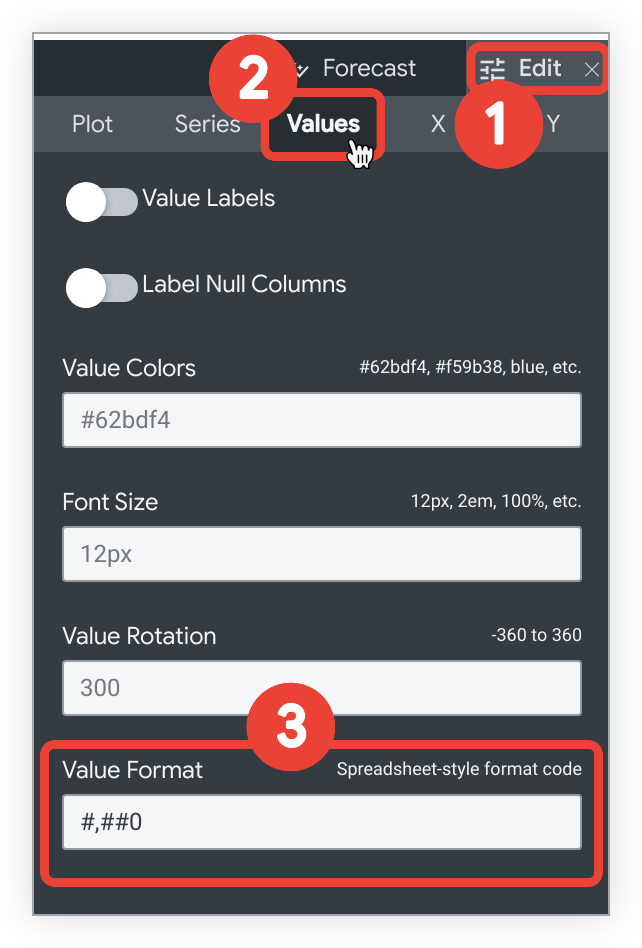
- Pilih menu Edit di panel Visualisasi.
- Pilih tab Nilai.
- Di kolom Format Nilai, masukkan string pemformatan kustom.
Misalnya, untuk menambahkan pemformatan kustom untuk visualisasi tabel:
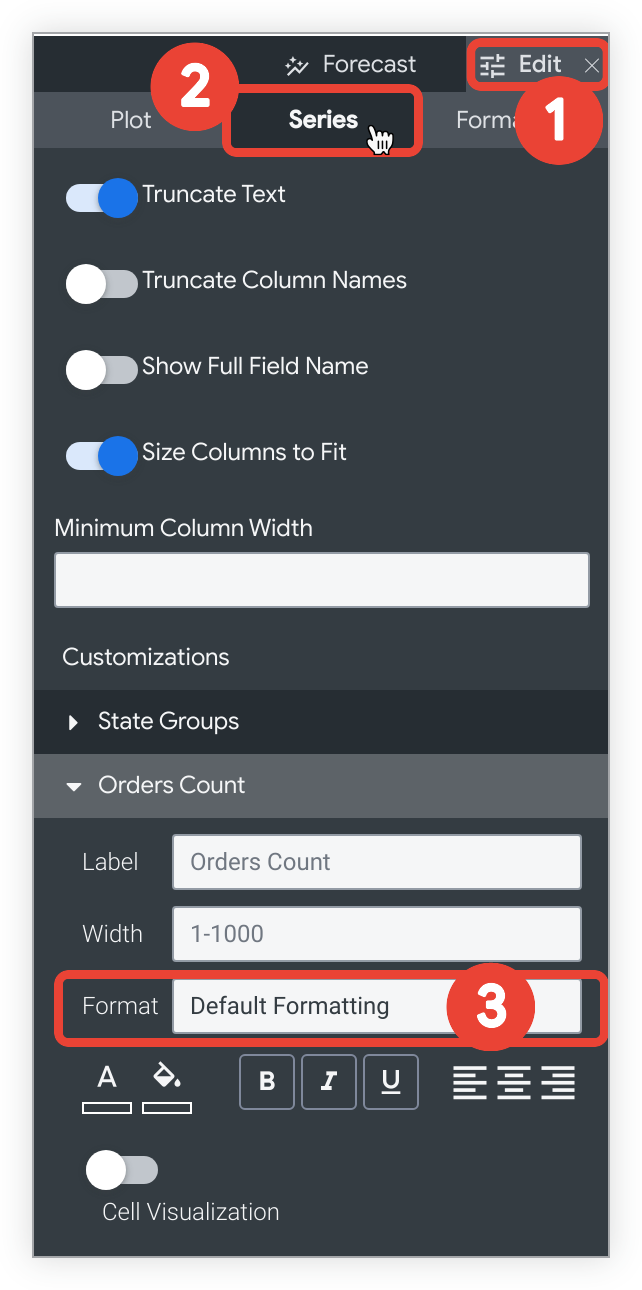
- Pilih menu Edit di panel Visualisasi.
- Pilih tab Seri.
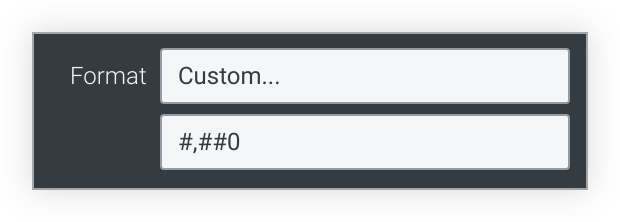
- Di bagian Penyesuaian , pilih drop-down Format , lalu pilih Kustom....
Kolom kosong baru akan muncul saat Anda memilih Kustom.... Masukkan string pemformatan kustom di kolom kosong.
Menggunakan pemformatan kustom dengan kalkulasi tabel dan kolom kustom
Saat Anda membuat atau mengedit kalkulasi tabel atau kolom kustom, pilih opsi Kustom di drop-down Format , lalu masukkan format kustom di kolom kosong.
Contoh pemformatan kustom
Anda dapat merujuk panduan lengkap Excel untuk menentukan format ini di halaman dokumentasi Kode format angka, atau Anda dapat menggunakan alat pihak ketiga untuk membuat format kustom, seperti Pembuat Format Kustom.
Beberapa opsi pemformatan yang paling umum tercantum dalam tabel berikut. Kode format yang menggunakan 0 mengharuskan nol yang tidak signifikan ditampilkan jika angka berisi lebih sedikit digit daripada yang ditentukan dalam kode. Kode format yang menggunakan # hanya menampilkan digit yang signifikan, meskipun ada lebih sedikit digit daripada yang ditentukan dalam kode.
Beberapa karakter khusus, seperti simbol mata uang internasional, harus diperlakukan sebagai string dan diapit tanda kutip ganda.
| Format | Hasil |
|---|---|
0 | Bilangan bulat (123) |
00# | Bilangan bulat yang diisi nol hingga 3 tempat (001) |
0 "String" | Bilangan bulat yang diikuti string (123 String)("String" dapat diganti dengan string teks apa pun) |
0.## | Angka hingga 2 desimal (1. atau 1.2 atau 1.23) |
0.00 | Angka dengan tepat 2 desimal (1.23) |
00#.00 | Angka yang diisi nol hingga 3 tempat dan tepat 2 desimal (001.23) |
#,##0 | Angka dengan koma di antara ribuan (1.234) |
#,##0.00 | Angka dengan koma di antara ribuan dan 2 desimal (1.234,00) |
0.000,, "M" | Angka dalam jutaan dengan 3 desimal (1.234 M)Pembagian dengan 1 juta terjadi secara otomatis |
0.000, "K" | Angka dalam ribuan dengan 3 desimal (1.234 K)Pembagian dengan 1 ribu terjadi secara otomatis |
$0 | Dolar dengan 0 desimal ($123) |
$0.00 | Dolar dengan 2 desimal ($123,00) |
"€"0 | Euro dengan 0 desimal (€123) |
$#,##0.00 | Dolar dengan koma di antara ribuan dan 2 desimal ($1.234,00) |
$#.00;($#.00) | Dolar dengan 2 desimal, nilai positif ditampilkan secara normal, nilai negatif diapit tanda kurung |
0\% | Tampilkan sebagai persen dengan 0 desimal (1 menjadi 1%) |
0.00\% | Tampilkan sebagai persen dengan 2 desimal (1 menjadi 1,00%) |
0% | Konversi ke persen dengan 0 desimal (.01 menjadi 1%) |
0.00% | Konversi ke persen dengan 2 desimal (.01 menjadi 1,00%) |
Pemformatan bersyarat dan pemisah ribuan kustom
Looker menggunakan aturan pemformatan bergaya Excel. Meskipun Looker mengenali koma sebagai pemisah ribuan, Looker memperlakukan karakter lain, seperti tanda kutip tunggal yang digunakan untuk franc Swiss (CHF), sebagai karakter literal.
Jika Anda menggunakan tanda kutip tunggal secara langsung sebagai pemisah ribuan (misalnya,
"CHF "#'##0.00), mesin pemformatan akan memperlakukan tanda kutip tunggal sebagai karakter literal
dan memaksanya ke dalam string output meskipun untuk nilai di bawah 1.000 (seperti CHF '20.00 bukan CHF 20.00).
Untuk menerapkan pemisah ribuan kustom secara eksklusif ke angka 1.000 dan yang lebih besar, gunakan pemformatan bersyarat dalam string format Anda. Anda dapat menentukan aturan pemformatan yang berbeda untuk angka yang lebih besar dari atau sama dengan 1.000 dibandingkan dengan angka yang kurang dari 1.000, yang dipisahkan dengan titik koma:
[>=1000]"CHF "#'##0.00;[<1000]"CHF "0.00
Untuk developer Looker yang menggunakan parameter
value_format di
LookML, apit string format dengan tanda kutip ganda dan escape tanda kutip ganda di dalamnya:
value_format: "[>=1000]\"CHF \"#'##0.00;[<1000]\"CHF \"0.00"
Pemformatan waktu untuk diagram
Jika diagram Anda memiliki dimensi waktu pada sumbu x, Anda dapat mengubah pemformatan label sumbu x menggunakan setelan Format Label Waktu di tab X opsi visualisasi. Anda dapat memformat nilai waktu menggunakan sintaksis di halaman Pemformatan waktu untuk diagram.