


Pour les développeurs Looker : La mise en forme affichée sur cette page est la même que la mise en forme utilisée avec le paramètre LookML
value_format, excepté que le paramètrevalue_formatrequiert que la chaîne de mise en forme soit entre guillemets.
Les mises en forme personnalisées vous permettent de mieux contrôler la façon dont les données numériques apparaissent dans un jeu de résultats Looker. Une mise en forme personnalisée vous permet d'appliquer des options de mise en forme de style Excel aux données numériques affichées dans les visualisations, ou générées par des champs personnalisés ou des calculs de table.
Utilisation d'un format personnalisé dans les visualisations
Pour les visualisations avec un onglet Valeurs dans le menu Outils :
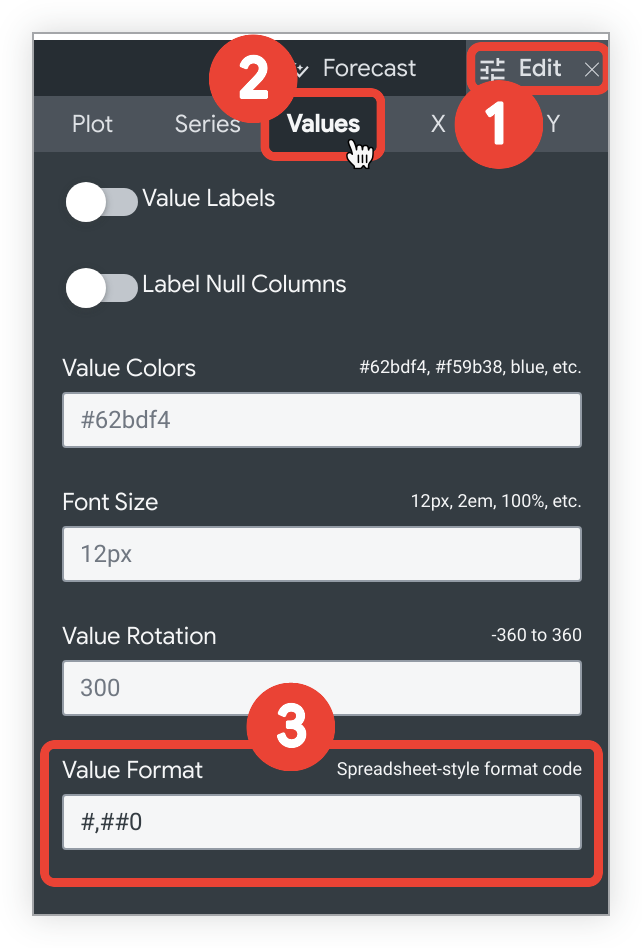
- Sélectionnez le menu Modifier dans la barre Visualisation.
- Sélectionnez l'onglet Valeurs.
- Dans le champ Format de la valeur, saisissez la chaîne de mise en forme personnalisée.
Par exemple, pour ajouter une mise en forme personnalisée à une visualisation de tableau :
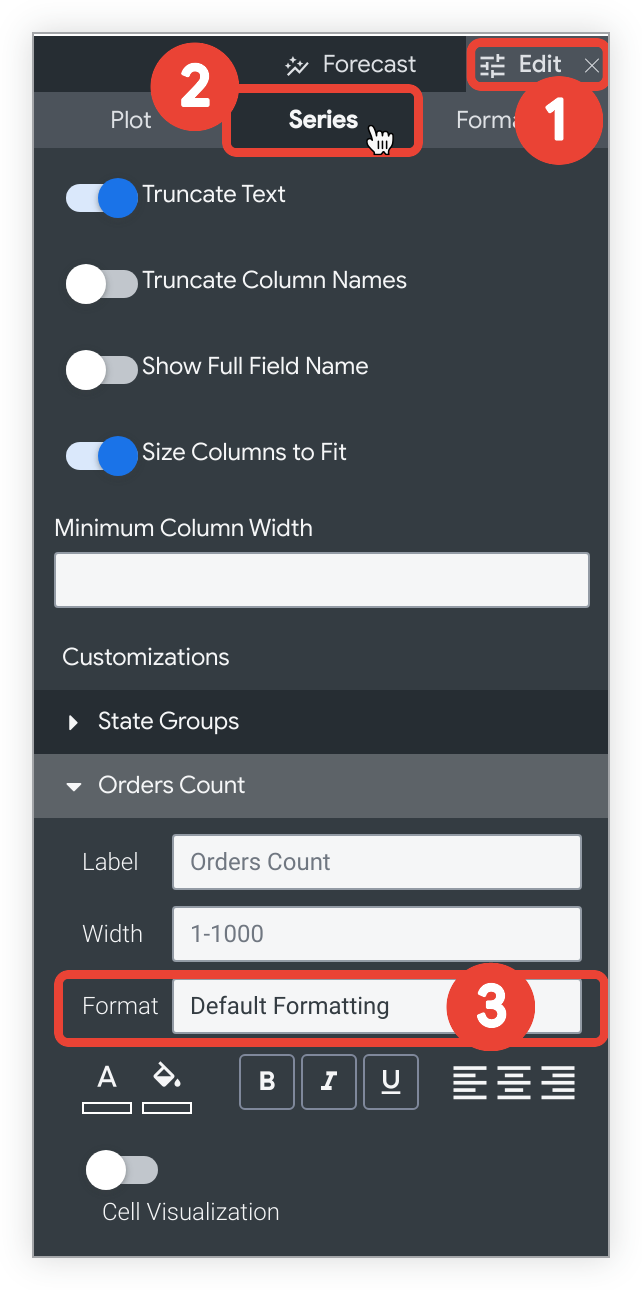
- Sélectionnez le menu Modifier dans la barre Visualisation.
- Sélectionnez l'onglet Séries.
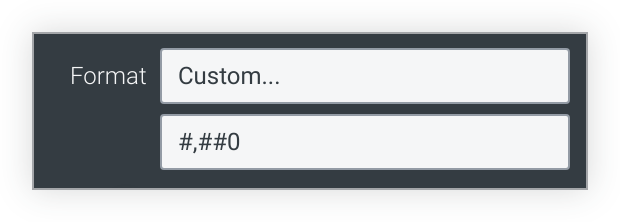
- Dans la section Personnalisations , sélectionnez la liste déroulante Format , puis choisissez Personnalisé....
Un nouveau champ vide s'affiche lorsque vous sélectionnez Personnalisé.... Saisissez la chaîne de mise en forme personnalisée dans le champ vide.
Utilisation d'une mise en forme personnalisée avec des calculs de table et des champs personnalisés
Lorsque vous créez ou modifiez un calcul de table ou un champ personnalisé, sélectionnez l'option Personnalisé dans la liste déroulante Format , puis saisissez le format personnalisé dans le champ vide.
Exemples de mises en forme personnalisées
Vous pouvez consulter le guide complet d'Excel qui explique comment utiliser ces mises en forme sur la page de documentation Codes de format numérique, ou utiliser un outil tiers pour créer une mise en forme personnalisée, comme Custom Formats Builder.
Certaines des options de mise en forme les plus courantes sont listées dans le tableau suivant. Un code de format qui utilise 0 requiert l'affichage des zéros non significatifs lorsque le nombre contient moins de chiffres que ce qui est indiqué dans le code. Un code de format qui utilise # affiche seulement les chiffres significatifs, même si les chiffres sont moins nombreux que ce qui est indiqué dans le code.
Certains caractères spéciaux, tels que les symboles monétaires internationaux, doivent être traités comme des chaînes et se trouver entre guillemets.
| Format | Résultat |
|---|---|
0 | Entier (123) |
00# | Entier complété par des zéros dans 3 emplacements (001) |
0 "String" | Entier suivi d'une chaîne (123 String)("String" peut être remplacé par n'importe quelle chaîne de texte) |
0.## | Nombre jusqu'à 2 décimales (1, ou 1,2 ou 1,23) |
0.00 | Nombre avec exactement 2 décimales (1,23) |
00#.00 | Nombre complété par des zéros dans 3 emplacements et exactement 2 décimales (001,23) |
#,##0 | Nombre dont les milliers sont séparés par une virgule (1,234) |
#,##0.00 | Nombre dont les milliers sont séparés par une virgule et 2 décimales (1,234.00) |
0.000,, "M" | Nombre en millions avec 3 décimales (1,234 M)La division par 1 million s'effectue automatiquement |
0.000, "K" | Nombre en milliers avec 3 décimales (1,234 K)La division par 1 000 s'effectue automatiquement |
$0 | Dollars avec 0 décimale (123 $) |
$0.00 | Dollars avec 2 décimales (123,00 $) |
"€"0 | Euros avec 0 décimale (123 €) |
$#,##0.00 | Dollars dont les milliers sont séparés par une virgule et 2 décimales (1,234.00 $) |
$#.00;($#.00) | Dollars avec 2 décimales, valeurs positives affichées de façon normale, valeurs négatives placées entre parenthèses |
0\% | Affichage en tant que pourcentage avec 0 décimale (1 devient 1%) |
0.00\% | Affichage en tant que pourcentage avec 2 décimales (1 devient 1,00%) |
0% | Conversion en pourcentage avec 0 décimale (,01 devient 1%) |
0.00% | Conversion en pourcentage avec 2 décimales (,01 devient 1,00%) |
Séparateurs de milliers personnalisés et mise en forme conditionnelle
Looker utilise des règles de mise en forme de type Excel. Bien que Looker reconnaisse la virgule comme séparateur de milliers, il traite d'autres caractères, tels que les apostrophes utilisées pour le franc suisse (CHF), comme des caractères littéraux.
Si vous utilisez une apostrophe directement comme séparateur de milliers (par exemple,
"CHF "#'##0.00), le moteur de mise en forme traite l'apostrophe comme un caractère littéral
et la force dans la chaîne de sortie, même pour les valeurs inférieures à 1 000 (par exemple,
comme CHF '20.00 au lieu de CHF 20.00).
Pour appliquer un séparateur de milliers personnalisé exclusivement aux nombres supérieurs ou égaux à 1 000, utilisez la mise en forme conditionnelle dans votre chaîne de format. Vous pouvez spécifier différentes règles de mise en forme pour les nombres supérieurs ou égaux à 1 000 et pour les nombres inférieurs à 1 000, séparés par un point-virgule :
[>=1000]"CHF "#'##0.00;[<1000]"CHF "0.00
Pour les développeurs Looker qui utilisent le
value_format paramètre dans
LookML, placez la chaîne de format entre guillemets et échappez les guillemets internes
:
value_format: "[>=1000]\"CHF \"#'##0.00;[<1000]\"CHF \"0.00"
Mise en forme de l'heure pour les graphiques
Si votre graphique comporte une dimension temporelle sur l'axe des abscisses, vous pouvez modifier la mise en forme du libellé de l'axe des abscisses à l'aide du paramètre Format du libellé temporel dans l'onglet X des options de visualisation. Vous pouvez mettre en forme les valeurs temporelles à l'aide de la syntaxe de la page Mise en forme de l'heure pour les graphiques.