


Suite Continuous Integration (CI) adalah kumpulan petunjuk validasi yang terkait dengan project LookML Anda. Pengguna Looker dengan izin manage_ci dapat mengonfigurasi hal berikut dalam suite CI:
- Cara menjalankan validasi CI dipicu (secara manual dari Looker IDE atau otomatis saat permintaan pull dikirimkan ke repositori Anda).
- Validator CI mana yang akan dijalankan.
- Opsi tambahan untuk setiap pengujian validasi. Lihat halaman dokumentasi untuk setiap validator guna mengetahui detailnya:
Sebelum memulai
Sebelum dapat membuat suite CI, Anda memerlukan hal berikut:
- Instance Looker yang memenuhi persyaratan untuk CI dan yang diaktifkan untuk CI.
- Akun pengguna Looker dengan izin
manage_ci(izin ini disertakan dalam set izin Admin).
Membuat suite CI
Anda dapat mengonfigurasi dan menjalankan validator di halaman Suites di Looker IDE:
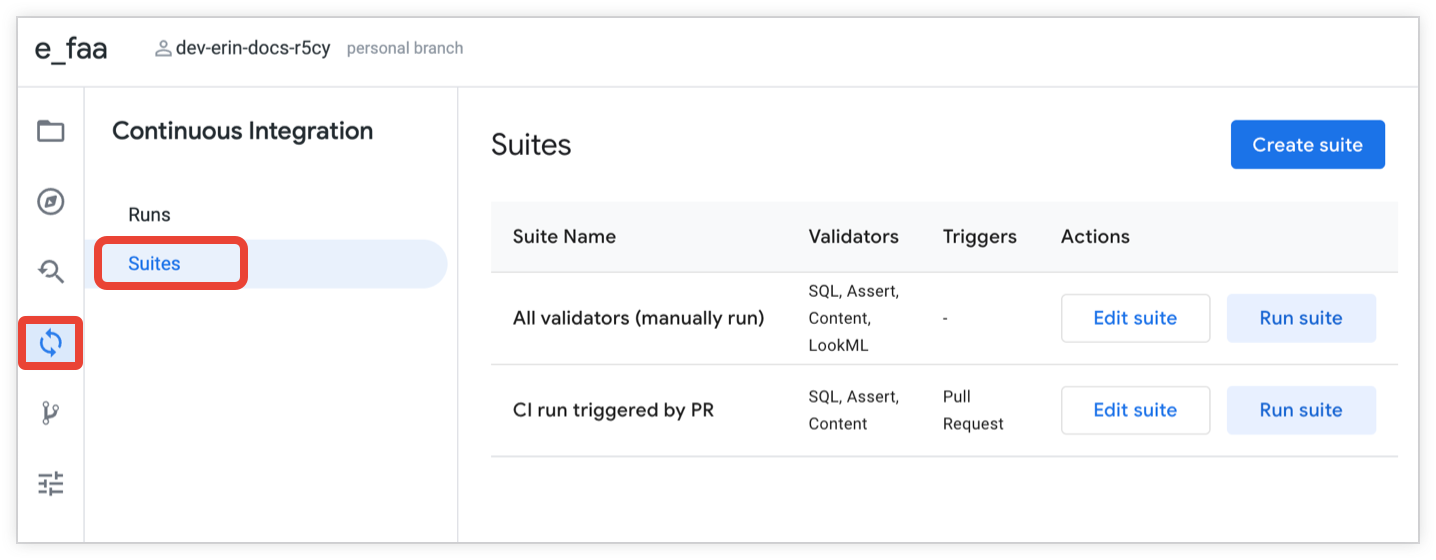
Untuk membuat suite CI, ikuti langkah-langkah berikut:
- Dari Looker IDE, klik ikon Continuous Integration dari panel navigasi IDE.
- Klik tab Suites untuk membuka halaman Suites.
- Di halaman Suites, Anda dapat membuat suite baru atau mengedit suite yang ada:
- Untuk membuat suite baru, klik tombol Create suite.
- Untuk mengedit suite yang ada, klik tombol Edit suite untuk suite tersebut.
- Masukkan nama untuk Suite name. Jika mengedit suite yang ada, Anda dapat mengklik ikon pensil untuk mengedit nama suite.
- (Opsional) Aktifkan tombol Trigger on a schedule jika Anda ingin menyiapkan pengujian validasi otomatis pada jadwal berulang. Lihat bagian Memicu sesuai jadwal di halaman ini untuk mengetahui informasi selengkapnya.
(Opsional) Aktifkan tombol Trigger on pull requests from Looker jika Anda ingin menyiapkan pengujian validasi otomatis setiap kali developer Looker mengirimkan permintaan pull ke repositori Anda. Lihat bagian Memicu permintaan pull dari Looker di halaman ini untuk mengetahui informasi selengkapnya.
Jika mengaktifkan pemicu permintaan pull untuk suite CI, Anda dapat menggunakan kolom Only for target branch untuk menentukan bahwa permintaan pull hanya ke cabang tertentu di repositori yang akan memicu eksekusi suite CI. Lihat bagian Memicu permintaan pull dari Looker di halaman ini untuk mengetahui informasi selengkapnya.
(Opsional) Aktifkan tombol Trigger on pull requests from dbt Cloud jika Anda ingin menyiapkan pengujian validasi otomatis setiap kali tugas dbt Cloud CI dijalankan. Lihat bagian Memicu permintaan pull dari dbt Cloud di halaman ini untuk mengetahui informasi selengkapnya.
(Opsional) Aktifkan tombol Enable email alerts jika Anda ingin menerima notifikasi email berdasarkan status eksekusi CI. Lihat bagian Menyiapkan pemberitahuan di halaman ini untuk mengetahui informasi selengkapnya.
Secara opsional, aktifkan tombol validator untuk mengaktifkan validator dan mengonfigurasi opsi-opsinya. Lihat halaman dokumentasi untuk setiap validator guna mengetahui detailnya:
Simpan perubahan Anda:
- Jika Anda membuat suite baru, klik tombol Create suite.
- Jika Anda mengedit suite yang ada, klik tombol Update suite.
Pemicu
Eksekusi CI dapat dipicu dengan beberapa cara:
- Otomatis, pada jadwal berulang.
- Otomatis, saat permintaan pull dikirimkan ke repositori project LookML Anda oleh developer Looker.
- Otomatis, saat tugas dbt Cloud CI membuat permintaan pull.
- Secara manual, menggunakan tombol Run suite di halaman Suites di Looker IDE.
- Secara manual, dengan menjalankan ulang eksekusi CI sebelumnya, dari halaman Runs Looker IDE.
Memicu sesuai jadwal
Anda dapat mengonfigurasi suite CI agar otomatis dipicu sesuai jadwal dengan mengaktifkan tombol Trigger on a schedule.
Jika tombol ini diaktifkan, Anda dapat memilih frekuensi dan detail untuk menjalankan suite CI secara otomatis:
- Bulanan, pada hari dan waktu tertentu
- Weekly, pada hari dan waktu tertentu
- Daily, pada waktu tertentu
- Hourly atau setiap 2, 3, 4, 6, 8, atau 12 jam, dimulai dan diakhiri pada waktu tertentu dalam sehari
- Minutes setiap 5, 10, 15, 20, atau 30 menit, dimulai dan diakhiri pada waktu tertentu dalam sehari
- Specific months dalam setahun, pada hari dan waktu tertentu
- Specific days dalam seminggu pada waktu tertentu
Memicu permintaan pull dari Looker
Untuk mengonfigurasi suite CI agar otomatis dipicu pada permintaan pull, aktifkan tombol Trigger on pull requests from Looker. Untuk menggunakan pemicu permintaan pull, repositori Git Anda harus dikonfigurasi oleh admin Looker di halaman Continuous Integration Admin Looker).
Jika mengaktifkan pemicu permintaan pull untuk suite CI, Anda dapat menentukan bahwa permintaan pull hanya ke cabang tertentu di repositori yang akan memicu eksekusi suite CI. Untuk membatasi pemicu permintaan pull otomatis eksekusi CI ke cabang tertentu di repositori Anda, masukkan daftar cabang yang dipisahkan koma di kolom Only for target branch.
Misalnya, jika repositori memiliki tiga cabang bernama main, release_1, dan dev, Anda dapat memasukkan main, release_1 di kolom Only for target branch. Artinya, eksekusi CI akan dipicu saat developer Looker mengirimkan permintaan pull ke cabang main atau release_1. Jika developer Looker mengirimkan permintaan pull ke cabang dev, hal ini tidak akan memicu eksekusi otomatis suite CI.
Memicu permintaan pull dari dbt Cloud
Jika telah mengonfigurasi integrasi dbt Cloud di instance Anda, Anda dapat mengonfigurasi suite CI agar otomatis dipicu saat tugas dbt Cloud CI selesai. Suite CI memverifikasi apakah perubahan dalam model dbt akan menyebabkan error SQL di Eksplorasi Looker Anda sebelum perubahan dbt di-deploy.
Untuk mengonfigurasi pemicu ini, aktifkan tombol Trigger on pull requests from dbt Cloud saat membuat atau mengedit suite CI.
Setelah mengaktifkan pemicu ini, konfigurasikan opsi berikut:
Tugas dbt Cloud: Pilih tugas dbt Cloud CI dari kolom drop-down yang akan memicu suite ini.
Atribut pengguna skema: Pilih atribut pengguna Looker yang berisi nama skema untuk koneksi database Anda. Hanya atribut pengguna yang telah diaktifkan untuk CI di panel Admin yang akan muncul dalam daftar ini.
Saat Anda menyimpan suite dengan pemicu ini diaktifkan, Looker akan otomatis mendaftarkan webhook di akun dbt Cloud Anda untuk memproses penyelesaian tugas.
Untuk eksekusi yang dipicu dbt Cloud, Looker secara dinamis mengidentifikasi skema sementara yang dibuat oleh eksekusi dbt Cloud dan mengganti atribut pengguna yang dipilih dengan nama skema sementara ini selama durasi eksekusi CI.
Menyiapkan pemberitahuan
Untuk menerima notifikasi email berdasarkan status eksekusi CI, Anda dapat menyiapkan pemberitahuan untuk suite CI. Hal ini memungkinkan Anda memantau eksekusi Continuous Integration tanpa harus melihat halaman Runs di Looker IDE.
Untuk mengonfigurasi notifikasi email untuk suite CI, ikuti langkah-langkah berikut saat membuat atau mengedit suite CI:
- Aktifkan tombol Enable email alerts.
- Di kolom Email addresses, masukkan daftar alamat email yang dipisahkan koma yang akan menerima notifikasi.
- Gunakan kotak centang untuk memilih status tugas yang akan memicu notifikasi:
- Gagal: Memicu email saat eksekusi CI gagal dalam pengujian validasi.
- Error: Memicu email saat eksekusi CI mengalami error sistem atau konfigurasi.
- Passed: Memicu email saat eksekusi CI berhasil diselesaikan.
- Cancelled: Memicu email saat eksekusi CI dibatalkan.
Menghapus suite
Untuk menghapus suite CI, lakukan langkah-langkah berikut:
- Dari Looker IDE, klik ikon Continuous Integration dari panel navigasi IDE.
- Klik tab Suites untuk membuka halaman Suites.
- Di halaman Suites, klik tombol Edit suite untuk suite tersebut.
- Di halaman suite, klik tombol Delete suite.
- Di dialog konfirmasi, klik tombol Delete suite.