

Gli agenti di dati ti consentono di curare l'esperienza di Analisi conversazionale per i tuoi utenti. Con gli agenti, puoi fornire ad Analisi conversazionale contesto e istruzioni per consentirgli di rispondere alle domande in modo più efficace per casi d'uso specifici. Gli agenti consentono agli analisti di mappare i termini aziendali su campi specifici, specificare i campi migliori per il filtro e definire calcoli personalizzati.
Questa pagina ti guida attraverso le seguenti procedure:
- Creare e modificare gli agenti dati
- Condividere gli agenti dati con altri utenti
- Eliminare gli agenti di dati
Scopri come e quando Gemini per Google Cloud utilizza i tuoi dati.
Prima di iniziare
L'utilizzo di Conversational Analytics viene gestito tramite una combinazione di accesso ai contenuti, accesso ai dati e accesso alle funzionalità. Considera un agente dati come un altro tipo di contenuti di Looker, ad esempio una dashboard, un look o una cartella. Per interagire con gli agenti di dati, devi disporre di un ruolo Looker con le autorizzazioni necessarie per i modelli alla base della singola esplorazione o che l'agente di dati interrogherà. In alcuni casi, dovrai anche accedere all'agente stesso. Per saperne di più sulle autorizzazioni e sull'accesso necessari per gestire e utilizzare gli agenti dati utente, consulta la tabella delle autorizzazioni nella pagina di documentazione Configurare Analisi conversazionale in Looker.
Creare e modificare gli agenti dati
Per creare un nuovo agente dati:
- Vai alla pagina Conversazioni.
- Nella scheda Agenti, seleziona + Nuovo agente. In alternativa, nel riquadro a sinistra, seleziona sparkGestisci agenti, quindi seleziona + Nuovo agente.
Nella pagina Nuovo agente, fornisci le seguenti informazioni sul tuo agente dei dati.
- Nome agente: inserisci un nome per l'agente. Il nome deve essere univoco e descrittivo.
- Descrizione dell'agente: descrivi brevemente cosa può fare questo agente e i dati che utilizza. Gli utenti vedranno questa descrizione quando selezionano l'agente per avviare una conversazione o quando condividi l'agente con loro, quindi assicurati che la descrizione spieghi chiaramente lo scopo dell'agente e come può essere utile.
- Dati: segui questi passaggi per connetterti a un massimo di cinque esplorazioni di Looker esistenti:
- Nel campo Dati, fai clic su + Seleziona esplorazioni.
- Nella finestra Cerca esplorazioni, fai clic sulle esplorazioni che vuoi includere nell'agente dati. Questi esplora verranno visualizzati nel riquadro Esplora selezionati della finestra.
- Per aggiungere l'esplorazione selezionata all'agente dati, fai clic su Salva.
Istruzioni: fornisci il contesto per aiutare Analisi conversazionale a capire come interagire con i tuoi dati e fornire risposte accurate e pertinenti. Per esempi dei tipi di contesto che puoi fornire, vedi Scrivere istruzioni per l'agente.
(Facoltativo) Per attivare l'interprete di codice per tutte le conversazioni con il tuo agente, seleziona Attiva Advanced Analytics.
Se vuoi, puoi testare l'agente per perfezionare le istruzioni e le impostazioni.
Per salvare il nuovo agente dati, fai clic su Salva.
Dopo aver salvato l'agente dati, puoi condividerlo con altri utenti e avviare una conversazione con l'agente.
Scrivere le istruzioni dell'agente
Quando crei un data agent, puoi aggiungere istruzioni in formato libero che definiscono il comportamento principale del data agent e forniscono un contesto di base da considerare prima di elaborare il prompt di un utente.
Ecco alcuni esempi dei tipi di contesto che puoi fornire nel campo Istruzioni:
- Campi chiave: i campi più importanti per l'analisi
- Campi esclusi: campi che l'agente di dati deve evitare
- Filtri e raggruppamento: campi che l'agente deve utilizzare per filtrare e raggruppare i dati
- Query d'oro: coppie di domande in linguaggio naturale e le query di Esplora corrispondenti
- Ruolo: un ruolo o un'esperienza, un personaggio o un tono che assegni all'agente
Per suggerimenti e best practice per la scrittura di istruzioni per gli agenti, consulta Best practice per la configurazione di Conversational Analytics in Looker.
Definisci una query di riferimento di Looker
Per definire ogni query di riferimento di Looker per una determinata esplorazione, fornisci valori per entrambi i campi seguenti:
natural_language_questions: La domanda in linguaggio naturale che un utente potrebbe porrelooker_query: la query di riferimento di Looker che corrisponde alla domanda in linguaggio naturale
Per il campo natural_language_questions, considera le domande che un utente potrebbe porre
su questa esplorazione e scrivile in linguaggio naturale. Puoi
includere più di una domanda nel valore di questo campo. Puoi ottenere il valore
per il campo looker_query dai metadati della query di Esplora.
Le query d'oro supportano i seguenti campi:
model(stringa): il modello LookML utilizzato per generare la query. Questo è un campo obbligatorio.explore(stringa): l'esplorazione utilizzata per generare la query. Questo è un campo obbligatorio.fields[](stringa): i campi da recuperare da Esplora, incluse dimensioni e metriche. Questo è un campo facoltativo.filters[](stringa): i filtri da applicare all'esplorazione. Questo è un campo facoltativo.sorts[](stringa): l'ordinamento da applicare all'esplorazione. Questo è un campo facoltativo.limit(stringa): il limite di righe di dati da applicare all'esplorazione. Questo è un campo facoltativo.
Per recuperare i metadati della query di Esplora direttamente da Esplora:
- In Esplora, seleziona il menu Azioni di Esplora e poi seleziona Ottieni LookML.
- Seleziona la scheda Dashboard.
- Copia i dettagli della query da LookML. Ad esempio, l'immagine seguente mostra il codice LookML per un'esplorazione chiamata Order Items:
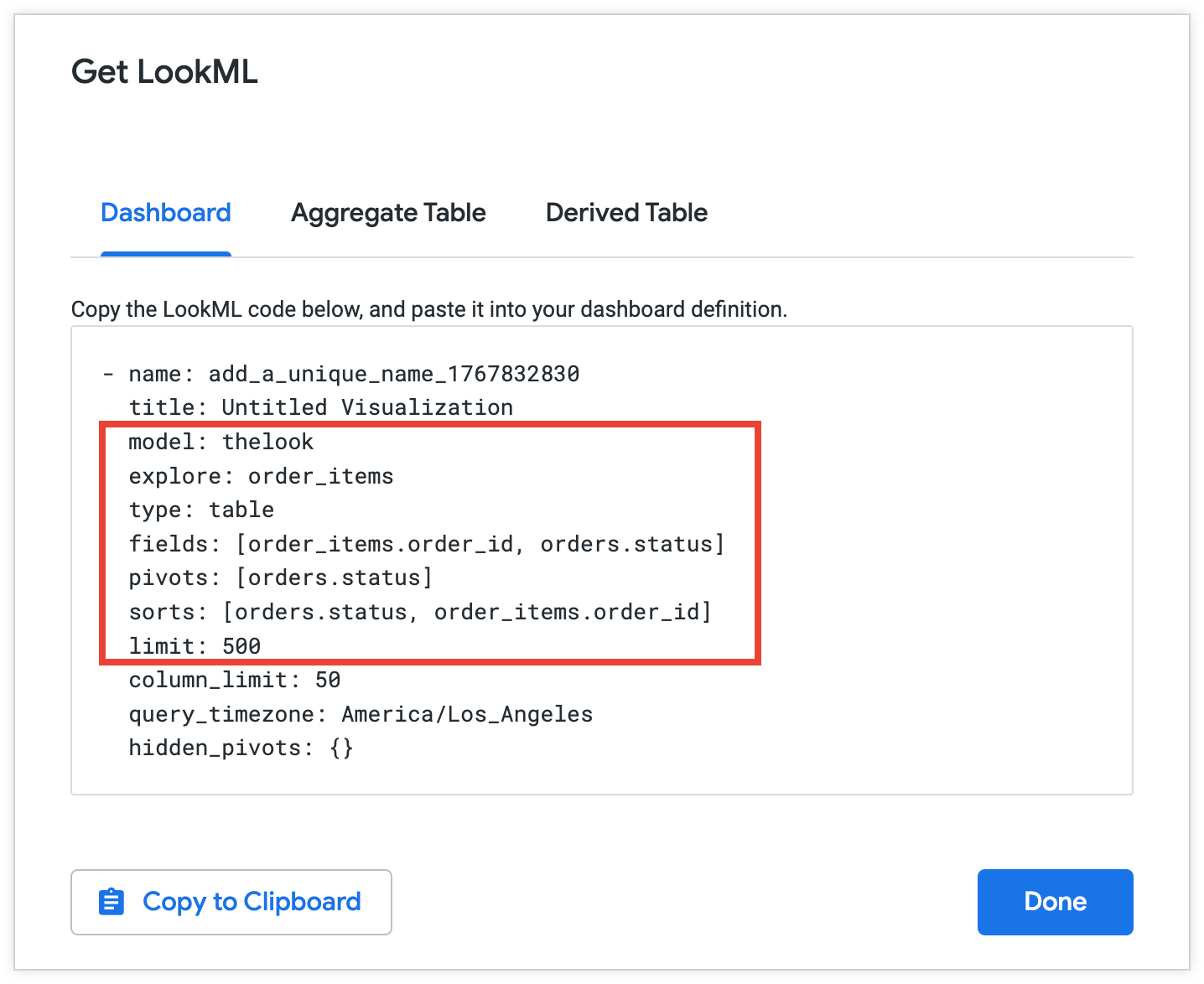
Copia i metadati selezionati da utilizzare nella query di riferimento di Looker:
  model: thelook
  explore: order_items
  fields: [order_items.order_id, orders.status]
  sorts: [orders.status, order_items.order_id]
  limit: 500
Testare un agente
Quando crei o modifichi un agente, la pagina dei dettagli dell'agente include il riquadro Visualizza l'anteprima dell'agente. Puoi testare le impostazioni e le istruzioni dell'agente avviando una conversazione con l'agente.
Per visualizzare una modifica nell'anteprima, devi fare clic su Aggiorna. Se lo stato del salvataggio è Not saved, gli aggiornamenti alle impostazioni non verranno visualizzati nell'anteprima.
Modificare un agente dati esistente
Per modificare un agente dati esistente:
- Nella pagina Conversazioni, seleziona sparkGestisci agenti.
- Nella pagina Gestisci agenti, seleziona l'agente di dati che vuoi modificare.
- Aggiorna i dettagli dell'agente in base alle tue esigenze. Puoi modificare i dettagli che hai specificato quando hai creato l'agente, inclusi i campi Nome agente, Descrizione agente, Dati e Istruzioni. Puoi anche scegliere di attivare Code Interpreter per il tuo agente.
- Per salvare le modifiche, fai clic su Aggiorna.
Condividere gli agenti di dati
La condivisione consente ad altri utenti di chattare con il tuo agente e le sue esplorazioni. Puoi condividere un agente dati con altri utenti concedendogli l'accesso ai contenuti. Solo un utente con le autorizzazioni e l'accesso ai contenuti appropriati può condividere un agente. Una volta creato un agente, potrebbero essere necessari alcuni minuti prima che possa essere condiviso.
Per condividere un agente dati:
- Nella pagina Conversazioni, seleziona scintillaGestisci agenti nel riquadro a sinistra.
- Apri il menu dell'agente scelto facendo clic sull'icona Altre opzioni, quindi fai clic su Condividi.
- Dopo aver aggiunto una persona o dei gruppi alla sezione Chi può accedere a questo agente e aver scelto il livello di autorizzazioni che devono avere, fai clic su Aggiungi per inserirli nell'elenco condiviso.
- Se vuoi che i nuovi utenti o gruppi ricevano una notifica via email, seleziona la casella di controllo Invia un'email alle persone che hai appena aggiunto.
- Dopo aver apportato tutte le modifiche, fai clic su Salva.
Puoi anche condividere un agente che hai appena creato o uno che stai modificando facendo clic su Condividi nella pagina delle impostazioni dell'agente e seguendo i passaggi sopra descritti.
Revocare l'accesso a un agente dei dati
Per revocare l'accesso a un agente:
- Nella pagina Conversazioni, fai clic su SparkGestisci agenti nel riquadro a sinistra.
- Apri il menu dell'agente scelto facendo clic sull'icona Altre opzioni, quindi fai clic su Condividi.
- Fai clic sulla X accanto all'utente o ai gruppi a cui deve essere rimosso l'accesso.
- Dopo aver apportato tutte le modifiche, fai clic su Salva.
Se gli utenti rimossi hanno una conversazione in corso, avranno ancora accesso per un minuto o due mentre le modifiche vengono propagate.
Se un utente tenta di porre altre domande una volta rimosso l'accesso a un agente, visualizzerà il messaggio The agent in this conversation may not be shared with you, or may have been deleted. You can view any past conversations with the agent, but can't ask new questions.
Eliminare un agente di dati
Per eliminare un agente dati:
1.Nella pagina Conversazioni, fai clic su ScintillaGestisci agenti nel riquadro a sinistra. 1. Apri il menu dell'agente scelto facendo clic sull'icona Altre opzioni e poi su Elimina. 1. Nella finestra Eliminare l'agente?, fai clic su Sposta nel cestino per eliminare l'agente di dati.
Gli agenti spostati nel cestino verranno eliminati definitivamente dopo 30 giorni. Puoi eliminare definitivamente un agente dei dati manualmente oppure puoi ripristinare un agente dei dati dal cestino prima che venga eliminato definitivamente. Se non intervieni, l'agente verrà eliminato definitivamente dopo 30 giorni in modo automatico.
Eliminare definitivamente un agente dati
Per eliminare definitivamente un agente dati:
- Vai alla pagina Conversazioni.
- Nel pannello di navigazione a sinistra, espandi la sezione Cestino.
- Per aprire il menu dell'agente scelto, seleziona la relativa icona e fai clic su Elimina definitivamente.
- Nella finestra Vuoi procedere?, fai clic su Elimina definitivamente.
Ripristinare un agente di dati dal cestino
Per ripristinare un agente dati dal cestino:
- Vai alla pagina Conversazioni.
- Nel pannello di navigazione a sinistra, espandi la sezione Cestino.
- Per aprire il menu dell'agente scelto, seleziona la relativa icona e poi fai clic su Ripristina.
Risorse correlate
Panoramica di Analisi conversazionale in Looker: la pagina di destinazione di Analisi conversazionale con un elenco di link alle funzionalità chiave di tutta la documentazione di Analisi conversazionale.
Best practice per la configurazione di Conversational Analytics in Looker: strategie e best practice per aiutare gli amministratori di Looker e gli sviluppatori di LookML a configurare e ottimizzare correttamente Conversational Analytics.
Attiva l'analisi avanzata con l'interprete di codice: l'interprete di codice all'interno dell'Analisi conversazionale traduce le domande in linguaggio naturale in codice Python ed esegue il codice. Rispetto alle query standard basate su SQL, l'utilizzo di Python da parte dell'interprete di codice consente analisi e visualizzazioni più complesse.