

Mit Daten-Agents können Sie die Conversational Analytics-Funktion für Ihre Nutzer anpassen. Mit Agenten können Sie Conversational Analytics Kontext und Anweisungen zur Verfügung stellen, damit Fragen für bestimmte Anwendungsfälle effektiver beantwortet werden können. Mithilfe von Agents können Analysten Geschäftsbegriffe bestimmten Feldern zuordnen, die besten Felder zum Filtern angeben und benutzerdefinierte Berechnungen definieren.
Auf dieser Seite werden die folgenden Prozesse beschrieben:
- KI-Datenagenten erstellen und bearbeiten
- Data Agents für andere Nutzer freigeben
- KI-Datenagenten löschen
Weitere Informationen dazu, wie und wann Gemini for Google Cloud Ihre Daten verwendet
Hinweis
Die Verwendung der konversationellen Analyse wird durch eine Kombination aus Zugriff auf Inhalte, Datenzugriff und Funktionszugriff verwaltet. Stellen Sie sich einen Daten-Agenten als eine weitere Art von Looker-Inhalt vor, z. B. ein Dashboard, ein Look oder ein Ordner. Wenn Sie mit KI-Datenagenten interagieren möchten, muss Ihnen eine Looker-Rolle zugewiesen sein, die die erforderlichen Berechtigungen für die Modelle enthält, die den einzelnen Explores zugrunde liegen oder die vom KI-Datenagenten abgefragt werden. In einigen Fällen benötigen Sie auch Zugriff auf den Agenten selbst. Weitere Informationen zu den Berechtigungen und dem Zugriff, die zum Verwalten und Verwenden von Nutzerdaten-Agenten erforderlich sind, finden Sie in der Berechtigungstabelle auf der Dokumentationsseite Konversationelle Analyse in Looker einrichten.
KI-Datenagenten erstellen und bearbeiten
So erstellen Sie einen neuen Daten-Agent:
- Rufen Sie die Seite „Unterhaltungen“ auf.
- Wählen Sie auf dem Tab Agents die Option + Neuer Agent aus. Oder wählen Sie im linken Bereich sparkAgenten verwalten und dann + Neuer Agent aus.
Geben Sie auf der Seite Neuer Agent die folgenden Informationen zu Ihrem Datenagenten an.
- Agent-Name: Geben Sie einen Namen für den Agent ein. Der Name sollte eindeutig und aussagekräftig sein.
- Beschreibung des KI‑Agenten: Beschreiben Sie kurz, was dieser KI‑Agent kann und welche Daten er verwendet. Nutzer sehen diese Beschreibung, wenn sie den Agenten auswählen, um eine Unterhaltung zu starten, oder wenn Sie den Agenten für sie freigeben. Achten Sie also darauf, dass die Beschreibung den Zweck des Agenten und seine Nützlichkeit klar erläutert.
- Daten: So stellen Sie eine Verbindung zu bis zu fünf vorhandenen Looker-Explores her:
- Klicken Sie im Feld Daten auf + Explores auswählen.
- Klicken Sie im Fenster Explores durchsuchen auf die Explores, die Sie in den Daten-Agent aufnehmen möchten. Diese Explores werden im Fensterbereich Ausgewählte Explores angezeigt.
- Wenn Sie das ausgewählte Explore dem Daten-Agent hinzufügen möchten, klicken Sie auf Speichern.
Anweisungen: Geben Sie Kontext an, damit Conversational Analytics weiß, wie mit Ihren Daten interagiert werden soll und wie genaue und relevante Antworten generiert werden können. Beispiele für die Arten von Kontext, die Sie angeben können, finden Sie unter Agent-Anweisungen schreiben.
Optional können Sie Erweiterte Analysen aktivieren auswählen, um den Code-Interpreter für alle Unterhaltungen mit Ihrem Agent zu aktivieren.
Optional können Sie Ihren Agent testen, um die Anweisungen und Einstellungen zu optimieren.
Klicken Sie auf Speichern, um den neuen Daten-Agent zu speichern.
Nachdem Sie den Daten-KI-Agenten gespeichert haben, können Sie ihn für andere Nutzer freigeben und eine Unterhaltung mit ihm starten.
Anweisungen für KI-Agenten schreiben
Wenn Sie einen KI-Datenagenten erstellen, können Sie Freiformanweisungen hinzufügen, die das Kernverhalten des KI-Datenagenten definieren und ihm grundlegenden Kontext liefern, der vor der Verarbeitung eines Nutzer-Prompts berücksichtigt werden muss.
Hier sind einige Beispiele für die Arten von Kontext, die Sie im Feld Anleitung angeben können:
- Schlüsselfelder: Die wichtigsten Felder für die Analyse
- Ausgeschlossene Felder: Felder, die der Daten-KI-Agent vermeiden soll
- Filtern und Gruppieren: Felder, die der KI-Agent zum Filtern und Gruppieren von Daten verwenden soll
- Golden Queries: Paare aus Fragen in natürlicher Sprache und den entsprechenden Explore-Abfragen
- Persona: Eine Rolle, Expertise, ein Charakter oder ein Tonfall, die Sie dem Agenten zuweisen
Tipps und Best Practices zum Schreiben von Agent-Anweisungen finden Sie unter Best Practices für die Konfiguration von Conversational Analytics in Looker.
Looker Golden Query definieren
Wenn Sie jede Looker-Golden-Query für einen bestimmten Explore-Bereich definieren möchten, geben Sie Werte für die beiden folgenden Felder an:
natural_language_questions: Die Frage in natürlicher Sprache, die ein Nutzer stellen könntelooker_query: Die Looker-Golden-Query, die der Frage in natürlicher Sprache entspricht
Überlegen Sie sich für das Feld natural_language_questions, welche Fragen ein Nutzer zu diesem Explore stellen könnte, und formulieren Sie diese Fragen in natürlicher Sprache. Sie können in den Wert dieses Felds mehrere Fragen einfügen. Sie können den Wert für das Feld looker_query aus den Abfragemetadaten des Explores abrufen.
Goldene Anfragen unterstützen die folgenden Felder:
model(String): Das LookML-Modell, das zum Generieren der Abfrage verwendet wurde. Dies ist ein Pflichtfeld.explore(String): Das Explore, das zum Generieren der Abfrage verwendet wurde. Dies ist ein Pflichtfeld.fields[](String): Die Felder, die aus dem Explore abgerufen werden sollen, einschließlich Dimensionen und Messwerten. Dieses Feld ist optional.filters[](String): Die Filter, die auf den Explore angewendet werden sollen. Dieses Feld ist optional.sorts[](String): Die Sortierung, die auf den Explore angewendet werden soll. Dieses Feld ist optional.limit(String): Das Datenzeilenlimit, das auf das Explore angewendet werden soll. Dieses Feld ist optional.
So rufen Sie die Abfragemetadaten des Explores direkt aus dem Explore ab:
- Wählen Sie im Explore das Menü Explore-Aktionen und dann LookML abrufen aus.
- Wählen Sie den Tab Dashboard aus.
- Kopieren Sie die Abfragedetails aus dem LookML-Code. Das folgende Bild zeigt beispielsweise den LookML-Code für ein Explore namens Order Items (Bestellpositionen):
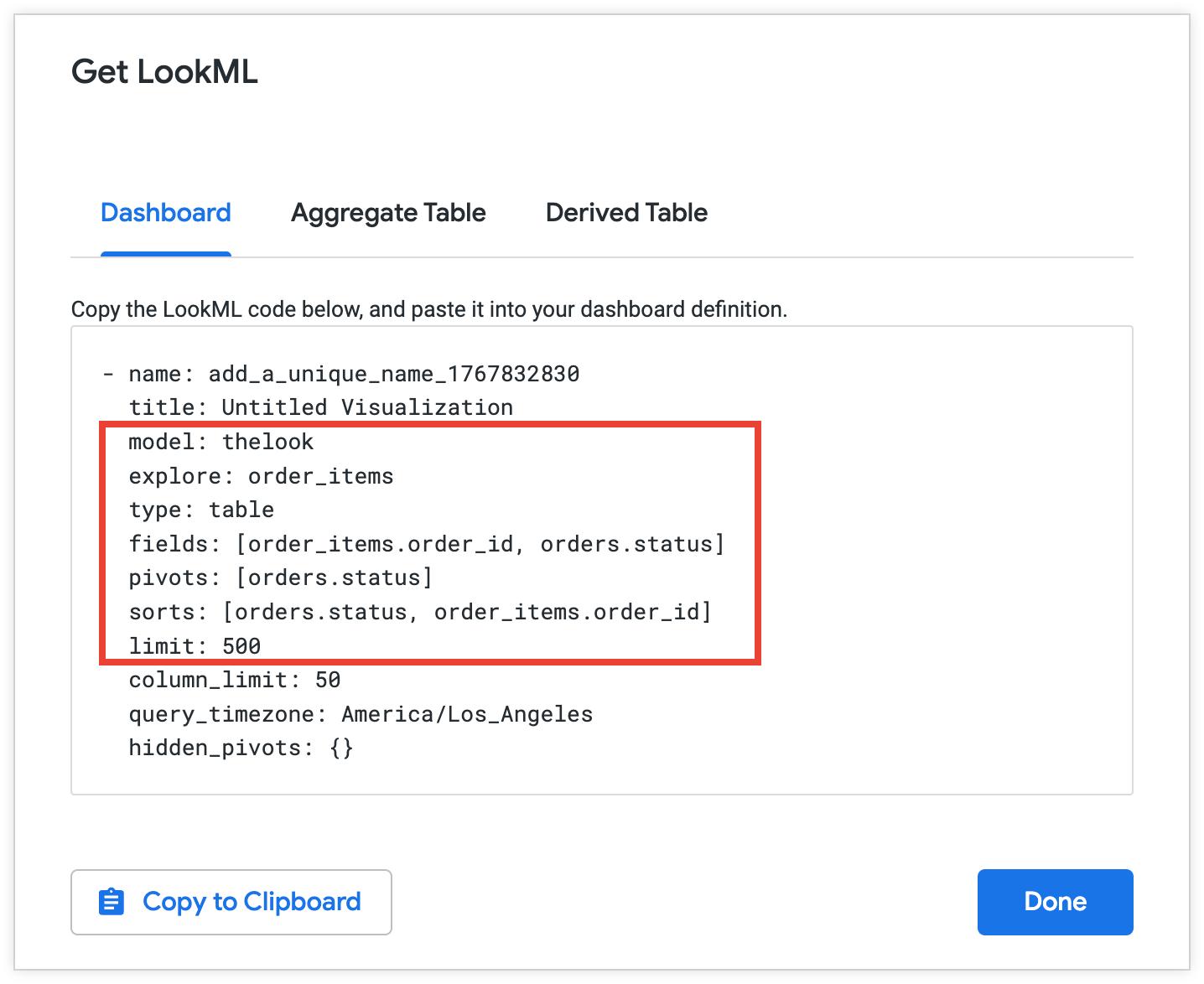
Kopieren Sie die ausgewählten Metadaten, um sie in Ihrer Looker-Golden Query zu verwenden:
  model: thelook
  explore: order_items
  fields: [order_items.order_id, orders.status]
  sorts: [orders.status, order_items.order_id]
  limit: 500
Agenten testen
Wenn Sie einen Agent erstellen oder bearbeiten, enthält die Agent-Detailseite den Bereich Agent in der Vorschau ansehen. Sie können die Einstellungen und Anweisungen des Agents testen, indem Sie eine Unterhaltung mit dem Agent starten.
Sie müssen auf Aktualisieren klicken, damit eine Änderung in der Vorschau angezeigt wird. Wenn der Speicherstatus Not saved lautet, werden alle Änderungen an den Einstellungen nicht in der Vorschau berücksichtigt.
Vorhandenen Daten-Agent bearbeiten
So bearbeiten Sie einen vorhandenen Daten-Agent:
- Wählen Sie auf der Seite Unterhaltungen sparkAgents verwalten aus.
- Wählen Sie auf der Seite Agents verwalten den Daten-Agent aus, den Sie bearbeiten möchten.
- Aktualisieren Sie die Details zum Agenten nach Bedarf. Sie können die Details ändern, die Sie beim Erstellen des Agenten angegeben haben, einschließlich der Felder Agentenname, Agentenbeschreibung, Daten und Anweisungen. Sie können auch den Code-Interpreter für Ihren Agenten aktivieren.
- Um die Änderungen zu speichern, klicken Sie auf Aktualisieren.
Daten-KI-Agenten freigeben
Durch die Freigabe können andere Nutzer mit Ihrem KI-Agenten und seinen Explores chatten. Sie können einen Daten-KI-Agenten für andere Nutzer freigeben, indem Sie dem KI-Agenten Zugriff auf Inhalte gewähren. Nur Nutzer mit den entsprechenden Berechtigungen und Zugriff auf Inhalte können einen Agenten freigeben. Nachdem ein KI‑Agent erstellt wurde, kann es einige Minuten dauern, bis er freigegeben werden kann.
So geben Sie einen Daten-Agent frei:
- Wählen Sie auf der Seite Unterhaltungen im linken Bereich sparkAgents verwalten aus.
- Öffnen Sie das Menü für den ausgewählten Agent, indem Sie auf das Symbol Weitere Optionen klicken, und klicken Sie dann auf Teilen.
- Nachdem Sie dem Bereich Wer kann auf diesen Agent zugreifen? eine Person oder Gruppen hinzugefügt und die gewünschte Berechtigungsstufe ausgewählt haben, klicken Sie auf Hinzufügen, um sie in die freigegebene Liste aufzunehmen.
- Wenn Sie möchten, dass neue Nutzer oder Gruppen eine Benachrichtigungs-E-Mail erhalten, aktivieren Sie das Kästchen Die gerade hinzugefügten Personen per E-Mail benachrichtigen.
- Wenn Sie alle Änderungen vorgenommen haben, klicken Sie auf Speichern.
Sie können einen Agent, den Sie gerade erstellt oder bearbeitet haben, auch freigeben, indem Sie auf der Seite mit den Agent-Einstellungen auf Freigeben klicken und die oben genannten Schritte ausführen.
Zugriff auf einen Daten-Agenten widerrufen
So heben Sie den Zugriff auf einen Agent auf:
- Klicken Sie auf der Seite Unterhaltungen im linken Bereich auf sparkKI-Agenten verwalten.
- Öffnen Sie das Menü für den ausgewählten Agent, indem Sie auf das Symbol Weitere Optionen klicken, und klicken Sie dann auf Teilen.
- Klicken Sie neben dem Nutzer oder den Gruppen, deren Zugriff entfernt werden soll, auf das X.
- Wenn Sie alle Änderungen vorgenommen haben, klicken Sie auf Speichern.
Wenn die entfernten Nutzer eine laufende Unterhaltung haben, können sie noch ein bis zwei Minuten darauf zugreifen, während die Änderungen übernommen werden.
Wenn ein Nutzer versucht, weitere Fragen zu stellen, nachdem der Zugriff auf einen Agent entfernt wurde, wird die Meldung The agent in this conversation may not be shared with you, or may have been deleted. You can view any past conversations with the agent, but can't ask new questions. angezeigt.
KI-Datenagenten löschen
So löschen Sie einen Daten-Agent:
1.Klicken Sie auf der Seite Unterhaltungen im linken Bereich auf sparkKI-Agenten verwalten. 1. Öffnen Sie das Menü für den ausgewählten KI-Agent, indem Sie auf das Symbol Weitere Optionen klicken, und klicken Sie dann auf Löschen. 1. Klicken Sie im Fenster Agent löschen? auf In den Papierkorb verschieben, um den Daten-Agenten zu löschen.
Agents, die in den Papierkorb verschoben werden, werden nach 30 Tagen endgültig gelöscht. Sie können einen Daten-Agenten manuell endgültig löschen oder einen Daten-Agenten aus dem Papierkorb wiederherstellen, bevor er endgültig gelöscht wird. Wenn Sie nichts unternehmen, wird der Agent nach 30 Tagen automatisch endgültig gelöscht.
KI-Datenagenten endgültig löschen
So löschen Sie einen Daten-Agenten endgültig:
- Rufen Sie die Seite „Unterhaltungen“ auf.
- Maximieren Sie im linken Navigationsbereich den Abschnitt Papierkorb.
- Wenn Sie das Menü für den ausgewählten KI-Agent öffnen möchten, wählen Sie das Symbol aus und klicken Sie dann auf Endgültig löschen.
- Klicken Sie im Fenster Are you sure? (Sind Sie sicher?) auf Delete forever (Endgültig löschen).
Daten-Agent aus dem Papierkorb wiederherstellen
So stellen Sie einen Daten-Agent aus dem Papierkorb wieder her:
- Rufen Sie die Seite Unterhaltungen auf.
- Maximieren Sie im linken Navigationsbereich den Abschnitt Papierkorb.
- Wenn Sie das Menü für den ausgewählten Agent öffnen möchten, wählen Sie das entsprechende -Symbol aus und klicken Sie dann auf Wiederherstellen.
Weitere Informationen
Konversationelle Analyse in Looker – Übersicht: Die Landingpage für die konversationelle Analyse mit einer Liste der wichtigsten Funktionen und Links zur gesamten Dokumentation zur konversationellen Analyse.
Best Practices für die Konfiguration von Conversational Analytics in Looker: Strategien und Best Practices, mit denen Looker-Administratoren und LookML-Entwickler Conversational Analytics erfolgreich konfigurieren und optimieren können.
Erweiterte Analysen mit dem Code-Interpreter aktivieren: Der Code-Interpreter in Conversational Analytics übersetzt Ihre Fragen in natürlicher Sprache in Python-Code und führt diesen Code aus. Im Vergleich zu Standard-SQL-basierten Abfragen ermöglicht die Verwendung von Python durch den Code Interpreter komplexere Analysen und Visualisierungen.