


Questa pagina fornisce una panoramica su come utilizzare la funzionalità lab Dashboard a schede in Looker per organizzare i contenuti della dashboard in più schede all'interno di una singola dashboard.
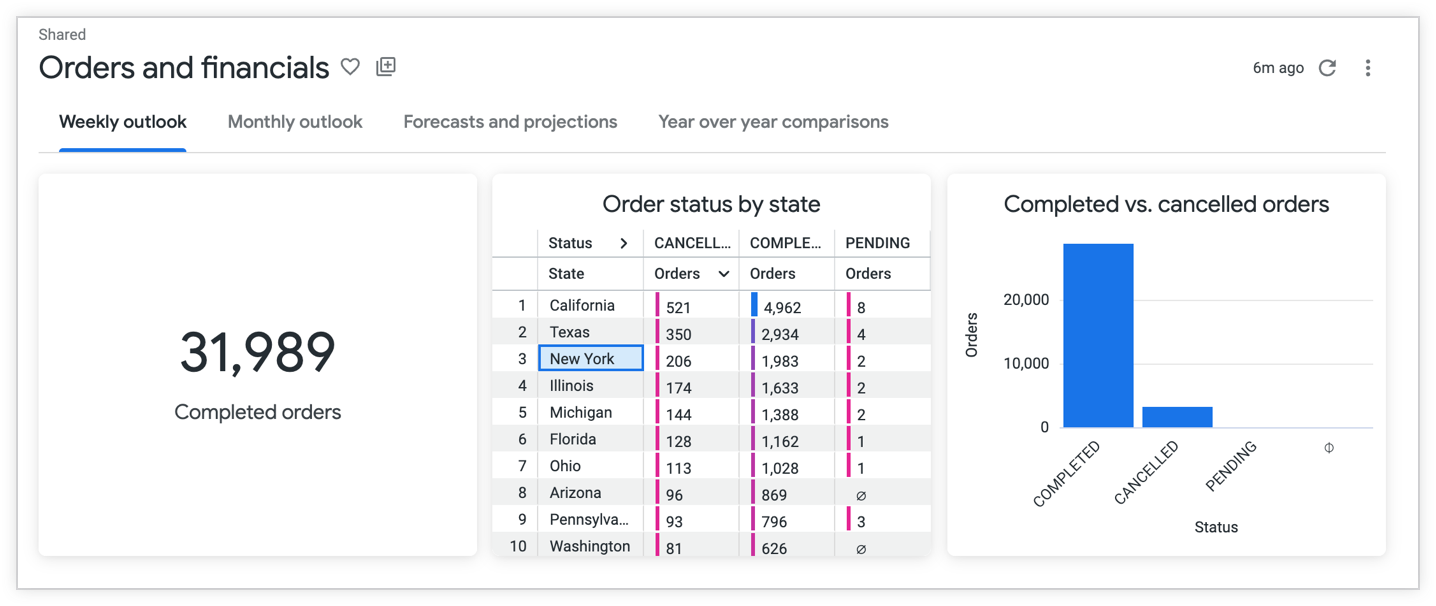
Le schede della dashboard ti consentono di:
- Organizzare meglio i contenuti:raggruppa visualizzazioni e riquadri correlati in schede separate.
- Migliora la narrazione dei dati:guida gli spettatori attraverso i diversi aspetti dei dati in modo strutturato.
- Migliora le prestazioni:carica solo i riquadri di una scheda attiva, velocizzando potenzialmente i tempi di caricamento iniziali della dashboard.
- Ridurre il disordine:raggruppa più analisi correlate in un'unica dashboard.
Questa pagina include le seguenti sezioni:
- Fornire feedback o ricevere assistenza
- Requisiti per utenti e istanze
- Limitazioni
- Attiva le dashboard a schede
- Funzionalità delle dashboard a schede per gli amministratori
- Funzionalità delle dashboard a schede per i creatori di dashboard
- Funzionalità delle dashboard a schede per i visualizzatori di dashboard
- Risorse correlate
Fornire un feedback o ricevere assistenza
Puoi fornire feedback o richiedere assistenza compilando e inviando questo modulo Looker Tabbed Dashboards - Preview Issues.
Requisiti per utenti e istanze
Per attivare e utilizzare la funzionalità sperimentale Dashboard a schede, devi soddisfare i seguenti requisiti:
- L'istanza di Looker (originale) deve eseguire Looker 26.0 o versioni successive ed essere ospitata da Looker.
- Devi disporre del ruolo Amministratore per attivare la funzionalità Labs Dashboard a schede o per impostare un limite per le schede della dashboard per la tua istanza di Looker.
Per apportare modifiche permanenti alle dashboard che tutti gli utenti vedranno, devi disporre del seguente livello di accesso e delle seguenti autorizzazioni:
- Il livello di accesso Gestione accesso, modifica per la dashboard
- L'autorizzazione di Looker
save_dashboardsper modificare la dashboard
Per visualizzare i dashboard, devi disporre dei seguenti livelli di accesso e autorizzazioni:
- Il livello di accesso Visualizzazione per la cartella in cui si trova la dashboard
- Autorizzazione Looker
see_user_dashboards
Inoltre, per visualizzare un riquadro specifico della dashboard, devi disporre dell'accesso al modello su cui si basa il riquadro.
(Facoltativo) Gli utenti devono disporre anche delle autorizzazioni appropriate per inviare, pianificare e scaricare le dashboard.
Limitazioni
La funzionalità Labs Dashboard a schede presenta le seguenti limitazioni:
Il numero massimo predefinito di schede è 5. Gli amministratori possono impostare un numero massimo di schede diverso nella pagina Amministrazione Linee guida per i contenuti.
I riquadri di una scheda inizieranno a caricarsi solo se un utente fa clic sulla scheda. Ad esempio, se un dashboard ha tre schede e un utente fa clic sulla prima e sulla seconda, i riquadri di queste schede inizieranno a caricarsi. Non verrà caricato alcun riquadro nella scheda 3. Le query vengono eseguite e messe in coda nell'ordine di interazione. Continua a essere applicato il limite di query per utente.
Non puoi controllare l'accesso degli utenti a schede specifiche.
Attiva dashboard a schede
Gli amministratori di Looker possono attivare la funzionalità lab Dashboard a schede seguendo questi passaggi:
- In Looker, seleziona l'opzione Amministrazione nel menu di navigazione principale.
- Seleziona l'opzione Labs nella sezione Generali per aprire la pagina Labs.
- Seleziona il pulsante di attivazione/disattivazione Dashboard a schede per attivare la funzionalità di Labs.
Funzionalità della dashboard a schede per gli amministratori
Quando la funzionalità lab Dashboard a schede è abilitata, gli amministratori di Looker possono scegliere di impostare un limite di schede della dashboard massimo a livello di istanza.
Per impostare un limite per il numero di schede della dashboard massime per la tua istanza:
- In Looker, fai clic sull'opzione Amministrazione nel menu di navigazione principale.
- Seleziona l'opzione Barriere di protezione dei contenuti nella sezione Rendimento per aprire la pagina Barriere di protezione dei contenuti.
Inserisci un numero nel campo Numero massimo di schede del dashboard per impostare un numero massimo di schede oppure utilizza le frecce su e giù per impostare un numero.
Seleziona Salva per salvare l'impostazione.
Funzionalità della dashboard a schede per i creatori di dashboard
I creator di dashboard con accesso appropriato hanno a disposizione la seguente opzione per aggiungere schede alle dashboard:
- Aggiungere schede alle dashboard definite dall'utente
- Eliminare le schede
- Modificare le schede
- Applicare filtri ai riquadri in schede diverse
- Spostare i riquadri in schede diverse
- Applicare un layout rapido
- Applicare l'aggiornamento automatico ai riquadri che si trovano in schede diverse
Aggiungere schede alle dashboard definite dall'utente
Per aggiungere schede alle dashboard definite dall'utente:
- Apri una dashboard definita dall'utente e passa alla modalità di modifica.
- Seleziona il pulsante + Aggiungi nel menu di navigazione in alto e seleziona l'opzione Schede.
- Una volta creata una scheda, seleziona il pulsante Aggiungi nella scheda per aggiungere i riquadri.
Eliminare le schede
Per eliminare le schede:
- Apri una dashboard a schede e passa alla modalità di modifica.
- Seleziona il menu con tre puntini per una scheda e scegli l'opzione Elimina.
Modificare le schede
Puoi modificare le schede nei seguenti modi:
Rinomina schede
Per rinominare una scheda:
- Apri una dashboard a schede e passa alla modalità di modifica.
- Fai doppio clic sul nome della scheda e rinominala.
Premi il tasto Invio (PC) o il tasto Invio (Mac) per salvare il nome.
Riordinare le schede
Per modificare l'ordine delle schede in una dashboard definita dall'utente:
- Apri la dashboard a schede e passa alla modalità di modifica.
- Seleziona il menu con tre puntini per una scheda e seleziona l'opzione > Sposta a destra o < Sposta a sinistra.
Applicare filtri ai riquadri in schede diverse
Per applicare filtri ai riquadri della dashboard che si trovano in schede diverse:
- Apri una dashboard a schede e passa alla modalità di modifica.
- Seleziona il pulsante Filtri nella navigazione in alto, quindi seleziona Aggiungi filtro.
- Configura le impostazioni del filtro nella scheda Impostazioni della finestra Aggiungi filtro.
- Seleziona la scheda Riquadri da aggiornare e seleziona i riquadri a cui applicare il filtro. Se non vuoi applicare il filtro a un riquadro, seleziona l'opzione Non filtrare dal menu a discesa del riquadro.
Spostare i riquadri in schede diverse
Per spostare un riquadro in un'altra scheda:
- Apri una dashboard a schede e passa alla modalità di modifica.
- Seleziona il menu con tre puntini per un riquadro e scegli l'opzione Sposta nella scheda.
- Seleziona il nome di una scheda per spostare il riquadro.
Applicare un layout rapido
I layout rapidi ti consentono di applicare una configurazione coerente dei riquadri alle schede di una dashboard definita dall'utente senza la necessità di ridimensionare manualmente i riquadri. I layout rapidi sono disponibili nei seguenti formati di dimensioni:
- XS: sei tessere entrano in una riga della dashboard.
- S: nella dashboard possono essere visualizzate quattro tessere in una riga.
- M: tre tessere entrano in una riga della dashboard.
- L: due riquadri si adattano a una riga della dashboard.
- XL: un riquadro occupa una riga della dashboard.
Per applicare un layout rapido alle schede di una dashboard definita dall'utente:
- Apri una dashboard a schede e passa alla modalità di modifica.
- Seleziona il pulsante Layout rapido nel menu di navigazione in alto.
- Seleziona un formato delle dimensioni.
Il formato delle dimensioni verrà applicato a tutte le schede della dashboard. Le dimensioni dei riquadri sono adattabili alle dimensioni del dashboard. Il layout rapido influisce su tutti i riquadri, inclusi quelli di testo, di visualizzazione, Markdown e i pulsanti.
Applicare l'aggiornamento automatico ai riquadri che si trovano in schede diverse
Per applicare l'aggiornamento automatico ai riquadri che si trovano in schede della dashboard diverse:
- Apri una dashboard a schede e passa alla modalità di modifica.
- Seleziona il pulsante Impostazioni nella navigazione in alto.
- Nella scheda Generale, seleziona l'opzione Aggiorna ogni dal menu Frequenza di aggiornamento per impostare un intervallo di aggiornamento per i singoli riquadri nelle schede.
Funzionalità delle dashboard a schede per i visualizzatori
Oltre a visualizzare i contenuti nelle dashboard a schede, i visualizzatori di dashboard con le autorizzazioni appropriate possono interagire con le dashboard a schede nei seguenti modi:
Scaricare le dashboard a schede come PDF
Quando scarichi una dashboard a schede in formato PDF, tutte le schede vengono visualizzate nello stesso PDF. I contenuti di ogni scheda vengono organizzati in un'intestazione dei contenuti con il nome della scheda.
Ottenere link alle dashboard con il contesto delle schede
Per ottenere il link per una scheda della dashboard, seleziona una scheda qualsiasi e copia l'URL del browser.
In alternativa, puoi ottenere il link all'intera dashboard selezionando l'opzione Ottieni link dal menu con tre puntini della dashboard.
Risorse correlate
- Scopri di più sulla creazione di dashboard definite dall'utente.
- Scopri come modificare le dashboard definite dall'utente.
- Esplora le opzioni per aggiungere e modificare i filtri della dashboard.
- Scopri come visualizzare le dashboard.