

Mit der Funktion Self-Service-Explores können Sie CSV-, XLS- und XLSX-Dateien in Looker hochladen und dann die Daten in einem Looker-Explore abfragen und visualisieren, ohne ein LookML-Modell konfigurieren oder die Git-Versionskontrolle einrichten zu müssen. Wenn Sie Daten hochladen, speichert Looker sie in der BigQuery-Datenbank, die von Ihrem Looker-Administrator angegeben wurde.
Hinweis
Wenn Sie Self-Service-Explores verwenden möchten, benötigen Sie Folgendes:
- Eine Looker-Instanz mit Looker 25.20 oder höher, die von einem Looker-Administrator so konfiguriert wurde, dass Self-Service-Explores aktiviert sind.
- Ein Looker-Nutzerkonto mit der
upload_dataBerechtigung, mit der ein Nutzer Datendateien in Ihre Instanz hochladen kann.
Anforderungen für Dateien
Sie können ein Self-Service-Explore aus einer Datei auf Ihrem Computer erstellen, sofern die Datei die folgenden Anforderungen erfüllt:
- Die Datei darf maximal 100 MB groß sein.
- Die Datei muss eine Textdatei mit kommagetrennten Werten (CSV) oder eine Excel-Datei (XLS oder XLSX) sein.
- Bei CSV-Dateien muss die erste Datenzeile die Spaltennamen für die Datei enthalten.
Daten hochladen, um ein Self-Service-Explore zu erstellen
So erstellen Sie ein Self-Service-Explore aus einer Datendatei auf Ihrem Computer:
- Klicken Sie im Hauptnavigationsmenü von Looker auf die Schaltfläche Erstellen.
- Wählen Sie im Drop-down-Menü die Option Daten hochladen aus. Dadurch wird das Dialogfeld Daten hochladen geöffnet.
- Klicken Sie im Dialogfeld Daten hochladen auf die Schaltfläche Daten auswählen, um zu Ihrer Datendatei zu navigieren und sie auszuwählen. Alternativ können Sie eine Datei in das Dialogfeld Daten hochladen ziehen.
- Wenn Sie eine Excel-Datei mit mehreren Arbeitsblättern ausgewählt haben, geben Sie im Drop-down-Menü Arbeitsblatt in ausgewählter Excel-Datei an, welches Arbeitsblatt hochgeladen werden soll.
- Klicken Sie auf Hochladen.
Wenn Sie auf Hochladen klicken, lädt Looker Ihre Datei hoch und analysiert die Daten in der Datei. Für jedes Feld in der Datendatei erkennt Looker automatisch den Datentyp und wendet das entsprechende Format an. Looker weist außerdem jedem Feld einen Namen und eine Bezeichnung zu.
Nachdem Looker die Datei hochgeladen und die Daten analysiert hat, erstellt Looker ein LookML-Modell der Daten und lädt die Daten in Ihre BigQuery-Datenbank hoch. Wenn das Modell fertig ist, wird die Seite Self-Service-Explore bearbeiten angezeigt.
Nach dem Hochladen Ihrer Daten haben Sie folgende Möglichkeiten:
- Öffnen Sie das Explore für Ihre Daten, um Looker-Abfragen zu erstellen.
- Fügen Sie Ihrem Explore Dimensionen und Messwerte hinzu.
- Verwalten Sie den Zugriff auf Ihr Explore, damit andere Nutzer Abfragen für Ihr Explore ausführen können.
- Zertifizieren Sie das Explore, damit andere Nutzer wissen, dass die Daten zuverlässig sind.
- Entfernen Sie die Daten, wenn Sie sie nicht mehr benötigen.
Self-Service-Explore öffnen
Sie können ein Self-Service-Explore auf zwei Arten öffnen:
- Wählen Sie im Menü Explore von Looker das Explore im Bereich Self-Service-Explores aus.
- Klicken Sie auf der Seite Self-Service-Explore bearbeiten für das Self-Service-Explore auf die Schaltfläche Daten untersuchen.
Sie können ein Self-Service-Explore auf ähnliche Weise wie jedes andere Looker-Explore verwenden, einschließlich der folgenden Aufgaben:
- Führen Sie Abfragen für Ihre Daten im Explore aus.
- Filtern und begrenzen Sie die Ergebnisse auf die Daten, die Sie interessieren.
- Führen Sie Ergebnisse aus verschiedenen Explores zusammen.
- Verwenden Sie Tabellenkalkulationen, um Ad-hoc-Messwerte für das Explore zu erstellen.
- Erstellen Sie mit benutzerdefinierten Feldern Ad-hoc-Dimensionen und ‑Messwerte.
- Erstellen Sie Visualisierungen.
- Speichern Sie Explore-Abfragen als Looks.
- Fügen Sie Dashboards Explore-Abfragen hinzu.
- Geben Sie Daten für andere Nutzer frei.
Self-Service-Explore bearbeiten
Nachdem Sie eine Datendatei hochgeladen haben, können Sie auf der Seite Self-Service-Explore bearbeiten die Datenfelder des Explores bearbeiten und den Nutzerzugriff verwalten.
Es gibt zwei Möglichkeiten, auf die Seite Self-Service-Explore bearbeiten zuzugreifen:
- Wenn Sie zum ersten Mal eine Datendatei hochladen, wird in Looker automatisch die Seite Self-Service-Explore bearbeiten für den Upload Ihrer Daten angezeigt.
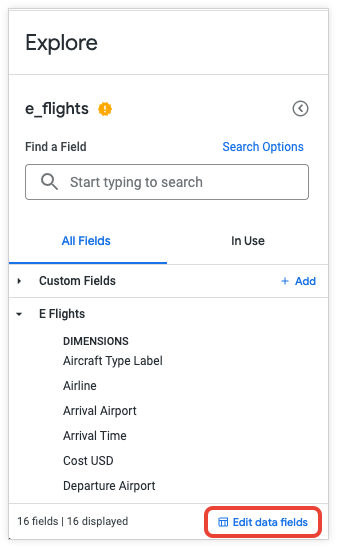
Andernfalls wählen Sie im Menü Explore von Looker das Explore im Bereich Self-Service-Explores aus. Klicken Sie auf der Seite „Explore“ unten im Bereich „Field Picker“ des Explores auf den Link Datenfelder bearbeiten:
Auf der Seite Self-Service-Explore bearbeiten haben Sie folgende Möglichkeiten:
- Explore umbenennen
- Datenfelder ändern
- Dimensionen und Messwerte hinzufügen
- Zugriff auf das Self-Service-Explore verwalten
- Self-Service-Explore öffnen
- Daten-Upload aus Ihrer Instanz entfernen
Explore umbenennen
So benennen Sie ein Self-Service-Explore um:
- Klicken Sie auf der Seite „Explore“ unten im Bereich „Field Picker“ des Explores auf den Link Datenfelder bearbeiten.
- Klicken Sie auf der Seite Self-Service-Explore bearbeiten auf den Namen des Daten-Uploads und geben Sie einen neuen Namen ein.
- Drücken Sie die Eingabetaste , um den Namen zu speichern.
Der neue Name des Self-Service-Explores wird jetzt als Titel im Explore-Fenster verwendet, wenn Sie das Explore öffnen, und im Bereich Self-Service-Explores des Menüs Explore von Looker. Möglicherweise müssen Sie Ihren Browser aktualisieren, damit der aktualisierte Name im Menü Explore angezeigt wird.
Datenfelder ändern
Auf der Seite Self-Service-Explore bearbeiten werden auf dem Tab Datenfelder die Felder aufgeführt, die Looker aus Ihrer Datendatei generiert hat.
Sie können ein generiertes Feld nicht löschen, sondern nur ausblenden. Wählen Sie dazu im Zahnrad-Menü des Felds in der Tabelle Datenfelder die Option Ausblenden aus oder klicken Sie auf die Schaltfläche Bearbeiten des Felds und aktivieren Sie das Kontrollkästchen Dieses Feld in Explores und Visualisierungen ausblenden.
So bearbeiten Sie ein Feld in einem Self-Service-Explore:
- Klicken Sie auf der Seite Self-Service-Explore bearbeiten auf dem Tab Datenfelder in der Zeile des Felds in der Tabelle Datenfelder auf die Schaltfläche Bearbeiten.
Im Dialogfeld Bearbeiten haben Sie für ein Feld folgende Möglichkeiten:
- Wenn Sie eine andere Formatierungsoption als die Standardoption benötigen, wählen Sie eine Option aus dem Drop-down-Menü Format aus.
- Bearbeiten Sie den Namen im Feld Name. Der Name wird verwendet, um das Feld in LookML zu identifizieren, z. B. wenn Sie auf das Feld verweisen möchten, um eine neue Dimension oder einen neuen Messwert im Self-Service-Explore zu erstellen.
- Bearbeiten Sie die Bezeichnung im Feld Bezeichnung. Das Label wird in der Feldauswahl und in der Datentabelle des Explores angezeigt.
- Wählen Sie + Beschreibung hinzufügen aus, um eine Beschreibung hinzuzufügen oder die vorhandene Beschreibung zu bearbeiten. Die Beschreibung bietet anderen Nutzern mehr Kontext oder Informationen zum Feld. Die Beschreibung wird in der Kurzinfo für das Feld im Field Picker und in der Datentabelle des Explores angezeigt.
- Verwenden Sie das Kontrollkästchen, um das Feld in Explores und Visualisierungen ein- oder auszublenden.
Klicken Sie nach den Änderungen auf Speichern.
Dimensionen und Messwerte hinzufügen
Sie können eigene Dimensionen und Messwerte für Ihr Self-Service-Explore erstellen. Sie werden basierend auf vorhandenen Feldern im Explore oder aus Looker-Ausdrücken definiert und bleiben für alle Nutzer Ihres Self-Service-Explores verfügbar.
So fügen Sie Ihrem Self-Service-Explore eine Dimension oder einen Messwert hinzu:
- Klicken Sie auf der Seite Self-Service-Explore bearbeiten auf dem Tab Datenfelder auf die Schaltfläche Dimension hinzufügen oder Messwert hinzufügen.
- Geben Sie im Dialogfeld Dimension erstellen oder Messwert erstellen im Feld Ausdruck einen Looker-Ausdruck ein, mit dem der Wert für Ihre Dimension oder Ihren Messwert berechnet wird. Dabei können Sie beliebige Looker-Funktionen und ‑Operatoren verwenden. Auf der Dokumentationsseite Looker-Ausdrücke erstellen wird beschrieben, wie der Looker-Ausdruckseditor Feldnamen vorschlägt und Syntaxhilfe für alle von Ihnen verwendeten Funktionen anzeigt.
- Wenn Sie eine andere Formatierungsoption als die Standardformatierung verwenden möchten, wählen Sie eine Formatierungsoption im Drop-down-Menü Format aus.
- Geben Sie im Feld Name einen Namen an. Der Name wird verwendet, um das Feld in LookML zu identifizieren, z. B. wenn Sie auf das Feld verweisen möchten, um eine neue Dimension oder einen neuen Messwert im Self-Service-Explore zu erstellen.
- Geben Sie im Feld Bezeichnung eine Bezeichnung an. Das Label wird in der Feldauswahl und in der Datentabelle des Explores angezeigt.
- Optional können Sie + Beschreibung hinzufügen auswählen, um eine Beschreibung hinzuzufügen, die anderen Nutzern mehr Kontext oder Informationen zur benutzerdefinierten Dimension bietet. Die Beschreibung wird in der Kurzinfo für das Feld im Field Picker und in der Datentabelle des Explores angezeigt.
- Optional können Sie das Kontrollkästchen Dieses Feld in Explores und Visualisierungen ausblenden aktivieren, wenn Sie das Feld ausblenden möchten.
- Klicken Sie auf Speichern.
Auf der Seite Self-Service-Explore bearbeiten werden die von Ihnen erstellten Felder unter den generierten Feldern in der Tabelle Datenfelder angezeigt.
Zugriff auf das Self-Service-Explore verwalten
Sie können Ihr Self-Service-Explore für andere Looker-Nutzer und ‑Nutzergruppen freigeben. Gehen Sie dazu so vor:
- Klicken Sie auf der Seite Self-Service-Explore bearbeiten auf den Tab Nutzerzugriff und dann auf die Schaltfläche Zugriff freigeben. Sie können auch oben auf der Seite Self-Service-Explore bearbeiten auf das Dreipunkt-Menü klicken und Zugriff freigeben auswählen.
- Klicken Sie im Dialogfeld Zugriff freigeben auf das Feld Nutzer oder Gruppe und wählen Sie entweder eine Option aus dem Drop-down-Menü aus oder geben Sie einen Nutzernamen oder Gruppennamen ein, um das Menü zu filtern.
- Behalten Sie im Feld Zugriffsberechtigung den Wert Ansehen bei.
- Optional können Sie auf die Schaltfläche Hinzufügen klicken, um einem anderen Nutzer oder einer anderen Gruppe Zugriff zu gewähren.
- Klicken Sie auf Freigeben.
Auf der Seite Self-Service-Explore bearbeiten wird auf dem Tab Nutzerzugriff der neue Nutzer oder die neue Gruppe angezeigt, für die Sie Zugriff gewährt haben.
Wenn Sie den Zugriff eines Nutzers oder einer Gruppe auf Ihr Self-Service-Explore entfernen möchten, klicken Sie in der Zeile des Nutzers oder der Gruppe in der Tabelle Nutzerzugriff auf die Schaltfläche Nutzer löschen.
Self-Service-Explore zertifizieren
Self-Service-Explores basieren nicht auf einem LookML-Modell und ihre Daten gelten daher als „nicht verwaltet“. Wenn Sie Daten hochladen, wird der Name des Self-Service-Explores mit einem gelben Badge „nicht zertifiziert“  im Menü Explore und auf der Seite „Explore“ angezeigt. Dieses Badge gibt an, dass die Daten nicht zertifiziert und nicht verwaltet sind.
Wenn Sie die certify_content Berechtigung haben, können Sie dem Explore eine Zertifizierung hinzufügen, damit andere Nutzer wissen, dass die Daten zuverlässig sind.
So fügen Sie dem Self-Service-Explore eine Zertifizierung hinzu:
- Wählen Sie im Menü Explore von Looker das Explore im Bereich Self-Service-Explores aus.
- Klicken Sie auf das Zahnrad-Menü des Explores und wählen Sie Zertifizieren aus.
- Geben Sie im Dialogfeld Diesen Inhalt zertifizieren? Ihre Notizen zum Explore ein, z. B. die Herkunft der Daten und wie Sie wissen, dass es sich um gültige Daten handelt.
- Klicken Sie auf Zertifizieren.
Wenn Sie ein Self-Service-Explore zertifizieren, zeigt Looker ein Zertifizierungsbadge  neben dem Namen des Explores im Menü Explore und auf der Seite „Explore“ an.
Weitere Informationen finden Sie auf der Dokumentationsseite Zertifizierung von Inhalten.
Self-Service-Explore entfernen
Sie können Ihren eigenen Daten-Upload und das zugehörige Self-Service-Explore löschen. Gehen Sie dazu so vor:
- Wählen Sie im Hauptmenü Explore von Looker das Explore im Bereich Self-Service-Explores aus.
Klicken Sie unten im Bereich „Feldauswahl“ des Explores auf den Link Datenfelder bearbeiten.
Klicken Sie auf der Seite Self-Service-Explore bearbeiten auf das Dreipunkt-Menü.
Wählen Sie Daten entfernen aus.
Klicken Sie im Bestätigungsdialogfeld auf Löschen.
Außerdem kann ein Looker-Administrator den Daten-Upload eines beliebigen Nutzers auf der Admin-Seite Self-Service-Explores löschen. Gehen Sie dazu so vor:
- Wählen Sie im Menü Admin von Looker die Option Self-Service-Explores aus.
- Suchen Sie in der Tabelle Daten-Uploads auf der Seite Self-Service-Explores den Daten-Upload und klicken Sie in der Tabellenzeile auf die Schaltfläche Löschen.
- Klicken Sie im Bestätigungsdialogfeld auf Löschen.
Nächste Schritte
- Weitere Informationen zum Erstellen benutzerdefinierter Felder.
- Informationen zum Ansehen von und Interagieren mit Explores in Looker