

Auf dieser Seite wird erläutert, wie Sie Grafiken und Diagramme anhand der Ergebnisse einer Abfrage erstellen, um Ihre Daten bestmöglich präsentieren zu können. Looker speichert Ihre Abfragedetails und die Konfigurationsdaten einer Visualisierung zusammen. Wenn Sie eine Abfrage mit anderen teilen, erhalten die Empfänger sowohl die Visualisierung als auch die Daten.
Wenn Sie eine Visualisierung erstellen, ist es hilfreich zu wissen, was eine Datenreihe ist. Eine Datenreihe ist eine Gruppe verwandter Datenpunkte, die in einem Diagramm dargestellt werden. Die Anzahl der Bestellungen, die an einem bestimmten Tag aufgegeben werden, ist beispielsweise eine Reihe. In einem Säulendiagramm wird jede Reihe durch Säulen derselben Farbe dargestellt, in einem Liniendiagramm hingegen durch eine einzelne Linie usw. Eine Liste der Reihen für Ihr Diagramm finden Sie im Menü Bearbeiten auf dem Tab Reihen. Der Name jeder Datenreihe wird auch als Diagrammlegende angezeigt, wenn Sie eine Legende einblenden.
Kurzanleitung
Jedem Abfrageergebnissatz in einem Explore können Sie eine anschauliche Visualisierung hinzufügen.
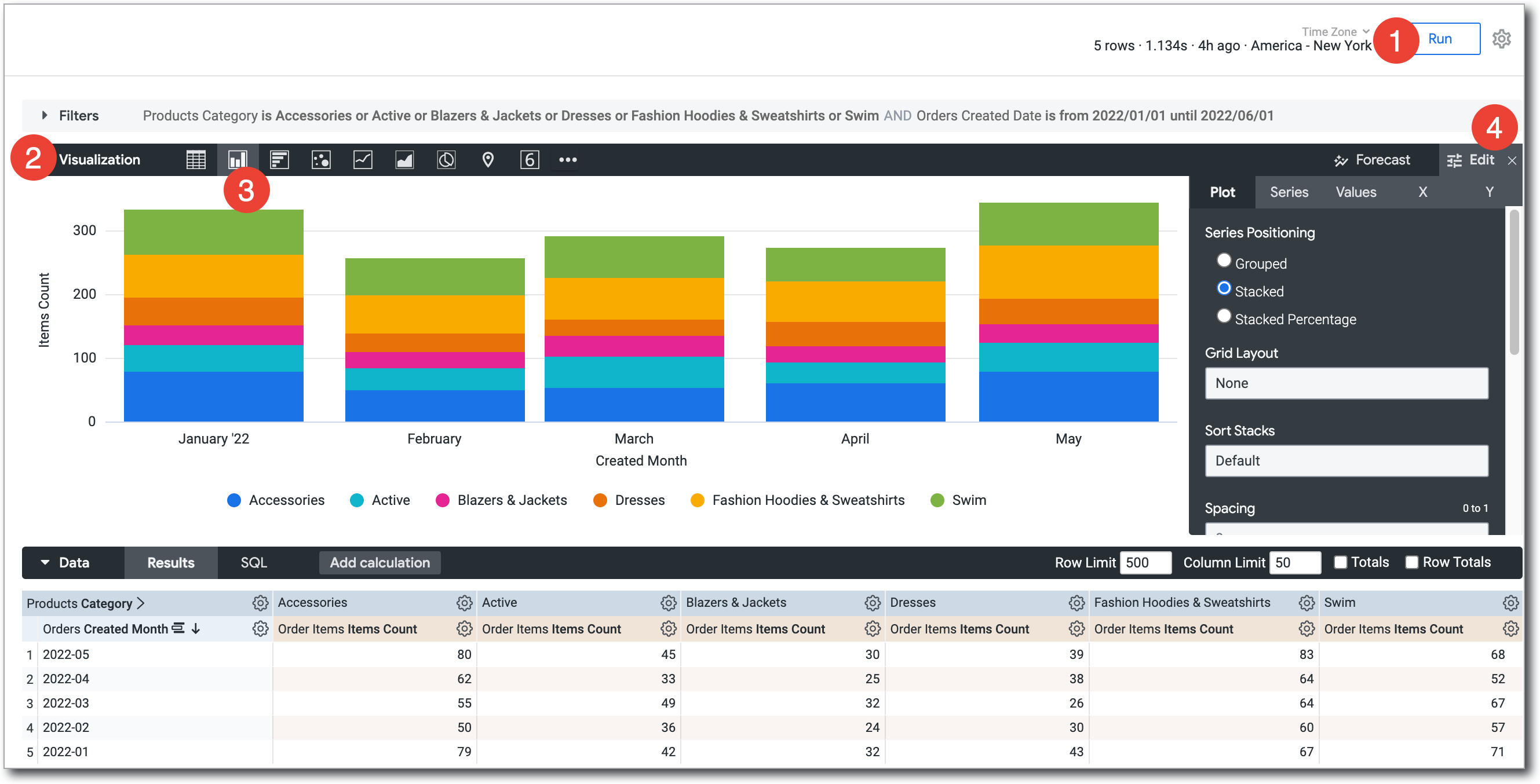
- Erstellen Sie die Abfrage, und führen Sie sie aus.
- Öffnen Sie den Tab Visualisierung.
Wählen Sie die Visualisierungsart aus, die Ihre Daten am besten darstellt. Wenn Sie weitere Optionen aufrufen möchten, wählen Sie rechts neben den angezeigten Visualisierungsoptionen
…aus.
Die von Ihnen ausgewählte Visualisierungsart legt fest, wie Looker die einzelnen Datenreihen in Ihrem Diagramm darstellt.
Wählen Sie Bearbeiten aus, um die Einstellungen für die Visualisierungsoptionen zu konfigurieren. Dazu gehören beispielsweise das Benennen und Anordnen von Diagrammachsen, die Auswahl der Position und Art der einzelnen Datenreihen sowie das Ändern der Farbpalette für das Diagramm.
Sie können Ihre Visualisierung weiter anpassen, indem Sie festlegen, welche Dimensionen und Messwerte bei der Visualisierung berücksichtigt werden sollen. Wenn wichtige Werte bei den Daten fehlen, können Sie Looker anweisen, diese Werte im entsprechenden Teil der Visualisierung zu ergänzen.
Visualisierungen mit Diagrammeinstellungen anpassen
Sie können eine Visualisierung anpassen, damit Ihre Daten besser lesbar sind und um den Darstellungsstil zu optimieren. Wählen Sie in der Leiste Visualisierung die Option Bearbeiten aus, um das Bearbeitungsmenü aufzurufen. Ändern Sie dann die Einstellungen so, dass das Ergebnis für Sie zufriedenstellend ist.
Je nach Visualisierungsart ändern sich die Einstellungen im Bearbeitungsmenü. Um zu erfahren, welche Visualisierungsoptionen für eine bestimmte Visualisierungsart zur Verfügung stehen, wählen Sie auf der Dokumentationsseite Visualisierungsarten die entsprechende Art aus.
Mehrere Visualisierungsarten in einem Diagramm verwenden
Diagramme können mehrere Visualisierungsarten enthalten. Sie können beispielsweise ein Diagramm erstellen, in dem sowohl Linien als auch Säulen verwendet werden:
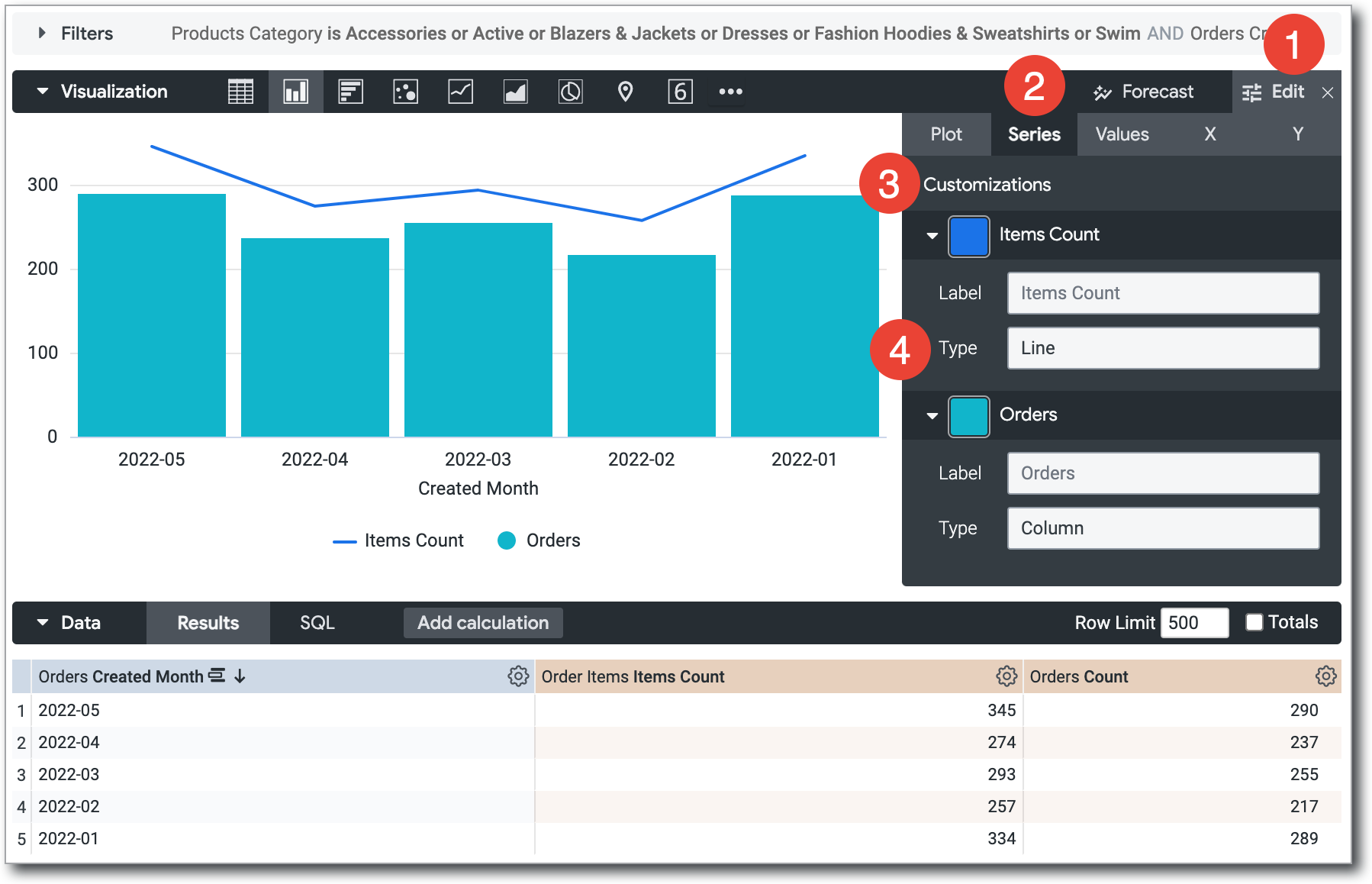
So erstellen Sie ein Diagramm mit mehr als einer Visualisierungsart:
- Wählen Sie die Schaltfläche Bearbeiten aus, um die Anpassungsoptionen aufzurufen.
- Wählen Sie den Tab Reihen aus.
- Im Bereich Anpassungen wird ein Eintrag für jede Reihe im Diagramm angezeigt. Wählen Sie den Pfeil neben der Reihe aus, um die Anpassungsoptionen aufzurufen.
- Wählen Sie im Feld Typ die Visualisierungsart aus, die für diese Reihe verwendet werden soll.
Bei Diagrammen mit mehreren Reihenarten werden Zeilen- und Streureihen immer in der vorderen Ebene angeordnet, dann folgen Flächen-, Säulen- und Balkenreihen.
Sie können die Anordnung der Ebenen bei Säulen-, Balken- und Flächenreihen ändern, indem Sie die Positionen der Reihen in der Datentabelle ändern und die Schaltfläche Ausführen auswählen. Die Reihe außen links wird auf der oberen Ebene und die Reihe außen rechts auf der unteren Ebene angeordnet.
Gestapelte Diagramme mit mehreren Visualisierungsarten erstellen
Sie können gestapelte Reihen in einem Diagramm mit mehreren Visualisierungsarten darstellen. Alle Reihen desselben Typs wie der Diagrammtyp, den Sie auf dem Tab Visualisierung ausgewählt haben, werden zusammen gestapelt. Die Reihen anderer Visualisierungsarten werden nicht gestapelt. In einem Säulendiagramm werden beispielsweise Säulenreihen gestapelt, Linienreihen jedoch nicht.

So erstellen Sie ein Diagramm wie dieses:
- Erstellen und führen Sie eine Abfrage mit mehreren Reihen aus. Dies kann mit mehreren Messwerten oder mit einem Drehpunkt erfolgen.
- Wählen Sie auf dem Tab Visualisierung einen kartesischen Diagrammtyp aus (mit Ausnahme von Boxplot oder Wasserfall).
- Öffnen Sie das Menü Bearbeiten.
- Wählen Sie auf dem Tab Darstellung unter Reihenpositionierung die Option Gestapelt aus. Mit dieser Option werden alle Reihen als dieser kartesische Diagrammtyp gestapelt.
- Erweitern Sie auf dem Tab Reihen unter Anpassungen die Reihe, für die Sie den Diagrammtyp ändern möchten.
- Wählen Sie für jede Reihe, die Sie ändern möchten, eine der verfügbaren Optionen im Feld Typ aus. Sie können für jede Reihe einen anderen Diagrammtyp auswählen.
- Standardmäßig werden alle Reihen der linken Achse hinzugefügt. Wenn Sie für die gestapelten Reihen und die anderen Reihen unterschiedliche Y-Achsen verwenden möchten, öffnen Sie den Tab Y und ziehen Sie die Reihen, die Sie ändern möchten, aus den Bereichen Rechte Achsen in den Bereich Linke Achsen. Alternativ können Sie mehrere Y- oder X-Achsen verwenden.
Felder aus Visualisierungen ausblenden
Looker fügt alle Dimensionen und Messwerte, die von einer Abfrage zurückgegeben werden, zu einer Visualisierung hinzu. In gewissen Situationen möchten Sie jedoch möglicherweise nicht alle Dimensionen oder Messwerte im Diagramm darstellen. Es gibt mehrere Möglichkeiten, Felder auszublenden:
- Ein Feld vorübergehend deaktivieren, während Sie eine Visualisierung ansehen. Dies erfolgt über die Legende der Visualisierung.
- Ein Feld vollständig aus der Visualisierung ausblenden. Dies erfolgt über das Zahnrad-Menü der Spalte in der Datentabelle.
- Ein Feld für die Visualisierung verfügbar lassen, es aber standardmäßig deaktivieren in der Visualisierung. Dies erfolgt durch Bearbeiten der Visualisierung.
Ein Feld vorübergehend aus einer Visualisierung deaktivieren
Wenn Sie eine oder mehrere Reihen vorübergehend aus einer Visualisierung ausblenden möchten, wählen Sie beim Anzeigen der Visualisierung in der Legende der Visualisierung die Reihen aus, die Sie ausblenden möchten. Der Name der ausgewählten Reihe wird in der Legende ausgegraut und die Visualisierung wird aktualisiert, um die Daten aus der Visualisierung auszuschließen.
Wenn Sie die Reihe wieder einblenden möchten, wählen Sie noch einmal den Namen der Reihe in der Legende aus.
Wenn Sie die Visualisierung in einem gespeicherten Look oder einem Dashboard ansehen, ist das Ausblenden der Reihe auf diese Weise nicht dauerhaft.
Ein Feld vollständig aus einer Visualisierung ausblenden
So blenden Sie ein oder mehrere Felder vollständig aus der Visualisierung aus:
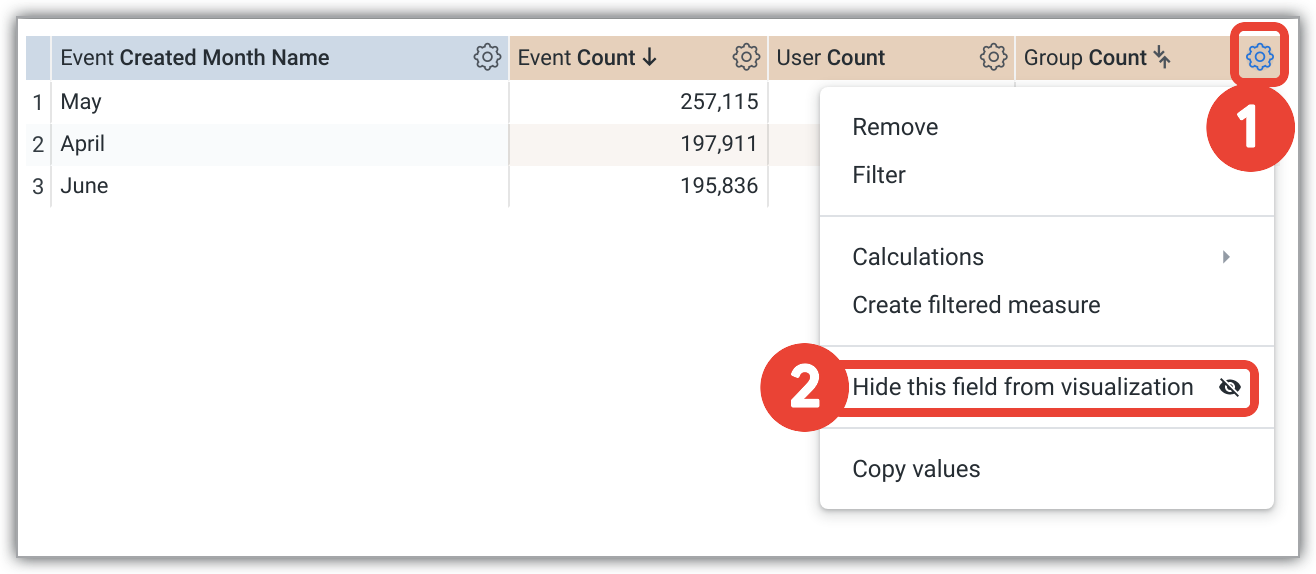
- Wählen Sie in der Datentabelle oben rechts in der Spalte für die Reihe, die Sie ausblenden möchten, das Zahnradsymbol aus.
- Wählen Sie Dieses Feld aus Visualisierung ausblenden aus.
Eine Reihe standardmäßig in einer Visualisierung deaktivieren
So deaktivieren Sie eine Reihe standardmäßig:
- Wenn die Visualisierung ein gespeicherter Look oder in einer Dashboard-Tile enthalten ist, rufen Sie den Bearbeitungsmodus für die Dashboard-Tile oder den Look auf.
- Klicken Sie in der Legende der Visualisierung auf den Namen oder die Namen der Reihen, die Sie deaktivieren möchten. Wenn die Reihe deaktiviert ist, wird ihre Farbe in der Legende grau und die Daten werden nicht mehr im Diagramm angezeigt.
- Speichern Sie Ihre Änderungen, um den deaktivierten Zustand als Standard festzulegen.
Nutzer können den Namen der Reihe in der Legende auswählen, um sie vorübergehend wieder zu aktivieren.
Daten in einer Visualisierung mit Drehpunkt ausblenden
Wenn Sie Explore-Ergebnisse mit Drehpunkt visualisieren, wird ein einzelnes Feld in mehrere Reihen aufgeteilt. In der Visualisierung, die im Abschnitt Gestapelte Diagramme mit mehreren Visualisierungsarten erstellen auf dieser Dokumentationsseite gezeigt wird, wird das Feld Anzahl der Bestellungen in drei Reihen aufgeteilt: Zubehör – Anzahl der Bestellungen, Kleider – Anzahl der Bestellungen und Hoodies und Sweatshirts – Anzahl der Bestellungen.
Jede Reihe, die aus einem Feld mit Drehpunkt erstellt wurde, kann einzeln mit zwei der gleichen Methoden ausgeblendet werden, die Sie für Reihen ohne Drehpunkt verwenden können:
Wenn Sie eine einzelne Reihe vollständig ausblenden möchten, können Sie außerdem eine Option im Zahnrad-Menü verwenden, die speziell für Ergebnisse mit Drehpunkt gilt: Diese Spalte aus Visualisierung ausblenden (siehe nächster Abschnitt).
Zahnrad-Menü in der Datentabelle verwenden, um eine Reihe vollständig auszublenden
Sie können das Zahnrad-Menü in der Datentabelle eines Explore verwenden, um bestimmte Datenspalten (Reihen) aus einer Visualisierung mit Drehpunkt auszublenden.
So blenden Sie eine bestimmte Datenspalte aus einer Visualisierung aus:
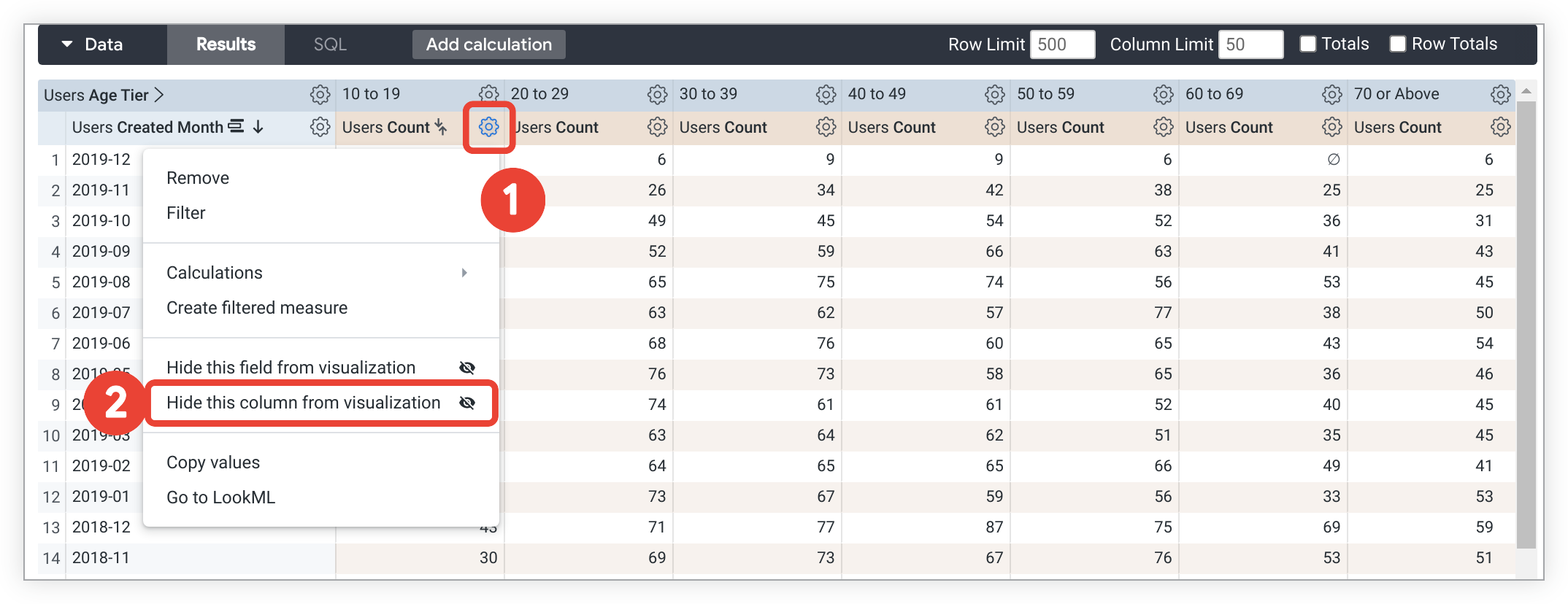
- Wählen Sie oben in der Spalte in der Datentabelle das Zahnradsymbol der Spalte aus.
- Wählen Sie im Drop-down-Menü die Option Diese Spalte aus Visualisierung ausblenden aus.
Für alle Spalten, für die Sie diese Option ausgewählt haben, werden die Daten nicht in der Visualisierung angezeigt und die Reihe wird nicht in der Legende für die Visualisierung angezeigt. Die anderen Reihen, die aus dem übergeordneten Feld erstellt wurden, werden jedoch weiterhin angezeigt. Wenn Sie beispielsweise in den hier gezeigten Daten für die Reihe 10 bis 19 – Anzahl der Nutzer die Option Diese Spalte aus Visualisierung ausblenden auswählen, hat dies keine Auswirkungen auf die anderen Spalten und die anderen Reihen für Anzahl der Nutzer werden weiterhin angezeigt.
Zahnrad-Menü in der Datentabelle verwenden, um ein Feld vollständig auszublenden
Das Zahnrad-Menü der Spalte in Ergebnissen mit Drehpunkt enthält auch die Option Dieses Feld aus Visualisierung ausblenden, die im Abschnitt Ein Feld vollständig aus einer Visualisierung ausblenden beschrieben wird. Wenn Sie diese Option auf Ergebnisse mit Drehpunkt anwenden, werden Daten aus allen Spalten ausgeblendet, die aus diesem Feld erstellt wurden, nicht nur aus der einzelnen Spalte, die Sie für die Auswahl verwendet haben. Anders gesagt: Jede Reihe, die aus dem übergeordneten Feld erstellt wurde, wird ausgeblendet. Im vorherigen Beispiel würden alle Reihen für Anzahl der Nutzer ausgeblendet.
Fehlende Daten und Werte ergänzen
Einige Datasets verfügen über Werte, z. B. Datumsangaben, die einem vorhersehbaren Muster folgen. Sie können beispielsweise Daten für einen Zeitrahmen abrufen und stellen fest, dass für einige Daten, Wochen, Monate oder andere Datumsarten der entsprechende Wert fehlt. Standardmäßig werden in der Datentabelle nur Datumsangaben angezeigt, die durch die Abfrage übergeben werden. Fehlende Daten werden übersprungen. Mit der Looker-Funktion zur Dimensionsbefüllung werden die fehlenden Daten oder sonstigen Werte in der Datentabelle sowie auf der entsprechenden Achse der Abfragevisualisierung ergänzt. Die Dimensionsbefüllung ist besonders nützlich für Abfragen, bei denen für viele Tage keine Daten oder Null-Daten vorhanden sind.
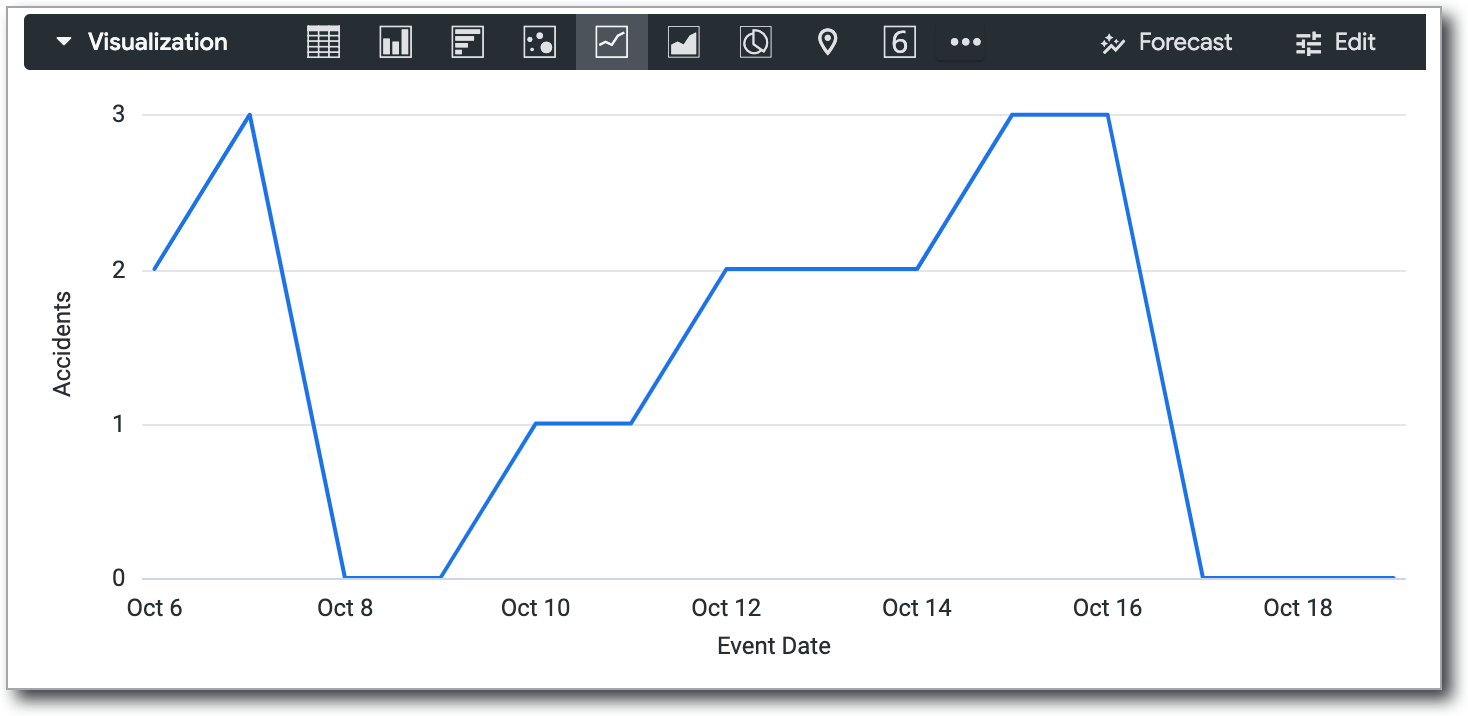
Die folgenden Daten sind ein Beispiel für Abfrageergebnisse, bei denen Daten ohne entsprechenden Wert übersprungen werden.
| Unfälle Datum des Ereignisses | Unfälle Anzahl |
|---|---|
| 2011-10-06 | 2 |
| 2011-10-07 | 3 |
| 2011-10-10 | 1 |
| 2011-10-11 | 1 |
| 2011-10-12 | 2 |
| 2011-10-13 | 2 |
| 2011-10-14 | 2 |
| 2011-10-15 | 3 |
| 2011-10-16 | 3 |
Wenn Sie keine Dimensionsbefüllung verwenden, verbindet Looker die Datenpunkte, die vorliegen. Dadurch kann ein potenziell irreführendes Diagramm entstehen, in dem die Daten für die Tage, für die keine Daten vorhanden sind, nicht angezeigt werden. In diesem Beispiel scheint das Diagramm Werte für die Daten 2011-10-08 und 2011-10-09 zu enthalten, obwohl diese Daten in der Datentabelle keine entsprechenden Werte haben.

Durch Aktivieren der Dimensionsbefüllung werden die fehlenden Daten hinzugefügt:
| Datum | Wert |
|---|---|
| 2011-10-06 | 2 |
| 2011-10-07 | 3 |
| 2011-10-08 | Ø |
| 2011-10-09 | Ø |
| 2011-10-10 | 1 |
| 2011-10-11 | 1 |
| 2011-10-12 | 2 |
| 2011-10-13 | 2 |
| 2011-10-14 | 2 |
| 2011-10-15 | 3 |
| 2011-10-16 | 3 |
| 2011-10-17 | Ø |
| 2011-10-18 | Ø |
In der Visualisierung werden Daten mit Nullwerten als Null dargestellt. Dadurch wird das Diagramm aufschlussreicher.
Um die Dimensionsbefüllung zu verwenden, wählen Sie das Zahnradmenü der entsprechenden Dimension im Abschnitt „Daten“ eines Explore aus. Wählen Sie die Option Fehlende Daten ergänzen oder Fehlende Werte ergänzen aus.
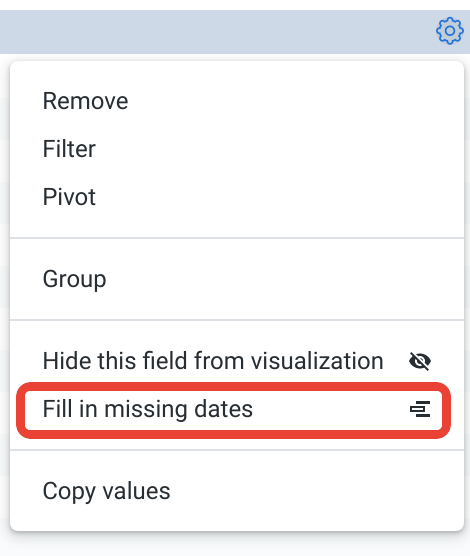
Die Dimensionsbefüllung ist für Dimensionen mit Ja-/Nein-Werten, abgestuften Werten und für die meisten Datentypen verfügbar. Sie kann auch über die case oder tier Parameter auf jede Dimension angewendet werden, die auf einer Liste von Werten basiert.
Für Abfragen, die mit einer einzelnen Dimension und/oder einem einzelnen Drehpunkt ausgeführt werden, wird die Dimensionsbefüllung automatisch aktiviert, sofern Sie keine Filter auf Messwerte angewendet haben. Die Dimensionsbefüllung kann in einer Abfrage auch auf mehrere Dimensionen gleichzeitig angewendet werden, einschließlich pivotierter Dimensionen. Looker kann die Dimensionsbefüllung jedoch automatisch deaktivieren, um die Abfrageleistung zu optimieren, wenn das Programm feststellt, dass zu viele Felder mit gefüllten Werten generiert werden.
In bestimmten Fällen können Sie die Dimensionsbefüllung nicht verwenden, z. B. in den folgenden:
Wenn Ihr Looker-Entwickler den
order_by_fieldParameter verwendet oder denallow_fillParameter für bestimmte Dimensionen deaktiviert hat.Wenn auf Dimensionen ein Filter angewendet wurde und sie außerdem über eine feste Anzahl von Werten verfügen, z. B. Ja/Nein, Wochentage, Tage pro Monat usw. Durch das Filtern nach diesen Feldtypen werden die Werte entfernt, die Looker benötigt, um fehlende Werte vorhersehbar und genau zu ergänzen.
Wenn Looker feststellt, dass zu viele Zeilen oder Spalten mit gefüllten Werten generiert werden, wird die Dimensionsbefüllung zur Optimierung der Abfrageleistung automatisch deaktiviert.
<class="anchor" name="the_visualization_tooltip"></class="anchor">
Die Visualisierungs-Tooltip
Wenn Sie den Mauszeiger auf einen Datenpunkt in einer Visualisierung bewegen, werden in der Tooltip standardmäßig die Werte der ausgewählten Dimensionen und Messwerte angezeigt.
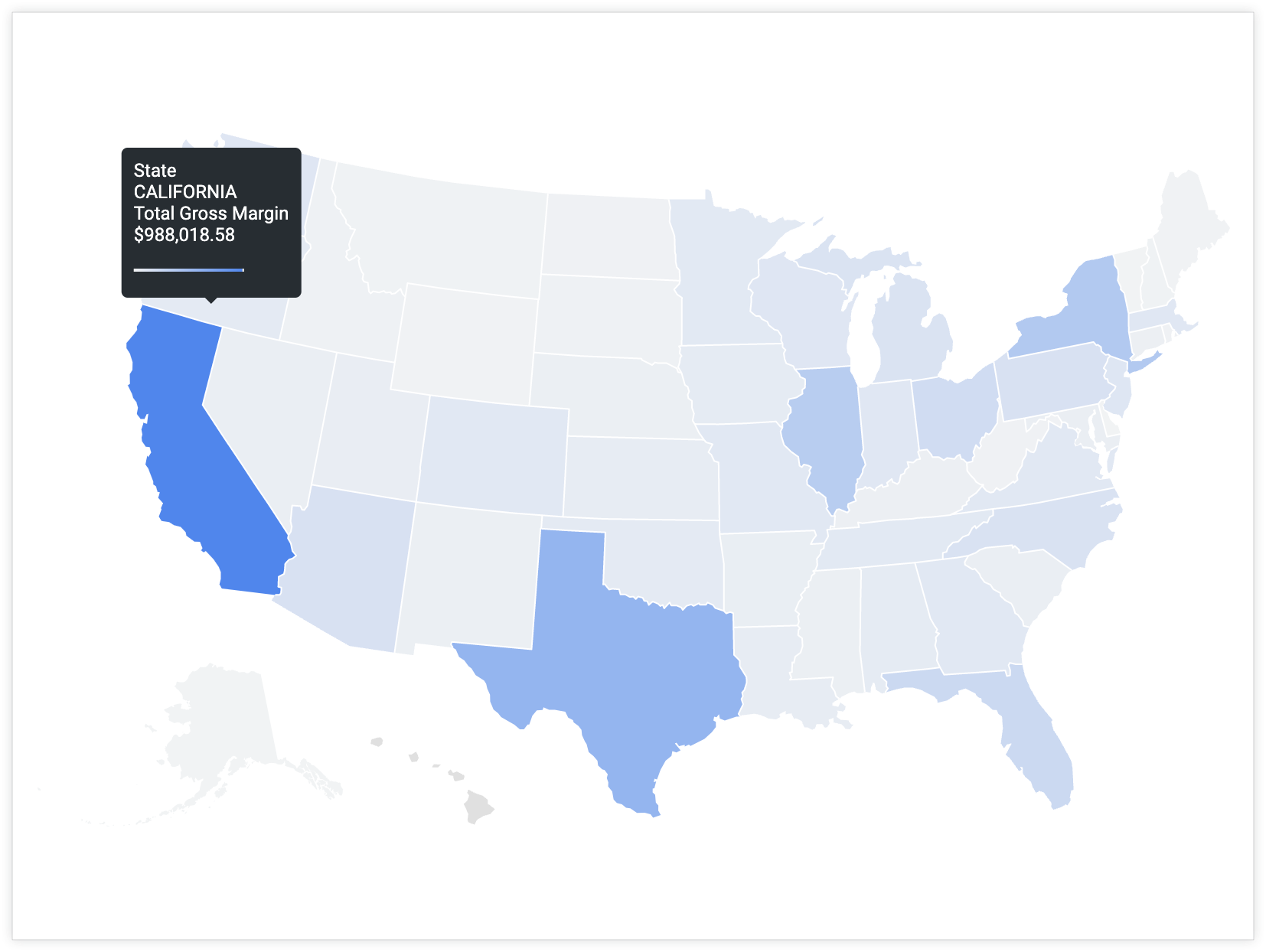
Sie können Liquid-Variablen in einem html-Parameter verwenden, um die Informationen anzupassen, die in der Tooltip angezeigt werden. Eine Schritt-für-Schritt-Anleitung und Beispiele finden Sie im Cookbook Visualisierungen in Looker optimal nutzen: Tooltips anpassen.