

A página Grupos na seção Usuários do menu Administrador lista todos os grupos de usuários na sua instância do Looker. Colocar usuários em grupos é útil para gerenciar o acesso a pastas e outras permissões.
Crie grupos relacionados ao tipo de conteúdo que eles processam. Os usuários podem filtrar o conteúdo principal por grupo. Assim, um design de grupo bem pensado pode ajudar a encontrar o conteúdo necessário.
Grupos padrão
Os seguintes grupos são criados por padrão na instância do Looker:
Todos os usuários
O grupo Todos os usuários contém todos os usuários na instância do Looker. Não é possível excluir o grupo, remover usuários dele ou atribuir funções a ele na interface do usuário do Looker.
No entanto, é possível usar esse grupo para gerenciar o acesso ao conteúdo. A configuração padrão do Looker permite acesso totalmente aberto a todas as pastas. O grupo Todos os usuários tem a função Gerenciar acesso, Editar na pasta compartilhada, e todas as subpastas dentro dela herdam esse acesso. Você pode gerenciar essa configuração na seção Acesso ao conteúdo do painel Administrador.
Usuários da CI do Looker
Esse grupo de usuários é criado automaticamente para instâncias do Looker que foram ativadas para integração contínua. O grupo Usuários da CI do Looker contém as contas de serviço da CI do Looker. Você pode ver essas contas na guia Contas de serviço da página Administrador Usuários. O Looker usa essas contas de serviço de CI para realizar execuções de CI na instância.
Usuários padrão do Gemini
Esse grupo de usuários foi criado automaticamente para todas as instâncias do Looker (original) que usam uma configuração de sistema aberto. Os usuários desse grupo recebem a função Gemini, que permite usar os recursos do Gemini no Looker.
Você pode editar o grupo Usuários padrão do Gemini para adicionar ou remover usuários ou excluir o grupo inteiro. Você também pode adicionar outras funções ao grupo. Não é possível renomear o grupo Usuários padrão do Gemini.
O status da configuração Ativação e gerenciamento de usuários automatizados do Gemini no Looker afeta o grupo da seguinte maneira:
- Se você ativar a configuração:
- Os novos usuários adicionados à instância são incluídos automaticamente no grupo.
- Se você desativar a configuração:
- Os novos usuários adicionados à instância precisam ser incluídos no grupo manualmente.
- Os usuários atuais já foram adicionados ao grupo automaticamente. Você precisa remover manualmente.
O status da configuração em 9 de junho de 2025 tem os seguintes efeitos:
- Se a configuração foi ativada antes de 9 de junho de 2025, todos os usuários atuais foram adicionados ao grupo, e todos os novos usuários serão adicionados a ele.
- Se a configuração for desativada em 9 de junho de 2025, todos os usuários precisarão ser adicionados ao grupo manualmente.
A configuração Ativação e gerenciamento de usuários automatizados do Gemini no Looker é gerenciada na página Configurações do painel Admin.
Como visualizar e pesquisar grupos
A página Grupos mostra as seguintes informações:
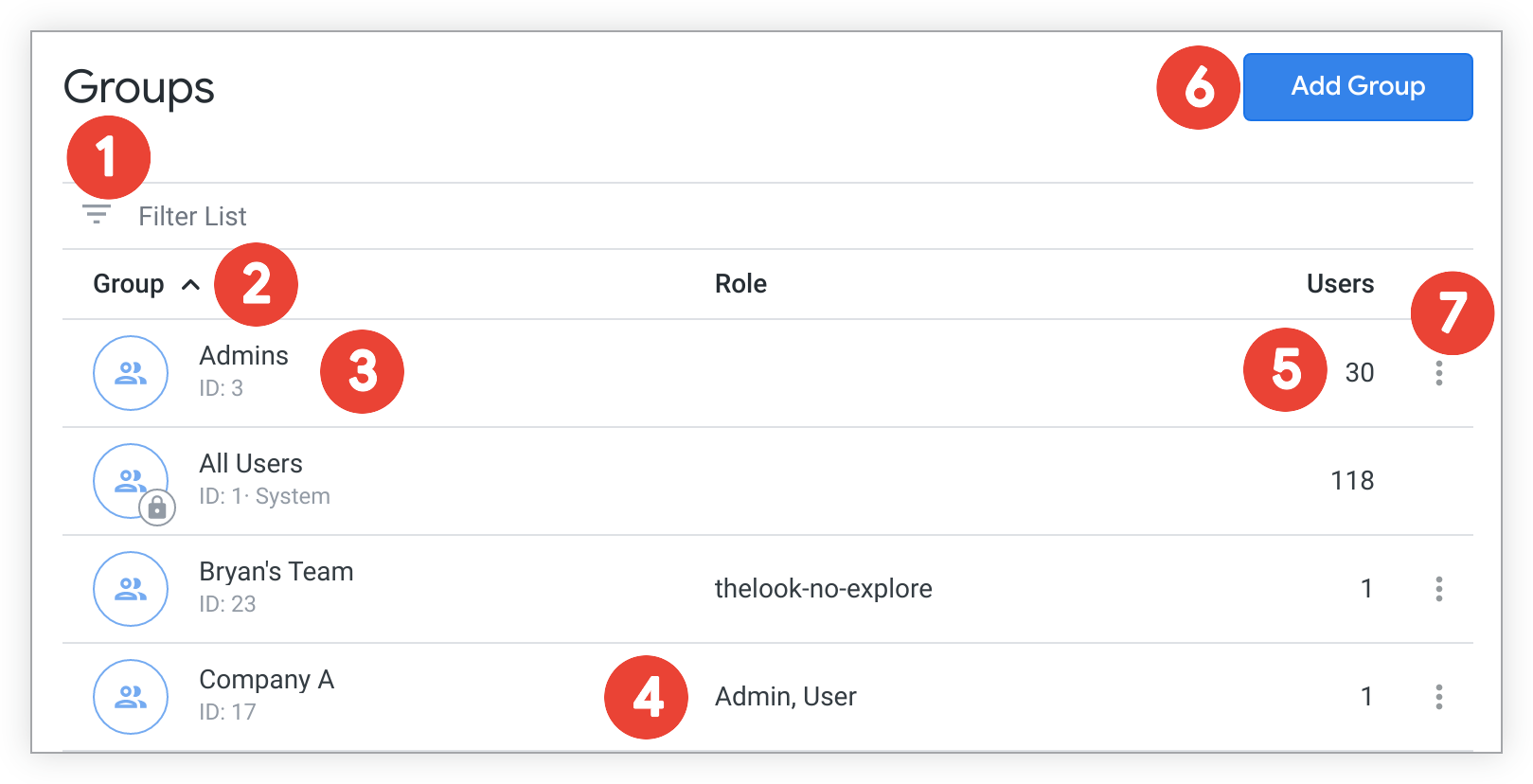
- Use o campo Filtrar lista para limitar os grupos exibidos. Ao clicar nesse campo, você pode filtrar por ID ou nome do grupo. Se você filtrar por ID, inserir um ID de grupo vai mostrar esse grupo. Se você filtrar por nome, inserir qualquer string vai mostrar todos os grupos cujo nome contém a string inserida no campo de filtro.
- Clique no cabeçalho da coluna Grupo para classificar a tabela por nome do grupo em ordem crescente ou decrescente.
- Cada linha lista o nome e o ID do grupo atribuído. Clique na linha para editar o grupo e adicionar ou remover usuários. Os grupos que não podem ser editados, seja porque são criados pelo sistema (como Todos os usuários) ou porque são gerenciados externamente pelos protocolos LDAP, SAML ou OpenID Connect, são indicados por um bloqueio no ícone do grupo.
- A coluna Papel lista os papéis atribuídos ao grupo.
- A coluna Usuários mostra quantos membros, usuários ou outros grupos, pertencem ao grupo.
- Clique em Adicionar grupo para incluir um novo grupo. O Looker vai mostrar uma caixa de diálogo em que você pode digitar o nome do novo grupo. Depois de clicar no botão Criar, o Looker adiciona o grupo à página Grupos. Em seguida, edite o grupo para adicionar ou remover usuários.
Passe o cursor sobre um grupo para mostrar o menu de três pontos à direita. Use esse menu para excluir o grupo. Se você escolher excluir um grupo, o Looker vai pedir confirmação.
Editar grupos
Para editar um grupo, clique na linha em que ele está. Lá, você pode conferir e ajustar várias configurações:
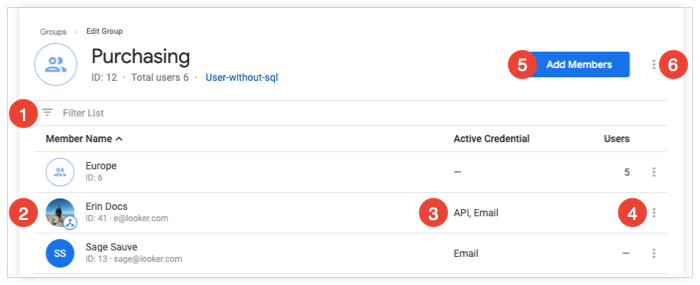
- Use o campo Filtrar lista para limitar quais membros do grupo são mostrados. Ao clicar nesse campo, você pode filtrar por ID ou nome do membro. Se você filtrar por ID, ao inserir um ID, o membro do grupo vai aparecer. Se você filtrar por nome, ao inserir qualquer string, a lista de membros do grupo vai mostrar todos os membros cujo nome contém a string inserida no campo de filtro.
- Cada linha mostra um participante do grupo com um ícone que indica se ele é um usuário individual ou outro grupo. A linha lista o ID do usuário ou do grupo e, no caso de um usuário, a credencial de login principal dele.
- Se o participante do grupo for um usuário, a coluna Credencial ativa vai mostrar o tipo de credenciais que ele pode usar para fazer login no Looker. Se o membro do grupo for outro grupo, a coluna Credencial ativa vai mostrar quantos usuários estão no grupo membro.
- Passe o cursor sobre uma linha para mostrar o menu de três pontos do participante do grupo à direita. Use esse menu para remover o participante do grupo. Se você escolher remover o participante, o Looker vai pedir confirmação.
- Clique em Adicionar membros para incluir um usuário ou outro grupo como membro. O Looker vai mostrar uma caixa de diálogo em que você pode pesquisar um nome de usuário ou de grupo e adicionar o usuário ou grupo como membro.
Clique no menu de três pontos do grupo para renomear ou excluir. Se você escolher excluir o grupo, o Looker vai pedir confirmação.
Adicionar funções a grupos
Para atribuir uma função a um grupo, use a página Funções na seção Usuários do menu Administrador. Lá, você pode editar a função e atribuir um ou mais grupos a ela. Para mais informações, consulte a página de documentação Funções.
Como excluir grupos
Para excluir um grupo, clique no botão Excluir à direita da linha. O Looker mostra uma caixa de diálogo de confirmação antes de excluir o grupo.