


La pagina Groups (Gruppi) nella sezione Users (Utenti) del menu Admin (Amministrazione) elenca tutti i gruppi utente nell'istanza di Looker. Inserire gli utenti in gruppi è utile per gestire l'accesso alle cartelle e altre autorizzazioni.
Valuta la possibilità di creare gruppi correlati al tipo di contenuti che gestiscono. Gli utenti possono filtrare i contenuti principali per gruppo, quindi una progettazione dei gruppi ben ponderata può aiutarli a trovare i contenuti di cui hanno bisogno.
Gruppi predefiniti
I seguenti gruppi vengono creati per impostazione predefinita nell'istanza di Looker:
Tutti gli utenti
Il gruppo Tutti gli utenti contiene tutti gli utenti dell'istanza di Looker. Non puoi eliminare il gruppo, rimuovere utenti o assegnare ruoli all'interno dell'interfaccia utente di Looker.
Tuttavia, puoi utilizzare questo gruppo per gestire l'accesso ai contenuti. La configurazione predefinita di Looker consente l'accesso completamente aperto a tutte le cartelle. Al gruppo Tutti gli utenti è assegnato l'accesso Gestione accesso, Modifica sulla cartella Shared (Condivisa) e tutte le sottocartelle al suo interno ereditano questo accesso. Puoi gestire questa impostazione dalla sezione Accesso ai contenuti del pannello Admin (Amministrazione).
Utenti Looker CI
Questo gruppo di utenti viene creato automaticamente per le istanze di Looker per cui è stata attivata l'integrazione continua. Il gruppo Utenti Looker CI contiene i service account di Looker CI. Puoi visualizzare questi account nella scheda Service account della pagina Amministrazione Utenti. Looker utilizza questi service account CI per eseguire le esecuzioni CI sull'istanza.
Utenti predefiniti di Gemini
Questo gruppo di utenti è stato creato automaticamente per tutte le istanze di Looker (originale) che utilizzano una configurazione di sistema aperta. Agli utenti di questo gruppo viene assegnato il ruolo Gemini, che consente loro di utilizzare le funzionalità di Gemini in Looker.
Puoi modificare il gruppo Utenti predefiniti di Gemini per aggiungere o rimuovere utenti o per eliminare completamente il gruppo. Puoi anche aggiungere altri ruoli al gruppo. Non puoi rinominare il gruppo Utenti predefiniti di Gemini.
Lo stato dell'impostazione Abilitazione automatica di Gemini in Looker e gestione degli utenti influisce sul gruppo nel seguente modo:
- Se attivi l'impostazione:
- I nuovi utenti aggiunti all'istanza vengono aggiunti automaticamente al gruppo.
- Se disattivi l'impostazione:
- I nuovi utenti aggiunti all'istanza devono essere aggiunti manualmente al gruppo.
- Gli utenti esistenti sono già stati aggiunti automaticamente al gruppo. Devi rimuoverli manualmente.
Lo stato dell'impostazione al 9 giugno 2025 ha i seguenti effetti:
- Se l'impostazione è stata attivata prima del 9 giugno 2025, tutti gli utenti esistenti sono stati aggiunti al gruppo e tutti i nuovi utenti verranno aggiunti al gruppo.
- Se l'impostazione è stata disattivata al 9 giugno 2025, tutti gli utenti devono essere aggiunti manualmente al gruppo.
L'impostazione Abilitazione automatica di Gemini in Looker e gestione degli utenti viene gestita nella pagina Settings (Impostazioni) del pannello Admin (Amministrazione).
Visualizzare e cercare gruppi
La pagina Groups (Gruppi) mostra le seguenti informazioni:
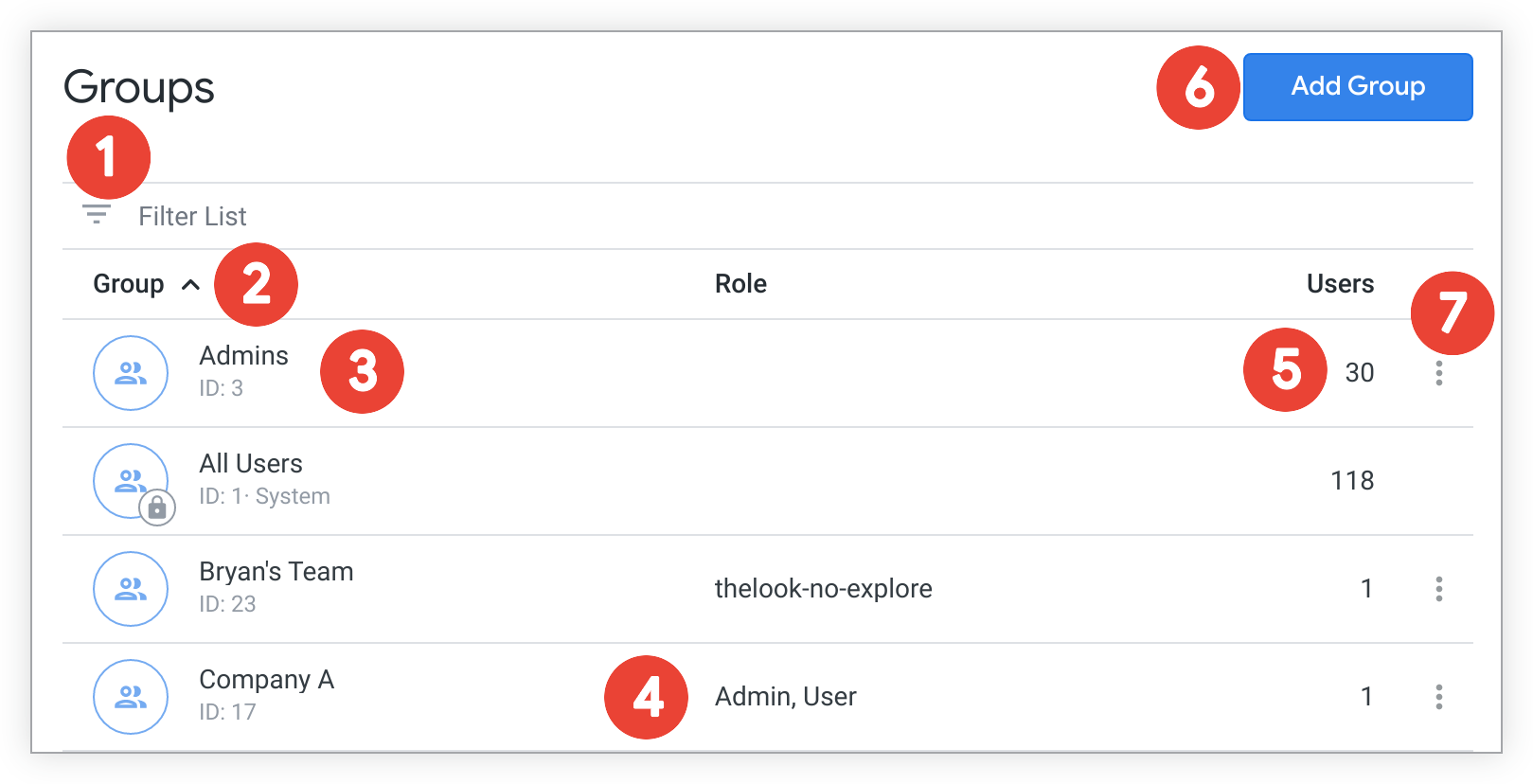
- Puoi usare il campo Filter List (Filtra elenco) per limitare i gruppi mostrati. Quando fai clic sul campo Filter List (Filtra elenco), hai la possibilità di filtrare per ID o nome del gruppo. Quando filtri per ID, viene visualizzato il gruppo corrispondente all'ID indicato. Se filtri per nome del gruppo, quando inserisci una qualsiasi stringa, l'elenco di gruppi visualizzato mostrerà tutti i gruppi il cui nome contiene la stringa che hai inserito nel campo del filtro.
- Puoi organizzare la tabella per nome del gruppo in ordine ascendente o discendente facendo clic sull'intestazione della colonna Group (Gruppo).
- Ogni riga elenca il nome e l'ID assegnati al gruppo. Fai clic sulla riga per modificare il gruppo per aggiungere o rimuovere utenti. I gruppi che non possono essere modificati, perché sono stati creati dal sistema (ad esempio Tutti gli utenti) o sono gestiti esternamente dai protocolli LDAP, SAML o OpenID Connect presentano un lucchetto sull'icona.
- La colonna Role (Ruolo) elenca tutti i ruoli assegnati al gruppo.
- La colonna Users (Utenti) mostra il numero di membri, sia utenti sia gruppi, che fanno parte del gruppo.
- Fai clic su Add Group (Aggiungi gruppo) per aggiungere un nuovo gruppo. Looker mostrerà una finestra di dialogo in cui potrai digitare il nome del nuovo gruppo. Dopo aver fatto clic sul pulsante Create (Crea), Looker aggiunge il gruppo alla pagina Groups (Gruppi). Dopodiché, puoi modificare il gruppo per aggiungere o rimuovere utenti.
Tieni il cursore sopra un gruppo per visualizzare il menu con tre puntini a destra. Puoi usare il menu con tre puntini per eliminare il gruppo. Se scegli di eliminare un gruppo, Looker ti chiederà di confermare.
Modificare i gruppi
Per modificare un gruppo, fai clic sulla riga in cui si trova il gruppo. Qui puoi visualizzare e modificare diverse impostazioni:
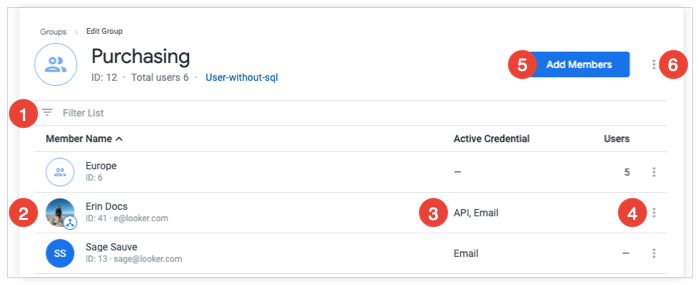
- Puoi usare il campo Filter List (Filtra elenco) per limitare i membri dei gruppi mostrati. Quando fai clic sul campo Filter List (Filtra elenco), hai la possibilità di filtrare per ID membro o nome del membro. Quando filtri per ID membro, viene visualizzato il membro del gruppo corrispondente all'ID membro indicato. Se filtri per nome del membro, quando inserisci una qualsiasi stringa, l'elenco di membri del gruppo visualizzato mostrerà tutti i membri del gruppo il cui nome contiene la stringa che hai inserito nel campo del filtro.
- Ogni riga mostra un membro del gruppo con un'icona che indica se si tratta di un singolo utente o di un altro gruppo. La riga elenca l'ID utente o gruppo e, nel caso di un utente, le sue principali credenziali di accesso.
- Se il membro del gruppo è un utente, la colonna Active Credential (Credenziale attiva) mostra il tipo di credenziali che l'utente può usare per accedere a Looker. Se il membro del gruppo è un altro gruppo, la colonna Active Credential (Credenziale attiva) mostra quanti utenti fanno parte del gruppo di appartenenza.
- Tieni il cursore sopra una riga per visualizzare il menu con tre puntini a destra. Usa il menu con tre puntini per eliminare quel membro dal gruppo. Se scegli di rimuovere il membro, Looker ti chiederà di confermare.
- Puoi fare clic su Add Members (Aggiungi membri) per aggiungere un utente o un altro gruppo come membro del gruppo. Looker mostrerà una finestra di dialogo in cui potrai cercare un nome utente o il nome di un gruppo e aggiungere l'utente o il gruppo come membro.
Puoi fare clic sul menu con tre puntini del gruppo per rinominare il gruppo o eliminarlo. Se scegli di eliminare il gruppo, Looker ti chiederà di confermare.
Aggiungere ruoli ai gruppi
Per assegnare un ruolo a un gruppo, utilizza la pagina Roles (Ruoli) nella sezione Users (Utenti) del menu Admin (Amministrazione). Qui puoi modificare il ruolo e assegnarvi uno o più gruppi. Per ulteriori informazioni, consulta la pagina di documentazione Ruoli.
Eliminare i gruppi
Per eliminare un gruppo, fai clic sul pulsante Delete (Elimina) sul lato destro della riga. Prima di eliminare il gruppo, Looker mostra una finestra di dialogo di conferma.