

本页介绍了如何在 dashboard.lkml 文件中使用 LookML 信息中心参数创建 type: looker_column 的 LookML 信息中心元素。
如需了解如何通过 Looker 界面构建柱形图,请参阅柱形图选项文档页面。
用法示例
## BASIC PARAMETERS
name: element_name
title: 'Element Title'
type: looker_column
height: N
width: N
top: N
left: N
row: N
col: N
refresh: N (seconds | minutes | hours | days)
note:
  text: 'note text'
  state: collapsed | expanded
  display: above | below | hover

## QUERY PARAMETERS
model: model_name
explore: explore_name
dimensions: [view_name.field_name, view_name.field_name, …]
measures: [view_name.field_name, view_name.field_name, …]
sorts: [view_name.field_name asc | desc, view_name.field_name, …]
pivots: [view_name.field_name, view_name.field_name, …]
limit: N
column_limit: N
filters:
  view_name.field_name: 'Looker filter expression' | 'filter value'
listen:
  dashboard_filter_name: dimension_or_measure_name
query_timezone: 'specific timezone' | user_timezone
merged_queries:
- 'primary query definition'
- 'next source query definition'
  join_fields:
  - field_name: view_name.field_name
    source_field_name: view_name.field_name

## PLOT PARAMETERS
stacking: normal | percent | ''
show_dropoff: true | false
ordering: none | asc | desc
column_spacing_ratio: number between 0 and 1
column_group_spacing_ratio: number between 0 and 1
hide_legend: true | false
legend_position: center | left | right
hidden_fields: [view_name.field_name, view_name.field_name, …]
limit_displayed_rows: true | false
limit_displayed_rows_values:
  show_hide: show | hide
  first_last: first | last
  num_rows: 'N'

## SERIES PARAMETERS
colors: [css_color, css_color, …]
series_colors:
  series_name: css_color
  # Possibly more series color assignments

series_labels:
  'Series Name': desired series label
  # Possibly more series label assignments
series_types:
   series_name: column | line | area | scatter
   # Possibly more series visualization assignments
show_view_names: true | false

## VALUE PARAMETERS
show_value_labels: true | false
show_null_labels: true | false
label_color: [css_color, css_color, …]
font_size: Npx
label_rotation: N
label_value_format: 'value formatting string'
show_totals_labels: true | false
hidden_series: [series_name, series_name, …]
show_silhouette: true | false
totals_color: css_color

## X-AXIS PARAMETERS
x_axis_scale: auto | ordinal | time
x_axis_reversed: true | false
show_x_axis_label: true | false
x_axis_label: desired x-axis label
show_x_axis_ticks: true | false
x_axis_gridlines: true | false
x_axis_label_rotation: N
x_axis_datetime_label: 'time formatting string'
x_axis_zoom: true | false

## Y-AXIS PARAMETERS
y_axis_gridlines: true | false
y_axis_reversed: true | false
reference_lines:
  # reference line options
y_axis_zoom: true | false

## ADVANCED VISUALIZATION CONFIGURATION PARAMETERS
advanced_vis_config: 'Highcharts JSON snippet'
参数定义
| 参数名称 | 说明 | |
|---|---|---|
| 基本参数 | ||
name(适用于元素) |
创建元素 | |
title(适用于元素) |
更改元素名称向用户的显示方式 | |
type(适用于元素) |
确定要在元素中使用的可视化图表类型 | |
height(适用于元素) |
针对 layout: tile 和 layout: static 信息中心,以 tile_size 为单位定义元素的高度 |
|
width(适用于元素) |
定义 layout: tile 和 layout: static 信息中心内元素的宽度(以 tile_size 为单位) |
|
top |
以 tile_size 为单位定义 layout: static 信息中心内元素的自上而下位置 |
|
left |
定义 layout: static 信息中心内元素的从左到右位置,单位为 tile_size |
|
row |
以行为单位定义 layout: newspaper 信息中心内元素从上到下的位置 |
|
col |
以列为单位定义 layout: newspaper 信息中心内元素的从左到右位置 |
|
refresh(适用于元素) |
设置元素自动刷新的间隔 | |
note |
开始 LookML 部分,以定义元素的注释。此参数具有子参数 text、state 和 display。 |
|
| 查询参数 | ||
model |
定义要用于元素查询的模型 | |
explore(适用于元素) |
定义要用于元素查询的探索 | |
dimensions |
定义要用于元素查询的维度 | |
measures |
定义要用于元素查询的指标 | |
sorts |
定义要用于元素查询的排序 | |
pivots |
定义应透视以用于元素查询的维度 | |
limit |
定义要用于元素查询的行数限制 | |
filters(适用于元素) |
定义了元素查询无法更改的过滤条件 | |
listen |
定义了元素的查询可更改的过滤条件(如果已创建 filters [针对信息中心]) |
|
query_timezone |
定义运行查询时应使用的时区 | |
merged_queries |
定义合并结果查询 | |
| 图表参数 | ||
stacking |
将序列堆叠在一起以创建堆叠图表 | |
show_dropoff |
添加箭头以显示数据点之间的百分比变化 | |
ordering |
设置堆叠图或堆叠百分比图中的序列值顺序 | |
column_spacing_ratio |
设置组内各列之间的间距 | |
column_group_spacing_ratio |
将列组之间的间距设置为介于 0 到 1 之间的值 | |
hide_legend |
隐藏图表图例 | |
legend_position |
指定图例是显示在图表的左侧、中间还是右侧 | |
hidden_fields |
指定要在查询中使用但要在图表中隐藏的任何字段 | |
limit_displayed_rows |
根据可视化图表中行在结果中的位置显示或隐藏行 | |
limit_displayed_rows_values |
用于指定在可视化图表中显示或隐藏哪些行。此参数具有子参数 show_hide、first_last 和 num_rows。 |
|
| 系列参数 | ||
colors |
根据系列显示顺序设置图表系列的颜色 | |
series_colors |
根据序列的名称设置图表序列的颜色 | |
series_labels |
更改向用户显示的剧集名称 | |
series_types |
通过为每个序列定义类型来混合可视化图表类型 | |
show_view_names |
隐藏图表标签中的视图名称 | |
| 值参数 | ||
show_value_labels |
在数据点旁边显示标签 | |
show_null_labels |
确定在显示标签时是否应在图表上显示 null 标签 | |
label_color |
指定以逗号分隔的颜色值列表 | |
font_size |
设置值标签的字号 | |
label_rotation |
如果将 stacking 设置为默认值 (''),则将值标签的旋转角度设置为介于 -360 和 360 之间的值 |
|
label_value_format |
为值标签指定 Excel 式格式 | |
show_totals_labels |
将 stacking 设置为 normal 时,用于指定是否在图表上显示每个堆叠数据点组的总计值 |
|
hidden_series |
在元素加载时隐藏图表序列 | |
show_silhouette |
如果 stacking 设置为 normal,则会显示已停用序列的浅色阴影表示形式 |
|
totals_color |
如果将 stacking 设置为 normal,则指定总计标签的颜色 |
|
| X 轴形参 | ||
x_axis_scale |
指定如何计算 x 轴比例 | |
x_axis_reversed |
指定 x 轴的方向 | |
show_x_axis_label |
隐藏 x 轴标签 | |
x_axis_label |
定义自定义 x 轴标签 | |
show_x_axis_ticks |
显示 x 轴上的标记 | |
x_axis_gridlines |
从 x 轴延长网格线 | |
x_axis_label_rotation |
将 x 轴标签旋转一定度数 | |
x_axis_datetime_label |
指定 x 轴标签(如果为日期)的格式字符串 | |
x_axis_zoom |
指定是否允许沿 x 轴缩放 | |
| Y 轴参数 | ||
y_axis_gridlines |
从 y 轴延伸网格线 | |
y_axis_reversed |
设置 x 轴的方向 | |
reference_lines |
向图表添加参考线 | |
y_axis_zoom |
指定是否允许沿 y 轴缩放。如果值为 x_axis_zoom: false,则停用。 |
|
| 高级可视化配置参数 | ||
advanced_viz_config |
接受可替换多个可视化设置的 HighCharts JSON 代码段 | |
基本参数
定义 LookML 信息中心元素时,您必须至少为 name 和 type 这两个基本参数指定值。其他基本参数(如 title、height 和 width)会影响元素在信息中心内的外观和位置。
name
本部分指的是属于信息中心元素的
name参数。
name还可以用作信息中心过滤条件的一部分,如信息中心参数文档页面中所述。
每个 name 声明都会创建一个新的信息中心元素并为其分配一个名称。元素名称必须是唯一的。使用 layout: grid 信息中心时,有时会在 elements 参数中引用名称。
- name: orders_by_date
title
本部分指的是属于信息中心元素的
title参数。
title还可以用作信息中心的一部分,如信息中心参数文档页面中所述。
title还可以用作信息中心过滤条件的一部分,如信息中心参数文档页面中所述。
借助 title 参数,您可以更改元素名称向用户的显示方式。如果未指定,标题默认采用元素 name。
请参考下面的示例:
- name: sales_overview
  title: '1) Sales Overview'
如果您使用此格式,元素将显示为 1) 销售概览,而不是 销售概览。
type
本部分指的是属于信息中心元素的
type参数。
type还可以用作信息中心过滤条件的一部分,如信息中心参数文档页面中所述。
type还可以用作联接的一部分,如type(用于联接)参数文档页面中所述。
type还可以用作维度的一部分,如维度、过滤条件和参数类型文档页面中所述。
type还可以用作指标的一部分,如指标类型文档页面中所述。
type 参数用于确定元素中使用的可视化图表类型。
- name: element_name
  type: text | looker_grid | table | single_value | looker_single_record |
        looker_column | looker_bar | looker_scatter | looker_line | looker_area |
        looker_pie | looker_donut_multiples | looker_funnel | looker_timeline |
        looker_map | looker_google_map | looker_geo_coordinates | looker_geo_choropleth | looker_waterfall | looker_wordcloud | looker_boxplot
如需大致了解不同类型的 LookML 信息中心元素,请参阅 type(适用于 LookML 信息中心)文档页面。
height
本部分指的是属于信息中心元素的
height参数。
height也可以用作信息中心行的一部分,如信息中心参数文档页面中所述。
对于采用 tile 或 static 布局的信息中心
对于 layout: tile 和 layout: static 信息中心,height 参数用于定义元素的高度,单位为 tile_size(以像素为单位)。
例如,以下代码指定了 tile_size: 100 和 height: 4,使 orders_by_date 元素的高度为 400 像素。
- dashboard: sales_overview
  tile_size: 100
  ...

  elements:
  - name: orders_by_date
    height: 4
    ...
对于采用 newspaper 布局的信息中心
对于 layout: newspaper 信息中心,height 参数用于定义元素的高度(以行为单位)。
采用报纸布局的信息中心默认将元素高度设为 6 行,即大约 300 像素。对于将 preferred viewer 参数设置为 dashboards-next 的信息中心,最小高度为 1 行。如果将 preferred viewer 参数设置为 dashboards,则信息中心的最小高度为 2 行。
例如,以下代码将某个元素的高度设置为 12 行,即设置为默认高度的其他元素高度的两倍:
- dashboard: sales_overview
  layout: newspaper
  ...

  elements:
  - name: orders_by_date
    height: 12
    ...
width
本部分指的是属于信息中心元素的
width参数。
width还可以用作信息中心的一部分,如信息中心参数文档页面中所述。
对于 layout: tile 和 layout: static 信息中心,width 参数用于定义元素的宽度(以 tile_size 为单位)。
例如,以下代码指定了 tile_size: 100 和 width: 4,使 orders_by_date 元素的宽度为 400 像素。
- dashboard: sales_overview
  tile_size: 100
  ...

  elements:
  - name: orders_by_date
    width: 4
    ...
对于 layout: newspaper 信息中心,width 参数用于定义元素的宽度(以列为单位)。
采用报纸布局的信息中心默认宽度为 24 列。
例如,以下代码将元素设置为信息中心宽度的一半:
- dashboard: sales_overview
  layout: newspaper
  ...

  elements:
  - name: orders_by_date
    width: 12
    ...
top
对于 layout: static 信息中心,top 参数用于定义元素从上到下的位置,单位为 tile_size。
例如,以下代码指定了 tile_size: 100 和 top: 4,将 orders_by_date 元素的顶部边缘定位在距离信息中心顶部 400 像素的位置。
- dashboard: sales_overview
  tile_size: 100
  ...

  elements:
  - name: orders_by_date
    top: 4
    ...
left
对于 layout: static 信息中心,left 参数用于定义元素的从左到右位置,单位为 tile_size。
例如,以下代码指定了 tile_size: 100 和 left: 4,将 orders_by_date 元素的左边缘定位在距离信息中心左侧 400 像素的位置。
- dashboard: sales_overview
  tile_size: 100
  ...

  elements:
  - name: orders_by_date
    left: 4
    ...
row
对于 layout: newspaper 信息中心,row 参数用于定义元素顶部边缘所在的行。
信息中心从顶部的第 0 行开始。采用报纸布局的信息中心默认元素高度为 6 行,这意味着信息中心顶部的元素 (row: 0) 默认会占据第 0-5 行。
每行的高度为 50 像素,这意味着 6 行的默认元素高度为 300 像素。
例如,以下代码将某个元素设置为放置在信息中心内元素的第二行,假设元素的高度设置为默认高度:
- dashboard: sales_overview
  layout: newspaper
  ...

  elements:
  - name: orders_by_date
    row: 6
    ...
col
对于 layout: newspaper 信息中心,col 参数用于定义元素左边缘所在的列。
信息中心分为 24 列。信息中心从左侧的第 0 列开始。采用报纸布局的信息中心默认元素宽度为 8 列,这意味着信息中心左侧的信息中心元素 (col: 0) 默认占据第 0 列到第 7 列。
例如,以下代码将一个元素设置为在信息中心的第三列元素中设置:
- dashboard: sales_overview
  layout: newspaper
  ...

  elements:
  - name: orders_by_date
    col: 16
    ...
refresh
本部分指的是属于信息中心元素的
refresh参数。
refresh还可以用作信息中心的一部分,如信息中心参数文档页面中所述。
借助 refresh 参数,元素可以按一定周期自动重新加载,从而检索最新数据。这在持续显示信息中心的环境中(例如在办公室电视上)通常很有用。请注意,信息中心必须在浏览器窗口中打开,此参数才能生效。此设置不会在后台运行以“预热”信息中心缓存。
刷新频率可以是任意数量(不含小数)的秒、分钟、小时或天。例如:
- name: orders_by_date
  refresh: 2 hours
设置较短的刷新间隔时,请务必谨慎。如果元素背后的查询消耗大量资源,某些元素可能会给数据库带来超出预期的压力。
note
您可以为元素添加说明性备注,如下所示:
- name: element_name
  note:
    text: 'note text'
    state: collapsed | expanded
    display: above | below | hover
note 具有子参数 text、state 和 display。
text
text 子参数用于指定注释中显示的文本。文本可以进行本地化。
state
state 子形参用于确定注释在宽度不足以显示在元素内单行上的情况下,是显示为 collapsed 还是 expanded。如果您选择 collapsed,并且注释过长,则注释末尾会显示一个可点击的省略号 (...),点击该省略号即可阅读完整注释。
display
display 子参数用于确定注释在元素上的显示位置。above 将注释放置在元素的顶部,below 将注释放置在元素的底部,而 hover 则要求用户将鼠标悬停在元素上才能看到注释。
查询参数
定义 LookML 信息中心元素时,您必须至少为 model 和 explore 查询参数指定值,并且必须使用 dimensions 参数或 measures 参数指定至少一个字段。您还可以使用其他查询参数来控制数据在信息中心元素中的显示方式。
model
model 参数用于定义要用于元素查询的模型。如果未指定,则默认为信息中心所在的模型。
- name: orders_by_date
  model: ecommerce
model 参数接受 LookML 常量。您可以在项目的清单文件中定义常量,然后使用 "@{constant_name}" 语法将该常量设置为 model 的值。使用常量可让您在一个位置定义模型的名称,如果您要更新多个信息中心元素使用的模型的名称,此功能会特别有用。
如需详细了解如何将常量与 LookML 信息中心搭配使用,并查看相关示例,请参阅 constant 参数文档页面。
explore
本部分指的是属于信息中心元素的
explore参数。
explore也可以作为模型的一部分使用,如explore参数文档页面中所述。
explore还可以用作信息中心过滤条件的一部分,如信息中心参数文档页面中所述。
explore 参数定义了用于元素查询的探索。
- name: orders_by_date
  explore: order
explore 参数接受 LookML 常量。您可以在项目的清单文件中定义常量,然后使用 "@{constant_name}" 语法将该常量设置为 explore 的值。使用常量可让您在一个位置定义探索的名称,如果您要更新多个信息中心元素使用的探索的名称,这将特别有用。
如需详细了解如何将常量与 LookML 信息中心搭配使用,并查看相关示例,请参阅 constant 参数文档页面。
dimensions
dimensions 参数用于定义元素查询所用的一个或多个维度。请使用 view_name.dimension_name 语法指定维度。如果查询没有任何维度,请勿添加 dimensions。
## single dimension example
- name: orders_by_date
  dimensions: order.order_date

## multiple dimension example
- name: orders_by_date
  dimensions: [order.order_date, customer.name]
measures
measures 参数用于定义元素查询所用的一个或多个指标。请使用 view_name.measure_name 语法指定指标。如果查询没有任何指标,请勿添加 measures。
## single measure example
- name: orders_by_date
  measures: order.count

## multiple measure example
- name: orders_by_date
  measures: [order.count, order_item.count]
sorts
sorts 参数用于定义元素查询所用的排序方式。主要排序方式列在最前面,然后是次要排序方式,依此类推。使用 view_name.field_name 语法指定维度或指标。如果您想使用 Looker 的默认排序顺序,请勿添加 sorts。降序排序方式以 desc 为后缀;升序排序方式不需要后缀。
## single sort example
- name: orders_by_date
  sorts: order.order_date desc

## multiple sort example
- name: orders_by_date
  sorts: [order.order_date desc, customer.name]
pivots
pivots 参数用于定义应针对元素查询透视的维度。使用 view_name.dimension_name 语法指定维度。如果查询没有任何维度,请勿添加 pivots。
## single pivot example
- name: orders_by_date
  pivots: customer.gender

## multiple pivot example
- name: orders_by_date
  pivots: [customer.gender, customer.age_tier]
limit
limit 参数用于定义元素查询应使用的行数限制。此限制适用于应用任何透视之前的行数。
- name: orders_by_date
  limit: 100
filters
本部分指的是属于信息中心元素的
filters参数。
filters还可以用作信息中心的一部分,如信息中心参数文档页面中所述。
filters也可以用作指标的一部分,如filters参数文档页面中所述。
filters 参数用于定义应为元素的查询使用的不可更改的过滤条件。如果您希望用户可以在信息中心内更改过滤条件,则应使用信息中心的 filters 设置过滤条件,然后使用 listen 将其应用于元素。
filters 的语法为:
- name: element_name
  filters:
    orders.created_date: 2020/01/10 for 3 days
    orders.status: Shipped
    # You can create multiple filter statements
每个过滤条件都可以接受 Looker 过滤表达式或值常量。您还可以在过滤表达式中使用 _localization 或 _user_attributes Liquid 变量,以实现灵活的过滤条件值。
listen
借助信息中心过滤条件,观看者可以互动式地优化信息中心元素中显示的数据。使用 LookML 信息中心的 filters 参数定义信息中心过滤条件。然后,使用 listen 参数将信息中心元素与信息中心过滤条件相关联。
listen 的语法如下:
- name: element_name
  listen:
    filter_name_goes_here: dimension or measure on which to apply
                           the filter using view_name.field_name syntax
    # You can add more than one listen statement
向元素添加 listen 参数,然后提供过滤器的名称,后跟英文冒号和对应用过滤器的字段的引用(使用 view_name.field_name 语法)。例如,您可以创建一个名为 Date 的过滤条件,要求用户在界面中的过滤条件字段中输入日期。然后,您可以将用户输入的值应用于 orders_by_date 元素,如下所示:
- dashboard: sales_overview
  ...

  filters:
  - name: date
    type: date_filter

  elements:
 - name: orders_by_date
    listen:
      date: order.order_date
    ...
如需查看有关如何使用 filters 参数和 listen 参数将信息中心过滤条件应用于各个信息中心元素的其他示例,请参阅构建 LookML 信息中心。
query_timezone
query_timezone 参数用于指定运行查询的时区。时区选项显示在timezone 的值文档页面上。如果您希望查询使用查看者的时区运行,可以将该值分配为 user_timezone。
- name: orders_by_date
  query_timezone: America/Los Angeles
- name: orders_by_customer
  query_timezone: user_timezone
merged_queries
借助 merged_queries 参数,您可以将多个查询的结果合并到单个信息中心元素中。在元素的 merged_queries 参数中定义每个来源查询,并使用 join_fields 子参数指定应如何合并结果。
以下示例 LookML 代码会创建一个合并结果元素 type: looker_grid。在此示例中,merged_queries 参数用于创建一个信息中心元素,该元素将两个单独查询中的数据合并到一个表格图表中:
- name: merged_results_element
  title: Merged Results Tile
  type: looker_grid
  merged_queries:
  - model: ecommerce
    explore: users
    type: table
    fields: [users.state, users.count, users.city]
    sorts: [users.count desc 0]
    limit: 5000
    column_limit: 50
    query_timezone: UTC
    listen:
    - State: users.state
  - model: ecommerce
    explore: users
    type: table
    fields: [users.state, users.city]
    sorts: [users.state]
    limit: 500
    column_limit: 50
    query_timezone: UTC
    join_fields:
    - field_name: users.state
      source_field_name: users.state
    - field_name: users.city
      source_field_name: users.city
    listen:
    - State: users.state
在此示例中,信息中心元素组合了两个源查询的数据,这两个源查询均基于 ecommerce 模型中的 users 探索。主查询包含 users.state、users.count 和 users.city 字段,并按 users.count 字段对结果进行排序。第二个源查询包含 users.state 和 users.city 字段,并按 users.state 字段对结果进行排序。
join_field 参数会根据 users.state 和 users.city 字段中的匹配值合并源查询。
listen 参数会为这两个查询应用 State 过滤条件,从而让信息中心查看者通过选择特定州来优化信息中心图块中显示的查询结果。
示例:合并公司数据
假设您要创建一个合并查询,将来自两个不同探索(company_info 和 companies)的公司信息合并在一起。您希望将每次探索中的 ipo.stock_symbol、companies.name 和 companies.contact_email 字段中的查询联接起来,以创建一个查询,该查询可返回公司名称、公司联系人电子邮件地址、首次公开募股 (IPO) 年份、股票代码、员工人数和职位数量的结果。您可以在 LookML 中按如下方式定义合并的查询元素:
- name: merged_results_element
  title: Merged Results Tile
  merged_queries:
  - model: market_research
    explore: company_info
    fields: [companies.name, companies.contact_email, ipo.public_year, ipo.stock_symbol]
    filters:
      companies.contact_email: "-NULL"
      ipo.valuation_amount: NOT NULL
    sorts: [ipo.public_year desc]
  - model: company_data
    explore: companies
    fields: [companies.name, ipo.stock_symbol, companies.contact_email,
      companies.number_of_employees, jobs.job_count]
    filters:
      companies.number_of_employees: NOT NULL
      ipo.stock_symbol: "-NULL"
      companies.contact_email: "-NULL"
    sorts: [jobs.job_count desc]
    join_fields:
    - field_name: ipo.stock_symbol
      source_field_name: ipo.stock_symbol
    - field_name: companies.name
      source_field_name: companies.name
    - field_name: companies.contact_email
      source_field_name: companies.contact_email
对合并的查询元素应用过滤条件
合并查询元素的上一个示例演示了如何使用 filters 参数直接在每个源查询中应用硬编码的过滤条件。例如,主查询中的过滤条件 companies.contact_email: "-NULL" 和 ipo.valuation_amount: NOT NULL 会将结果限制为具有有效联系电子邮件地址和估值的公司。这些查询级过滤条件会在合并查询之前预先过滤数据,并且无法由用户更改。
您还可以使用每个源查询定义中的 listen 参数,将信息中心过滤条件应用于合并的查询元素。例如,假设您有一个名为 Industry 的信息中心过滤条件,您已使用 LookML 信息中心的 filters 参数在信息中心级定义了该过滤条件:
filters:
- name: Industry
  title: Industry
  type: field_filter
  ui_config:
    type: dropdown_menu
    display: inline
  model: market_research
  explore: company_info
  field: companies.industry
如需将 Industry 过滤条件应用于两个来源查询中的 companies.industry 字段,请按如下所示将 listen 参数添加到每个合并查询的来源查询定义中:
listen:
  Industry: companies.industry
例如,以下示例代码将 Industry 过滤条件添加到上一个示例中合并结果元素中的两个源查询。
- name: merged_results_element
  title: Merged Results Tile
  merged_queries:
  - model: market_research
    explore: company_info
    fields: [companies.name, companies.contact_email, ipo.public_year, ipo.stock_symbol]
    filters:
      companies.contact_email: "-NULL"
      ipo.valuation_amount: NOT NULL
    sorts: [ipo.public_year desc]
    listen:
      Industry: companies.industry
  - model: company_data
    explore: companies
    fields: [companies.name, ipo.stock_symbol, companies.contact_email,
      companies.number_of_employees, jobs.job_count]
    filters:
      companies.number_of_employees: NOT NULL
      ipo.stock_symbol: "-NULL"
      companies.contact_email: "-NULL"
    sorts: [jobs.job_count desc]
    join_fields:
    - field_name: ipo.stock_symbol
      source_field_name: ipo.stock_symbol
    - field_name: companies.name
      source_field_name: companies.name
    - field_name: companies.contact_email
      source_field_name: companies.contact_email
    listen:
      Industry: companies.industry
添加此功能后,当用户与 Industry 信息中心过滤条件互动时,合并查询元素中的相应来源查询将相应地进行过滤。
绘图参数
本部分中描述的大多数参数都对应于柱状图可视化图表编辑器的绘制部分中的选项。
stacking
stacking 参数用于指定如何在图表上直观地对序列进行聚类。
normal:将条形、折线和点堆叠在一起,就像在普通的堆叠柱形图中一样。percent:堆叠条形、折线和点,使图表的填充总和达到 100%,并将 y 轴值设置为百分比。'':条形、折线和点不会堆叠,而是分组。
stacking: normal | percent | ''

## default value: ''
show_dropoff
show_dropoff 参数用于切换图表中百分比变化箭头的显示状态。对于每个序列,这些箭头会显示与上一个值相比的变化百分比(从左到右)。
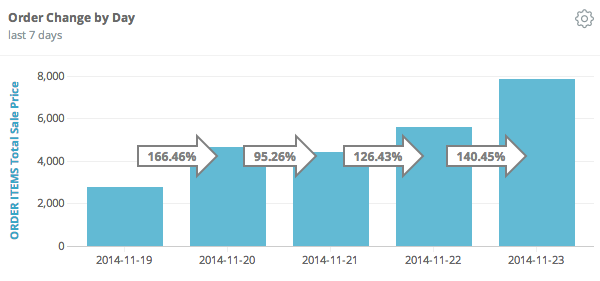
show_dropoff: true | false

## default value: false
ordering
借助 ordering 参数,您可以按堆叠图或堆叠百分比图中每个切片的大小对切片进行排序。
none(或未指定任何值):系统将根据序列值在数据表中的位置对其进行排序。asc:最小的序列值将位于底部,值的大小会朝着列堆叠的顶部逐渐增大。desc:最大值将位于底部,值的大小从底部到顶部逐渐减小。
column_spacing_ratio
column_spacing_ratio 参数用于设置组内各列之间的间距。此参数适用于将 stacking 设置为默认分组设置(使用 LookML 中的 '' 指定)的图表。此参数接受介于 0 和 1 之间的值。0 表示组内各列之间的最小间距,1 表示组内各列之间的最大间距。
column_space_ratio: number between 0 and 1
column_group_spacing_ratio
column_group_spacing_ratio 参数用于设置列组之间的间距。此参数接受介于 0 和 1 之间的值。0 表示列组之间的最小间距,1 表示列组之间的最大间距。
column_group_spacing_ratio: number between 0 and 1
hide_legend
此声明将隐藏可视化图表中的图例。
hide_legend: true | false

## default value: false
legend_position
如果 hide_legend 设置为 false(且有多个序列),您可以使用 legend_position 参数指定序列图例将显示在图表的左侧、中间还是右侧。
legend_position: center | left | right

## default value: false
hidden_fields
hidden_fields 参数用于指明查询中使用了哪些字段(如果有),但这些字段在图表中处于隐藏状态。所有隐藏字段都将显示在探索的数据表部分中。
hidden_fields: [inventory_items.count, distribution_centers.id]
limit_displayed_rows
借助 limit_displayed_rows 参数,您可以根据结果中的行位置来显示或隐藏可视化图表中的行。例如,如果可视化图表显示的是 7 天滚动平均值,您可能需要隐藏前 6 行。将此参数设置为 true 后,您可以使用 limit_displays_rows_values 参数及其子参数来指定此参数适用的可视化图表中的值和位置。
limit_displayed_rows: true
limit_displayed_rows_values:
  show_hide: hide | show
  first_last: first | last
  num_rows: '10'
limit_displayed_rows_values
将 limit_displayed_rows_values 参数及其子参数 show_hide、first_last 和 num_rows 与 limit_displayed_rows 搭配使用,以指定要在可视化图表中显示或隐藏哪些行。如需查看使用示例,请参阅 limit_displayed_rows 部分。
show_hide
show_hide 子参数用于设置是否从可视化图表中隐藏某些行。将 show_hide 设置为 show 可在可视化图表中仅显示有限数量的行,将 show_hide 设置为 hide 可从可视化图表中排除某些行。
first_last
first_last 子参数用于设置要隐藏或显示的行是结果集中的第一行还是最后一行。将 first_last 设置为 first 可显示或隐藏第一行,而将 first_last 设置为 last 可显示或隐藏最后一行。
num_rows
num_rows 子参数用于设置要隐藏或显示的行数。例如,num_rows: '10' 将显示或隐藏可视化图表中结果集的前 10 行或后 10 行。
系列参数
本部分中介绍的参数对应于柱状图的可视化图表编辑器中的序列部分中的选项。
colors
colors 参数用于指定序列的颜色列表。列表中的第一种颜色对应于第一个数据系列。如果序列数量多于所列颜色数量,颜色将从头开始。
colors: [blue, orange, yellow, red, purple]
对于指定颜色的所有图表属性,颜色值可以是十六进制字符串(例如 #2ca6cd),也可以是 CSS 具名颜色字符串(例如 mediumblue)。
series_colors
使用 name: value 对,根据序列名称设置序列的颜色。
对于透视图,序列名称是透视名称。
series_colors:
  'Yes': skyblue
  'No': '#000000'
对于包含多个指标的图表,序列名称是指标字段名称。
series_colors:
  inventory_items.count: crimson
  orders.count: green
如果序列名称未在 series_colors 中列出,图表将默认使用 colors 中提供的颜色列表。如果未设置 colors,图表将回退到默认配色方案。
series_labels
使用 name: label 对,根据序列名称设置一个或多个序列的标签。
对于透视图,序列名称是透视名称。
series_labels:
  'Yes': iOS Users
  'No': Android Users
对于包含多个指标的图表,序列名称是指标字段名称。
series_labels:
  inventory_items.count: Inventory
  orders.count: Orders
series_types
借助 series_type 参数,您可以在同一可视化图表中采用不同的笛卡尔图表类型。使用此参数可为要更改的每个序列分配图表类型。类型选项包括 line、column、bar、area 和 scatter。
series_types:
  series_a_name: column
  series_b_name: line
所有序列默认采用您选择的初始图表类型;然后,您可以修改各个序列。
show_view_names
show_view_names 参数用于确定是否在图表标签(例如轴名称和列名称)中显示视图名称。
show_view_names: true | false

## default value: true
值形参
本部分中介绍的参数对应于柱状图的可视化图表编辑器中值部分的选项。
show_value_labels
在数据点旁边显示条形、折线或点的值。
show_value_labels: true | false

## default value: false
show_null_labels
当 show_value_labels 设置为 true 时,确定是否应显示 null 列或条形的标签。
show_null_labels: true | false

## default value: false
labelColor
如果 labelColorEnabled 设置为 true,请使用 labelColor 参数为标签和百分比指定自定义颜色。labelPosition 设置为 inline 的标签将以所选颜色显示,图表两侧的标签将比所选颜色深约 40%。
labelColor: "#4FBC89"
font_size
使用任何有效的 CSS 大小(例如 10px 或 12px)设置值标签的字号。
font_size: 14px
label_rotation
设置值标签的旋转角度。此参数接受介于 -360 和 360 之间的值,表示标签的旋转角度。此参数仅在 stacking 设置为默认值 ('') 时可用。
label_rotation: -45
label_value_format
label_value_format 参数用于指定要应用于值的格式,与应用于基础维度或指标的任何格式无关。该字段接受 Excel 样式的格式。如果未指定 label_value_format,则值将以基础维度或指标的格式显示。
如需了解如何指定这些格式,请参阅向数字字段添加自定义格式文档页面。不过,Looker 不支持颜色格式。
label_value_formatLookML 信息中心形参中使用的格式与value_formatLookML 形参中使用的格式相同,只不过value_formatLookML 形参要求将格式字符串用双引号括起来。
label_value_format: '0.00'
show_totals_labels
设置是否在图表上显示每个堆叠数据点组的总计值。此参数仅在 stacking 设置为 normal 时可用。
show_totals_labels: true | false
hidden_series
hidden_series 参数用于指定图表中将停用的序列,这意味着相应序列将显示在图例中,但会灰显。用户可以在图表图例中点击已停用的序列,以启用这些序列。因此,hidden_series 可能无法按预期方式与 hide_legend: true 搭配使用。
对于透视图,序列名称是透视名称:
hidden_series: ['Yes', 'No']
对于包含多个指标的图表,序列名称是指标字段名称:
hidden_series: [inventory_items.count, orders.count]
与 show_silhouette 参数搭配使用,可指定是否在图表中以浅色阴影表示已停用的序列。
show_silhouette
当 show_silhouette 参数设置为 true 且 stacking 设置为 normal 时,已停用的序列将显示为浅色阴影轮廓。
show_silhouette: true | false
totals_color
此参数用于定义图表中总计标签的颜色。只有当 stacking 设置为 normal 时,totals_color 参数才可用。
totals_color: "#2ca6cd"
X 轴参数
本部分中介绍的参数对应于柱状图的可视化图表编辑器中的 X 部分中的选项。
x_axis_scale
此参数用于确定 x 轴比例的计算方式。
auto:系统会根据底层数据推断出比例。这是默认设置。ordinal:数据将绘制为等间距的离散条目。time:系统会将数据绘制为时间,并相应地标记轴。如果底层数据无法转换为日期,则此选项将不起作用。
x_axis_scale: auto | ordinal | time

## default value: auto
x_axis_reversed
此形参用于设置 x 轴的方向。当 x_axis_reversed 设置为 false 时,值从左到右递增。当设置为 true 时,值从左到右递减。
x_axis_reversed: true | false
show_x_axis_label
此参数用于确定是否在 x 轴上显示标签。
show_x_axis_label: true | false

## default value: true
x_axis_label
此参数用于指定 x 轴的标签。当 show_x_axis_label 设置为 true 时,您可以使用此参数。
x_axis_label: Order Date
show_x_axis_ticks
此参数用于确定是否在 x 轴上显示值标签。
show_x_axis_ticks: true | false

## default value: true
x_axis_gridlines
此参数用于确定是否从 x 轴延伸网格线。
x_axis_gridlines: true | false

## default value: false
x_axis_label_rotation
x_axis_label_rotation 参数用于定义 x 轴标签的旋转角度(以度为单位)。此参数接受介于 -360 和 360 之间的值,表示标签的旋转角度。
x_axis_label_rotation: -45
x_axis_datetime_label
此参数用于指定 x 轴标签(如果标签是日期)的格式字符串。如果未将 x_axis_scale 设置为 time,则此参数不起作用。
x_axis_datetime_label: '%b %d'
如需了解如何设置时间格式,请参阅图表的时间格式文档页面。
x_axis_zoom
此参数用于指定用户是否可以放大可视化图表的 x 轴。当 x_axis_zoom 设置为 true 时,可进行缩放。当 x_axis_zoom 设置为 false 时,无法进行缩放。
如果 x_axis_zoom 设置为 false,则 y_axis_zoom 会被停用。
x_axis_zoom: true | false

# default value: true
Y 轴参数
正在建设中:我们正在努力更新此页面部分。与此同时,您可以查看柱形图选项文档页面,了解 y 轴的等效可视化图表菜单选项。
本部分中介绍的参数对应于柱状图的可视化图表编辑器中的 Y 部分中的选项。
y_axis_gridlines
此参数用于确定网格线是否从 y 轴延伸。
y_axis_gridlines: true | false

## default value: true
y_axis_reversed
此形参用于设置 y 轴的方向。当 y_axis_reversed 设置为 false 时,值会沿轴向上增加。当设置为 true 时,值会沿轴向下递减。
## y_axis_reversed: true | false

# default value: false
reference_lines
此参数用于指定用于指定参考线和区域的值数组。
如需了解如何设置参考线,请参阅信息中心参考线参数文档页面。
reference_lines:
   # reference line options
y_axis_zoom
此参数用于指定用户能否放大可视化图表的 y 轴。当 y_axis_zoom 设置为 true 时,用户可以进行缩放。
当 y_axis_zoom 设置为 false 时,用户无法放大 y 轴的较小部分。不过,如果将 x_axis_zoom 参数设置为 true,用户可能仍能放大 x 轴的较小部分。
如果将 x_axis_zoom 设置为 false,则 y_axis_zoom 会被停用。
y_axis_zoom: true | false

# default value: true
高级可视化配置参数
本部分中介绍的参数对应于可选的图表配置替换项,您可以通过点击可视化图表编辑器绘图部分中的修改图表配置按钮,将这些替换项应用于图表。
advanced_vis_config
此参数接受 HighCharts JSON 代码段,该代码段可替换多个可视化设置并提供新功能。如需查看使用 HighCharts JSON 实现常见用例的示例,请参阅使用图表配置编辑器自定义可视化图表文档页面。
advanced_vis_config: "{ series: [{ formatters: [{ select: 'value >= 50', style: { color: 'orange' } }]}]}"

# This example changes the color to orange for any series value that is greater than or equal to 50.

# default value: null