

このページでは、dashboard.lkml ファイルで LookML ダッシュボード パラメータを使用して type: looker_column の LookML ダッシュボードの要素を作成するオプションについて説明します。
Looker UI を使用して縦棒グラフを作成する方法については、縦棒グラフのオプションのドキュメント ページをご覧ください。
使用例
## BASIC PARAMETERS
name: element_name
title: 'Element Title'
type: looker_column
height: N
width: N
top: N
left: N
row: N
col: N
refresh: N (seconds | minutes | hours | days)
note:
  text: 'note text'
  state: collapsed | expanded
  display: above | below | hover

## QUERY PARAMETERS
model: model_name
explore: explore_name
dimensions: [view_name.field_name, view_name.field_name, …]
measures: [view_name.field_name, view_name.field_name, …]
sorts: [view_name.field_name asc | desc, view_name.field_name, …]
pivots: [view_name.field_name, view_name.field_name, …]
limit: N
column_limit: N
filters:
  view_name.field_name: 'Looker filter expression' | 'filter value'
listen:
  dashboard_filter_name: dimension_or_measure_name
query_timezone: 'specific timezone' | user_timezone
merged_queries:
- 'primary query definition'
- 'next source query definition'
  join_fields:
  - field_name: view_name.field_name
    source_field_name: view_name.field_name

## PLOT PARAMETERS
stacking: normal | percent | ''
show_dropoff: true | false
ordering: none | asc | desc
column_spacing_ratio: number between 0 and 1
column_group_spacing_ratio: number between 0 and 1
hide_legend: true | false
legend_position: center | left | right
hidden_fields: [view_name.field_name, view_name.field_name, …]
limit_displayed_rows: true | false
limit_displayed_rows_values:
  show_hide: show | hide
  first_last: first | last
  num_rows: 'N'

## SERIES PARAMETERS
colors: [css_color, css_color, …]
series_colors:
  series_name: css_color
  # Possibly more series color assignments

series_labels:
  'Series Name': desired series label
  # Possibly more series label assignments
series_types:
   series_name: column | line | area | scatter
   # Possibly more series visualization assignments
show_view_names: true | false

## VALUE PARAMETERS
show_value_labels: true | false
show_null_labels: true | false
label_color: [css_color, css_color, …]
font_size: Npx
label_rotation: N
label_value_format: 'value formatting string'
show_totals_labels: true | false
hidden_series: [series_name, series_name, …]
show_silhouette: true | false
totals_color: css_color

## X-AXIS PARAMETERS
x_axis_scale: auto | ordinal | time
x_axis_reversed: true | false
show_x_axis_label: true | false
x_axis_label: desired x-axis label
show_x_axis_ticks: true | false
x_axis_gridlines: true | false
x_axis_label_rotation: N
x_axis_datetime_label: 'time formatting string'
x_axis_zoom: true | false

## Y-AXIS PARAMETERS
y_axis_gridlines: true | false
y_axis_reversed: true | false
reference_lines:
  # reference line options
y_axis_zoom: true | false

## ADVANCED VISUALIZATION CONFIGURATION PARAMETERS
advanced_vis_config: 'Highcharts JSON snippet'
パラメータの定義
| パラメータ名 | 説明 | |
|---|---|---|
| 基本パラメータ | ||
name(要素の場合) |
要素を作成する | |
title(要素の場合) |
ユーザーに表示される要素名の表示方法を変更します | |
type(要素の場合) |
要素で使用する可視化のタイプを決定します | |
height(要素の場合) |
layout: tile ダッシュボードと layout: static ダッシュボードの要素の高さを tile_size 単位で定義します |
|
width(要素の場合) |
layout: tile ダッシュボードと layout: static ダッシュボードの要素の幅を tile_size 単位で定義します |
|
top |
layout: static ダッシュボードの要素の上から下の位置を tile_size 単位で定義します |
|
left |
layout: static ダッシュボードの要素の左から右への位置を tile_size 単位で定義します |
|
row |
layout: newspaper ダッシュボードの要素の上から下の位置を、行単位で定義します |
|
col |
layout: newspaper ダッシュボードの要素の左から右への位置を列単位で定義します |
|
refresh(要素の場合) |
要素が自動的に更新される間隔を設定します | |
note |
要素の注釈を定義する LookML セクションを開始します。このパラメータには、text、state、display のサブパラメータがあります。 |
|
| クエリ パラメータ | ||
model |
要素のクエリに使用するモデルを定義します | |
explore(要素の場合) |
要素のクエリに使用する Explore を定義します | |
dimensions |
要素のクエリに使用するディメンションを定義します | |
measures |
要素のクエリに使用するメジャーを定義します | |
sorts |
要素のクエリに使用する並べ替えを定義します | |
pivots |
要素のクエリに使用するためにピボットするディメンションを定義します | |
limit |
要素のクエリに使用する行制限を定義します | |
filters(要素の場合) |
要素のクエリで変更できないフィルタを定義します。 | |
listen |
filters(ダッシュボード用)が作成されている場合、要素のクエリで変更できるフィルタを定義します。 |
|
query_timezone |
クエリの実行時に使用するタイムゾーンを定義します。 | |
merged_queries |
統合された結果のクエリを定義します | |
| プロット パラメータ | ||
stacking |
シリーズを重ねて積み上げグラフを作成します | |
show_dropoff |
データポイント間の変化率を示す矢印を追加します | |
ordering |
積み上げグラフまたは積み上げパーセンテージ グラフの系列値の順序を設定します | |
column_spacing_ratio |
グループ内の列の間隔を設定します | |
column_group_spacing_ratio |
列グループ間の間隔を 0 ~ 1 の値に設定します。 | |
hide_legend |
グラフの凡例を非表示にします | |
legend_position |
凡例をグラフの左、中央、右のいずれに表示するかを指定します | |
hidden_fields |
クエリで使用するがグラフには表示しないフィールドを指定します | |
limit_displayed_rows |
結果の位置に基づいてビジュアリゼーションの行を表示または非表示にする | |
limit_displayed_rows_values |
可視化で表示または非表示にする行を指定します。このパラメータには、show_hide、first_last、num_rows のサブパラメータがあります。 |
|
| シリーズ パラメータ | ||
colors |
系列の表示順序に基づいてグラフの系列の色を設定する | |
series_colors |
系列の名前に基づいてグラフの系列の色を設定します | |
series_labels |
ユーザーに表示される系列名を変更します | |
series_types |
各系列のタイプを定義して、ビジュアリゼーション タイプを混合する | |
show_view_names |
グラフのラベルからビュー名を非表示にします | |
| 値パラメータ | ||
show_value_labels |
データポイントの横にラベルを表示する | |
show_null_labels |
ラベルが表示されている場合に、グラフに null ラベルを表示するかどうかを決定します | |
label_color |
色の値のカンマ区切りのリストを指定します | |
font_size |
値ラベルのフォントサイズを設定します | |
label_rotation |
stacking がデフォルト('')に設定されている場合、値ラベルの回転を -360~360 の値に設定します。 |
|
label_value_format |
値ラベルの Excel 形式の書式設定を指定します | |
show_totals_labels |
stacking が normal に設定されている場合、グラフ上のデータポイントの積み上げグループごとに合計を表示するかどうかを指定します。 |
|
hidden_series |
要素が読み込まれたときにグラフの系列を非表示にします | |
show_silhouette |
stacking が normal に設定されている場合、無効な系列を薄い影で表示します |
|
totals_color |
stacking が normal に設定されている場合、合計ラベルの色を指定します |
|
| X 軸のパラメータ | ||
x_axis_scale |
X 軸の目盛りの計算方法を指定します | |
x_axis_reversed |
X 軸の方向を指定します | |
show_x_axis_label |
X 軸のラベルを非表示にします。 | |
x_axis_label |
カスタムの x 軸ラベルを定義します | |
show_x_axis_ticks |
X 軸の目盛りを表示します | |
x_axis_gridlines |
X 軸からグリッド線を延長する | |
x_axis_label_rotation |
X 軸のラベルを回転させる角度 | |
x_axis_datetime_label |
x 軸のラベルが日付の場合の形式文字列を指定します | |
x_axis_zoom |
x 軸に沿ったズームを許可するかどうかを指定します | |
| Y 軸のパラメータ | ||
y_axis_gridlines |
Y 軸からグリッド線を延長する | |
y_axis_reversed |
X 軸の方向を設定します。 | |
reference_lines |
グラフに基準線を追加します | |
y_axis_zoom |
y 軸に沿ったズームを許可するかどうかを指定します。x_axis_zoom: false の場合は無効になります。 |
|
| 高度な可視化構成パラメータ | ||
advanced_viz_config |
複数の可視化設定をオーバーライドできる HighCharts JSON スニペットを受け入れます | |
基本パラメータ
LookML ダッシュボードの要素を定義する場合は、少なくとも name と type の基本パラメータの値を指定する必要があります。title、height、width などの他の基本パラメータは、ダッシュボード上の要素の外観と位置に影響します。
name
このセクションでは、ダッシュボードの要素の一部である
nameパラメータについて説明します。
nameは、ダッシュボード パラメータのドキュメント ページで説明されているように、ダッシュボード フィルタの一部として使用することもできます。
各 name 宣言は、新しいダッシュボードの要素を作成して名前を割り当てます。要素名は一意である必要があります。layout: grid ダッシュボードを使用している場合、elements パラメータで名前が参照されることがあります。
- name: orders_by_date
title
このセクションでは、ダッシュボードの要素の一部である
titleパラメータについて説明します。
titleは、ダッシュボード パラメータのドキュメント ページで説明されているように、ダッシュボードの一部としても使用できます。
titleは、ダッシュボード パラメータのドキュメント ページで説明されているように、ダッシュボード フィルタの一部として使用することもできます。
title パラメータを使用すると、要素の名前がユーザーにどのように表示されるかを変更できます。指定しない場合、タイトルはデフォルトで要素の name になります。
次の例を考えてみましょう。
- name: sales_overview
  title: '1) Sales Overview'
この形式を使用した場合、要素は [Sales Overview] ではなく [1) Sales Overview] と表示されます。
type
このセクションでは、ダッシュボードの要素の一部である
typeパラメータについて説明します。
typeは、ダッシュボード パラメータのドキュメント ページで説明されているように、ダッシュボード フィルタの一部として使用することもできます。
typeは、type(結合の場合)パラメータのドキュメント ページで説明されているように、結合の一部としても使用できます。
typeは、ディメンション、フィルタ、パラメータ タイプに関するドキュメント ページで説明されているように、ディメンションの一部としても使用できます。
typeは、メジャーの型のドキュメント ページで説明されているように、メジャーの一部としても使用できます。
type パラメータは、要素で使用するビジュアリゼーションのタイプを決定します。
- name: element_name
  type: text | looker_grid | table | single_value | looker_single_record |
        looker_column | looker_bar | looker_scatter | looker_line | looker_area |
        looker_pie | looker_donut_multiples | looker_funnel | looker_timeline |
        looker_map | looker_google_map | looker_geo_coordinates | looker_geo_choropleth | looker_waterfall | looker_wordcloud | looker_boxplot
さまざまな種類の LookML ダッシュボード要素の概要については、type(LookML ダッシュボードの場合)のドキュメント ページをご覧ください。
height
このセクションでは、ダッシュボードの要素の一部である
heightパラメータについて説明します。
heightは、ダッシュボード パラメータのドキュメント ページで説明されているように、ダッシュボード行の一部としても使用できます。
tile または static レイアウトのダッシュボードの場合
height パラメータは、layout: tile ダッシュボードと layout: static ダッシュボードの要素の高さを tile_size 単位(ピクセル単位で定義)で定義します。
たとえば、次のコードでは tile_size: 100 と height: 4 を指定し、orders_by_date 要素の高さを 400 ピクセルにしています。
- dashboard: sales_overview
  tile_size: 100
  ...

  elements:
  - name: orders_by_date
    height: 4
    ...
newspaper レイアウトのダッシュボードの場合
height パラメータは、layout: newspaper ダッシュボードの要素の高さを row 単位で定義します。
新聞レイアウトのダッシュボードの要素の高さは、デフォルトで 6 行(約 300 ピクセル)です。最小の高さは、preferred viewer パラメータが dashboards-next に設定されているダッシュボードでは 1 行、preferred viewer パラメータが dashboards に設定されているダッシュボードでは 2 行です。
たとえば、次のコードでは、要素を 12 行の高さに設定します。これは、デフォルトに設定されている他の要素の 2 倍の高さです。
- dashboard: sales_overview
  layout: newspaper
  ...

  elements:
  - name: orders_by_date
    height: 12
    ...
width
このセクションでは、ダッシュボードの要素の一部である
widthパラメータについて説明します。
widthは、ダッシュボード パラメータのドキュメント ページで説明されているように、ダッシュボードの一部としても使用できます。
width パラメータは、layout: tile ダッシュボードと layout: static ダッシュボードの要素の幅を tile_size 単位で定義します。
たとえば、次のコードでは tile_size: 100 と width: 4 を指定し、orders_by_date 要素の幅を 400 ピクセルにしています。
- dashboard: sales_overview
  tile_size: 100
  ...

  elements:
  - name: orders_by_date
    width: 4
    ...
width パラメータは、layout: newspaper ダッシュボードの要素の幅を列単位で定義します。
新聞レイアウトのダッシュボードのデフォルトの幅は 24 列です。
たとえば、次のコードは、要素をダッシュボードの幅の半分に設定します。
- dashboard: sales_overview
  layout: newspaper
  ...

  elements:
  - name: orders_by_date
    width: 12
    ...
top
top パラメータは、layout: static ダッシュボードの要素の上から下の位置を tile_size 単位で定義します。
たとえば、次のコードでは tile_size: 100 と top: 4 を指定し、orders_by_date 要素の上端をダッシュボードの上端から 400 ピクセル離して配置しています。
- dashboard: sales_overview
  tile_size: 100
  ...

  elements:
  - name: orders_by_date
    top: 4
    ...
left
left パラメータは、layout: static ダッシュボードの要素の左から右への位置を tile_size 単位で定義します。
たとえば、次のコードでは tile_size: 100 と left: 4 を指定し、orders_by_date 要素の左端をダッシュボードの左端から 400 ピクセル離して配置しています。
- dashboard: sales_overview
  tile_size: 100
  ...

  elements:
  - name: orders_by_date
    left: 4
    ...
row
layout: newspaper ダッシュボードの場合、row パラメータは要素の上端が配置される行を定義します。
ダッシュボードは、ダッシュボードの上部にある行 0 から始まります。新聞レイアウトのダッシュボードでは、要素の高さはデフォルトで 6 行になります。つまり、ダッシュボードの上部にあるダッシュボード要素(row: 0)は、デフォルトで行 0 ~ 5 を占有します。
各行の高さは 50 ピクセルです。つまり、6 行のデフォルトの要素の高さは 300 ピクセルです。
たとえば、次のコードは、要素がデフォルトの高さに設定されていると仮定して、ダッシュボードの 2 行目の要素に設定される要素を設定します。
- dashboard: sales_overview
  layout: newspaper
  ...

  elements:
  - name: orders_by_date
    row: 6
    ...
col
layout: newspaper ダッシュボードの場合、col パラメータは要素の左端が配置される列を定義します。
ダッシュボードは 24 列に分割されます。ダッシュボードは、ダッシュボードの左端の列 0 から始まります。新聞レイアウトのダッシュボードでは、要素の幅はデフォルトで 8 列になります。つまり、ダッシュボードの左端のダッシュボード要素(col: 0)は、デフォルトで列 0 ~ 7 を占有します。
たとえば、次のコードでは、ダッシュボードの 3 列目の要素に設定される要素を設定します。
- dashboard: sales_overview
  layout: newspaper
  ...

  elements:
  - name: orders_by_date
    col: 16
    ...
refresh
このセクションでは、ダッシュボードの要素の一部である
refreshパラメータについて説明します。
refreshは、ダッシュボード パラメータのドキュメント ページで説明されているように、ダッシュボードの一部としても使用できます。
refresh パラメータを使用すると、要素を定期的に自動で再読み込みして、最新のデータを取得できます。これは、オフィス内のテレビなど、ダッシュボードが常に表示されている設定で役立ちます。このパラメータを有効にするには、ダッシュボードがブラウザ ウィンドウで開いている必要があります。この設定は、ダッシュボードのキャッシュを「事前ウォーミング」するためにバックグラウンドで実行されることはありません。
更新頻度は、秒、分、時間、日の任意の整数値で指定できます。次に例を示します。
- name: orders_by_date
  refresh: 2 hours
更新間隔を短く設定する場合は注意してください。要素の背後にあるクエリがリソースを大量に消費する場合、特定の要素がデータベースに過度の負荷をかける可能性があります。
note
次のように、要素に説明用のメモを追加できます。
- name: element_name
  note:
    text: 'note text'
    state: collapsed | expanded
    display: above | below | hover
note には、text、state、display のサブパラメータがあります。
text
text サブパラメータは、メモに表示されるテキストを指定します。テキストはローカライズできます。
state
state サブパラメータは、要素の幅内の 1 行に収まらない場合に、メモを collapsed にするか expanded にするかを決定します。collapsed を選択し、メモが長すぎる場合は、メモの末尾にクリック可能な省略記号(...)が表示され、クリックするとメモ全体を読むことができます。
display
display サブパラメータは、要素のどこにメモを表示するかを決定します。above は要素の上部にメモを配置し、below は要素の下部にメモを配置します。hover は、ユーザーが要素にマウスを合わせたときにメモを表示します。
クエリ パラメータ
LookML ダッシュボードの要素を定義する場合は、少なくとも model クエリ パラメータと explore クエリ パラメータの値を指定する必要があります。また、dimensions パラメータまたは measures パラメータのいずれかを使用して、少なくとも 1 つのフィールドを指定する必要があります。他のクエリ パラメータを使用して、ダッシュボードの要素にデータを表示する方法を制御することもできます。
model
model パラメータは、要素クエリに使用するモデルを定義します。指定しない場合、デフォルトでダッシュボードが存在するモデルになります。
- name: orders_by_date
  model: ecommerce
model パラメータは LookML 定数を受け取ります。プロジェクトのマニフェスト ファイルで定数を定義し、構文 "@{constant_name}" を使用して、定数を model の値として設定できます。定数を使用すると、モデルの名前を 1 か所で定義できます。これは、複数のダッシュボード要素で使用されているモデルの名前を更新する場合に特に便利です。
LookML ダッシュボードで定数を使用する方法の詳細と例については、constant パラメータのドキュメント ページをご覧ください。
explore
このセクションでは、ダッシュボードの要素の一部である
exploreパラメータについて説明します。
exploreは、exploreパラメータのドキュメント ページで説明されているように、モデルの一部としても使用できます。
exploreは、ダッシュボード パラメータのドキュメント ページで説明されているように、ダッシュボード フィルタの一部として使用することもできます。
explore パラメータは、要素クエリに使用する Explore を定義します。
- name: orders_by_date
  explore: order
explore パラメータは LookML 定数を受け取ります。プロジェクトのマニフェスト ファイルで定数を定義し、構文 "@{constant_name}" を使用して、定数を explore の値として設定できます。定数を使用すると、Explore の名前を 1 か所で定義できます。これは、複数のダッシュボード要素で使用されている Explore の名前を更新する場合に特に便利です。
LookML ダッシュボードで定数を使用する方法の詳細と例については、constant パラメータのドキュメント ページをご覧ください。
dimensions
dimensions パラメータは、要素クエリに使用するディメンションを定義します。ディメンションを指定するには、view_name.dimension_name 構文を使用します。クエリにディメンションがない場合は、dimensions を含めないでください。
## single dimension example
- name: orders_by_date
  dimensions: order.order_date

## multiple dimension example
- name: orders_by_date
  dimensions: [order.order_date, customer.name]
measures
measures パラメータは、要素クエリに使用するメジャーを定義します。view_name.measure_name 構文を使用してメジャーを指定します。クエリにメジャーがない場合は、measures を含めないでください。
## single measure example
- name: orders_by_date
  measures: order.count

## multiple measure example
- name: orders_by_date
  measures: [order.count, order_item.count]
sorts
sorts パラメータは、要素クエリに使用する並べ替えを定義します。最初の並べ替えが最初に表示され、次に 2 番目の並べ替えが表示されます。ディメンションまたは指標を指定するには、構文 view_name.field_name を使用します。Looker のデフォルトの並べ替え順を使用する場合は、sorts を含めないでください。降順の並べ替えには desc というサフィックスが付きますが、昇順の並べ替えにはサフィックスは必要ありません。
## single sort example
- name: orders_by_date
  sorts: order.order_date desc

## multiple sort example
- name: orders_by_date
  sorts: [order.order_date desc, customer.name]
pivots
pivots パラメータは、要素クエリでピボットするディメンションを定義します。view_name.dimension_name 構文を使用してディメンションを指定します。クエリにディメンションがない場合は、pivots を含めないでください。
## single pivot example
- name: orders_by_date
  pivots: customer.gender

## multiple pivot example
- name: orders_by_date
  pivots: [customer.gender, customer.age_tier]
limit
limit パラメータは、要素クエリに使用する行の上限を定義します。この上限は、ピボットを適用する前の行数に適用されます。
- name: orders_by_date
  limit: 100
filters
このセクションでは、ダッシュボードの要素の一部である
filtersパラメータについて説明します。
filtersは、ダッシュボード パラメータのドキュメント ページで説明されているように、ダッシュボードの一部としても使用できます。
filtersは、filtersパラメータのドキュメント ページで説明されているように、メジャーの一部としても使用できます。
filters パラメータは、要素のクエリに使用する変更不可のフィルタを定義します。ユーザーがダッシュボードで変更できるフィルタが必要な場合は、ダッシュボードの filters を使用してフィルタを設定し、listen を使用して要素に適用する必要があります。
filters の構文は次のとおりです。
- name: element_name
  filters:
    orders.created_date: 2020/01/10 for 3 days
    orders.status: Shipped
    # You can create multiple filter statements
各フィルタは、Looker のフィルタ式または値定数を受け入れることができます。フィルタ式で _localization または _user_attributes Liquid 変数を使用して、柔軟なフィルタ値を指定することもできます。
listen
ダッシュボード フィルタを使用すると、ダッシュボードの要素に表示されるデータをインタラクティブに絞り込むことができます。LookML ダッシュボードの filters パラメータを使用して、ダッシュボード フィルタを定義します。次に、listen パラメータを使用して、ダッシュボード要素をダッシュボード フィルタにリンクします。
listen の構文は次のとおりです。
- name: element_name
  listen:
    filter_name_goes_here: dimension or measure on which to apply
                           the filter using view_name.field_name syntax
    # You can add more than one listen statement
要素に listen パラメータを追加し、フィルタの名前、コロン、フィルタを適用するフィールドの参照を view_name.field_name 構文で指定します。たとえば、ユーザーが UI のフィルタ フィールドに日付を入力する必要がある Date というフィルタを作成できます。ユーザーが入力した値を orders_by_date 要素に適用するには、次のようにします。
- dashboard: sales_overview
  ...

  filters:
  - name: date
    type: date_filter

  elements:
 - name: orders_by_date
    listen:
      date: order.order_date
    ...
filters パラメータと listen パラメータを使用してダッシュボード フィルタを個々のダッシュボード要素に適用するその他の例については、LookML ダッシュボードの作成をご覧ください。
query_timezone
query_timezone パラメータは、クエリが実行されるタイムゾーンを指定します。タイムゾーン オプションは、timezone の値のドキュメント ページに表示されます。クエリを閲覧者のタイムゾーンを使用して実行する場合は、値を user_timezone として割り当てることができます。
- name: orders_by_date
  query_timezone: America/Los Angeles
- name: orders_by_customer
  query_timezone: user_timezone
merged_queries
merged_queries パラメータを使用すると、複数のクエリの結果を 1 つのダッシュボードの要素に結合できます。要素の merged_queries パラメータ内で各ソースクエリを定義し、join_fields サブパラメータを使用して結果をどのようにマージするかを指定します。
次のサンプル LookML コードは、統合された結果のダッシュボードの要素 type: looker_grid を作成します。この例では、merged_queries パラメータを使用して、2 つの別々のクエリのデータを 1 つのテーブルグラフに結合するダッシュボードの要素を作成します。
- name: merged_results_element
  title: Merged Results Tile
  type: looker_grid
  merged_queries:
  - model: ecommerce
    explore: users
    type: table
    fields: [users.state, users.count, users.city]
    sorts: [users.count desc 0]
    limit: 5000
    column_limit: 50
    query_timezone: UTC
    listen:
    - State: users.state
  - model: ecommerce
    explore: users
    type: table
    fields: [users.state, users.city]
    sorts: [users.state]
    limit: 500
    column_limit: 50
    query_timezone: UTC
    join_fields:
    - field_name: users.state
      source_field_name: users.state
    - field_name: users.city
      source_field_name: users.city
    listen:
    - State: users.state
この例では、ダッシュボードの要素は ecommerce モデルの users Explore に基づく 2 つのソースクエリのデータを結合します。プライマリ クエリには users.state、users.count、users.city の各フィールドが含まれ、結果は users.count フィールドで並べ替えられます。2 つ目のソースクエリには users.state と users.city の各フィールドが含まれ、結果は users.state フィールドで並べ替えられます。
join_field パラメータは、users.state フィールドと users.city フィールドの一致する値に基づいて、ソースクエリを統合します。
listen パラメータは両方のクエリに State フィルタを適用します。これにより、ダッシュボードの閲覧者は特定の州を選択して、ダッシュボード タイルに表示されるクエリ結果を絞り込むことができます。
例: 会社データの統合
2 つの異なる Explore(company_info と companies)の会社に関する情報を結合する結合クエリを作成するとします。各 Explore の ipo.stock_symbol、companies.name、companies.contact_email フィールドでクエリを結合して、会社名、会社の連絡先メールアドレス、IPO 年、株価記号、従業員数、求人数に関する結果を返すクエリを作成します。LookML で結合クエリ要素を次のように定義できます。
- name: merged_results_element
  title: Merged Results Tile
  merged_queries:
  - model: market_research
    explore: company_info
    fields: [companies.name, companies.contact_email, ipo.public_year, ipo.stock_symbol]
    filters:
      companies.contact_email: "-NULL"
      ipo.valuation_amount: NOT NULL
    sorts: [ipo.public_year desc]
  - model: company_data
    explore: companies
    fields: [companies.name, ipo.stock_symbol, companies.contact_email,
      companies.number_of_employees, jobs.job_count]
    filters:
      companies.number_of_employees: NOT NULL
      ipo.stock_symbol: "-NULL"
      companies.contact_email: "-NULL"
    sorts: [jobs.job_count desc]
    join_fields:
    - field_name: ipo.stock_symbol
      source_field_name: ipo.stock_symbol
    - field_name: companies.name
      source_field_name: companies.name
    - field_name: companies.contact_email
      source_field_name: companies.contact_email
統合されたクエリ要素にフィルタを適用する
結合されたクエリ要素の前の例では、filters パラメータを使用して、各ソースクエリ内でハードコードされたフィルタを直接適用する方法を示しています。たとえば、プライマリ クエリのフィルタ companies.contact_email: "-NULL" と ipo.valuation_amount: NOT NULL は、有効な連絡先メールと評価がある企業に結果を制限します。これらのクエリレベルのフィルタは、クエリを結合する前にデータを事前フィルタリングし、ユーザーが変更することはできません。
また、各ソースクエリの定義内で listen パラメータを使用することで、統合されたクエリ要素にダッシュボード フィルタを適用することもできます。たとえば、LookML ダッシュボードの filters パラメータを使用してダッシュボード レベルで定義した Industry という名前のダッシュボード フィルタがあるとします。
filters:
- name: Industry
  title: Industry
  type: field_filter
  ui_config:
    type: dropdown_menu
    display: inline
  model: market_research
  explore: company_info
  field: companies.industry
両方のソースクエリの companies.industry フィールドに Industry フィルタを適用するには、次のように、結合されたクエリのソースクエリ定義ごとに listen パラメータを追加します。
listen:
  Industry: companies.industry
たとえば、次のサンプルコードでは、前の例の結合結果要素のソースクエリの両方に Industry フィルタを追加します。
- name: merged_results_element
  title: Merged Results Tile
  merged_queries:
  - model: market_research
    explore: company_info
    fields: [companies.name, companies.contact_email, ipo.public_year, ipo.stock_symbol]
    filters:
      companies.contact_email: "-NULL"
      ipo.valuation_amount: NOT NULL
    sorts: [ipo.public_year desc]
    listen:
      Industry: companies.industry
  - model: company_data
    explore: companies
    fields: [companies.name, ipo.stock_symbol, companies.contact_email,
      companies.number_of_employees, jobs.job_count]
    filters:
      companies.number_of_employees: NOT NULL
      ipo.stock_symbol: "-NULL"
      companies.contact_email: "-NULL"
    sorts: [jobs.job_count desc]
    join_fields:
    - field_name: ipo.stock_symbol
      source_field_name: ipo.stock_symbol
    - field_name: companies.name
      source_field_name: companies.name
    - field_name: companies.contact_email
      source_field_name: companies.contact_email
    listen:
      Industry: companies.industry
この追加により、ユーザーが Industry ダッシュボード フィルタを操作すると、結合されたクエリ要素内の対応するソースクエリがフィルタされます。
プロット パラメータ
このセクションで説明するパラメータのほとんどは、縦棒グラフのビジュアリゼーション エディタの [プロット] セクションのオプションに対応しています。
stacking
stacking パラメータは、グラフで系列をクラスタ化する方法を指定します。
normal: 通常の積み上げ棒グラフのように、棒、線、ポイントを積み重ねます。percent: バー、線、ポイントを積み重ねてグラフの 100% を埋め、Y 軸の値をパーセンテージに設定します。'': バー、線、ポイントが積み上げられず、グループ化されます。
stacking: normal | percent | ''

## default value: ''
show_dropoff
show_dropoff パラメータは、グラフ全体で変化率の矢印の表示を切り替えます。各系列で、これらの矢印は、左から右へ、前の値に対する割合を表示します。
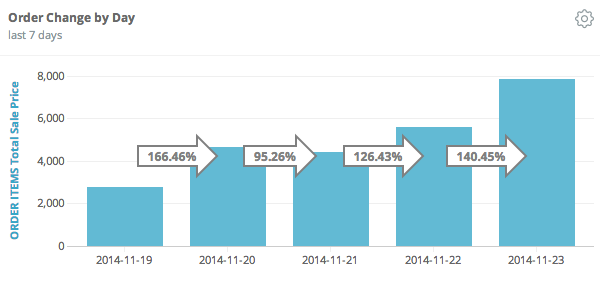
show_dropoff: true | false

## default value: false
ordering
ordering パラメータを使用すると、積み上げグラフまたは積み上げ割合のグラフの各スライスを、各スライスのサイズで並べ替えることができます。
none(または値が指定されていない): 系列値は、データ表内での位置に従って順序付けられます。asc: 最小の系列値が一番下に配置され、値は上に向かって大きくなります。desc: 最大値が一番下に配置され、値は上に向かって小さくなります。
column_spacing_ratio
column_spacing_ratio パラメータは、グループ内の列の間隔を設定します。これは、stacking がデフォルトのグループ化設定に設定されているグラフで使用できます。この設定は、LookML で '' を使用して指定します。このパラメータは、0~1 の値を受け入れます。0 はグループ内の列の最小間隔に関連付けられ、1 はグループ内の列の最大間隔に関連付けられます。
column_space_ratio: number between 0 and 1
column_group_spacing_ratio
column_group_spacing_ratio パラメータは、列グループ間の間隔を設定します。このパラメータには 0~1 の値を指定できます。0 は列グループ間の最小間隔に関連付けられ、1 は列グループ間の最大間隔に関連付けられます。
column_group_spacing_ratio: number between 0 and 1
hide_legend
この宣言により、ビジュアリゼーションの凡例が非表示になります。
hide_legend: true | false

## default value: false
legend_position
hide_legend が false に設定されている場合(系列が複数ある場合)、legend_position パラメータを使用して、系列の凡例をグラフの左、中央、右のいずれに表示するかを指定できます。
legend_position: center | left | right

## default value: false
hidden_fields
hidden_fields パラメータは、クエリで使用されているがグラフで非表示になっているフィールド(ある場合)を示します。非表示のフィールドは、Explore のデータテーブル セクションに表示されます。
hidden_fields: [inventory_items.count, distribution_centers.id]
limit_displayed_rows
limit_displayed_rows パラメータを使用すると、結果の位置に基づいてビジュアリゼーションの行を表示または非表示にできます。たとえば、ビジュアリゼーションで 7 日間の移動平均を表示する場合は、最初の 6 行を非表示にします。これを true に設定すると、limit_displays_rows_values パラメータとそのサブパラメータを使用して、この設定を適用する可視化の値と位置を指定できます。
limit_displayed_rows: true
limit_displayed_rows_values:
  show_hide: hide | show
  first_last: first | last
  num_rows: '10'
limit_displayed_rows_values
limit_displayed_rows_values パラメータとそのサブパラメータ show_hide、first_last、num_rows を limit_displayed_rows とともに使用して、ビジュアリゼーションで表示または非表示にする行を指定します。使用例については、limit_displayed_rows セクションをご覧ください。
show_hide
show_hide サブパラメータは、ビジュアリゼーションから特定の行を非表示にするかどうかを設定します。show_hide を show に設定すると、ビジュアリゼーションに表示される行の数が制限されます。show_hide を hide に設定すると、ビジュアリゼーションから特定の行が除外されます。
first_last
first_last サブパラメータは、非表示または表示する行が結果セットの最初または最後の行になるかどうかを設定します。first_last を first に設定すると、最初の行が表示または非表示になります。first_last を last に設定すると、最後の行が表示または非表示になります。
num_rows
num_rows サブパラメータは、非表示または表示する行数を設定します。たとえば、num_rows: '10' は、結果セットの最初または最後の 10 行をビジュアリゼーションで表示または非表示にします。
系列パラメータ
このセクションで説明するパラメータは、縦棒グラフの可視化エディタの [シリーズ] セクションのオプションに対応しています。
colors
colors パラメータは、系列の色のリストを指定します。リストの最初の色は最初のデータ系列に対応します。リストに指定された色よりも系列が多い場合、色は先頭から繰り返されます。
colors: [blue, orange, yellow, red, purple]
色を指定するすべてのグラフ属性で、色の値として #2ca6cd などの 16 進数文字列、または mediumblue などの CSS 指定のカラー文字列を使用できます。
series_colors
name: value ペアを使用して、系列名に基づいて系列の色を設定します。
ピボット グラフの場合、系列名はピボット名になります。
series_colors:
  'Yes': skyblue
  'No': '#000000'
複数の指標を含むグラフの場合、系列名は指標のフィールド名になります。
series_colors:
  inventory_items.count: crimson
  orders.count: green
系列名が series_colors にリストされていない場合、グラフはデフォルトで colors で指定された色のリストを使用します。colors が設定されていない場合、グラフはデフォルトのカラーパターンに戻ります。
series_labels
name: label ペアを使用して、系列名に基づいて 1 つ以上の系列のラベルを設定します。
ピボット グラフの場合、系列名はピボット名になります。
series_labels:
  'Yes': iOS Users
  'No': Android Users
複数の指標を含むグラフの場合、系列名は指標のフィールド名になります。
series_labels:
  inventory_items.count: Inventory
  orders.count: Orders
series_types
series_type パラメータを使用すると、同じ可視化でさまざまな種類の直交座標グラフを使用できます。このパラメータを使用して、変更する各系列にグラフの種類を割り当てます。型オプションは line、column、bar、area、scatter です。
series_types:
  series_a_name: column
  series_b_name: line
すべての系列は、最初に選択したグラフの種類にデフォルト設定されます。その後、個々の系列を変更できます。
show_view_names
show_view_names パラメータは、軸名や列名などのグラフラベルにビュー名を表示するかどうかを決定します。
show_view_names: true | false

## default value: true
値パラメータ
このセクションで説明するパラメータは、縦棒グラフのビジュアリゼーション エディタの [値] セクションのオプションに対応しています。
show_value_labels
棒グラフ、折れ線グラフ、ポイントの値をデータポイントの横に表示します。
show_value_labels: true | false

## default value: false
show_null_labels
show_value_labels が true に設定されている場合に、null の列またはバーのラベルを表示するかどうかを決定します。
show_null_labels: true | false

## default value: false
labelColor
labelColorEnabled が true に設定されている場合は、labelColor パラメータを使用してラベルとパーセンテージのカスタム色を指定します。labelPosition が inline に設定されているラベルは選択した色で表示され、グラフの両脇にあるラベルは選択した色より約 40% 暗く表示されます。
labelColor: "#4FBC89"
font_size
10px や 12px などの有効な CSS サイズを使用して、値ラベルのフォントサイズを設定します。
font_size: 14px
label_rotation
値ラベルの回転を設定します。このパラメータには -360~360 の値を指定できます。この値は、ラベルを回転させる度数を表します。このパラメータは、stacking がデフォルト('')に設定されている場合にのみ使用できます。
label_rotation: -45
label_value_format
label_value_format パラメータは、基になるディメンションまたはメジャーに適用された形式とは無関係に、値に適用する形式を指定します。このフィールドでは Excel 形式の書式設定を使用できます。label_value_format が指定されていない場合、値は基になるディメンションまたはメジャーの形式で表示されます。
これらの形式を指定する方法については、数値フィールドにカスタム フォーマットを追加するをご覧ください。ただし、Looker では色の書式設定はサポートされていません。
label_value_formatLookML ダッシュボード パラメータで使用される形式は、value_formatLookML パラメータで使用される形式と同じですが、value_formatLookML パラメータでは、書式設定する文字列を二重引用符で囲む必要があります。
label_value_format: '0.00'
show_totals_labels
グラフ上に存在するデータポイントの積み上げグループごとの合計を表示するかどうかを設定します。このパラメータは、stacking が normal に設定されている場合にのみ使用できます。
show_totals_labels: true | false
hidden_series
hidden_series パラメータは、グラフで無効にする系列を指定します。つまり、系列はグラフの凡例に表示されますが、グレー表示になります。グラフの凡例で無効なシリーズをクリックすると、そのシリーズを有効にできます。そのため、hidden_series は hide_legend: true で意図したとおりに動作しない可能性があります。
ピボット グラフの場合、系列名はピボット名になります。
hidden_series: ['Yes', 'No']
複数の指標を含むグラフの場合、系列名は指標のフィールド名になります。
hidden_series: [inventory_items.count, orders.count]
show_silhouette パラメータと組み合わせて使用すると、無効な系列をグラフ自体に薄い影で表示するかどうかを指定できます。
show_silhouette
show_silhouette パラメータが true に設定され、stacking が normal に設定されている場合、無効なシリーズは薄い影のシルエットとして表示されます。
show_silhouette: true | false
totals_color
このパラメータは、グラフの合計ラベルの色を定義します。totals_color パラメータは、stacking が normal に設定されている場合にのみ使用できます。
totals_color: "#2ca6cd"
X 軸のパラメータ
このセクションで説明するパラメータは、縦棒グラフのビジュアリゼーション エディタの Xのオプションに対応しています。
x_axis_scale
このパラメータは、X 軸の目盛りの計算方法を決定します。
auto: 目盛りは、基礎となるデータから推定されます。これはデフォルトの設定です。ordinal: データは等間隔の離散エントリとしてプロットされます。time: データは時間としてプロットされ、軸には適切なラベルが付けられます。基盤となるデータを日付に変換できない場合は、この機能は動作しません。
x_axis_scale: auto | ordinal | time

## default value: auto
x_axis_reversed
このパラメータは、X 軸の方向を設定します。x_axis_reversed が false に設定されている場合、値は左から右へと増加します。true に設定すると、値は左から右へと減少します。
x_axis_reversed: true | false
show_x_axis_label
このパラメータは、X 軸にラベルを表示するかどうかを指定します。
show_x_axis_label: true | false

## default value: true
x_axis_label
このパラメータは、x 軸のラベルを指定します。このパラメータは、show_x_axis_label が true に設定されている場合に使用できます。
x_axis_label: Order Date
show_x_axis_ticks
このパラメータは、X 軸に値ラベルを表示するかどうかを指定します。
show_x_axis_ticks: true | false

## default value: true
x_axis_gridlines
このパラメータは、グリッド線を x 軸から延長するかどうかを指定します。
x_axis_gridlines: true | false

## default value: false
x_axis_label_rotation
x_axis_label_rotation パラメータは、X 軸ラベルの回転を度単位で定義します。このパラメータには -360~360 の値を指定できます。これは、ラベルを回転させる度数を示します。
x_axis_label_rotation: -45
x_axis_datetime_label
このパラメータは、x 軸のラベルが日付の場合の形式文字列を指定します。x_axis_scale が time に設定されていない場合、このパラメータは何も行いません。
x_axis_datetime_label: '%b %d'
時間の形式設定については、グラフの時間形式のドキュメント ページをご覧ください。
x_axis_zoom
このパラメータは、ユーザーが可視化の x 軸を拡大できるかどうかを指定します。x_axis_zoom が true に設定されている場合、ズームは使用できます。x_axis_zoom が false に設定されている場合、ズームは使用できません。
x_axis_zoom が false に設定されている場合、y_axis_zoom は無効になります。
x_axis_zoom: true | false

# default value: true
Y 軸のパラメータ
準備中: このページのセクションは現在更新中です。その間、縦棒グラフのオプションのドキュメント ページで、Y 軸の同等のビジュアリゼーション メニュー オプションを確認できます。
このセクションで説明するパラメータは、縦棒グラフのビジュアリゼーション エディタの Y セクションのオプションに対応しています。
y_axis_gridlines
このパラメータは、グリッド線が Y 軸から伸びるかどうかを決定します。
y_axis_gridlines: true | false

## default value: true
y_axis_reversed
このパラメータは、y 軸の方向を設定します。y_axis_reversed が false に設定されている場合、値は軸の上方向に向かって増加します。true に設定されている場合、値は軸の下方向に向かって減少します。
## y_axis_reversed: true | false

# default value: false
reference_lines
このパラメータは、基準線と領域を指定するための値の配列を指定します。
基準線の設定については、ダッシュボードの基準線パラメータのドキュメント ページをご覧ください。
reference_lines:
   # reference line options
y_axis_zoom
このパラメータは、ユーザーが可視化の y 軸を拡大できるかどうかを指定します。y_axis_zoom が true に設定されている場合、ズームが可能です。
y_axis_zoom が false に設定されている場合、ユーザーは y 軸をより狭くズームすることはできません。ただし、x_axis_zoom パラメータが true に設定されている場合は、x 軸の小さい部分を拡大できます。
x_axis_zoom が false に設定されている場合、y_axis_zoom は無効になります。
y_axis_zoom: true | false

# default value: true
高度な可視化の構成パラメータ
このセクションで説明するパラメータは、グラフの構成をオーバーライドするオプションに対応しています。グラフに適用するには、可視化エディタの [プロット] セクションにある [グラフ構成の編集] ボタンをクリックします。
advanced_vis_config
このパラメータは、いくつかの可視化設定をオーバーライドして新しい機能を開く HighCharts JSON スニペットを受け入れます。一般的なユースケースを実現するために HighCharts JSON を使用する例については、グラフ構成エディタを使用した可視化のカスタマイズのドキュメント ページをご覧ください。
advanced_vis_config: "{ series: [{ formatters: [{ select: 'value >= 50', style: { color: 'orange' } }]}]}"

# This example changes the color to orange for any series value that is greater than or equal to 50.

# default value: null