

Halaman ini menjelaskan opsi untuk membuat elemen dasbor LookML type: looker_column dengan parameter dasbor LookML dalam file dashboard.lkml.
Untuk mengetahui informasi tentang cara membuat diagram kolom melalui UI Looker, lihat halaman dokumentasi Opsi diagram kolom.
Contoh penggunaan
## BASIC PARAMETERS
name: element_name
title: 'Element Title'
type: looker_column
height: N
width: N
top: N
left: N
row: N
col: N
refresh: N (seconds | minutes | hours | days)
note:
  text: 'note text'
  state: collapsed | expanded
  display: above | below | hover

## QUERY PARAMETERS
model: model_name
explore: explore_name
dimensions: [view_name.field_name, view_name.field_name, …]
measures: [view_name.field_name, view_name.field_name, …]
sorts: [view_name.field_name asc | desc, view_name.field_name, …]
pivots: [view_name.field_name, view_name.field_name, …]
limit: N
column_limit: N
filters:
  view_name.field_name: 'Looker filter expression' | 'filter value'
listen:
  dashboard_filter_name: dimension_or_measure_name
query_timezone: 'specific timezone' | user_timezone
merged_queries:
- 'primary query definition'
- 'next source query definition'
  join_fields:
  - field_name: view_name.field_name
    source_field_name: view_name.field_name

## PLOT PARAMETERS
stacking: normal | percent | ''
show_dropoff: true | false
ordering: none | asc | desc
column_spacing_ratio: number between 0 and 1
column_group_spacing_ratio: number between 0 and 1
hide_legend: true | false
legend_position: center | left | right
hidden_fields: [view_name.field_name, view_name.field_name, …]
limit_displayed_rows: true | false
limit_displayed_rows_values:
  show_hide: show | hide
  first_last: first | last
  num_rows: 'N'

## SERIES PARAMETERS
colors: [css_color, css_color, …]
series_colors:
  series_name: css_color
  # Possibly more series color assignments

series_labels:
  'Series Name': desired series label
  # Possibly more series label assignments
series_types:
   series_name: column | line | area | scatter
   # Possibly more series visualization assignments
show_view_names: true | false

## VALUE PARAMETERS
show_value_labels: true | false
show_null_labels: true | false
label_color: [css_color, css_color, …]
font_size: Npx
label_rotation: N
label_value_format: 'value formatting string'
show_totals_labels: true | false
hidden_series: [series_name, series_name, …]
show_silhouette: true | false
totals_color: css_color

## X-AXIS PARAMETERS
x_axis_scale: auto | ordinal | time
x_axis_reversed: true | false
show_x_axis_label: true | false
x_axis_label: desired x-axis label
show_x_axis_ticks: true | false
x_axis_gridlines: true | false
x_axis_label_rotation: N
x_axis_datetime_label: 'time formatting string'
x_axis_zoom: true | false

## Y-AXIS PARAMETERS
y_axis_gridlines: true | false
y_axis_reversed: true | false
reference_lines:
  # reference line options
y_axis_zoom: true | false

## ADVANCED VISUALIZATION CONFIGURATION PARAMETERS
advanced_vis_config: 'Highcharts JSON snippet'
Definisi parameter
| Nama Parameter | Deskripsi | |
|---|---|---|
| Parameter Dasar | ||
name (untuk elemen) |
Membuat elemen | |
title (untuk elemen) |
Mengubah cara nama elemen ditampilkan kepada pengguna | |
type (untuk elemen) |
Menentukan jenis visualisasi yang akan digunakan dalam elemen | |
height (untuk elemen) |
Menentukan tinggi elemen dalam satuan tile_size untuk dasbor layout: tile dan layout: static |
|
width (untuk elemen) |
Menentukan lebar elemen dalam satuan tile_size untuk dasbor layout: tile dan layout: static |
|
top |
Menentukan posisi elemen dari atas ke bawah dalam satuan tile_size untuk dasbor layout: static |
|
left |
Menentukan posisi elemen kiri-ke-kanan dalam satuan tile_size untuk dasbor layout: static |
|
row |
Menentukan posisi elemen dari atas ke bawah dalam satuan baris untuk dasbor layout: newspaper |
|
col |
Menentukan posisi elemen dari kiri ke kanan dalam satuan kolom untuk dasbor layout: newspaper |
|
refresh (untuk elemen) |
Menetapkan interval saat elemen akan diperbarui secara otomatis | |
note |
Memulai bagian LookML untuk menentukan catatan untuk elemen. Parameter ini memiliki subparameter text, state, dan display. |
|
| Parameter Kueri | ||
model |
Menentukan model yang akan digunakan untuk kueri elemen | |
explore (untuk elemen) |
Menentukan Eksplorasi yang akan digunakan untuk kueri elemen | |
dimensions |
Menentukan dimensi yang akan digunakan untuk kueri elemen | |
measures |
Menentukan ukuran yang akan digunakan untuk kueri elemen | |
sorts |
Menentukan pengurutan yang akan digunakan untuk kueri elemen | |
pivots |
Menentukan dimensi yang harus di-pivot untuk digunakan dalam kueri elemen | |
limit |
Menentukan batas baris yang akan digunakan untuk kueri elemen | |
filters (untuk elemen) |
Menentukan filter yang tidak dapat diubah untuk kueri elemen | |
listen |
Menentukan filter yang dapat diubah untuk kueri elemen, jika filters (untuk dasbor) telah dibuat |
|
query_timezone |
Menentukan zona waktu yang harus digunakan saat kueri dijalankan | |
merged_queries |
Menentukan kueri hasil gabungan | |
| Parameter Plot | ||
stacking |
Menumpuk deret satu di atas yang lain untuk membuat diagram bertumpuk | |
show_dropoff |
Menambahkan panah yang menunjukkan perubahan persentase antara titik data | |
ordering |
Menetapkan urutan nilai deret dalam diagram bertumpuk atau persentase bertumpuk | |
column_spacing_ratio |
Menetapkan jarak antar-kolom dalam grup | |
column_group_spacing_ratio |
Menetapkan jarak antara grup kolom ke nilai antara 0 dan 1 | |
hide_legend |
Menyembunyikan legenda diagram | |
legend_position |
Menentukan apakah legenda muncul di kiri, tengah, atau kanan diagram | |
hidden_fields |
Menentukan kolom yang akan digunakan dalam kueri, tetapi disembunyikan dari diagram | |
limit_displayed_rows |
Menampilkan atau menyembunyikan baris dalam visualisasi berdasarkan posisinya dalam hasil | |
limit_displayed_rows_values |
Menentukan baris yang akan ditampilkan atau disembunyikan dalam visualisasi. Parameter ini memiliki subparameter show_hide, first_last, dan num_rows. |
|
| Parameter Seri | ||
colors |
Menetapkan warna deret diagram berdasarkan urutan kemunculan deret | |
series_colors |
Menetapkan warna seri diagram berdasarkan nama seri | |
series_labels |
Mengubah cara nama deret ditampilkan kepada pengguna | |
series_types |
Mencampur jenis visualisasi dengan menentukan jenis untuk setiap deret | |
show_view_names |
Menyembunyikan nama tampilan dari label diagram | |
| Parameter Nilai | ||
show_value_labels |
Menampilkan label di samping titik data | |
show_null_labels |
Menentukan apakah label null harus ditampilkan pada diagram saat label ditampilkan | |
label_color |
Menentukan daftar nilai warna yang dipisahkan koma | |
font_size |
Menetapkan ukuran font label nilai | |
label_rotation |
Dengan stacking yang ditetapkan ke default (''), tetapkan rotasi label nilai ke nilai antara -360 dan 360 |
|
label_value_format |
Menentukan pemformatan gaya Excel untuk label nilai | |
show_totals_labels |
Dengan stacking yang ditetapkan ke normal, menentukan apakah total ditampilkan untuk setiap grup titik data bertumpuk pada diagram |
|
hidden_series |
Menyembunyikan deret diagram saat elemen dimuat | |
show_silhouette |
Dengan stacking disetel ke normal, menampilkan representasi seri yang dinonaktifkan dengan bayangan tipis |
|
totals_color |
Dengan stacking ditetapkan ke normal, menentukan warna label total |
|
| Parameter Sumbu X | ||
x_axis_scale |
Menentukan cara penghitungan skala sumbu x | |
x_axis_reversed |
Menentukan arah sumbu x | |
show_x_axis_label |
Menyembunyikan label sumbu x | |
x_axis_label |
Menentukan label sumbu x kustom | |
show_x_axis_ticks |
Menampilkan tanda pada sumbu x | |
x_axis_gridlines |
Memperluas garis petak dari sumbu x | |
x_axis_label_rotation |
Memutar label sumbu x beberapa derajat | |
x_axis_datetime_label |
Menentukan string format untuk label sumbu x, jika berupa tanggal | |
x_axis_zoom |
Menentukan apakah akan mengizinkan zoom di sepanjang sumbu x | |
| Parameter Sumbu Y | ||
y_axis_gridlines |
Memperluas garis petak dari sumbu y | |
y_axis_reversed |
Menetapkan arah sumbu x | |
reference_lines |
Menambahkan garis referensi ke diagram | |
y_axis_zoom |
Menentukan apakah akan mengizinkan zoom di sepanjang sumbu y. Dinonaktifkan jika x_axis_zoom: false. |
|
| Parameter Konfigurasi Visualisasi Lanjutan | ||
advanced_viz_config |
Menerima cuplikan JSON HighCharts yang dapat menggantikan beberapa setelan visualisasi | |
Parameter dasar
Saat menentukan elemen dasbor LookML, Anda harus menentukan nilai untuk setidaknya parameter dasar name dan type. Parameter dasar lainnya seperti title, height, dan width memengaruhi tampilan dan posisi elemen di dasbor.
name
Bagian ini mengacu pada parameter
nameyang merupakan bagian dari elemen dasbor.
namejuga dapat digunakan sebagai bagian dari filter dasbor, yang dijelaskan di halaman dokumentasi Parameter dasbor.
Setiap deklarasi name membuat elemen dasbor baru dan menetapkan nama untuknya. Nama elemen harus unik. Nama terkadang direferensikan dalam parameter elements saat Anda menggunakan dasbor layout: grid.
- name: orders_by_date
title
Bagian ini mengacu pada parameter
titleyang merupakan bagian dari elemen dasbor.
titlejuga dapat digunakan sebagai bagian dari dasbor, yang dijelaskan di halaman dokumentasi Parameter dasbor.
titlejuga dapat digunakan sebagai bagian dari filter dasbor, yang dijelaskan di halaman dokumentasi Parameter dasbor.
Parameter title memungkinkan Anda mengubah tampilan nama elemen bagi pengguna. Jika tidak ditentukan, judul defaultnya adalah name elemen.
Perhatikan contoh berikut:
- name: sales_overview
  title: '1) Sales Overview'
Jika Anda menggunakan format ini, bukan elemen yang muncul sebagai Ringkasan Penjualan, elemen tersebut akan muncul sebagai 1) Ringkasan Penjualan.
type
Bagian ini mengacu pada parameter
typeyang merupakan bagian dari elemen dasbor.
typejuga dapat digunakan sebagai bagian dari filter dasbor, yang dijelaskan di halaman dokumentasi Parameter dasbor.
typejuga dapat digunakan sebagai bagian dari gabungan, yang dijelaskan di halaman dokumentasi parametertype(untuk gabungan).
typejuga dapat digunakan sebagai bagian dari dimensi, yang dijelaskan di halaman dokumentasi Jenis dimensi, filter, dan parameter.
typejuga dapat digunakan sebagai bagian dari ukuran, yang dijelaskan di halaman dokumentasi Jenis ukuran.
Parameter type menentukan jenis visualisasi yang akan digunakan dalam elemen.
- name: element_name
  type: text | looker_grid | table | single_value | looker_single_record |
        looker_column | looker_bar | looker_scatter | looker_line | looker_area |
        looker_pie | looker_donut_multiples | looker_funnel | looker_timeline |
        looker_map | looker_google_map | looker_geo_coordinates | looker_geo_choropleth | looker_waterfall | looker_wordcloud | looker_boxplot
Lihat halaman dokumentasi type (untuk dasbor LookML) untuk mengetahui ringkasan berbagai jenis elemen dasbor LookML.
height
Bagian ini mengacu pada parameter
heightyang merupakan bagian dari elemen dasbor.
heightjuga dapat digunakan sebagai bagian dari baris dasbor, yang dijelaskan di halaman dokumentasi Parameter dasbor.
Untuk dasbor dengan tata letak tile atau static
Parameter height menentukan tinggi elemen, dalam satuan tile_size (yang ditentukan dalam piksel), untuk dasbor layout: tile dan layout: static.
Misalnya, kode berikut menentukan tile_size: 100 dan height: 4, sehingga elemen orders_by_date memiliki tinggi 400 piksel.
- dashboard: sales_overview
  tile_size: 100
  ...

  elements:
  - name: orders_by_date
    height: 4
    ...
Untuk dasbor dengan tata letak newspaper
Parameter height menentukan tinggi elemen, dalam satuan baris, untuk dasbor layout: newspaper.
Dasbor dengan tata letak koran secara default memiliki tinggi elemen 6 baris, atau sekitar 300 piksel. Tinggi minimum adalah 1 baris untuk dasbor dengan parameter preferred viewer yang ditetapkan ke dashboards-next. Tinggi minimum adalah 2 baris untuk dasbor dengan parameter preferred viewer yang ditetapkan ke dashboards.
Misalnya, kode berikut menetapkan tinggi elemen menjadi 12 baris, atau dua kali lebih tinggi dari elemen lain yang ditetapkan ke default:
- dashboard: sales_overview
  layout: newspaper
  ...

  elements:
  - name: orders_by_date
    height: 12
    ...
width
Bagian ini mengacu pada parameter
widthyang merupakan bagian dari elemen dasbor.
widthjuga dapat digunakan sebagai bagian dari dasbor, yang dijelaskan di halaman dokumentasi Parameter dasbor.
Parameter width menentukan lebar elemen, dalam satuan tile_size, untuk dasbor layout: tile dan layout: static.
Misalnya, kode berikut menentukan tile_size: 100 dan width: 4, sehingga elemen orders_by_date memiliki lebar 400 piksel.
- dashboard: sales_overview
  tile_size: 100
  ...

  elements:
  - name: orders_by_date
    width: 4
    ...
Parameter width menentukan lebar elemen, dalam satuan kolom, untuk dasbor layout: newspaper.
Dasbor dengan tata letak koran secara default memiliki lebar 24 kolom.
Misalnya, kode berikut menetapkan elemen ke setengah lebar dasbor:
- dashboard: sales_overview
  layout: newspaper
  ...

  elements:
  - name: orders_by_date
    width: 12
    ...
top
Parameter top menentukan posisi elemen dari atas ke bawah, dalam satuan tile_size, untuk dasbor layout: static.
Misalnya, kode berikut menentukan tile_size: 100 dan top: 4, yang memosisikan tepi atas elemen orders_by_date 400 piksel dari bagian atas dasbor.
- dashboard: sales_overview
  tile_size: 100
  ...

  elements:
  - name: orders_by_date
    top: 4
    ...
left
Parameter left menentukan posisi elemen dari kiri ke kanan, dalam satuan tile_size, untuk dasbor layout: static.
Misalnya, kode berikut menentukan tile_size: 100 dan left: 4, yang memosisikan tepi kiri elemen orders_by_date 400 piksel dari sisi kiri dasbor.
- dashboard: sales_overview
  tile_size: 100
  ...

  elements:
  - name: orders_by_date
    left: 4
    ...
row
Untuk dasbor layout: newspaper, parameter row menentukan baris tempat tepi atas elemen ditempatkan.
Dasbor dimulai dengan baris 0 di bagian atas dasbor. Dasbor dengan tata letak koran secara default memiliki tinggi elemen 6 baris, yang berarti elemen dasbor di bagian atas dasbor (row: 0) secara default akan menempati baris 0-5.
Setiap baris memiliki tinggi 50 piksel, yang berarti tinggi elemen default 6 baris adalah 300 piksel.
Misalnya, kode berikut menetapkan elemen untuk ditempatkan di baris kedua elemen di dasbor, dengan asumsi elemen ditetapkan pada tinggi default:
- dashboard: sales_overview
  layout: newspaper
  ...

  elements:
  - name: orders_by_date
    row: 6
    ...
col
Untuk dasbor layout: newspaper, parameter col menentukan kolom tempat tepi kiri elemen ditempatkan.
Dasbor dibagi menjadi 24 kolom. Dasbor dimulai dengan kolom 0 di sebelah kiri dasbor. Dasbor dengan tata letak koran secara default memiliki lebar elemen 8 kolom, yang berarti elemen dasbor di sebelah kiri dasbor (col: 0) secara default akan menempati kolom 0-7.
Misalnya, kode berikut menetapkan elemen yang akan ditetapkan di kolom ketiga elemen di dasbor:
- dashboard: sales_overview
  layout: newspaper
  ...

  elements:
  - name: orders_by_date
    col: 16
    ...
refresh
Bagian ini mengacu pada parameter
refreshyang merupakan bagian dari elemen dasbor.
refreshjuga dapat digunakan sebagai bagian dari dasbor, yang dijelaskan di halaman dokumentasi Parameter dasbor.
Parameter refresh memungkinkan elemen dimuat ulang secara otomatis secara berkala, sehingga mengambil data baru. Hal ini sering kali berguna dalam setelan saat dasbor ditampilkan terus-menerus, seperti di TV kantor. Perhatikan bahwa dasbor harus dibuka di jendela browser agar parameter ini dapat diterapkan. Setelan ini tidak berjalan di latar belakang untuk "memanaskan" cache dasbor.
Frekuensi pengambilan data dapat berupa angka (tanpa desimal) dalam detik, menit, jam, atau hari. Contoh:
- name: orders_by_date
  refresh: 2 hours
Harap berhati-hati saat menyetel interval pemuatan ulang singkat. Jika kueri di balik elemen tersebut menggunakan banyak resource, elemen tertentu dapat membebani database Anda lebih dari yang diinginkan.
note
Anda dapat menambahkan catatan deskriptif ke elemen seperti ini:
- name: element_name
  note:
    text: 'note text'
    state: collapsed | expanded
    display: above | below | hover
note memiliki subparameter text, state, dan display.
text
Subparameter text menentukan teks yang ditampilkan dalam catatan. Teks dapat dilokalkan.
state
Subparameter state menentukan apakah catatan akan collapsed atau expanded jika terlalu besar untuk dimuat dalam satu baris dalam lebar elemen. Jika Anda memilih collapsed dan catatan terlalu panjang, catatan akan diakhiri dengan elipsis yang dapat diklik (...) yang dapat digunakan untuk membaca catatan lengkap.
display
Subparameter display menentukan tempat catatan ditampilkan pada elemen. above menempatkan catatan di bagian atas elemen, below menempatkannya di bagian bawah elemen, dan hover mengharuskan pengguna mengarahkan kursor mouse ke elemen untuk melihat catatan.
Parameter kueri
Saat menentukan elemen dasbor LookML, Anda harus menentukan nilai untuk setidaknya parameter kueri model dan explore, dan setidaknya satu kolom harus ditentukan menggunakan parameter dimensions atau measures. Anda juga dapat menggunakan parameter kueri lainnya untuk mengontrol cara data ditampilkan dalam elemen dasbor.
model
Parameter model menentukan model yang akan digunakan untuk kueri elemen. Jika tidak ditentukan, nilai defaultnya adalah model tempat dasbor berada.
- name: orders_by_date
  model: ecommerce
Parameter model menerima konstanta LookML. Anda dapat menentukan konstanta dalam file manifes untuk project, lalu menggunakan sintaksis "@{constant_name}" untuk menetapkan konstanta sebagai nilai untuk model. Dengan menggunakan konstanta, Anda dapat menentukan nama model di satu tempat, yang sangat berguna jika Anda memperbarui nama model yang digunakan oleh beberapa elemen dasbor.
Untuk mengetahui informasi selengkapnya dan contoh penggunaan konstanta dengan dasbor LookML, lihat halaman dokumentasi parameter constant.
explore
Bagian ini mengacu pada parameter
exploreyang merupakan bagian dari elemen dasbor.
explorejuga dapat digunakan sebagai bagian dari model, yang dijelaskan di halaman dokumentasi parameterexplore.
explorejuga dapat digunakan sebagai bagian dari filter dasbor, yang dijelaskan di halaman dokumentasi Parameter dasbor.
Parameter explore menentukan Eksplorasi yang akan digunakan untuk kueri elemen.
- name: orders_by_date
  explore: order
Parameter explore menerima konstanta LookML. Anda dapat menentukan konstanta dalam file manifes untuk project, lalu menggunakan sintaksis "@{constant_name}" untuk menetapkan konstanta sebagai nilai untuk explore. Dengan menggunakan konstanta, Anda dapat menentukan nama Eksplorasi di satu tempat, yang sangat berguna jika Anda memperbarui nama Eksplorasi yang digunakan oleh beberapa elemen dasbor.
Untuk mengetahui informasi selengkapnya dan contoh penggunaan konstanta dengan dasbor LookML, lihat halaman dokumentasi parameter constant.
dimensions
Parameter dimensions menentukan dimensi yang akan digunakan untuk kueri elemen. Gunakan sintaksis view_name.dimension_name untuk menentukan dimensi. Jangan sertakan dimensions jika kueri tidak memilikinya.
## single dimension example
- name: orders_by_date
  dimensions: order.order_date

## multiple dimension example
- name: orders_by_date
  dimensions: [order.order_date, customer.name]
measures
Parameter measures menentukan ukuran atau ukuran yang akan digunakan untuk kueri elemen. Gunakan sintaksis view_name.measure_name untuk menentukan ukuran. Jangan sertakan measures jika kueri tidak memilikinya.
## single measure example
- name: orders_by_date
  measures: order.count

## multiple measure example
- name: orders_by_date
  measures: [order.count, order_item.count]
sorts
Parameter sorts menentukan pengurutan yang akan digunakan untuk kueri elemen. Pengurutan utama dicantumkan terlebih dahulu, lalu pengurutan sekunder, dan seterusnya. Gunakan sintaksis view_name.field_name untuk menentukan dimensi atau ukuran. Jangan sertakan sorts jika Anda ingin menggunakan urutan pengurutan default Looker. Pengurutan menurun memiliki akhiran desc; pengurutan menaik tidak memerlukan akhiran.
## single sort example
- name: orders_by_date
  sorts: order.order_date desc

## multiple sort example
- name: orders_by_date
  sorts: [order.order_date desc, customer.name]
pivots
Parameter pivots menentukan dimensi yang harus diputar untuk kueri elemen. Gunakan sintaksis view_name.dimension_name untuk menentukan dimensi. Jangan sertakan pivots jika kueri tidak memilikinya.
## single pivot example
- name: orders_by_date
  pivots: customer.gender

## multiple pivot example
- name: orders_by_date
  pivots: [customer.gender, customer.age_tier]
limit
Parameter limit menentukan batas baris yang harus digunakan untuk kueri elemen. Batas ini berlaku untuk jumlah baris sebelum pivot diterapkan.
- name: orders_by_date
  limit: 100
filters
Bagian ini mengacu pada parameter
filtersyang merupakan bagian dari elemen dasbor.
filtersjuga dapat digunakan sebagai bagian dari dasbor, yang dijelaskan di halaman dokumentasi Parameter dasbor.
filtersjuga dapat digunakan sebagai bagian dari pengukuran, yang dijelaskan di halaman dokumentasi parameterfilters.
Parameter filters menentukan filter yang tidak dapat diubah yang harus digunakan untuk kueri elemen. Jika Anda menginginkan filter yang dapat diubah pengguna di dasbor, Anda harus menyiapkan filter menggunakan filters untuk dasbor, lalu menerapkannya ke elemen menggunakan listen.
Sintaksis untuk filters adalah:
- name: element_name
  filters:
    orders.created_date: 2020/01/10 for 3 days
    orders.status: Shipped
    # You can create multiple filter statements
Setiap filter dapat menerima ekspresi filter Looker atau konstanta nilai. Anda juga dapat menggunakan variabel Liquid _localization atau _user_attributes dalam ekspresi filter untuk nilai filter yang fleksibel.
listen
Filter dasbor memungkinkan pelihat menyaring data yang ditampilkan dalam elemen dasbor secara interaktif. Tentukan filter dasbor dengan parameter filters untuk dasbor LookML. Kemudian, gunakan parameter listen untuk menautkan elemen dasbor ke filter dasbor.
Sintaksis untuk listen adalah sebagai berikut:
- name: element_name
  listen:
    filter_name_goes_here: dimension or measure on which to apply
                           the filter using view_name.field_name syntax
    # You can add more than one listen statement
Tambahkan parameter listen ke elemen, lalu berikan nama filter yang diikuti dengan titik dua dan referensi ke kolom yang akan diterapkan filter, menggunakan sintaksis view_name.field_name. Misalnya, Anda dapat membuat filter bernama Date yang mengharuskan pengguna memasukkan tanggal ke dalam kolom filter di UI. Kemudian, Anda dapat menerapkan nilai yang dimasukkan pengguna ke elemen orders_by_date seperti ini:
- dashboard: sales_overview
  ...

  filters:
  - name: date
    type: date_filter

  elements:
 - name: orders_by_date
    listen:
      date: order.order_date
    ...
Untuk contoh tambahan penggunaan parameter filters dan parameter listen untuk menerapkan filter dasbor ke setiap elemen dasbor, lihat Membangun dasbor LookML.
query_timezone
Parameter query_timezone menentukan zona waktu tempat kueri akan dijalankan. Opsi zona waktu ditampilkan di halaman dokumentasi Nilai untuk timezone. Jika ingin kueri dijalankan menggunakan zona waktu pelihat, Anda dapat menetapkan nilai sebagai user_timezone.
- name: orders_by_date
  query_timezone: America/Los Angeles
- name: orders_by_customer
  query_timezone: user_timezone
merged_queries
Parameter merged_queries memungkinkan Anda menggabungkan hasil beberapa kueri ke dalam satu elemen dasbor. Tentukan setiap kueri sumber dalam parameter merged_queries elemen dan gunakan subparameter join_fields untuk menentukan cara penggabungan hasil.
Kode LookML contoh berikut membuat elemen hasil gabungan type: looker_grid. Dalam contoh ini, parameter merged_queries digunakan untuk membuat elemen dasbor yang menggabungkan data dari dua kueri terpisah ke dalam satu diagram tabel:
- name: merged_results_element
  title: Merged Results Tile
  type: looker_grid
  merged_queries:
  - model: ecommerce
    explore: users
    type: table
    fields: [users.state, users.count, users.city]
    sorts: [users.count desc 0]
    limit: 5000
    column_limit: 50
    query_timezone: UTC
    listen:
    - State: users.state
  - model: ecommerce
    explore: users
    type: table
    fields: [users.state, users.city]
    sorts: [users.state]
    limit: 500
    column_limit: 50
    query_timezone: UTC
    join_fields:
    - field_name: users.state
      source_field_name: users.state
    - field_name: users.city
      source_field_name: users.city
    listen:
    - State: users.state
Dalam contoh ini, elemen dasbor menggabungkan data dari dua kueri sumber yang didasarkan pada eksplorasi users dalam model ecommerce. Kueri utama mencakup kolom users.state, users.count, dan users.city, serta mengurutkan hasil menurut kolom users.count. Kueri sumber kedua mencakup kolom users.state dan users.city, serta mengurutkan hasil menurut kolom users.state.
Parameter join_field menggabungkan kueri sumber berdasarkan nilai yang cocok di kolom users.state dan users.city.
Parameter listen menerapkan filter State ke kedua kueri, yang memungkinkan pelihat dasbor menyaring hasil kueri yang ditampilkan di kartu dasbor dengan memilih negara bagian tertentu.
Contoh: Menggabungkan data perusahaan
Misalkan Anda ingin membuat kueri gabungan yang menggabungkan informasi tentang perusahaan dari dua Jelajah yang berbeda: company_info dan companies. Anda ingin menggabungkan kueri pada kolom ipo.stock_symbol, companies.name, dan companies.contact_email dari setiap Eksplorasi untuk membuat kueri yang menampilkan hasil untuk nama perusahaan, email kontak perusahaan, tahun IPO, simbol saham, jumlah karyawan, dan jumlah lowongan kerja. Anda dapat menentukan elemen kueri gabungan di LookML sebagai berikut:
- name: merged_results_element
  title: Merged Results Tile
  merged_queries:
  - model: market_research
    explore: company_info
    fields: [companies.name, companies.contact_email, ipo.public_year, ipo.stock_symbol]
    filters:
      companies.contact_email: "-NULL"
      ipo.valuation_amount: NOT NULL
    sorts: [ipo.public_year desc]
  - model: company_data
    explore: companies
    fields: [companies.name, ipo.stock_symbol, companies.contact_email,
      companies.number_of_employees, jobs.job_count]
    filters:
      companies.number_of_employees: NOT NULL
      ipo.stock_symbol: "-NULL"
      companies.contact_email: "-NULL"
    sorts: [jobs.job_count desc]
    join_fields:
    - field_name: ipo.stock_symbol
      source_field_name: ipo.stock_symbol
    - field_name: companies.name
      source_field_name: companies.name
    - field_name: companies.contact_email
      source_field_name: companies.contact_email
Menerapkan filter ke elemen kueri gabungan
Contoh elemen kueri gabungan sebelumnya menunjukkan cara menerapkan filter yang dikodekan secara permanen langsung dalam setiap kueri sumber menggunakan parameter filters. Misalnya, filter companies.contact_email: "-NULL" dan ipo.valuation_amount: NOT NULL dalam kueri utama membatasi hasil ke perusahaan yang memiliki email kontak dan penilaian yang valid. Filter tingkat kueri ini memfilter data terlebih dahulu sebelum menggabungkan kueri dan tidak dapat diubah oleh pengguna.
Anda juga dapat menerapkan filter dasbor ke elemen kueri gabungan menggunakan parameter listen dalam definisi setiap kueri sumber. Misalnya, Anda memiliki filter dasbor bernama Industry yang Anda tentukan di tingkat dasbor dengan menggunakan parameter filters untuk dasbor LookML:
filters:
- name: Industry
  title: Industry
  type: field_filter
  ui_config:
    type: dropdown_menu
    display: inline
  model: market_research
  explore: company_info
  field: companies.industry
Untuk menerapkan filter Industry ke kolom companies.industry di kedua kueri sumber, tambahkan parameter listen ke setiap definisi kueri sumber kueri gabungan sebagai berikut:
listen:
  Industry: companies.industry
Misalnya, kode contoh berikut menambahkan filter Industry ke kedua kueri sumber dalam elemen hasil gabungan dari contoh sebelumnya.
- name: merged_results_element
  title: Merged Results Tile
  merged_queries:
  - model: market_research
    explore: company_info
    fields: [companies.name, companies.contact_email, ipo.public_year, ipo.stock_symbol]
    filters:
      companies.contact_email: "-NULL"
      ipo.valuation_amount: NOT NULL
    sorts: [ipo.public_year desc]
    listen:
      Industry: companies.industry
  - model: company_data
    explore: companies
    fields: [companies.name, ipo.stock_symbol, companies.contact_email,
      companies.number_of_employees, jobs.job_count]
    filters:
      companies.number_of_employees: NOT NULL
      ipo.stock_symbol: "-NULL"
      companies.contact_email: "-NULL"
    sorts: [jobs.job_count desc]
    join_fields:
    - field_name: ipo.stock_symbol
      source_field_name: ipo.stock_symbol
    - field_name: companies.name
      source_field_name: companies.name
    - field_name: companies.contact_email
      source_field_name: companies.contact_email
    listen:
      Industry: companies.industry
Dengan penambahan ini, saat pengguna berinteraksi dengan filter dasbor Industry, kueri sumber yang sesuai dalam elemen kueri gabungan akan difilter dengan tepat.
Parameter plot
Sebagian besar parameter yang dijelaskan di bagian ini sesuai dengan opsi di bagian Plot pada editor visualisasi untuk diagram kolom.
stacking
Parameter stacking menentukan cara deret dikelompokkan secara visual pada diagram.
normal: Menumpuk batang, garis, dan titik satu di atas yang lain, seperti pada diagram kolom bertumpuk normal.percent: Menumpuk batang, garis, dan titik hingga total pengisian diagram 100% dan menetapkan nilai sumbu y menjadi persentase.'': Batang, garis, dan titik tidak ditumpuk, melainkan dikelompokkan.
stacking: normal | percent | ''

## default value: ''
show_dropoff
Parameter show_dropoff mengalihkan tampilan panah perubahan persentase di seluruh diagram. Untuk setiap deret, panah ini menampilkan persentase nilai sebelumnya dari kiri ke kanan.
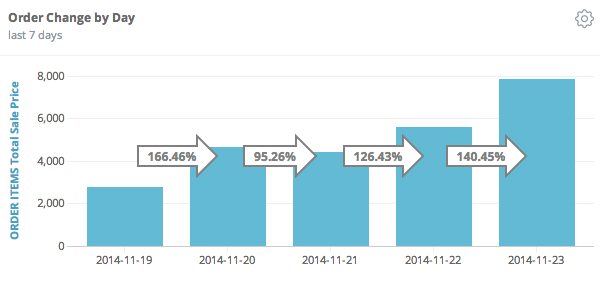
show_dropoff: true | false

## default value: false
ordering
Parameter ordering memungkinkan Anda mengurutkan setiap irisan diagram bertumpuk atau persentase bertumpuk berdasarkan ukuran setiap irisan.
none(atau tidak ada nilai yang ditentukan): Nilai deret akan diurutkan berdasarkan posisinya dalam tabel data.asc: Nilai deret terkecil akan diposisikan di bagian bawah, dengan nilai yang ukurannya meningkat ke arah atas tumpukan kolom.desc: Nilai terbesar akan diposisikan di bagian bawah, dengan nilai yang ukurannya semakin kecil ke arah atas.
column_spacing_ratio
Parameter column_spacing_ratio menetapkan jarak antar-kolom dalam grup. Ini tersedia untuk diagram yang memiliki stacking yang disetel ke setelan pengelompokan default, yang ditentukan menggunakan '' di LookML. Parameter ini menerima nilai antara 0 dan 1. 0 dikaitkan dengan jarak minimum antar-kolom dalam grup, dan 1 dikaitkan dengan jarak maksimum antar-kolom dalam grup.
column_space_ratio: number between 0 and 1
column_group_spacing_ratio
Parameter column_group_spacing_ratio menetapkan jarak antar-kelompok kolom. Parameter ini menerima nilai antara 0 dan 1. 0 dikaitkan dengan jarak minimum antar-grup kolom, dan 1 dikaitkan dengan jarak maksimum antar-grup kolom.
column_group_spacing_ratio: number between 0 and 1
hide_legend
Pernyataan ini akan menyembunyikan legenda dari visualisasi.
hide_legend: true | false

## default value: false
legend_position
Jika hide_legend disetel ke false (dan ada lebih dari satu deret), Anda dapat menggunakan parameter legend_position untuk menentukan apakah legenda deret akan muncul di sebelah kiri, tengah, atau kanan diagram.
legend_position: center | left | right

## default value: false
hidden_fields
Parameter hidden_fields menunjukkan kolom mana, jika ada, yang digunakan dalam kueri tetapi disembunyikan dalam diagram. Semua kolom tersembunyi akan muncul di bagian tabel data pada Eksplorasi.
hidden_fields: [inventory_items.count, distribution_centers.id]
limit_displayed_rows
Parameter limit_displayed_rows memungkinkan Anda menampilkan atau menyembunyikan baris dalam visualisasi, berdasarkan posisinya dalam hasil. Misalnya, jika visualisasi Anda menampilkan rata-rata penggiliran 7 hari, Anda mungkin ingin menyembunyikan 6 baris pertama. Dengan menyetelnya ke true, Anda dapat menentukan nilai dan posisi dalam visualisasi yang berlaku untuknya menggunakan parameter limit_displays_rows_values dan subparameternya.
limit_displayed_rows: true
limit_displayed_rows_values:
  show_hide: hide | show
  first_last: first | last
  num_rows: '10'
limit_displayed_rows_values
Gunakan parameter limit_displayed_rows_values, dan subparameternya show_hide, first_last, dan num_rows, dengan limit_displayed_rows untuk menentukan baris mana yang akan ditampilkan atau disembunyikan dalam visualisasi. Lihat bagian limit_displayed_rows untuk contoh penggunaan.
show_hide
Subparameter show_hide menetapkan apakah akan menyembunyikan baris tertentu dari visualisasi. Tetapkan show_hide ke show untuk menampilkan hanya sejumlah baris terbatas dalam visualisasi, dan tetapkan show_hide ke hide untuk mengecualikan baris tertentu dari visualisasi.
first_last
Subparameter first_last menetapkan apakah baris yang akan disembunyikan atau ditampilkan akan menjadi baris pertama atau terakhir dalam kumpulan hasil. Menyetel first_last ke first akan menampilkan atau menyembunyikan baris pertama, sedangkan menyetel first_last ke last akan menampilkan atau menyembunyikan baris terakhir.
num_rows
Subparameter num_rows menetapkan jumlah baris yang akan disembunyikan atau ditampilkan. Misalnya, num_rows: '10' akan menampilkan atau menyembunyikan 10 baris pertama atau terakhir dari set hasil dari visualisasi.
Parameter deret
Parameter yang dijelaskan di bagian ini sesuai dengan opsi di bagian Deret editor visualisasi untuk diagram kolom.
colors
Parameter colors menentukan daftar warna untuk deret. Warna pertama dalam daftar sesuai dengan deret data pertama. Jika jumlah deret lebih banyak daripada warna yang tercantum, warna akan dimulai lagi dari awal.
colors: [blue, orange, yellow, red, purple]
Untuk semua atribut diagram yang menentukan warna, nilai warna dapat berupa string hex, seperti #2ca6cd, atau string warna bernama CSS, seperti mediumblue.
series_colors
Tetapkan warna deret berdasarkan nama deret, menggunakan pasangan name: value.
Untuk diagram yang diputar, nama deret adalah nama perputaran.
series_colors:
  'Yes': skyblue
  'No': '#000000'
Untuk diagram dengan beberapa ukuran, nama deret adalah nama kolom ukuran.
series_colors:
  inventory_items.count: crimson
  orders.count: green
Jika nama deret tidak tercantum dalam series_colors, diagram akan menggunakan daftar warna default yang disediakan dalam colors. Jika colors tidak disetel, diagram akan kembali ke skema warna default.
series_labels
Tetapkan label satu atau beberapa deret berdasarkan nama deret, menggunakan pasangan name: label.
Untuk diagram yang diputar, nama deret adalah nama perputaran.
series_labels:
  'Yes': iOS Users
  'No': Android Users
Untuk diagram dengan beberapa ukuran, nama deret adalah nama kolom ukuran.
series_labels:
  inventory_items.count: Inventory
  orders.count: Orders
series_types
Parameter series_type memungkinkan Anda menggunakan berbagai jenis diagram Kartesius dalam visualisasi yang sama. Gunakan parameter ini untuk menetapkan jenis diagram ke setiap deret yang ingin Anda ubah. Opsi jenisnya adalah line, column, bar, area, dan scatter.
series_types:
  series_a_name: column
  series_b_name: line
Semua deret secara default menggunakan jenis diagram awal yang Anda pilih; lalu Anda dapat mengubah setiap deret.
show_view_names
Parameter show_view_names menentukan apakah nama tampilan ditampilkan di label diagram, seperti nama sumbu dan nama kolom.
show_view_names: true | false

## default value: true
Parameter nilai
Parameter yang dijelaskan di bagian ini sesuai dengan opsi di bagian Nilai pada editor visualisasi untuk diagram kolom.
show_value_labels
Menampilkan nilai batang, garis, atau titik di samping titik data.
show_value_labels: true | false

## default value: false
show_null_labels
Menentukan apakah label harus ditampilkan untuk kolom atau batang null, saat show_value_labels ditetapkan ke true.
show_null_labels: true | false

## default value: false
labelColor
Jika labelColorEnabled disetel ke true, gunakan parameter labelColor untuk menentukan warna kustom untuk label dan persentase. Label dengan labelPosition yang disetel ke inline akan muncul dalam warna yang dipilih, dan label di kedua sisi diagram akan muncul sekitar 40% lebih gelap dari warna yang dipilih.
labelColor: "#4FBC89"
font_size
Tetapkan ukuran font label nilai menggunakan ukuran CSS yang valid, seperti 10px atau 12px.
font_size: 14px
label_rotation
Menetapkan rotasi label nilai. Parameter ini menerima nilai antara -360 dan 360, yang menunjukkan jumlah derajat untuk memutar label. Parameter ini hanya tersedia jika stacking disetel ke default ('').
label_rotation: -45
label_value_format
Parameter label_value_format menentukan pemformatan yang akan diterapkan ke nilai, terlepas dari pemformatan apa pun yang diterapkan ke dimensi atau ukuran pokok. Kolom ini menerima pemformatan gaya Excel. Jika label_value_format tidak ditentukan, nilai akan ditampilkan dalam format dimensi atau ukuran pokok.
Anda dapat membaca cara menentukan format ini di halaman dokumentasi Menambahkan pemformatan kustom ke kolom numerik. Namun, pemformatan warna tidak didukung di Looker.
Pemformatan yang digunakan dalam parameter dasbor LookML
label_value_formatsama dengan pemformatan yang digunakan dengan parameter LookMLvalue_format, kecuali parameter LookMLvalue_formatmemerlukan string pemformatan untuk diapit dalam tanda petik ganda.
label_value_format: '0.00'
show_totals_labels
Menetapkan apakah total ditampilkan untuk setiap kelompok titik data bertumpuk pada diagram. Parameter ini hanya tersedia jika stacking ditetapkan ke normal.
show_totals_labels: true | false
hidden_series
Parameter hidden_series menentukan deret mana yang akan dinonaktifkan dalam diagram, yang berarti deret tersebut akan muncul dalam legenda diagram, tetapi berwarna abu-abu. Pengguna dapat mengaktifkan deret yang dinonaktifkan dengan mengkliknya di legenda diagram. Akibatnya, hidden_series mungkin tidak berfungsi seperti yang diinginkan dengan hide_legend: true.
Untuk diagram yang diputar, nama deret adalah nama pivot:
hidden_series: ['Yes', 'No']
Untuk diagram dengan beberapa ukuran, nama deret adalah nama kolom ukuran:
hidden_series: [inventory_items.count, orders.count]
Jika digunakan bersama dengan parameter show_silhouette, Anda dapat menentukan apakah deret yang dinonaktifkan ditampilkan sebagai representasi yang diarsir tipis dalam diagram itu sendiri.
show_silhouette
Jika parameter show_silhouette disetel ke true dan stacking disetel ke normal, seri yang dinonaktifkan akan ditampilkan sebagai siluet yang sedikit diarsir.
show_silhouette: true | false
totals_color
Parameter ini menentukan warna label total dalam diagram. Parameter totals_color hanya tersedia jika stacking disetel ke normal.
totals_color: "#2ca6cd"
Parameter sumbu X
Parameter yang dijelaskan di bagian ini sesuai dengan opsi di bagian X editor visualisasi untuk diagram kolom.
x_axis_scale
Parameter ini menentukan cara penghitungan skala sumbu x.
auto: Skala akan disimpulkan dari data pokok. Ini adalah setelan default.ordinal: Data akan diplot sebagai entri diskrit yang berjarak sama.time: Data akan diplot sebagai waktu dan sumbu akan diberi label yang sesuai. Hal ini tidak akan berfungsi jika data pokok tidak dapat dikonversi menjadi tanggal.
x_axis_scale: auto | ordinal | time

## default value: auto
x_axis_reversed
Parameter ini menetapkan arah sumbu x. Jika x_axis_reversed ditetapkan ke false, nilai akan bertambah dari kiri ke kanan. Jika disetel ke true, nilai akan berkurang dari kiri ke kanan.
x_axis_reversed: true | false
show_x_axis_label
Parameter ini menentukan apakah label ditampilkan pada sumbu x.
show_x_axis_label: true | false

## default value: true
x_axis_label
Parameter ini menentukan label untuk sumbu x. Anda dapat menggunakan parameter ini saat show_x_axis_label disetel ke true.
x_axis_label: Order Date
show_x_axis_ticks
Parameter ini menentukan apakah label nilai ditampilkan pada sumbu x.
show_x_axis_ticks: true | false

## default value: true
x_axis_gridlines
Parameter ini menentukan apakah garis kisi diperluas dari sumbu x.
x_axis_gridlines: true | false

## default value: false
x_axis_label_rotation
Parameter x_axis_label_rotation menentukan rotasi label sumbu x dalam derajat. Parameter ini menerima nilai antara -360 dan 360, yang menunjukkan jumlah derajat untuk memutar label.
x_axis_label_rotation: -45
x_axis_datetime_label
Parameter ini menentukan string format untuk label sumbu x, jika berupa tanggal. Jika x_axis_scale tidak disetel ke time, tidak ada yang akan terjadi.
x_axis_datetime_label: '%b %d'
Lihat halaman dokumentasi Pemformatan waktu untuk diagram untuk mengetahui informasi tentang pemformatan waktu.
x_axis_zoom
Parameter ini menentukan apakah pengguna dapat melakukan zoom pada sumbu x visualisasi. Jika x_axis_zoom disetel ke true, zoom tersedia. Jika x_axis_zoom disetel ke false, zoom tidak tersedia.
Jika x_axis_zoom ditetapkan ke false, y_axis_zoom dinonaktifkan.
x_axis_zoom: true | false

# default value: true
Parameter sumbu Y
Dalam proses: Kami sedang berupaya memperbarui bagian halaman ini. Sementara itu, Anda dapat membuka halaman dokumentasi Opsi diagram kolom untuk melihat opsi menu visualisasi yang setara untuk sumbu y.
Parameter yang dijelaskan di bagian ini sesuai dengan opsi di bagian Y editor visualisasi untuk diagram kolom.
y_axis_gridlines
Parameter ini menentukan apakah garis petak diperluas dari sumbu y.
y_axis_gridlines: true | false

## default value: true
y_axis_reversed
Parameter ini menetapkan arah sumbu y. Jika y_axis_reversed ditetapkan ke false, nilai akan meningkat saat bergerak ke atas sumbu. Jika ditetapkan ke true, nilai akan menurun saat bergerak ke bawah sumbu.
## y_axis_reversed: true | false

# default value: false
reference_lines
Parameter ini menentukan array nilai untuk menentukan garis dan wilayah referensi.
Lihat halaman dokumentasi Parameter garis referensi dasbor untuk mengetahui informasi tentang cara menyiapkan garis referensi.
reference_lines:
   # reference line options
y_axis_zoom
Parameter ini menentukan apakah pengguna dapat melakukan zoom ke sumbu y visualisasi. Jika y_axis_zoom disetel ke true, zoom tersedia.
Jika y_axis_zoom disetel ke false, pengguna tidak dapat memperbesar bagian yang lebih kecil dari sumbu y. Namun, pengguna mungkin masih dapat memperbesar bagian yang lebih kecil dari sumbu x jika parameter x_axis_zoom disetel ke true.
Jika x_axis_zoom ditetapkan ke false, y_axis_zoom dinonaktifkan.
y_axis_zoom: true | false

# default value: true
Parameter konfigurasi visualisasi lanjutan
Parameter yang dijelaskan di bagian ini sesuai dengan penggantian konfigurasi diagram opsional, yang dapat Anda terapkan ke diagram dengan mengklik tombol Edit Konfigurasi Diagram di bagian Plot pada editor visualisasi.
advanced_vis_config
Parameter ini menerima cuplikan JSON HighCharts yang menggantikan beberapa setelan visualisasi dan membuka kemampuan baru. Lihat halaman dokumentasi Menyesuaikan visualisasi menggunakan Editor Konfigurasi Diagram untuk mengetahui contoh penggunaan JSON HighCharts guna mencapai kasus penggunaan umum.
advanced_vis_config: "{ series: [{ formatters: [{ select: 'value >= 50', style: { color: 'orange' } }]}]}"

# This example changes the color to orange for any series value that is greater than or equal to 50.

# default value: null