

Cette page décrit les options permettant de créer un élément de tableau de bord LookML de type: looker_column avec des paramètres de tableau de bord LookML dans un fichier dashboard.lkml.
Pour savoir comment créer un graphique à colonnes dans l'interface utilisateur Looker, consultez la page de documentation Options du graphique à colonnes.
Exemple d'utilisation
## BASIC PARAMETERS
name: element_name
title: 'Element Title'
type: looker_column
height: N
width: N
top: N
left: N
row: N
col: N
refresh: N (seconds | minutes | hours | days)
note:
  text: 'note text'
  state: collapsed | expanded
  display: above | below | hover

## QUERY PARAMETERS
model: model_name
explore: explore_name
dimensions: [view_name.field_name, view_name.field_name, …]
measures: [view_name.field_name, view_name.field_name, …]
sorts: [view_name.field_name asc | desc, view_name.field_name, …]
pivots: [view_name.field_name, view_name.field_name, …]
limit: N
column_limit: N
filters:
  view_name.field_name: 'Looker filter expression' | 'filter value'
listen:
  dashboard_filter_name: dimension_or_measure_name
query_timezone: 'specific timezone' | user_timezone
merged_queries:
- 'primary query definition'
- 'next source query definition'
  join_fields:
  - field_name: view_name.field_name
    source_field_name: view_name.field_name

## PLOT PARAMETERS
stacking: normal | percent | ''
show_dropoff: true | false
ordering: none | asc | desc
column_spacing_ratio: number between 0 and 1
column_group_spacing_ratio: number between 0 and 1
hide_legend: true | false
legend_position: center | left | right
hidden_fields: [view_name.field_name, view_name.field_name, …]
limit_displayed_rows: true | false
limit_displayed_rows_values:
  show_hide: show | hide
  first_last: first | last
  num_rows: 'N'

## SERIES PARAMETERS
colors: [css_color, css_color, …]
series_colors:
  series_name: css_color
  # Possibly more series color assignments

series_labels:
  'Series Name': desired series label
  # Possibly more series label assignments
series_types:
   series_name: column | line | area | scatter
   # Possibly more series visualization assignments
show_view_names: true | false

## VALUE PARAMETERS
show_value_labels: true | false
show_null_labels: true | false
label_color: [css_color, css_color, …]
font_size: Npx
label_rotation: N
label_value_format: 'value formatting string'
show_totals_labels: true | false
hidden_series: [series_name, series_name, …]
show_silhouette: true | false
totals_color: css_color

## X-AXIS PARAMETERS
x_axis_scale: auto | ordinal | time
x_axis_reversed: true | false
show_x_axis_label: true | false
x_axis_label: desired x-axis label
show_x_axis_ticks: true | false
x_axis_gridlines: true | false
x_axis_label_rotation: N
x_axis_datetime_label: 'time formatting string'
x_axis_zoom: true | false

## Y-AXIS PARAMETERS
y_axis_gridlines: true | false
y_axis_reversed: true | false
reference_lines:
  # reference line options
y_axis_zoom: true | false

## ADVANCED VISUALIZATION CONFIGURATION PARAMETERS
advanced_vis_config: 'Highcharts JSON snippet'
Définition des paramètres
| Nom du paramètre | Description | |
|---|---|---|
| Paramètres de base | ||
name (pour les éléments) |
Crée un élément. | |
title (pour les éléments) |
Modifie la façon dont le nom d'un élément s'affiche pour les utilisateurs | |
type (pour les éléments) |
Détermine le type de visualisation à utiliser dans l'élément. | |
height (pour les éléments) |
Définit la hauteur d'un élément en unités tile_size pour les tableaux de bord layout: tile et layout: static |
|
width (pour les éléments) |
Définit la largeur d'un élément en unités tile_size pour les tableaux de bord layout: tile et layout: static |
|
top |
Définit la position de haut en bas d'un élément en unités tile_size pour les tableaux de bord layout: static |
|
left |
Définit la position de gauche à droite d'un élément en unités tile_size pour les tableaux de bord layout: static. |
|
row |
Définit la position de haut en bas d'un élément en unités de lignes pour les tableaux de bord layout: newspaper |
|
col |
Définit la position de gauche à droite d'un élément en unités de colonnes pour les tableaux de bord layout: newspaper. |
|
refresh (pour les éléments) |
Définit l'intervalle auquel l'élément s'actualise automatiquement | |
note |
Marque le début d'une section de code LookML pour définir une note pour un élément. Ce paramètre comporte les sous-paramètres text, state et display. |
|
| Paramètres de requête | ||
model |
Définit le modèle à utiliser pour la requête de l'élément | |
explore (pour les éléments) |
Définit l'exploration à utiliser pour la requête de l'élément. | |
dimensions |
Définit les dimensions à utiliser pour la requête de l'élément | |
measures |
Définit les mesures à utiliser pour la requête de l'élément | |
sorts |
Définit les tris à utiliser pour la requête de l'élément | |
pivots |
Définit les dimensions à pivoter pour la requête de l'élément | |
limit |
Définit la limite de lignes à utiliser pour la requête de l'élément | |
filters (pour les éléments) |
Définit les filtres qui ne peuvent pas être modifiés pour la requête de l'élément. | |
listen |
Définit les filtres qui peuvent être modifiés pour la requête de l'élément, si des filters (pour le tableau de bord) ont été créés. |
|
query_timezone |
Définit le fuseau horaire à utiliser lors de l'exécution de la requête. | |
merged_queries |
Définit une requête Fusion de résultats | |
| Paramètres du graphique | ||
stacking |
Empile les séries les unes sur les autres pour créer un graphique empilé | |
show_dropoff |
Ajoute des flèches indiquant la variation en pourcentage entre les points de données | |
ordering |
Définit l'ordre des valeurs de série dans un graphique empilé ou en pourcentage empilé | |
column_spacing_ratio |
Définit l'espacement entre les colonnes d'un groupe | |
column_group_spacing_ratio |
Définit l'espacement entre les groupes de colonnes sur une valeur comprise entre 0 et 1. | |
hide_legend |
Masque la légende du graphique | |
legend_position |
Indique si la légende s'affiche à gauche, au centre ou à droite du graphique. | |
hidden_fields |
Spécifie les champs à utiliser dans la requête, mais à masquer dans le graphique. | |
limit_displayed_rows |
Affiche ou masque les lignes d'une visualisation en fonction de leur position dans les résultats. | |
limit_displayed_rows_values |
Spécifie les lignes à afficher ou à masquer dans une visualisation. Ce paramètre comporte les sous-paramètres show_hide, first_last et num_rows. |
|
| Paramètres de série | ||
colors |
Définit les couleurs des séries du graphique en fonction de l'ordre dans lequel elles apparaissent. | |
series_colors |
Définit les couleurs des séries de graphiques en fonction de leur nom | |
series_labels |
Modifie la façon dont le nom d'une série s'affiche pour les utilisateurs | |
series_types |
Mélange les types de visualisation en définissant le type pour chaque série | |
show_view_names |
Masque les noms des vues dans les libellés des graphiques | |
| Paramètres de valeur | ||
show_value_labels |
Affiche les libellés à côté des points de données | |
show_null_labels |
Détermine si les libellés nuls doivent être affichés sur un graphique lorsque les libellés sont affichés. | |
label_color |
Spécifie une liste de valeurs de couleur séparées par une virgule. | |
font_size |
Définit la taille de police des libellés de valeurs. | |
label_rotation |
Lorsque stacking est défini sur la valeur par défaut (''), définit la rotation des libellés de valeur sur une valeur comprise entre -360 et 360 |
|
label_value_format |
Spécifie la mise en forme de style Excel pour les libellés de valeurs | |
show_totals_labels |
Lorsque stacking est défini sur normal, indique si les totaux sont affichés pour chaque groupe de points de données empilés dans un graphique. |
|
hidden_series |
Masque une série de graphiques lorsque l'élément se charge | |
show_silhouette |
Lorsque stacking est défini sur normal, une représentation légèrement ombrée d'une série désactivée s'affiche. |
|
totals_color |
Si stacking est défini sur normal, spécifie la couleur des étiquettes des totaux |
|
| Paramètres de l'axe X | ||
x_axis_scale |
Spécifie comment l'échelle de l'axe X est calculée. | |
x_axis_reversed |
Spécifie la direction de l'axe X. | |
show_x_axis_label |
Masque le libellé de l'axe X | |
x_axis_label |
Définit un libellé personnalisé pour l'axe X | |
show_x_axis_ticks |
Affiche les repères sur l'axe X. | |
x_axis_gridlines |
Étend les lignes de la grille à partir de l'axe X | |
x_axis_label_rotation |
Fait pivoter les libellés de l'axe X d'un certain nombre de degrés | |
x_axis_datetime_label |
Spécifie une chaîne de format pour les libellés de l'axe X, s'il s'agit de dates. | |
x_axis_zoom |
Indique s'il faut autoriser le zoom sur l'axe X. | |
| Paramètres de l'axe Y | ||
y_axis_gridlines |
Étend les lignes du quadrillage à partir de l'axe Y | |
y_axis_reversed |
Définit l'orientation de l'axe X. | |
reference_lines |
Ajoute des lignes de référence à un graphique | |
y_axis_zoom |
Indique s'il faut autoriser le zoom sur l'axe Y. Désactivé si x_axis_zoom: false. |
|
| Paramètres de configuration de la visualisation avancée | ||
advanced_viz_config |
Accepte un extrait JSON HighCharts qui peut remplacer plusieurs paramètres de visualisation. | |
Paramètres de base
Lorsque vous définissez un élément de tableau de bord LookML, vous devez spécifier des valeurs pour au moins les paramètres de base name et type. D'autres paramètres de base tels que title, height et width affectent l'apparence et la position d'un élément sur un tableau de bord.
name
Cette section fait référence au paramètre
namequi fait partie d'un élément de tableau de bord.
namepeut également être utilisé dans un filtre de tableau de bord, comme décrit sur la page de documentation Paramètres du tableau de bord.
Chaque déclaration name crée un élément de tableau de bord et lui attribue un nom. Les noms d'éléments doivent être uniques. Les noms sont parfois référencés dans le paramètre elements lorsque vous utilisez des tableaux de bord layout: grid.
- name: orders_by_date
title
Cette section fait référence au paramètre
titlequi fait partie d'un élément de tableau de bord.
titlepeut également être utilisé dans un tableau de bord, comme décrit sur la page de documentation Paramètres du tableau de bord.
titlepeut également être utilisé dans un filtre de tableau de bord, comme décrit sur la page de documentation Paramètres du tableau de bord.
Le paramètre title vous permet de modifier la façon dont le nom d'un élément s'affiche pour les utilisateurs. Si aucun titre n'est spécifié, le titre par défaut est l'élément name.
Considérez l'exemple suivant :
- name: sales_overview
  title: '1) Sales Overview'
Si vous avez utilisé ce format, l'élément Aperçu des ventes s'affichera 1) Aperçu des ventes.
type
Cette section fait référence au paramètre
typequi fait partie d'un élément de tableau de bord.
typepeut également être utilisé dans un filtre de tableau de bord, comme décrit sur la page de documentation Paramètres du tableau de bord.
typepeut également être utilisé dans une jointure, comme décrit sur la page de documentation du paramètretype(pour les jointures).
typepeut également être utilisé dans une dimension, comme décrit sur la page de documentation Types de dimensions, de filtres et de paramètres.
typepeut également être utilisé dans une mesure, comme décrit sur la page de documentation Types de mesures.
Le paramètre type détermine le type de visualisation à utiliser dans l'élément.
- name: element_name
  type: text | looker_grid | table | single_value | looker_single_record |
        looker_column | looker_bar | looker_scatter | looker_line | looker_area |
        looker_pie | looker_donut_multiples | looker_funnel | looker_timeline |
        looker_map | looker_google_map | looker_geo_coordinates | looker_geo_choropleth | looker_waterfall | looker_wordcloud | looker_boxplot
Pour obtenir une présentation des différents types d'éléments de tableau de bord LookML, consultez la page de documentation type (pour les tableaux de bord LookML).
height
Cette section fait référence au paramètre
heightqui fait partie d'un élément de tableau de bord.
heightpeut également être utilisé dans une ligne de tableau de bord, comme décrit sur la page de documentation Paramètres du tableau de bord.
Pour les tableaux de bord avec des mises en page tile ou static
Le paramètre height définit la hauteur d'un élément, en unités tile_size (définies en pixels), pour les tableaux de bord layout: tile et layout: static.
Par exemple, le code suivant spécifie tile_size: 100 et height: 4, ce qui définit la hauteur de l'élément orders_by_date sur 400 pixels.
- dashboard: sales_overview
  tile_size: 100
  ...

  elements:
  - name: orders_by_date
    height: 4
    ...
Pour les tableaux de bord avec une mise en page newspaper
Le paramètre height définit la hauteur d'un élément, en unités row, pour les tableaux de bord layout: newspaper.
Par défaut, la hauteur des éléments d'un tableau de bord avec une mise en page de type journal est de six lignes, soit environ 300 pixels. La hauteur minimale est d'une ligne pour les tableaux de bord dont le paramètre preferred viewer est défini sur dashboards-next. La hauteur minimale est de deux lignes pour les tableaux de bord dont le paramètre preferred viewer est défini sur dashboards.
Par exemple, le code suivant définit un élément sur 12 lignes de hauteur, soit deux fois plus haut que les autres éléments définis sur la valeur par défaut :
- dashboard: sales_overview
  layout: newspaper
  ...

  elements:
  - name: orders_by_date
    height: 12
    ...
width
Cette section fait référence au paramètre
widthqui fait partie d'un élément de tableau de bord.
widthpeut également être utilisé dans un tableau de bord, comme décrit sur la page de documentation Paramètres du tableau de bord.
Le paramètre width définit la largeur d'un élément, en unités tile_size, pour les tableaux de bord layout: tile et layout: static.
Par exemple, le code suivant spécifie tile_size: 100 et width: 4, ce qui définit la largeur de l'élément orders_by_date sur 400 pixels.
- dashboard: sales_overview
  tile_size: 100
  ...

  elements:
  - name: orders_by_date
    width: 4
    ...
Le paramètre width définit la largeur d'un élément, en unités de colonnes, pour les tableaux de bord layout: newspaper.
Un tableau de bord avec une mise en page de type journal est défini par défaut sur une largeur de 24 colonnes.
Par exemple, le code suivant définit l'élément sur la moitié de la largeur du tableau de bord :
- dashboard: sales_overview
  layout: newspaper
  ...

  elements:
  - name: orders_by_date
    width: 12
    ...
top
Le paramètre top définit la position de haut en bas d'un élément, en unités tile_size, pour les tableaux de bord layout: static.
Par exemple, le code suivant spécifie tile_size: 100 et top: 4, ce qui positionne le bord supérieur de l'élément orders_by_date à 400 pixels du haut du tableau de bord.
- dashboard: sales_overview
  tile_size: 100
  ...

  elements:
  - name: orders_by_date
    top: 4
    ...
left
Le paramètre left définit la position de gauche à droite d'un élément, en unités tile_size, pour les tableaux de bord layout: static.
Par exemple, le code suivant spécifie tile_size: 100 et left: 4, ce qui positionne le bord gauche de l'élément orders_by_date à 400 pixels du bord gauche du tableau de bord.
- dashboard: sales_overview
  tile_size: 100
  ...

  elements:
  - name: orders_by_date
    left: 4
    ...
row
Pour les tableaux de bord layout: newspaper, le paramètre row définit la ligne sur laquelle le bord supérieur d'un élément est placé.
Un tableau de bord commence par la ligne 0 en haut. Un tableau de bord avec une mise en page de type journal a une hauteur d'élément par défaut de six lignes. Cela signifie que les éléments de tableau de bord en haut d'un tableau de bord (row: 0) occuperaient par défaut les lignes 0 à 5.
Chaque ligne mesure 50 pixels de haut, ce qui signifie que la hauteur par défaut d'un élément de six lignes est de 300 pixels.
Par exemple, le code suivant définit un élément à placer sur la deuxième ligne d'éléments du tableau de bord, en supposant que les éléments sont définis à la hauteur par défaut :
- dashboard: sales_overview
  layout: newspaper
  ...

  elements:
  - name: orders_by_date
    row: 6
    ...
col
Pour les tableaux de bord layout: newspaper, le paramètre col définit la colonne sur laquelle le bord gauche de l'élément est placé.
Les tableaux de bord sont divisés en 24 colonnes. Un tableau de bord commence par la colonne 0 à gauche. La largeur par défaut des éléments d'un tableau de bord avec une mise en page de type journal est de huit colonnes. Cela signifie que les éléments de tableau de bord situés à gauche (col: 0) occuperont par défaut les colonnes 0 à 7.
Par exemple, le code suivant définit un élément à définir dans la troisième colonne d'éléments du tableau de bord :
- dashboard: sales_overview
  layout: newspaper
  ...

  elements:
  - name: orders_by_date
    col: 16
    ...
refresh
Cette section fait référence au paramètre
refreshqui fait partie d'un élément de tableau de bord.
refreshpeut également être utilisé dans un tableau de bord, comme décrit sur la page de documentation Paramètres du tableau de bord.
Le paramètre refresh permet à un élément de se recharger automatiquement à intervalles réguliers, ce qui permet de récupérer des données récentes. Cela est souvent utile dans les paramètres où un tableau de bord est constamment affiché, par exemple sur un téléviseur de bureau. Notez que le tableau de bord doit être ouvert dans une fenêtre de navigateur pour que ce paramètre ait un effet. Ce paramètre ne s'exécute pas en arrière-plan pour "pré-remplir" le cache du tableau de bord.
Le taux d'actualisation peut être n'importe quel nombre (sans décimales) de secondes, de minutes, d'heures ou de jours. Exemple :
- name: orders_by_date
  refresh: 2 hours
Soyez prudent lorsque vous définissez des intervalles d'actualisation courts. Si la requête à l'origine de l'élément est gourmande en ressources, certains éléments peuvent solliciter votre base de données plus que souhaité.
note
Vous pouvez ajouter des notes descriptives à des éléments comme celui-ci :
- name: element_name
  note:
    text: 'note text'
    state: collapsed | expanded
    display: above | below | hover
note comporte les sous-paramètres text, state et display.
text
Le sous-paramètre text spécifie le texte affiché dans la note. Le texte peut être localisé.
state
Le sous-paramètre state détermine si la note sera collapsed ou expanded si elle est trop longue pour tenir sur une seule ligne dans la largeur de l'élément. Si vous choisissez collapsed et que la note est trop longue, elle se terminera par des points de suspension cliquables (...) qui permettent de lire la note complète.
display
Le sous-paramètre display détermine l'emplacement de la note sur un élément. above place la note en haut d'un élément, below la place en bas d'un élément et hover exige que l'utilisateur pointe sur l'élément pour voir la note.
Paramètres de requête
Lorsque vous définissez un élément de tableau de bord LookML, vous devez spécifier des valeurs pour au moins les paramètres de requête model et explore. De plus, au moins un champ doit être spécifié à l'aide du paramètre dimensions ou measures. Vous pouvez également utiliser les autres paramètres de requête pour contrôler la façon dont les données sont affichées dans un élément de tableau de bord.
model
Le paramètre model définit le modèle à utiliser pour la requête d'élément. Si aucune valeur n'est spécifiée, la valeur par défaut est le modèle dans lequel réside le tableau de bord.
- name: orders_by_date
  model: ecommerce
Le paramètre model accepte les constantes LookML. Vous pouvez définir une constante dans le fichier manifeste de votre projet, puis utiliser la syntaxe "@{constant_name}" pour définir la constante comme valeur de model. L'utilisation d'une constante vous permet de définir le nom d'un modèle à un seul endroit, ce qui est particulièrement utile si vous mettez à jour le nom d'un modèle utilisé par plusieurs éléments de tableau de bord.
Pour en savoir plus et obtenir un exemple d'utilisation des constantes avec les tableaux de bord LookML, consultez la page de documentation sur le paramètre constant.
explore
Cette section fait référence au paramètre
explorequi fait partie d'un élément de tableau de bord.
explorepeut également être utilisé dans un modèle, comme décrit sur la page de documentation du paramètreexplore.
explorepeut également être utilisé dans un filtre de tableau de bord, comme décrit sur la page de documentation Paramètres du tableau de bord.
Le paramètre explore définit l'onglet Explorer à utiliser pour la requête d'élément.
- name: orders_by_date
  explore: order
Le paramètre explore accepte les constantes LookML. Vous pouvez définir une constante dans le fichier manifeste de votre projet, puis utiliser la syntaxe "@{constant_name}" pour définir la constante comme valeur de explore. L'utilisation d'une constante vous permet de définir le nom d'une exploration à un seul endroit, ce qui est particulièrement utile si vous modifiez le nom d'une exploration utilisée par plusieurs éléments de tableau de bord.
Pour en savoir plus et obtenir un exemple d'utilisation des constantes avec les tableaux de bord LookML, consultez la page de documentation sur le paramètre constant.
dimensions
Le paramètre dimensions définit la ou les dimensions à utiliser pour la requête d'élément. Utilisez la syntaxe view_name.dimension_name pour spécifier la dimension. N'incluez pas dimensions si la requête n'en comporte pas.
## single dimension example
- name: orders_by_date
  dimensions: order.order_date

## multiple dimension example
- name: orders_by_date
  dimensions: [order.order_date, customer.name]
measures
Le paramètre measures définit la ou les mesures à utiliser pour la requête d'élément. Utilisez la syntaxe view_name.measure_name pour spécifier la mesure. N'incluez pas measures si la requête n'en comporte pas.
## single measure example
- name: orders_by_date
  measures: order.count

## multiple measure example
- name: orders_by_date
  measures: [order.count, order_item.count]
sorts
Le paramètre sorts définit les tris à utiliser pour la requête d'élément. Le tri principal est indiqué en premier, suivi du tri secondaire, et ainsi de suite. Utilisez la syntaxe view_name.field_name pour spécifier la dimension ou la mesure. N'incluez pas sorts si vous souhaitez utiliser l'ordre de tri par défaut de Looker. Les tris par ordre décroissant sont suivis du suffixe desc, tandis que les tris par ordre croissant n'en ont pas besoin.
## single sort example
- name: orders_by_date
  sorts: order.order_date desc

## multiple sort example
- name: orders_by_date
  sorts: [order.order_date desc, customer.name]
pivots
Le paramètre pivots définit les dimensions à pivoter pour la requête d'élément. Utilisez la syntaxe view_name.dimension_name pour spécifier la dimension. N'incluez pas pivots si la requête n'en comporte pas.
## single pivot example
- name: orders_by_date
  pivots: customer.gender

## multiple pivot example
- name: orders_by_date
  pivots: [customer.gender, customer.age_tier]
limit
Le paramètre limit définit la limite de lignes à utiliser pour la requête d'élément. Cette limite s'applique au nombre de lignes avant l'application des tableaux croisés dynamiques.
- name: orders_by_date
  limit: 100
filters
Cette section fait référence au paramètre
filtersqui fait partie d'un élément de tableau de bord.
filterspeut également être utilisé dans un tableau de bord, comme décrit sur la page de documentation Paramètres du tableau de bord.
filterspeut également être utilisé dans une mesure, comme décrit sur la page de documentation du paramètrefilters.
Le paramètre filters définit les filtres non modifiables à utiliser pour la requête de l'élément. Si vous souhaitez que les utilisateurs puissent modifier les filtres dans le tableau de bord, vous devez les configurer à l'aide de filters pour les tableaux de bord, puis les appliquer aux éléments à l'aide de listen.
La syntaxe de filters est la suivante :
- name: element_name
  filters:
    orders.created_date: 2020/01/10 for 3 days
    orders.status: Shipped
    # You can create multiple filter statements
Chaque filtre peut accepter une expression de filtre Looker ou une constante de valeur. Vous pouvez également utiliser les variables Liquid _localization ou _user_attributes dans l'expression de filtre pour obtenir des valeurs de filtre flexibles.
listen
Les filtres de tableau de bord permettent aux lecteurs d'affiner de manière interactive les données affichées dans les éléments du tableau de bord. Définissez des filtres de tableau de bord avec le paramètre filters pour les tableaux de bord LookML. Ensuite, utilisez le paramètre listen pour associer les éléments du tableau de bord au filtre du tableau de bord.
Voici la syntaxe à utiliser pour listen :
- name: element_name
  listen:
    filter_name_goes_here: dimension or measure on which to apply
                           the filter using view_name.field_name syntax
    # You can add more than one listen statement
Ajoutez le paramètre listen à un élément, puis indiquez le nom du filtre suivi d'un deux-points et d'une référence au champ auquel le filtre doit s'appliquer, en utilisant la syntaxe view_name.field_name. Par exemple, vous pouvez créer un filtre appelé Date qui oblige l'utilisateur à saisir une date dans le champ de filtre de l'UI. Vous pouvez ensuite appliquer la valeur saisie par l'utilisateur à l'élément orders_by_date comme suit :
- dashboard: sales_overview
  ...

  filters:
  - name: date
    type: date_filter

  elements:
 - name: orders_by_date
    listen:
      date: order.order_date
    ...
Pour obtenir d'autres exemples d'utilisation des paramètres filters et listen afin d'appliquer des filtres de tableau de bord à des éléments individuels, consultez Créer des tableaux de bord LookML.
query_timezone
Le paramètre query_timezone spécifie le fuseau horaire dans lequel la requête sera exécutée. Les options de fuseau horaire sont indiquées sur la page de documentation Valeurs pour timezone. Si vous souhaitez que la requête s'exécute en utilisant le fuseau horaire du lecteur, vous pouvez attribuer la valeur user_timezone.
- name: orders_by_date
  query_timezone: America/Los Angeles
- name: orders_by_customer
  query_timezone: user_timezone
merged_queries
Le paramètre merged_queries vous permet de combiner les résultats de plusieurs requêtes dans un seul élément de tableau de bord. Définissez chaque requête source dans le paramètre merged_queries de l'élément et utilisez le sous-paramètre join_fields pour spécifier comment les résultats doivent être fusionnés.
L'exemple de code LookML suivant crée un élément de résultats fusionnés type: looker_grid. Dans cet exemple, le paramètre merged_queries est utilisé pour créer un élément de tableau de bord qui combine les données de deux requêtes distinctes dans un seul tableau :
- name: merged_results_element
  title: Merged Results Tile
  type: looker_grid
  merged_queries:
  - model: ecommerce
    explore: users
    type: table
    fields: [users.state, users.count, users.city]
    sorts: [users.count desc 0]
    limit: 5000
    column_limit: 50
    query_timezone: UTC
    listen:
    - State: users.state
  - model: ecommerce
    explore: users
    type: table
    fields: [users.state, users.city]
    sorts: [users.state]
    limit: 500
    column_limit: 50
    query_timezone: UTC
    join_fields:
    - field_name: users.state
      source_field_name: users.state
    - field_name: users.city
      source_field_name: users.city
    listen:
    - State: users.state
Dans cet exemple, l'élément de tableau de bord combine les données de deux requêtes sources basées sur l'exploration users dans le modèle ecommerce. La requête principale inclut les champs users.state, users.count et users.city, et trie les résultats par le champ users.count. La deuxième requête source inclut les champs users.state et users.city, et trie les résultats par le champ users.state.
Le paramètre join_field fusionne les requêtes sources en fonction des valeurs correspondantes dans les champs users.state et users.city.
Le paramètre listen applique un filtre State aux deux requêtes, ce qui permet aux lecteurs du tableau de bord d'affiner les résultats de la requête affichés dans le bloc du tableau de bord en sélectionnant un état spécifique.
Exemple : Fusionner des données d'entreprise
Supposons que vous souhaitiez créer une requête fusionnée qui combine des informations sur les entreprises à partir de deux explorations différentes : company_info et companies. Vous souhaitez joindre les requêtes sur les champs ipo.stock_symbol, companies.name et companies.contact_email de chaque exploration pour créer une requête qui renvoie les résultats pour le nom de l'entreprise, l'adresse e-mail de contact de l'entreprise, l'année d'introduction en bourse, le symbole boursier, le nombre d'employés et le nombre de postes. Vous pouvez définir l'élément de requête fusionnée dans LookML comme suit :
- name: merged_results_element
  title: Merged Results Tile
  merged_queries:
  - model: market_research
    explore: company_info
    fields: [companies.name, companies.contact_email, ipo.public_year, ipo.stock_symbol]
    filters:
      companies.contact_email: "-NULL"
      ipo.valuation_amount: NOT NULL
    sorts: [ipo.public_year desc]
  - model: company_data
    explore: companies
    fields: [companies.name, ipo.stock_symbol, companies.contact_email,
      companies.number_of_employees, jobs.job_count]
    filters:
      companies.number_of_employees: NOT NULL
      ipo.stock_symbol: "-NULL"
      companies.contact_email: "-NULL"
    sorts: [jobs.job_count desc]
    join_fields:
    - field_name: ipo.stock_symbol
      source_field_name: ipo.stock_symbol
    - field_name: companies.name
      source_field_name: companies.name
    - field_name: companies.contact_email
      source_field_name: companies.contact_email
Appliquer des filtres aux éléments de requête fusionnés
L'exemple précédent d'élément de requête fusionné montre comment appliquer des filtres codés en dur directement dans chaque requête source à l'aide du paramètre filters. Par exemple, les filtres companies.contact_email: "-NULL" et ipo.valuation_amount: NOT NULL de la requête principale limitent les résultats aux entreprises qui disposent d'adresses e-mail et de valorisations valides. Ces filtres au niveau de la requête préfiltrent les données avant de fusionner les requêtes. L'utilisateur ne peut pas les modifier.
Vous pouvez également appliquer des filtres de tableau de bord aux éléments de requête fusionnés à l'aide du paramètre listen dans la définition de chaque requête source. Par exemple, supposons que vous ayez un filtre de tableau de bord nommé Industry que vous avez défini au niveau du tableau de bord à l'aide du paramètre filters pour les tableaux de bord LookML :
filters:
- name: Industry
  title: Industry
  type: field_filter
  ui_config:
    type: dropdown_menu
    display: inline
  model: market_research
  explore: company_info
  field: companies.industry
Pour appliquer le filtre Industry au champ companies.industry dans les deux requêtes sources, ajoutez le paramètre listen à chacune des définitions de requête source de la requête fusionnée, comme suit :
listen:
  Industry: companies.industry
Par exemple, l'exemple de code suivant ajoute le filtre Industry aux deux requêtes sources dans l'élément de résultats fusionnés de l'exemple précédent.
- name: merged_results_element
  title: Merged Results Tile
  merged_queries:
  - model: market_research
    explore: company_info
    fields: [companies.name, companies.contact_email, ipo.public_year, ipo.stock_symbol]
    filters:
      companies.contact_email: "-NULL"
      ipo.valuation_amount: NOT NULL
    sorts: [ipo.public_year desc]
    listen:
      Industry: companies.industry
  - model: company_data
    explore: companies
    fields: [companies.name, ipo.stock_symbol, companies.contact_email,
      companies.number_of_employees, jobs.job_count]
    filters:
      companies.number_of_employees: NOT NULL
      ipo.stock_symbol: "-NULL"
      companies.contact_email: "-NULL"
    sorts: [jobs.job_count desc]
    join_fields:
    - field_name: ipo.stock_symbol
      source_field_name: ipo.stock_symbol
    - field_name: companies.name
      source_field_name: companies.name
    - field_name: companies.contact_email
      source_field_name: companies.contact_email
    listen:
      Industry: companies.industry
Grâce à cette nouveauté, lorsqu'un utilisateur interagira avec le filtre de tableau de bord Industry, la requête source correspondante dans l'élément de requête fusionnée sera filtrée en conséquence.
Paramètres du graphique
La plupart des paramètres décrits dans cette section correspondent aux options de la section Tracé de l'éditeur de visualisations pour les graphiques à colonnes.
stacking
Le paramètre stacking spécifie la façon dont les séries sont regroupées visuellement dans un graphique.
normal: empile les barres, les lignes et les points les uns sur les autres, comme dans un histogramme empilé normal.percent: empile les barres, les lignes et les points pour que le graphique soit rempli à 100% et définit les valeurs de l'axe Y en tant que pourcentages.'': les barres, les lignes et les points ne sont pas empilés, mais regroupés.
stacking: normal | percent | ''

## default value: ''
show_dropoff
Le paramètre show_dropoff permet d'afficher ou de masquer les flèches indiquant la variation en pourcentage dans le graphique. Pour chaque série, ces flèches affichent le pourcentage de la valeur précédente de gauche à droite.
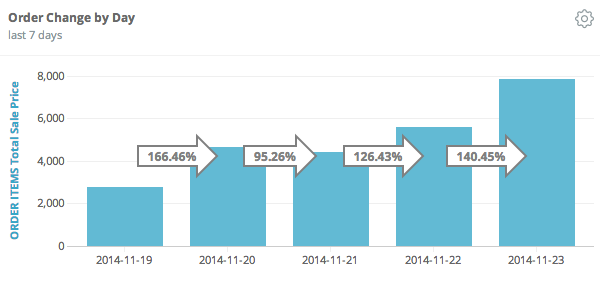
show_dropoff: true | false

## default value: false
ordering
Le paramètre ordering vous permet de trier chaque secteur d'un graphique empilé ou à pourcentage empilé en fonction de la taille de chaque secteur.
none(ou aucune valeur n'est spécifiée) : les valeurs de série sont classées en fonction de leur position dans le tableau de données.asc: les valeurs de série les plus petites sont placées en bas, et les valeurs augmentent vers le haut de la pile de colonnes.desc: les valeurs les plus élevées sont placées en bas, et leur taille diminue vers le haut.
column_spacing_ratio
Le paramètre column_spacing_ratio définit l'espacement entre les colonnes d'un groupe. Cette option est disponible pour les graphiques dont le paramètre stacking est défini sur le paramètre groupé par défaut, spécifié à l'aide de '' dans LookML. Ce paramètre accepte des valeurs comprises entre 0 et 1. 0 est associé à un espacement minimal entre les colonnes d'un groupe, et 1 est associé à un espacement maximal entre les colonnes d'un groupe.
column_space_ratio: number between 0 and 1
column_group_spacing_ratio
Le paramètre column_group_spacing_ratio définit l'espacement entre les groupes de colonnes. Ce paramètre accepte des valeurs comprises entre 0 et 1. 0 est associé à l'espacement minimal entre les groupes de colonnes, et 1 est associé à l'espacement maximal entre les groupes de colonnes.
column_group_spacing_ratio: number between 0 and 1
hide_legend
Cette déclaration masquera la légende de la visualisation.
hide_legend: true | false

## default value: false
legend_position
Si hide_legend est défini sur false (et qu'il existe plusieurs séries), vous pouvez utiliser le paramètre legend_position pour spécifier si la légende de la série s'affichera à gauche, au centre ou à droite du graphique.
legend_position: center | left | right

## default value: false
hidden_fields
Le paramètre hidden_fields indique les champs utilisés dans la requête, le cas échéant, mais masqués dans le graphique. Tous les champs masqués s'affichent dans la section "Table de données" d'une exploration.
hidden_fields: [inventory_items.count, distribution_centers.id]
limit_displayed_rows
Le paramètre limit_displayed_rows vous permet d'afficher ou de masquer des lignes dans une visualisation, en fonction de leur position dans les résultats. Par exemple, si votre visualisation affiche une moyenne glissante sur 7 jours, vous pouvez masquer les six premières lignes. Si vous définissez ce paramètre sur true, vous pouvez spécifier les valeurs et les positions dans la visualisation auxquelles il s'applique à l'aide du paramètre limit_displays_rows_values et de ses sous-paramètres.
limit_displayed_rows: true
limit_displayed_rows_values:
  show_hide: hide | show
  first_last: first | last
  num_rows: '10'
limit_displayed_rows_values
Utilisez le paramètre limit_displayed_rows_values et ses sous-paramètres show_hide, first_last et num_rows avec limit_displayed_rows pour spécifier les lignes à afficher ou à masquer dans une visualisation. Pour voir un exemple d'utilisation, consultez la section limit_displayed_rows.
show_hide
Le sous-paramètre show_hide permet de définir si certaines lignes doivent être masquées dans la visualisation. Définissez show_hide sur show pour n'afficher qu'un nombre limité de lignes dans la visualisation, et définissez show_hide sur hide pour exclure certaines lignes de la visualisation.
first_last
Le sous-paramètre first_last permet de définir si les lignes à masquer ou à afficher seront les premières ou les dernières de l'ensemble de résultats. Si vous définissez first_last sur first, les premières lignes sont affichées ou masquées. Si vous définissez first_last sur last, les dernières lignes sont affichées ou masquées.
num_rows
Le sous-paramètre num_rows définit le nombre de lignes à masquer ou à afficher. Par exemple, num_rows: '10' affichera ou masquera les 10 premières ou dernières lignes de l'ensemble de résultats de la visualisation.
Paramètres de série
Les paramètres décrits dans cette section correspondent aux options de la section Série de l'éditeur de visualisations pour les graphiques à colonnes.
colors
Le paramètre colors spécifie une liste de couleurs pour les séries. La première couleur de la liste correspond à la première série de données. Si le nombre de séries est supérieur au nombre de couleurs listées, les couleurs recommencent au début.
colors: [blue, orange, yellow, red, purple]
Pour tous les attributs de graphique qui spécifient une couleur, la valeur de couleur peut prendre une chaîne hexadécimale, telle que #2ca6cd, ou une chaîne de couleur nommée CSS, telle que mediumblue.
series_colors
Définissez les couleurs des séries en fonction de leur nom, à l'aide de paires name: value.
Pour un tableau croisé dynamique, les noms de série sont les noms de tableau croisé dynamique.
series_colors:
  'Yes': skyblue
  'No': '#000000'
Pour un graphique comportant plusieurs mesures, les noms de série correspondent aux noms des champs de mesure.
series_colors:
  inventory_items.count: crimson
  orders.count: green
Si le nom de la série ne figure pas dans series_colors, le graphique utilisera par défaut la liste des couleurs fournies dans colors. Si colors n'est pas défini, le graphique utilisera le jeu de couleurs par défaut.
series_labels
Définissez les libellés d'une ou de plusieurs séries en fonction du nom de la série, à l'aide de paires name: label.
Pour un tableau croisé dynamique, les noms de série sont les noms de tableau croisé dynamique.
series_labels:
  'Yes': iOS Users
  'No': Android Users
Pour un graphique comportant plusieurs mesures, les noms de série correspondent aux noms des champs de mesure.
series_labels:
  inventory_items.count: Inventory
  orders.count: Orders
series_types
Le paramètre series_type vous permet d'utiliser différents types de graphiques cartésiens dans la même visualisation. Utilisez ce paramètre pour attribuer un type de graphique à chaque série que vous souhaitez modifier. Les options de type sont line, column, bar, area et scatter.
series_types:
  series_a_name: column
  series_b_name: line
Toutes les séries sont définies par défaut sur le type de graphique initial que vous choisissez. Vous pouvez ensuite modifier les séries individuelles.
show_view_names
Le paramètre show_view_names détermine si les noms de vues sont affichés dans les libellés des graphiques, tels que les noms d'axes et de colonnes.
show_view_names: true | false

## default value: true
Paramètres de valeur
Les paramètres décrits dans cette section correspondent aux options de la section Valeurs de l'éditeur de visualisations pour les graphiques à barres.
show_value_labels
Affichez la valeur d'une barre, d'une ligne ou d'un point à côté du point de données.
show_value_labels: true | false

## default value: false
show_null_labels
Déterminez si les libellés doivent être affichés pour les colonnes ou les barres nulles lorsque show_value_labels est défini sur true.
show_null_labels: true | false

## default value: false
labelColor
Si labelColorEnabled est défini sur true, utilisez le paramètre labelColor pour spécifier une couleur personnalisée pour le libellé et les pourcentages. Les libellés pour lesquels labelPosition est défini sur inline s'affichent dans la couleur choisie, tandis que les libellés de chaque côté du graphique s'affichent dans une couleur environ 40% plus foncée que celle choisie.
labelColor: "#4FBC89"
font_size
Définissez la taille de police des libellés de valeurs à l'aide d'une taille CSS valide, telle que 10px ou 12px.
font_size: 14px
label_rotation
Définissez la rotation des libellés de valeurs. Ce paramètre accepte des valeurs comprises entre -360 et 360, qui indiquent le nombre de degrés de rotation des libellés. Ce paramètre n'est disponible que lorsque stacking est défini sur la valeur par défaut ('').
label_rotation: -45
label_value_format
Le paramètre label_value_format spécifie la mise en forme à appliquer à une valeur, indépendamment de toute mise en forme appliquée à la dimension ou à la mesure sous-jacente. Le champ accepte la mise en forme de style Excel. Si label_value_format n'est pas spécifié, la valeur s'affiche dans le format de la dimension ou de la mesure sous-jacente.
Pour savoir comment spécifier ces formats, consultez la page de documentation Ajouter une mise en forme personnalisée à des champs numériques. Toutefois, la mise en forme des couleurs n'est pas prise en charge dans Looker.
La mise en forme utilisée dans le paramètre de tableau de bord LookML
label_value_formatest la même que celle utilisée avec le paramètre LookMLvalue_format, sauf que le paramètre LookMLvalue_formatexige que la chaîne de mise en forme soit placée entre guillemets doubles.
label_value_format: '0.00'
show_totals_labels
Indiquez si les totaux doivent être affichés pour chaque groupe de points de données empilés dans un graphique. Ce paramètre n'est disponible que lorsque stacking est défini sur normal.
show_totals_labels: true | false
hidden_series
Le paramètre hidden_series spécifie les séries qui seront désactivées dans le graphique. Cela signifie qu'elles apparaîtront dans la légende du graphique, mais en grisé. Les utilisateurs peuvent activer les séries désactivées en cliquant dessus dans la légende du graphique. Par conséquent, il est possible que hidden_series ne fonctionne pas comme prévu avec hide_legend: true.
Pour un graphique croisé dynamique, les noms de série sont les noms de tableau croisé dynamique :
hidden_series: ['Yes', 'No']
Pour un graphique comportant plusieurs mesures, les noms de série sont les noms des champs de mesure :
hidden_series: [inventory_items.count, orders.count]
Utilisé avec le paramètre show_silhouette, vous pouvez spécifier si les séries désactivées sont affichées sous forme de représentation légèrement ombrée dans le graphique lui-même.
show_silhouette
Lorsque le paramètre show_silhouette est défini sur true et que stacking est défini sur normal, une série désactivée s'affiche sous la forme d'une silhouette légèrement ombrée.
show_silhouette: true | false
totals_color
Ce paramètre définit la couleur des libellés des totaux dans un graphique. Le paramètre totals_color n'est disponible que lorsque stacking est défini sur normal.
totals_color: "#2ca6cd"
Paramètres de l'axe X
Les paramètres décrits dans cette section correspondent aux options de la section X de l'éditeur de visualisations pour les graphiques à barres.
x_axis_scale
Ce paramètre détermine la façon dont l'échelle de l'axe X est calculée.
auto: l'échelle sera déduite des données sous-jacentes. Il s'agit du paramètre par défaut.ordinal: les données seront représentées sous forme d'entrées discrètes et espacées de manière uniforme.time: les données seront représentées sous forme de temps et l'axe sera étiqueté de manière appropriée. Cette opération ne fonctionnera pas si les données sous-jacentes ne peuvent pas être converties en dates.
x_axis_scale: auto | ordinal | time

## default value: auto
x_axis_reversed
Ce paramètre définit la direction de l'axe X. Lorsque x_axis_reversed est défini sur false, les valeurs augmentent de gauche à droite. Lorsque ce paramètre est défini sur true, les valeurs diminuent de gauche à droite.
x_axis_reversed: true | false
show_x_axis_label
Ce paramètre détermine si les libellés sont affichés sur l'axe X.
show_x_axis_label: true | false

## default value: true
x_axis_label
Ce paramètre spécifie un libellé pour l'axe X. Vous pouvez utiliser ce paramètre lorsque show_x_axis_label est défini sur true.
x_axis_label: Order Date
show_x_axis_ticks
Ce paramètre détermine si les libellés des valeurs sont affichés sur l'axe X.
show_x_axis_ticks: true | false

## default value: true
x_axis_gridlines
Ce paramètre détermine si les lignes de la grille sont étendues à partir de l'axe X.
x_axis_gridlines: true | false

## default value: false
x_axis_label_rotation
Le paramètre x_axis_label_rotation définit la rotation des libellés de l'axe X en degrés. Ce paramètre accepte des valeurs comprises entre -360 et 360, qui indiquent le nombre de degrés de rotation des libellés.
x_axis_label_rotation: -45
x_axis_datetime_label
Ce paramètre spécifie une chaîne de format pour les libellés de l'axe X, s'il s'agit de dates. Si x_axis_scale n'est pas défini sur time, cette action n'a aucun effet.
x_axis_datetime_label: '%b %d'
Pour en savoir plus sur la mise en forme des heures, consultez la page de documentation Mise en forme des heures pour les graphiques.
x_axis_zoom
Ce paramètre indique si les utilisateurs peuvent zoomer sur l'axe X de la visualisation. Lorsque x_axis_zoom est défini sur true, le zoom est disponible. Lorsque x_axis_zoom est défini sur false, le zoom n'est pas disponible.
Si x_axis_zoom est défini sur false, y_axis_zoom est désactivé.
x_axis_zoom: true | false

# default value: true
Paramètres de l'axe Y
En cours de développement : nous mettons à jour cette section de la page. En attendant, vous pouvez consulter la page de documentation Options du graphique à colonnes pour afficher les options de menu de visualisation équivalentes pour l'axe Y.
Les paramètres décrits dans cette section correspondent aux options de la section Y de l'éditeur de visualisations pour les graphiques à barres.
y_axis_gridlines
Ce paramètre détermine si les lignes de la grille sont étendues à partir de l'axe Y.
y_axis_gridlines: true | false

## default value: true
y_axis_reversed
Ce paramètre définit la direction de l'axe y. Lorsque y_axis_reversed est défini sur false, les valeurs augmentent en montant sur l'axe. Lorsqu'il est défini sur true, les valeurs diminuent en descendant sur l'axe.
## y_axis_reversed: true | false

# default value: false
reference_lines
Ce paramètre spécifie un tableau de valeurs permettant de définir des lignes et des régions de référence.
Pour savoir comment configurer des lignes de référence, consultez la page de documentation Paramètres des lignes de référence des tableaux de bord.
reference_lines:
   # reference line options
y_axis_zoom
Ce paramètre indique si les utilisateurs peuvent zoomer sur l'axe Y de la visualisation. Lorsque y_axis_zoom est défini sur true, le zoom est disponible.
Lorsque y_axis_zoom est défini sur false, les utilisateurs ne peuvent pas faire un zoom avant sur de plus petites portions de l'axe Y. Toutefois, ils peuvent toujours faire un zoom avant sur de plus petites portions de l'axe X si le paramètre x_axis_zoom est défini sur true.
Si x_axis_zoom est défini sur false, y_axis_zoom est désactivé.
y_axis_zoom: true | false

# default value: true
Paramètres de configuration avancés pour la visualisation
Les paramètres décrits dans cette section correspondent aux remplacements de configuration de graphique facultatifs que vous pouvez appliquer à un graphique en cliquant sur le bouton Modifier la configuration du graphique dans la section Tracé de l'éditeur de visualisations.
advanced_vis_config
Ce paramètre accepte un extrait de code JSON HighCharts qui remplace plusieurs paramètres de visualisation et ouvre de nouvelles possibilités. Consultez la page de documentation Personnaliser les visualisations à l'aide de l'éditeur de configuration des graphiques pour obtenir des exemples d'utilisation de HighCharts JSON pour les cas d'utilisation courants.
advanced_vis_config: "{ series: [{ formatters: [{ select: 'value >= 50', style: { color: 'orange' } }]}]}"

# This example changes the color to orange for any series value that is greater than or equal to 50.

# default value: null