

Auf dieser Seite werden die Optionen zum Erstellen eines LookML-Dashboard-Elements vom Typ type: looker_column mit LookML-Dashboard-Parametern in einer dashboard.lkml-Datei beschrieben.
Informationen zum Erstellen eines Säulendiagramms über die Looker-Benutzeroberfläche finden Sie auf der Dokumentationsseite Säulendiagrammoptionen.
Nutzungsbeispiel
## BASIC PARAMETERS
name: element_name
title: 'Element Title'
type: looker_column
height: N
width: N
top: N
left: N
row: N
col: N
refresh: N (seconds | minutes | hours | days)
note:
  text: 'note text'
  state: collapsed | expanded
  display: above | below | hover

## QUERY PARAMETERS
model: model_name
explore: explore_name
dimensions: [view_name.field_name, view_name.field_name, …]
measures: [view_name.field_name, view_name.field_name, …]
sorts: [view_name.field_name asc | desc, view_name.field_name, …]
pivots: [view_name.field_name, view_name.field_name, …]
limit: N
column_limit: N
filters:
  view_name.field_name: 'Looker filter expression' | 'filter value'
listen:
  dashboard_filter_name: dimension_or_measure_name
query_timezone: 'specific timezone' | user_timezone
merged_queries:
- 'primary query definition'
- 'next source query definition'
  join_fields:
  - field_name: view_name.field_name
    source_field_name: view_name.field_name

## PLOT PARAMETERS
stacking: normal | percent | ''
show_dropoff: true | false
ordering: none | asc | desc
column_spacing_ratio: number between 0 and 1
column_group_spacing_ratio: number between 0 and 1
hide_legend: true | false
legend_position: center | left | right
hidden_fields: [view_name.field_name, view_name.field_name, …]
limit_displayed_rows: true | false
limit_displayed_rows_values:
  show_hide: show | hide
  first_last: first | last
  num_rows: 'N'

## SERIES PARAMETERS
colors: [css_color, css_color, …]
series_colors:
  series_name: css_color
  # Possibly more series color assignments

series_labels:
  'Series Name': desired series label
  # Possibly more series label assignments
series_types:
   series_name: column | line | area | scatter
   # Possibly more series visualization assignments
show_view_names: true | false

## VALUE PARAMETERS
show_value_labels: true | false
show_null_labels: true | false
label_color: [css_color, css_color, …]
font_size: Npx
label_rotation: N
label_value_format: 'value formatting string'
show_totals_labels: true | false
hidden_series: [series_name, series_name, …]
show_silhouette: true | false
totals_color: css_color

## X-AXIS PARAMETERS
x_axis_scale: auto | ordinal | time
x_axis_reversed: true | false
show_x_axis_label: true | false
x_axis_label: desired x-axis label
show_x_axis_ticks: true | false
x_axis_gridlines: true | false
x_axis_label_rotation: N
x_axis_datetime_label: 'time formatting string'
x_axis_zoom: true | false

## Y-AXIS PARAMETERS
y_axis_gridlines: true | false
y_axis_reversed: true | false
reference_lines:
  # reference line options
y_axis_zoom: true | false

## ADVANCED VISUALIZATION CONFIGURATION PARAMETERS
advanced_vis_config: 'Highcharts JSON snippet'
Parameterdefinitionen
| Parametername | Beschreibung | |
|---|---|---|
| Grundlegende Parameter | ||
name (für Elemente) |
Erstellt ein Element | |
title (für Elemente) |
Ändert die Art und Weise, wie ein Elementname für Nutzer angezeigt wird | |
type (für Elemente) |
Bestimmt den Visualisierungstyp, der im Element verwendet werden soll. | |
height (für Elemente) |
Definiert die Höhe eines Elements in Einheiten von tile_size für layout: tile- und layout: static-Dashboards |
|
width (für Elemente) |
Definiert die Breite eines Elements in Einheiten von tile_size für layout: tile- und layout: static-Dashboards |
|
top |
Definiert die Position eines Elements von oben nach unten in Einheiten von tile_size für layout: static-Dashboards. |
|
left |
Definiert die Position eines Elements von links nach rechts in Einheiten von tile_size für layout: static-Dashboards. |
|
row |
Definiert die Position eines Elements von oben nach unten in Zeileneinheiten für layout: newspaper-Dashboards. |
|
col |
Definiert die Position eines Elements von links nach rechts in Spalteneinheiten für layout: newspaper-Dashboards |
|
refresh (für Elemente) |
Legt das Intervall fest, in dem das Element automatisch aktualisiert wird | |
note |
Leitet einen Abschnitt von LookML ein, mit dem eine Notiz für ein Element definiert wird. Dieser Parameter hat die Unterparameter text, state und display. |
|
| Suchparameter | ||
model |
Definiert das Modell, das für die Anfrage des Elements verwendet werden soll | |
explore (für Elemente) |
Definiert den Explore, der für die Abfrage des Elements verwendet werden soll | |
dimensions |
Definiert die Dimensionen, die für die Abfrage des Elements verwendet werden sollen | |
measures |
Definiert die Messwerte, die für die Abfrage des Elements verwendet werden sollen. | |
sorts |
Definiert die Sortierungen, die für die Abfrage des Elements verwendet werden sollen | |
pivots |
Definiert die Dimensionen, die für die Abfrage des Elements pivotiert werden sollen. | |
limit |
Definiert die Zeilenbegrenzung, die für die Abfrage des Elements verwendet werden soll. | |
filters (für Elemente) |
Definiert die Filter, die für die Abfrage des Elements nicht geändert werden können. | |
listen |
Definiert die Filter, die für die Abfrage des Elements geändert werden können, wenn filters (für das Dashboard) erstellt wurden. |
|
query_timezone |
Definiert die Zeitzone, die beim Ausführen der Abfrage verwendet werden soll. | |
merged_queries |
Definiert eine Abfrage mit zusammengeführten Ergebnissen. | |
| Diagrammparameter | ||
stacking |
Stapelt Reihen übereinander, um ein gestapeltes Diagramm zu erstellen | |
show_dropoff |
Fügt Pfeile hinzu, die die prozentuale Änderung zwischen Datenpunkten darstellen. | |
ordering |
Legt die Reihenfolge der Reihenwerte in einem gestapelten oder gestapelten Prozentdiagramm fest. | |
column_spacing_ratio |
Legt den Abstand zwischen Spalten innerhalb einer Gruppe fest. | |
column_group_spacing_ratio |
Legt den Abstand zwischen Spaltengruppen auf einen Wert zwischen 0 und 1 fest. | |
hide_legend |
Diagrammlegende ausblenden | |
legend_position |
Gibt an, ob die Legende links, in der Mitte oder rechts vom Diagramm angezeigt wird. | |
hidden_fields |
Gibt Felder an, die in der Abfrage verwendet, aber im Diagramm ausgeblendet werden sollen. | |
limit_displayed_rows |
Zeigt oder blendet Zeilen in einer Visualisierung basierend auf ihrer Position in den Ergebnissen ein oder aus. | |
limit_displayed_rows_values |
Gibt an, welche Zeilen in einer Visualisierung ein- oder ausgeblendet werden sollen. Dieser Parameter hat die untergeordneten Parameter show_hide, first_last und num_rows. |
|
| Parameter für Reihen | ||
colors |
Legt die Farben der Diagrammreihen basierend auf der Reihenfolge fest, in der die Reihen angezeigt werden. | |
series_colors |
Legt die Farben von Diagrammreihen basierend auf dem Namen der Reihe fest. | |
series_labels |
Ändert die Art und Weise, wie ein Serienname für Nutzer angezeigt wird | |
series_types |
Visualisierungstypen mischen, indem der Typ für jede Reihe definiert wird | |
show_view_names |
Blendet Ansichtsnamen aus Diagrammlabels aus | |
| Wertparameter | ||
show_value_labels |
Labels neben Datenpunkten anzeigen | |
show_null_labels |
Legt fest, ob Null-Labels in einem Diagramm angezeigt werden sollen, wenn Labels angezeigt werden. | |
label_color |
Gibt eine durch Kommas getrennte Liste von Farbwerten an. | |
font_size |
Legt die Schriftgröße von Wertlabels fest. | |
label_rotation |
Wenn stacking auf den Standardwert ('') festgelegt ist, wird die Drehung von Wertlabels auf einen Wert zwischen -360 und 360 festgelegt. |
|
label_value_format |
Gibt die Formatierung von Wertelabels im Excel-Stil an. | |
show_totals_labels |
Wenn stacking auf normal festgelegt ist, wird angegeben, ob für jede gestapelte Gruppe von Datenpunkten in einem Diagramm Summenwerte angezeigt werden. |
|
hidden_series |
Blendet eine Diagrammreihe beim Laden des Elements aus | |
show_silhouette |
Wenn stacking auf normal festgelegt ist, wird eine leicht schattierte Darstellung einer deaktivierten Reihe angezeigt. |
|
totals_color |
Wenn stacking auf normal festgelegt ist, wird die Farbe der Labels für die Gesamtsummen angegeben. |
|
| Parameter für die X-Achse | ||
x_axis_scale |
Gibt an, wie die Skalierung der X-Achse berechnet wird. | |
x_axis_reversed |
Gibt die Richtung der x-Achse an. | |
show_x_axis_label |
Blendet das Label der X‑Achse aus. | |
x_axis_label |
Definiert ein benutzerdefiniertes Label für die X‑Achse. | |
show_x_axis_ticks |
Markierungen auf der X-Achse anzeigen | |
x_axis_gridlines |
Erweitert die Gitternetzlinien der x-Achse. | |
x_axis_label_rotation |
Dreht die Labels der X‑Achse um eine bestimmte Anzahl von Grad. | |
x_axis_datetime_label |
Gibt einen Formatierungsstring für die X-Achsenlabels an, wenn es sich um Datumsangaben handelt. | |
x_axis_zoom |
Gibt an, ob das Zoomen entlang der X-Achse zulässig ist. | |
| Parameter der Y-Achse | ||
y_axis_gridlines |
Erweitert die Gitternetzlinien der y-Achse | |
y_axis_reversed |
Legt die Richtung der X-Achse fest. | |
reference_lines |
Fügt einem Diagramm Referenzlinien hinzu. | |
y_axis_zoom |
Gibt an, ob das Zoomen entlang der Y-Achse zulässig ist. Deaktiviert, wenn x_axis_zoom: false. |
|
| Parameter für die erweiterte Visualisierungskonfiguration | ||
advanced_viz_config |
Akzeptiert ein HighCharts-JSON-Snippet, mit dem mehrere Visualisierungseinstellungen überschrieben werden können. | |
Grundlegende Parameter
Wenn Sie ein LookML-Dashboardelement definieren, müssen Sie mindestens Werte für die grundlegenden Parameter name und type angeben. Andere grundlegende Parameter wie title, height und width wirken sich auf die Darstellung und Position eines Elements in einem Dashboard aus.
name
In diesem Abschnitt wird auf den Parameter
nameverwiesen, der Teil eines Dashboard-Elements ist.
namekann auch als Teil eines Dashboardfilters verwendet werden. Weitere Informationen finden Sie auf der Dokumentationsseite Dashboard-Parameter.
Mit jeder name-Deklaration wird ein neues Dashboard-Element erstellt und ihm ein Name zugewiesen. Elementnamen müssen eindeutig sein. Namen werden manchmal im Parameter elements angegeben, wenn Sie layout: grid-Dashboards verwenden.
- name: orders_by_date
title
In diesem Abschnitt wird auf den Parameter
titleverwiesen, der Teil eines Dashboard-Elements ist.
titlekann auch als Teil eines Dashboards verwendet werden. Weitere Informationen finden Sie auf der Dokumentationsseite Dashboard-Parameter.
titlekann auch als Teil eines Dashboardfilters verwendet werden. Weitere Informationen finden Sie auf der Dokumentationsseite Dashboard-Parameter.
Mit dem Parameter title können Sie ändern, wie der Name eines Elements für Nutzer angezeigt wird. Wenn nichts angegeben ist, wird standardmäßig das Element name als Titel verwendet.
Betrachten Sie dieses Beispiel:
- name: sales_overview
  title: '1) Sales Overview'
Wenn Sie dieses Format verwendet haben, wird das Element nicht als Umsatzübersicht, sondern als 1) Umsatzübersicht angezeigt.
type
In diesem Abschnitt wird auf den Parameter
typeverwiesen, der Teil eines Dashboard-Elements ist.
typekann auch als Teil eines Dashboardfilters verwendet werden. Weitere Informationen finden Sie auf der Dokumentationsseite Dashboard-Parameter.
typekann auch als Teil eines Joins verwendet werden. Dies wird auf der Dokumentationsseite zum Parametertype(für Joins) beschrieben.
typekann auch als Teil einer Dimension verwendet werden. Weitere Informationen finden Sie auf der Dokumentationsseite Dimensionen, Filter und Parametertypen.
typekann auch als Teil eines Messwerts verwendet werden. Weitere Informationen finden Sie auf der Dokumentationsseite Messwerttypen.
Der Parameter type bestimmt den Visualisierungstyp, der im Element verwendet werden soll.
- name: element_name
  type: text | looker_grid | table | single_value | looker_single_record |
        looker_column | looker_bar | looker_scatter | looker_line | looker_area |
        looker_pie | looker_donut_multiples | looker_funnel | looker_timeline |
        looker_map | looker_google_map | looker_geo_coordinates | looker_geo_choropleth | looker_waterfall | looker_wordcloud | looker_boxplot
Eine Übersicht über die verschiedenen Arten von LookML-Dashboard-Elementen finden Sie auf der Dokumentationsseite type (für LookML-Dashboards).
height
In diesem Abschnitt wird auf den Parameter
heightverwiesen, der Teil eines Dashboard-Elements ist.
heightkann auch als Teil einer Dashboard-Zeile verwendet werden. Weitere Informationen finden Sie auf der Dokumentationsseite Dashboard-Parameter.
Für Dashboards mit tile- oder static-Layouts
Mit dem Parameter height wird die Höhe eines Elements in Einheiten von tile_size (in Pixeln) für layout: tile- und layout: static-Dashboards definiert.
Im folgenden Code werden beispielsweise tile_size: 100 und height: 4 angegeben, wodurch das Element orders_by_date eine Höhe von 400 Pixeln erhält.
- dashboard: sales_overview
  tile_size: 100
  ...

  elements:
  - name: orders_by_date
    height: 4
    ...
Für Dashboards mit newspaper-Layout
Mit dem Parameter height wird die Höhe eines Elements in Einheiten von Zeile für layout: newspaper-Dashboards definiert.
Bei einem Dashboard mit Zeitungs-Layout ist die Standardhöhe eines Elements auf 6 Zeilen oder etwa 300 Pixel festgelegt. Die Mindesthöhe beträgt eine Zeile für Dashboards, bei denen der Parameter preferred viewer auf dashboards-next festgelegt ist. Die Mindesthöhe beträgt 2 Zeilen für Dashboards, bei denen der Parameter preferred viewer auf dashboards festgelegt ist.
Im folgenden Code wird beispielsweise ein Element auf 12 Zeilen festgelegt, also doppelt so hoch wie andere Elemente, die auf den Standardwert festgelegt sind:
- dashboard: sales_overview
  layout: newspaper
  ...

  elements:
  - name: orders_by_date
    height: 12
    ...
width
In diesem Abschnitt wird auf den Parameter
widthverwiesen, der Teil eines Dashboard-Elements ist.
widthkann auch als Teil eines Dashboards verwendet werden. Weitere Informationen finden Sie auf der Dokumentationsseite Dashboard-Parameter.
Der Parameter width definiert die Breite eines Elements in Einheiten von tile_size für layout: tile- und layout: static-Dashboards.
Im folgenden Code werden beispielsweise tile_size: 100 und width: 4 angegeben, wodurch das orders_by_date-Element eine Breite von 400 Pixeln erhält.
- dashboard: sales_overview
  tile_size: 100
  ...

  elements:
  - name: orders_by_date
    width: 4
    ...
Der Parameter width definiert die Breite eines Elements in Spalteneinheiten für layout: newspaper-Dashboards.
Ein Dashboard mit Zeitungs-Layout hat standardmäßig eine Breite von 24 Spalten.
Mit dem folgenden Code wird die Breite des Elements beispielsweise auf die Hälfte der Breite des Dashboards festgelegt:
- dashboard: sales_overview
  layout: newspaper
  ...

  elements:
  - name: orders_by_date
    width: 12
    ...
top
Mit dem Parameter top wird die Position eines Elements von oben nach unten in Einheiten von tile_size für layout: static-Dashboards definiert.
Im folgenden Code werden beispielsweise tile_size: 100 und top: 4 angegeben. Dadurch wird der obere Rand des Elements orders_by_date 400 Pixel vom oberen Rand des Dashboards entfernt positioniert.
- dashboard: sales_overview
  tile_size: 100
  ...

  elements:
  - name: orders_by_date
    top: 4
    ...
left
Mit dem Parameter left wird die Position eines Elements von links nach rechts in Einheiten von tile_size für layout: static-Dashboards definiert.
Im folgenden Code werden beispielsweise tile_size: 100 und left: 4 angegeben. Dadurch wird die linke Kante des Elements orders_by_date 400 Pixel vom linken Rand des Dashboards entfernt positioniert.
- dashboard: sales_overview
  tile_size: 100
  ...

  elements:
  - name: orders_by_date
    left: 4
    ...
row
Bei layout: newspaper-Dashboards wird mit dem Parameter row die Zeile definiert, in der die obere Kante eines Elements platziert wird.
Ein Dashboard beginnt mit Zeile 0 oben. Bei einem Dashboard mit Zeitungs-Layout ist die Standardhöhe eines Elements 6 Zeilen. Die Dashboard-Elemente oben im Dashboard (row: 0) würden also standardmäßig die Zeilen 0 bis 5 einnehmen.
Jede Zeile ist 50 Pixel hoch. Die Standardhöhe des Elements von 6 Zeilen beträgt also 300 Pixel.
Mit dem folgenden Code wird beispielsweise ein Element in der zweiten Zeile der Elemente im Dashboard platziert, sofern die Elemente auf der Standardhöhe festgelegt sind:
- dashboard: sales_overview
  layout: newspaper
  ...

  elements:
  - name: orders_by_date
    row: 6
    ...
col
Bei layout: newspaper-Dashboards wird mit dem Parameter col die Spalte definiert, an der die linke Kante des Elements platziert wird.
Dashboards sind in 24 Spalten unterteilt. Ein Dashboard beginnt mit Spalte 0 links im Dashboard. Bei einem Dashboard mit Zeitungs-Layout wird standardmäßig eine Elementbreite von 8 Spalten verwendet. Die Dashboard-Elemente auf der linken Seite eines Dashboards (col: 0) würden also standardmäßig die Spalten 0 bis 7 einnehmen.
Mit dem folgenden Code wird beispielsweise festgelegt, dass ein Element in der dritten Spalte der Elemente im Dashboard platziert werden soll:
- dashboard: sales_overview
  layout: newspaper
  ...

  elements:
  - name: orders_by_date
    col: 16
    ...
refresh
In diesem Abschnitt wird auf den Parameter
refreshverwiesen, der Teil eines Dashboard-Elements ist.
refreshkann auch als Teil eines Dashboards verwendet werden. Weitere Informationen finden Sie auf der Dokumentationsseite Dashboard-Parameter.
Mit dem Parameter refresh kann ein Element in regelmäßigen Abständen automatisch neu geladen werden, um aktuelle Daten abzurufen. Das ist oft hilfreich, wenn ein Dashboard ständig angezeigt wird, z. B. auf einem Fernseher im Büro. Das Dashboard muss in einem Browserfenster geöffnet sein, damit dieser Parameter wirksam wird. Diese Einstellung wird nicht im Hintergrund ausgeführt, um den Dashboard-Cache „vorzubereiten“.
Die Aktualisierungsrate kann eine beliebige Anzahl (ohne Dezimalstellen) von Sekunden, Minuten, Stunden oder Tagen sein. Beispiel:
- name: orders_by_date
  refresh: 2 hours
Seien Sie vorsichtig, wenn Sie kurze Aktualisierungsintervalle festlegen. Wenn die Abfrage, die dem Element zugrunde liegt, ressourcenintensiv ist, können bestimmte Elemente Ihre Datenbank stärker als gewünscht belasten.
note
So fügen Sie Elementen beschreibende Notizen hinzu:
- name: element_name
  note:
    text: 'note text'
    state: collapsed | expanded
    display: above | below | hover
note hat die Unterparameter text, state und display.
text
Mit dem Unterparameter text wird der Text angegeben, der in der Notiz angezeigt wird. Der Text kann lokalisiert werden.
state
Mit dem Unterparameter state wird festgelegt, ob die Anmerkung collapsed oder expanded sein soll, wenn sie zu lang ist, um in eine einzelne Zeile innerhalb der Breite des Elements zu passen. Wenn Sie collapsed auswählen und die Anmerkung zu lang ist, endet sie mit einer anklickbaren Auslassung (...), über die die vollständige Anmerkung gelesen werden kann.
display
Mit dem Unterparameter display wird festgelegt, wo die Anmerkung für ein Element angezeigt wird. Mit above wird die Notiz oben in einem Element platziert, mit below unten in einem Element und mit hover muss der Nutzer den Mauszeiger auf das Element bewegen, um die Notiz zu sehen.
Suchparameter
Wenn Sie ein LookML-Dashboard-Element definieren, müssen Sie Werte für mindestens die Abfrageparameter model und explore angeben. Außerdem muss mindestens ein Feld mit dem Parameter dimensions oder dem Parameter measures angegeben werden. Mit den anderen Abfrageparametern können Sie auch die Art und Weise steuern, wie Daten in einem Dashboard-Element angezeigt werden.
model
Mit dem Parameter model wird das Modell für die Elementabfrage definiert. Wenn nichts angegeben ist, wird standardmäßig das Modell verwendet, in dem sich das Dashboard befindet.
- name: orders_by_date
  model: ecommerce
Für den Parameter model sind LookML-Konstanten zulässig. Sie können eine Konstante in der Manifestdatei für Ihr Projekt definieren und dann die Syntax "@{constant_name}" verwenden, um die Konstante als Wert für model festzulegen. Wenn Sie eine Konstante verwenden, können Sie den Namen eines Modells an einem Ort definieren. Das ist besonders nützlich, wenn Sie den Namen eines Modells aktualisieren, das von mehreren Dashboard-Elementen verwendet wird.
Weitere Informationen und ein Beispiel für die Verwendung von Konstanten mit LookML-Dashboards finden Sie auf der Dokumentationsseite zum Parameter constant.
explore
In diesem Abschnitt wird auf den Parameter
exploreverwiesen, der Teil eines Dashboard-Elements ist.
explorekann auch als Teil eines Modells verwendet werden, wie auf der Dokumentationsseite zum Parameterexplorebeschrieben.
explorekann auch als Teil eines Dashboardfilters verwendet werden. Weitere Informationen finden Sie auf der Dokumentationsseite Dashboard-Parameter.
Der Parameter explore definiert das Explore, das für die Elementabfrage verwendet werden soll.
- name: orders_by_date
  explore: order
Der Parameter explore akzeptiert LookML-Konstanten. Sie können eine Konstante in der Manifestdatei für Ihr Projekt definieren und dann die Syntax "@{constant_name}" verwenden, um die Konstante als Wert für explore festzulegen. Wenn Sie eine Konstante verwenden, können Sie den Namen eines Explores an einem Ort definieren. Das ist besonders nützlich, wenn Sie den Namen eines Explores aktualisieren, das von mehreren Dashboard-Elementen verwendet wird.
Weitere Informationen und ein Beispiel für die Verwendung von Konstanten mit LookML-Dashboards finden Sie auf der Dokumentationsseite zum Parameter constant.
dimensions
Mit dem Parameter dimensions werden die Dimensionen definiert, die für die Elementabfrage verwendet werden sollen. Verwenden Sie die Syntax view_name.dimension_name, um die Dimension anzugeben. Nehmen Sie dimensions nicht auf, wenn die Abfrage keine Dimensionen enthält.
## single dimension example
- name: orders_by_date
  dimensions: order.order_date

## multiple dimension example
- name: orders_by_date
  dimensions: [order.order_date, customer.name]
measures
Mit dem Parameter measures werden die Messwerte definiert, die für die Elementabfrage verwendet werden sollen. Verwenden Sie die Syntax view_name.measure_name, um den Messwert anzugeben. Nehmen Sie measures nicht auf, wenn die Abfrage keine Messwerte enthält.
## single measure example
- name: orders_by_date
  measures: order.count

## multiple measure example
- name: orders_by_date
  measures: [order.count, order_item.count]
sorts
Mit dem Parameter sorts werden die Sortierungen für die Elementabfrage definiert. Die primäre Sortierung wird zuerst aufgeführt, dann die sekundäre usw. Verwenden Sie die Syntax view_name.field_name, um die Dimension oder Messwert anzugeben. Lassen Sie sorts weg, wenn Sie die Standardsortierreihenfolge von Looker verwenden möchten. Absteigende Sortierungen haben das Suffix desc, aufsteigende Sortierungen benötigen kein Suffix.
## single sort example
- name: orders_by_date
  sorts: order.order_date desc

## multiple sort example
- name: orders_by_date
  sorts: [order.order_date desc, customer.name]
pivots
Mit dem Parameter pivots werden die Dimensionen definiert, die für die Elementabfrage pivotiert werden sollen. Verwenden Sie die Syntax view_name.dimension_name, um die Dimension anzugeben. Nehmen Sie pivots nicht auf, wenn die Abfrage keine Dimensionen enthält.
## single pivot example
- name: orders_by_date
  pivots: customer.gender

## multiple pivot example
- name: orders_by_date
  pivots: [customer.gender, customer.age_tier]
limit
Mit dem Parameter limit wird das Zeilenlimit für die Elementabfrage festgelegt. Das Limit gilt für die Anzahl der Zeilen bevor Pivots angewendet werden.
- name: orders_by_date
  limit: 100
filters
In diesem Abschnitt wird auf den Parameter
filtersverwiesen, der Teil eines Dashboard-Elements ist.
filterskann auch als Teil eines Dashboards verwendet werden. Weitere Informationen finden Sie auf der Dokumentationsseite Dashboard-Parameter.
filterskann auch als Teil einer Messung verwendet werden. Weitere Informationen finden Sie auf der Dokumentationsseite zum Parameterfilters.
Mit dem Parameter filters werden die unveränderlichen Filter definiert, die für die Abfrage des Elements verwendet werden sollen. Wenn Sie Filter verwenden möchten, die ein Nutzer im Dashboard ändern kann, sollten Sie die Filter mit filters für Dashboards einrichten und sie dann mit listen auf die Elemente anwenden.
Die Syntax für filters lautet:
- name: element_name
  filters:
    orders.created_date: 2020/01/10 for 3 days
    orders.status: Shipped
    # You can create multiple filter statements
Für jeden Filter kann ein Looker-Filterausdruck oder eine Wertkonstante verwendet werden. Sie können auch die Liquid-Variablen _localization oder _user_attributes im Filterausdruck verwenden, um flexible Filterwerte zu erhalten.
listen
Mit Dashboard-Filtern können Betrachter die in Dashboard-Elementen angezeigten Daten interaktiv eingrenzen. Definieren Sie Dashboard-Filter mit dem filters-Parameter für LookML-Dashboards. Verwenden Sie dann den Parameter listen, um Dashboardelemente mit dem Dashboardfilter zu verknüpfen.
Die Syntax für listen lautet so:
- name: element_name
  listen:
    filter_name_goes_here: dimension or measure on which to apply
                           the filter using view_name.field_name syntax
    # You can add more than one listen statement
Fügen Sie einem Element den Parameter listen hinzu und geben Sie dann den Namen des Filters gefolgt von einem Doppelpunkt und einem Verweis auf das Feld an, auf das der Filter angewendet werden soll. Verwenden Sie dazu die Syntax view_name.field_name. Sie können beispielsweise einen Filter namens Datum erstellen, bei dem ein Nutzer ein Datum in das Filterfeld in der Benutzeroberfläche eingeben muss. Sie können den vom Nutzer eingegebenen Wert dann so auf das orders_by_date-Element anwenden:
- dashboard: sales_overview
  ...

  filters:
  - name: date
    type: date_filter

  elements:
 - name: orders_by_date
    listen:
      date: order.order_date
    ...
Weitere Beispiele für die Verwendung des Parameters filters und des Parameters listen zum Anwenden von Dashboard-Filtern auf einzelne Dashboard-Elemente finden Sie unter LookML-Dashboards erstellen.
query_timezone
Mit dem Parameter query_timezone wird die Zeitzone angegeben, in der die Abfrage ausgeführt wird. Die Zeitzonenoptionen finden Sie auf der Dokumentationsseite Werte für timezone. Wenn die Abfrage in der Zeitzone des Betrachters ausgeführt werden soll, können Sie den Wert als user_timezone zuweisen.
- name: orders_by_date
  query_timezone: America/Los Angeles
- name: orders_by_customer
  query_timezone: user_timezone
merged_queries
Mit dem Parameter merged_queries können Sie die Ergebnisse mehrerer Abfragen in einem einzigen Dashboard-Element kombinieren. Definieren Sie jede Quellabfrage im merged_queries-Parameter des Elements und geben Sie mit dem join_fields-Unterparameter an, wie die Ergebnisse zusammengeführt werden sollen.
Mit dem folgenden LookML-Beispielcode wird ein -Element vom Typ „Zusammengeführte Ergebnisse“ von type: looker_grid erstellt. In diesem Beispiel wird mit dem Parameter merged_queries ein Dashboard-Element erstellt, in dem Daten aus zwei separaten Abfragen in einem einzigen Tabellendiagramm kombiniert werden:
- name: merged_results_element
  title: Merged Results Tile
  type: looker_grid
  merged_queries:
  - model: ecommerce
    explore: users
    type: table
    fields: [users.state, users.count, users.city]
    sorts: [users.count desc 0]
    limit: 5000
    column_limit: 50
    query_timezone: UTC
    listen:
    - State: users.state
  - model: ecommerce
    explore: users
    type: table
    fields: [users.state, users.city]
    sorts: [users.state]
    limit: 500
    column_limit: 50
    query_timezone: UTC
    join_fields:
    - field_name: users.state
      source_field_name: users.state
    - field_name: users.city
      source_field_name: users.city
    listen:
    - State: users.state
In diesem Beispiel werden im Dashboard-Element Daten aus zwei Quellabfragen kombiniert, die auf dem users-Explore im ecommerce-Modell basieren. Die Primärabfrage enthält die Felder users.state, users.count und users.city und sortiert die Ergebnisse nach dem Feld users.count. Die zweite Quellabfrage enthält die Felder users.state und users.city und sortiert die Ergebnisse nach dem Feld users.state.
Mit dem Parameter join_field werden die Quellabfragen anhand übereinstimmender Werte in den Feldern users.state und users.city zusammengeführt.
Mit dem Parameter listen wird ein State-Filter auf beide Abfragen angewendet. So können Dashboard-Betrachter die in der Dashboard-Kachel angezeigten Abfrageergebnisse verfeinern, indem sie einen bestimmten Bundesstaat auswählen.
Beispiel: Unternehmensdaten zusammenführen
Angenommen, Sie möchten eine zusammengeführte Abfrage erstellen, in der Informationen zu Unternehmen aus zwei verschiedenen Explores kombiniert werden: company_info und companies. Sie möchten die Abfragen für die Felder ipo.stock_symbol, companies.name und companies.contact_email aus den einzelnen Explores zusammenführen, um eine Abfrage zu erstellen, die Ergebnisse für Unternehmensname, E-Mail-Adresse des Unternehmenskontakts, Jahr des Börsengangs, Aktiensymbol, Anzahl der Mitarbeiter und Anzahl der Stellen zurückgibt. Sie können das Element für die zusammengeführte Abfrage in LookML so definieren:
- name: merged_results_element
  title: Merged Results Tile
  merged_queries:
  - model: market_research
    explore: company_info
    fields: [companies.name, companies.contact_email, ipo.public_year, ipo.stock_symbol]
    filters:
      companies.contact_email: "-NULL"
      ipo.valuation_amount: NOT NULL
    sorts: [ipo.public_year desc]
  - model: company_data
    explore: companies
    fields: [companies.name, ipo.stock_symbol, companies.contact_email,
      companies.number_of_employees, jobs.job_count]
    filters:
      companies.number_of_employees: NOT NULL
      ipo.stock_symbol: "-NULL"
      companies.contact_email: "-NULL"
    sorts: [jobs.job_count desc]
    join_fields:
    - field_name: ipo.stock_symbol
      source_field_name: ipo.stock_symbol
    - field_name: companies.name
      source_field_name: companies.name
    - field_name: companies.contact_email
      source_field_name: companies.contact_email
Filter auf zusammengeführte Abfrageelemente anwenden
Im vorherigen Beispiel für ein zusammengeführtes Abfrageelement wird gezeigt, wie Sie hartcodierte Filter direkt in jeder Quellabfrage mit dem Parameter filters anwenden. Mit den Filtern companies.contact_email: "-NULL" und ipo.valuation_amount: NOT NULL in der Primärabfrage werden die Ergebnisse beispielsweise auf Unternehmen mit gültigen Kontakt-E-Mail-Adressen und Bewertungen beschränkt. Diese Filter auf Abfrageebene filtern die Daten vor dem Zusammenführen der Abfragen vor und können vom Nutzer nicht geändert werden.
Sie können auch Dashboard-Filter auf zusammengeführte Abfrageelemente anwenden. Verwenden Sie dazu den Parameter listen in der Definition jeder Quellabfrage. Angenommen, Sie haben einen Dashboardfilter mit dem Namen Industry, den Sie auf Dashboardebene mit dem filters-Parameter für LookML-Dashboards definiert haben:
filters:
- name: Industry
  title: Industry
  type: field_filter
  ui_config:
    type: dropdown_menu
    display: inline
  model: market_research
  explore: company_info
  field: companies.industry
Wenn Sie den Filter Industry auf das Feld companies.industry in beiden Quellabfragen anwenden möchten, fügen Sie den Parameter listen jeder der Quellabfragedefinitionen der zusammengeführten Abfrage so hinzu:
listen:
  Industry: companies.industry
Im folgenden Beispielcode wird der Filter Industry beiden Quellabfragen im zusammengeführten Ergebniselement aus dem vorherigen Beispiel hinzugefügt.
- name: merged_results_element
  title: Merged Results Tile
  merged_queries:
  - model: market_research
    explore: company_info
    fields: [companies.name, companies.contact_email, ipo.public_year, ipo.stock_symbol]
    filters:
      companies.contact_email: "-NULL"
      ipo.valuation_amount: NOT NULL
    sorts: [ipo.public_year desc]
    listen:
      Industry: companies.industry
  - model: company_data
    explore: companies
    fields: [companies.name, ipo.stock_symbol, companies.contact_email,
      companies.number_of_employees, jobs.job_count]
    filters:
      companies.number_of_employees: NOT NULL
      ipo.stock_symbol: "-NULL"
      companies.contact_email: "-NULL"
    sorts: [jobs.job_count desc]
    join_fields:
    - field_name: ipo.stock_symbol
      source_field_name: ipo.stock_symbol
    - field_name: companies.name
      source_field_name: companies.name
    - field_name: companies.contact_email
      source_field_name: companies.contact_email
    listen:
      Industry: companies.industry
Wenn ein Nutzer mit dem Dashboardfilter Industry interagiert, wird die entsprechende Quellabfrage im zusammengeführten Abfrageelement entsprechend gefiltert.
Diagrammparameter
Die meisten Parameter, die in diesem Abschnitt beschrieben werden, entsprechen den Optionen im Diagrammbereich des Editors für die Visualisierung von Säulendiagrammen.
stacking
Mit dem Parameter stacking wird angegeben, wie Reihen in einem Diagramm visuell gruppiert werden.
normal: Stapelt Balken, Linien und Punkte übereinander wie in einem normalen gestapelten Säulendiagramm.percent: Stapeln Sie Balken, Linien und Punkte, sodass das Diagramm zu 100% gefüllt ist, und legen Sie die Werte der Y-Achse als Prozentsätze fest.'': Balken, Linien und Punkte werden nicht gestapelt, sondern gruppiert.
stacking: normal | percent | ''

## default value: ''
show_dropoff
Mit dem Parameter show_dropoff wird die Darstellung von Pfeilen für die prozentuale Änderung im gesamten Diagramm ein- oder ausgeschaltet. Für jede Reihe wird mit diesen Pfeilen die prozentuale Änderung gegenüber dem vorherigen Wert von links nach rechts dargestellt.
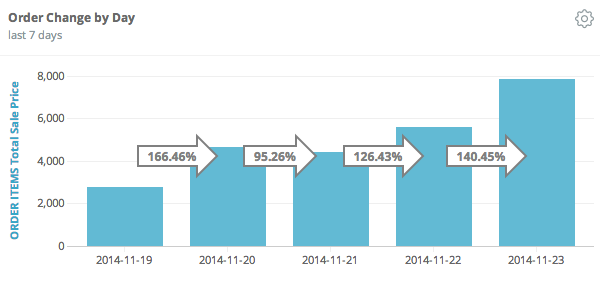
show_dropoff: true | false

## default value: false
ordering
Mit dem Parameter ordering können Sie die einzelnen Segmente eines gestapelten oder gestapelten Prozentdiagramms nach ihrer Größe sortieren.
none(oder kein Wert angegeben): Die Reihenwerte werden entsprechend ihrer Position in der Datentabelle sortiert.asc: Die kleinsten Reihenwerte werden unten positioniert und die Werte werden zum oberen Ende des Spaltenstapels hin größer.desc: Die größten Werte werden unten positioniert, die Werte werden nach oben hin kleiner.
column_spacing_ratio
Mit dem Parameter column_spacing_ratio wird der Abstand zwischen Spalten innerhalb einer Gruppe festgelegt. Diese Option ist für Diagramme verfügbar, bei denen stacking auf die Standardeinstellung „Gruppiert“ festgelegt ist, die in LookML mit '' angegeben wird. Für diesen Parameter können Werte zwischen 0 und 1 verwendet werden. 0 steht für den Mindestabstand zwischen Spalten innerhalb einer Gruppe und 1 für den maximalen Abstand zwischen Spalten innerhalb einer Gruppe.
column_space_ratio: number between 0 and 1
column_group_spacing_ratio
Mit dem Parameter column_group_spacing_ratio wird der Abstand zwischen Spaltengruppen festgelegt. Für diesen Parameter können Werte zwischen 0 und 1 verwendet werden. 0 steht für den Mindestabstand zwischen Spaltengruppen und 1 für den Höchstabstand zwischen Spaltengruppen.
column_group_spacing_ratio: number between 0 and 1
hide_legend
Durch diese Deklaration wird die Legende in der Visualisierung ausgeblendet.
hide_legend: true | false

## default value: false
legend_position
Wenn hide_legend auf false festgelegt ist (und es mehr als eine Reihe gibt), können Sie mit dem Parameter legend_position angeben, ob die Reihenlegende links, in der Mitte oder rechts vom Diagramm angezeigt werden soll.
legend_position: center | left | right

## default value: false
hidden_fields
Mit dem Parameter hidden_fields wird angegeben, welche Felder in der Abfrage verwendet, aber im Diagramm ausgeblendet werden. Alle ausgeblendeten Felder werden im Datentabellenbereich eines Explores angezeigt.
hidden_fields: [inventory_items.count, distribution_centers.id]
limit_displayed_rows
Mit dem Parameter limit_displayed_rows können Sie Zeilen in einer Visualisierung basierend auf ihrer Position in den Ergebnissen ein- oder ausblenden. Wenn in Ihrer Visualisierung beispielsweise ein gleitender Durchschnitt über 7 Tage angezeigt wird, sollten Sie die ersten 6 Zeilen ausblenden. Wenn Sie diesen Parameter auf true setzen, können Sie mit dem Parameter limit_displays_rows_values und seinen Unterparametern die Werte und Positionen in der Visualisierung angeben, auf die er angewendet werden soll.
limit_displayed_rows: true
limit_displayed_rows_values:
  show_hide: hide | show
  first_last: first | last
  num_rows: '10'
limit_displayed_rows_values
Verwenden Sie den Parameter limit_displayed_rows_values und seine Unterparameter show_hide, first_last und num_rows mit limit_displayed_rows, um anzugeben, welche Zeilen in einer Visualisierung ein- oder ausgeblendet werden sollen. Ein Anwendungsbeispiel finden Sie im Abschnitt limit_displayed_rows.
show_hide
Mit dem Unterparameter show_hide wird festgelegt, ob bestimmte Zeilen in der Visualisierung ausgeblendet werden sollen. Legen Sie show_hide auf show fest, um nur eine begrenzte Anzahl von Zeilen in der Visualisierung anzuzeigen, und auf hide, um bestimmte Zeilen aus der Visualisierung auszuschließen.show_hide
first_last
Mit dem Unterparameter first_last wird festgelegt, ob die ein- oder auszublendenden Zeilen die ersten oder letzten Zeilen im Ergebnis-Set sind. Wenn Sie first_last auf first setzen, werden die ersten Zeilen ein- oder ausgeblendet. Wenn Sie first_last auf last setzen, werden die letzten Zeilen ein- oder ausgeblendet.
num_rows
Mit dem Unterparameter num_rows wird die Anzahl der auszublendenden oder einzublendenden Zeilen festgelegt. Mit num_rows: '10' werden beispielsweise entweder die ersten oder die letzten 10 Zeilen des Ergebnissatzes in der Visualisierung ein- oder ausgeblendet.
Parameter für Reihen
Die in diesem Abschnitt beschriebenen Parameter entsprechen den Optionen im Abschnitt „Reihe“ des Visualisierungseditors für Säulendiagramme.
colors
Mit dem Parameter colors wird eine Liste von Farben für die Reihen angegeben. Die erste Farbe in der Liste entspricht der ersten Datenreihe. Wenn es mehr Reihen als aufgeführte Farben gibt, werden die Farben wiederholt.
colors: [blue, orange, yellow, red, purple]
Für alle Diagrammattribute, mit denen eine Farbe angegeben wird, kann der Farbwert ein Hexadezimalstring wie #2ca6cd oder ein CSS-Farbstring mit Namen wie mediumblue sein.
series_colors
Legen Sie die Farben der Reihen anhand des Reihennamens fest. Verwenden Sie dazu name: value-Paare.
Bei einem geschwenkten Diagramm sind die Reihennamen die Pivot-Namen.
series_colors:
  'Yes': skyblue
  'No': '#000000'
Bei einem Diagramm mit mehreren Messwerten sind die Reihennamen die Namen der Messwertfelder.
series_colors:
  inventory_items.count: crimson
  orders.count: green
Wenn der Serienname nicht in series_colors aufgeführt ist, wird im Diagramm standardmäßig die Liste der Farben verwendet, die in colors angegeben ist. Wenn colors nicht festgelegt ist, wird im Diagramm das Standardfarbschema verwendet.
series_labels
Legen Sie die Labels einer oder mehrerer Reihen basierend auf dem Reihennamen mit name: label-Paaren fest.
Bei einem geschwenkten Diagramm sind die Reihennamen die Pivot-Namen.
series_labels:
  'Yes': iOS Users
  'No': Android Users
Bei einem Diagramm mit mehreren Messwerten sind die Reihennamen die Namen der Messwertfelder.
series_labels:
  inventory_items.count: Inventory
  orders.count: Orders
series_types
Mit dem Parameter series_type können Sie verschiedene Typen von kartesischen Diagrammen in derselben Visualisierung verwenden. Mit diesem Parameter können Sie jeder Reihe, die Sie ändern möchten, einen Diagrammtyp zuweisen. Die Typoptionen sind line, column, bar, area und scatter.
series_types:
  series_a_name: column
  series_b_name: line
Für alle Reihen wird standardmäßig der Diagrammtyp verwendet, den Sie am Anfang auswählen. Sie können einzelne Reihen dann ändern.
show_view_names
Mit dem Parameter show_view_names wird festgelegt, ob Ansichtsnamen in Diagrammlabels wie Achsen- und Spaltennamen angezeigt werden.
show_view_names: true | false

## default value: true
Wertparameter
Die in diesem Abschnitt beschriebenen Parameter entsprechen den Optionen im Abschnitt „Werte“ des Visualisierungseditors für Säulendiagramme.
show_value_labels
Den Wert eines Balkens, einer Linie oder eines Punkts neben dem Datenpunkt anzeigen
show_value_labels: true | false

## default value: false
show_null_labels
Hiermit wird festgelegt, ob Beschriftungen für Nullspalten oder ‑balken angezeigt werden sollen, wenn show_value_labels auf true festgelegt ist.
show_null_labels: true | false

## default value: false
labelColor
Wenn labelColorEnabled auf true festgelegt ist, verwenden Sie den Parameter labelColor, um eine benutzerdefinierte Farbe für das Label und die Prozentsätze anzugeben. Labels, bei denen labelPosition auf inline festgelegt ist, werden in der ausgewählten Farbe dargestellt. Labels auf beiden Seiten des Diagramms sind etwa 40% dunkler als die ausgewählte Farbe.
labelColor: "#4FBC89"
font_size
Legen Sie die Schriftgröße von Wertlabels mit einer beliebigen gültigen CSS-Größe fest, z. B. 10px oder 12px.
font_size: 14px
label_rotation
Legen Sie die Drehung der Wertlabels fest. Für diesen Parameter sind Werte zwischen -360 und 360 zulässig, die die Anzahl der Grad angeben, um die die Labels gedreht werden sollen. Dieser Parameter ist nur verfügbar, wenn stacking auf den Standardwert ('') festgelegt ist.
label_rotation: -45
label_value_format
Mit dem Parameter label_value_format wird die Formatierung angegeben, die auf einen Wert angewendet werden soll, unabhängig von der Formatierung der zugrunde liegenden Dimension oder des zugrunde liegenden Messwerts. Das Feld akzeptiert die Formatierung im Excel-Stil. Wenn label_value_format nicht angegeben ist, wird der Wert im Format der zugrunde liegenden Dimension oder Messzahl angezeigt.
Informationen zum Angeben dieser Formate finden Sie auf der Dokumentationsseite Benutzerdefinierte Formatierung auf numerische Felder anwenden. Die Farbformatierung wird in Looker jedoch nicht unterstützt.
Die Formatierung, die im LookML-Dashboard-Parameter
label_value_formatverwendet wird, ist dieselbe wie die Formatierung, die mit dem LookML-Parametervalue_formatverwendet wird. Für den LookML-Parametervalue_formatmuss der Formatierungsstring jedoch in doppelte Anführungszeichen eingeschlossen werden.
label_value_format: '0.00'
show_totals_labels
Legen Sie fest, ob für jede gestapelte Gruppe von Datenpunkten in einem Diagramm Summenwerte angezeigt werden sollen. Dieser Parameter ist nur verfügbar, wenn stacking auf normal gesetzt ist.
show_totals_labels: true | false
hidden_series
Mit dem Parameter hidden_series wird angegeben, welche Reihen im Diagramm deaktiviert werden. Das bedeutet, dass die Reihen in der Diagrammlegende, aber ausgegraut angezeigt werden. Nutzer können deaktivierte Reihen aktivieren, indem sie in der Diagrammlegende darauf klicken. Daher funktioniert hidden_series möglicherweise nicht wie gewünscht mit hide_legend: true.
Bei einem geschwenkten Diagramm sind die Reihennamen die Pivot-Namen:
hidden_series: ['Yes', 'No']
Bei einem Diagramm mit mehreren Messwerten sind die Seriennamen die Namen der Messwertfelder:
hidden_series: [inventory_items.count, orders.count]
In Kombination mit dem Parameter show_silhouette können Sie angeben, ob deaktivierte Serien im Diagramm selbst als leicht schattierte Darstellung angezeigt werden.
show_silhouette
Wenn der Parameter show_silhouette auf true und stacking auf normal festgelegt ist, wird eine deaktivierte Reihe als leicht schattierte Silhouette dargestellt.
show_silhouette: true | false
totals_color
Mit diesem Parameter wird die Farbe der Summenlabels in einem Diagramm definiert. Der Parameter totals_color ist nur verfügbar, wenn stacking auf normal gesetzt ist.
totals_color: "#2ca6cd"
Parameter der X‑Achse
Die in diesem Abschnitt beschriebenen Parameter entsprechen den Optionen im X des Visualisierungseditors für Säulendiagramme.
x_axis_scale
Mit diesem Parameter wird festgelegt, wie die Skala der x-Achse berechnet wird.
auto: Der Maßstab wird aus den zugrunde liegenden Daten abgeleitet. Dies ist die Standardeinstellung.ordinal: Die Daten werden als gleichmäßig verteilte, diskrete Einträge dargestellt.time: Die Daten werden als Zeit dargestellt und die Achse wird entsprechend beschriftet. Das funktioniert nicht, wenn die zugrunde liegenden Daten nicht in Datumsangaben umgewandelt werden können.
x_axis_scale: auto | ordinal | time

## default value: auto
x_axis_reversed
Mit diesem Parameter wird die Richtung der x-Achse festgelegt. Wenn x_axis_reversed auf false festgelegt ist, nehmen die Werte von links nach rechts zu. Wenn er auf true festgelegt ist, nehmen die Werte von links nach rechts ab.
x_axis_reversed: true | false
show_x_axis_label
Mit diesem Parameter wird festgelegt, ob Labels auf der X-Achse angezeigt werden.
show_x_axis_label: true | false

## default value: true
x_axis_label
Mit diesem Parameter wird ein Label für die x-Achse angegeben. Sie können ihn verwenden, wenn show_x_axis_label auf true festgelegt ist.
x_axis_label: Order Date
show_x_axis_ticks
Mit diesem Parameter wird festgelegt, ob Wertelabels auf der x-Achse angezeigt werden.
show_x_axis_ticks: true | false

## default value: true
x_axis_gridlines
Mit diesem Parameter wird festgelegt, ob die Gitternetzlinien von der x-Achse aus verlängert werden.
x_axis_gridlines: true | false

## default value: false
x_axis_label_rotation
Der Parameter x_axis_label_rotation definiert die Drehung der X-Achsenbeschriftungen in Grad. Für diesen Parameter sind Werte zwischen -360 und 360 zulässig, die die Anzahl der Grad angeben, um die die Labels gedreht werden sollen.
x_axis_label_rotation: -45
x_axis_datetime_label
Mit diesem Parameter wird ein Formatstring für die X-Achsenbeschriftungen angegeben, wenn es sich um Datumsangaben handelt. Wenn x_axis_scale nicht auf time gesetzt ist, hat dies keine Auswirkungen.
x_axis_datetime_label: '%b %d'
Informationen zum Formatieren von Zeiten finden Sie auf der Dokumentationsseite Zeitformatierung für Diagramme.
x_axis_zoom
Mit diesem Parameter wird angegeben, ob Nutzer in die X-Achse der Visualisierung hineinzoomen können. Wenn x_axis_zoom auf true festgelegt ist, ist das Zoomen möglich. Wenn x_axis_zoom auf false festgelegt ist, ist das Zoomen nicht möglich.
Wenn x_axis_zoom auf false gesetzt ist, wird y_axis_zoom deaktiviert.
x_axis_zoom: true | false

# default value: true
Parameter der Y-Achse
Wird gerade überarbeitet:Wir arbeiten daran, diesen Abschnitt der Seite zu aktualisieren. In der Zwischenzeit können Sie sich die Dokumentationsseite Optionen für Säulendiagramme ansehen, um entsprechende Visualisierungsmenüoptionen für die Y-Achse zu finden.
Die in diesem Abschnitt beschriebenen Parameter entsprechen den Optionen im Abschnitt „Y-Achse“ des Visualisierungseditors für Säulendiagramme.
y_axis_gridlines
Mit diesem Parameter wird festgelegt, ob die Gitternetzlinien von der y-Achse aus verlängert werden.
y_axis_gridlines: true | false

## default value: true
y_axis_reversed
Mit diesem Parameter wird die Richtung der y-Achse festgelegt. Wenn y_axis_reversed auf false festgelegt ist, nehmen die Werte nach oben hin zu. Wenn er auf true festgelegt ist, nehmen die Werte nach unten hin ab.
## y_axis_reversed: true | false

# default value: false
reference_lines
Mit diesem Parameter wird ein Array von Werten zum Angeben von Referenzlinien und ‑bereichen angegeben.
Informationen zum Einrichten von Referenzlinien finden Sie auf der Dokumentationsseite Parameter für Referenzlinien in Dashboards.
reference_lines:
   # reference line options
y_axis_zoom
Mit diesem Parameter wird angegeben, ob Nutzer in die Y-Achse der Visualisierung zoomen können. Wenn y_axis_zoom auf true festgelegt ist, ist das Zoomen möglich.
Wenn y_axis_zoom auf false festgelegt ist, können Nutzer nicht in kleinere Abschnitte der y-Achse zoomen. Sie können jedoch weiterhin in kleinere Abschnitte der x-Achse zoomen, wenn der Parameter x_axis_zoom auf true festgelegt ist.
Wenn x_axis_zoom auf false festgelegt ist, wird y_axis_zoom deaktiviert.
y_axis_zoom: true | false

# default value: true
Parameter für die erweiterte Visualisierungskonfiguration
Die in diesem Abschnitt beschriebenen Parameter entsprechen den optionalen Überschreibungen der Diagrammkonfiguration, die Sie auf ein Diagramm anwenden können, indem Sie im Visualisierungseditor im Bereich Diagramm auf die Schaltfläche Diagrammkonfiguration bearbeiten klicken.
advanced_vis_config
Für diesen Parameter kann ein HighCharts-JSON-Snippet verwendet werden, mit dem mehrere Visualisierungseinstellungen überschrieben und neue Funktionen genutzt werden können. Auf der Dokumentationsseite Visualisierungen mit dem Chart Config Editor anpassen finden Sie Beispiele für die Verwendung von HighCharts-JSON für gängige Anwendungsfälle.
advanced_vis_config: "{ series: [{ formatters: [{ select: 'value >= 50', style: { color: 'orange' } }]}]}"

# This example changes the color to orange for any series value that is greater than or equal to 50.

# default value: null