


Um exemplo simples de como os componentes da UI podem melhorar um aplicativo incorporado é usá-los para criar uma navegação com guias para dashboards:
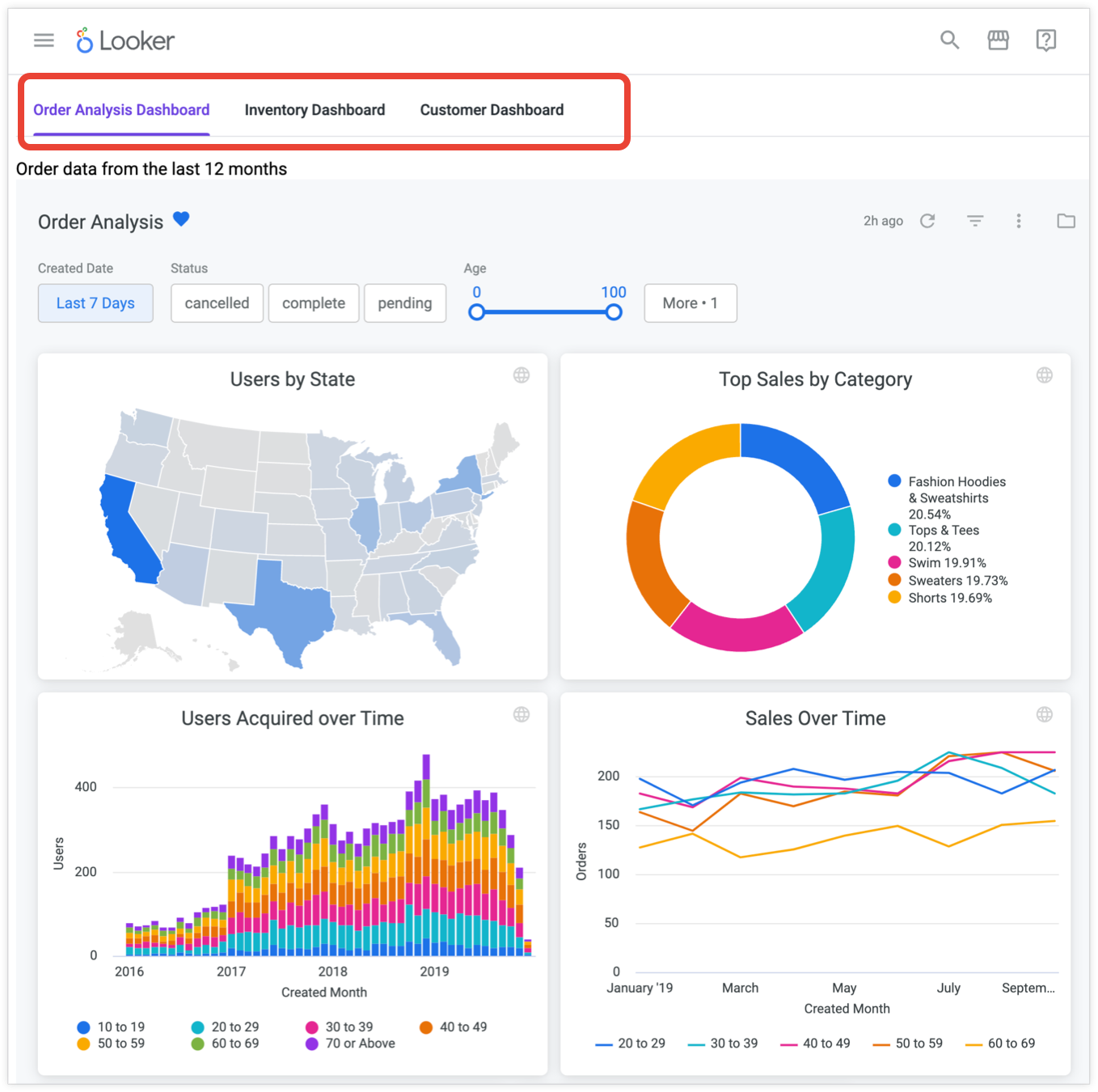
O exemplo a seguir adiciona dashboards com guias a uma extensão básica do TypeScript criada usando a estrutura de extensão do Looker.
Para trabalhar neste exemplo, verifique se a configuração atende aos requisitos e siga estas etapas:
- Criar uma extensão básica do TypeScript.
- Crie o arquivo
src/Dashboards.tsxpara conectar e armazenar dashboards. - Crie o arquivo
src/Tabs.tsxpara armazenar o componenteTabs. - Substitua a referência HelloWorld em
src/App.tsx. - Atualize o arquivo
manifest.lkmlcom o direito de incorporação. - Publique a extensão na sua instância do Looker.
Requisitos
Você vai precisar de alguns elementos antes de começar:
- Você precisa ter acesso a uma instância do Looker com a estrutura de extensão ativada.
- Você precisa ter a permissão
develop. - Você precisa ter vários dashboards definidos pelo usuário no Looker para colocar nas guias da UI.
- Se você estiver criando na estrutura de extensão ou no seu próprio aplicativo React independente, é importante fazer a autenticação com a API Looker e ter acesso ao objeto do SDK Looker. Leia sobre a autenticação da API Looker ou nossa estrutura de extensão para mais informações.
- Este exemplo usa o SDK de incorporação do Looker. Para permitir que o SDK de incorporação seja executado na sua instância,
http://localhost:8080precisa ser incluído na lista de permissões de domínio incorporado na página Incorporar do painel Administrador. Verifique se você instalou o pacote NPM de componentes do Looker NPM package. As informações sobre como instalar e usar o pacote de componentes podem ser encontradas no documento README, disponível no GitHub e no NPM:
Etapa 1: criar uma extensão básica do TypeScript
Para criar uma extensão, siga as instruções na página de documentação Introdução à criação de uma extensão do Looker. Para transformar a extensão em uma extensão do TypeScript, use as seguintes modificações:
- Se você usar a ferramenta
create-looker-extensionpara criar o modelo de extensão, escolha React para a estrutura e TypeScript para a linguagem. - Se você clonar o repositório Git para criar o modelo de extensão, acesse o diretório
extension-examples/react/TypeScript/helloworld-tsna segunda etapa.
Etapa 2: criar o arquivo src/Dashboards.tsx para conectar e armazenar dashboards
No diretório src da nova extensão, crie um arquivo Dashboards.tsx. Esse arquivo vai conectar e armazenar os dashboards que você criou no Looker.
No arquivo, cole o código a seguir. Esse código cria um componente de dashboard reutilizável.
Há um local no código de um URL de instância, https://mycompany.looker.com. Mude isso para o URL da sua instância do Looker.
import React, { useCallback } from "react";
import { LookerEmbedSDK } from "@looker/embed-sdk";
import styled from "styled-components";

export const EmbeddedDashboard = (props: { id: number | string }) => {
 const [dashboard, setDashboard] = React.useState();
 const setupDashboard = (dashboard: any) => {
   setDashboard(dashboard);
 };
 const embedCtrRef = useCallback((el) => {
   const hostUrl = "https://mycompany.looker.com";
   if (el && hostUrl) {
     el.innerHTML = "";
     LookerEmbedSDK.init(hostUrl);
     LookerEmbedSDK.createDashboardWithId(props.id)
       .withNext()
       .appendTo(el)
       .build()
       .connect()
       .then(setupDashboard)
       .catch((error) => {
         console.error("Connection error", error);
       });
   }
 }, []);
 return <EmbedContainer ref={embedCtrRef}></EmbedContainer>;
};

export const EmbedContainer = styled.div`
 width: 100%;
 height: 95vh;
 & > iframe {
   width: 100%;
   height: 100%;
 }
`;
No exemplo de código anterior, as seguintes ações estão acontecendo:
As declarações de importação estão trazendo as dependências necessárias.
import React, { useCallback } from "react";
import { LookerEmbedSDK } from "@looker/embed-sdk";
import styled from "styled-components";
O próximo bloco de código cria um objeto
EmbeddedDashboard, que é um objetoEmbedContainerque contém um iframe de dashboard. Esse componente é reutilizável. Você pode usá-lo para qualquer dashboard transmitindo uma propriedadeiddiferente. O iframe é gerado pelo SDK de incorporação do Looker usando o ID do dashboard transmitido a ele. Atualizehttps://mycompany.looker.com/para o URL da sua instância do Looker.export const EmbeddedDashboard = (props: { id: number | string }) => { const [dashboard, setDashboard] = React.useState(); const setupDashboard = (dashboard: any) => { setDashboard(dashboard); }; const embedCtrRef = useCallback((el) => { const hostUrl = "https://mycompany.looker.com/"; if (el && hostUrl) { el.innerHTML = ""; LookerEmbedSDK.init(hostUrl); LookerEmbedSDK.createDashboardWithId(props.id) .withNext() .appendTo(el) .build() .connect() .then(setupDashboard) .catch((error) => { console.error("Connection error", error); }); } }, []); return <EmbedContainer ref={embedCtrRef}></EmbedContainer>; };O bloco final estiliza o EmbedContainer.
  export const EmbedContainer = styled.div`
    width: 100%;
    height: 95vh;
    & > iframe {
      width: 100%;
      height: 100%;
    }
`;
Etapa 3: criar o arquivo src/Tabs.tsx para armazenar o componente Tabs
No diretório src da nova extensão, crie um arquivo Tabs.tsx. Esse arquivo armazena o componente Tabs e faz referência ao ID do dashboard do Looker para cada dashboard.
Nesse arquivo, cole o código a seguir. A seção a seguir explica o que o código está fazendo:
import React from "react";
import { ComponentsProvider, Tabs2, Tab2 } from "@looker/components";
import { EmbeddedDashboard } from "./Dashboards";

export const Tabs = () => (
 <ComponentsProvider>
   <Tabs2>
     <Tab2 id="5" label="Order Analysis Dashboard">
      Order data from the last 12 months
       <EmbeddedDashboard1 id={5} />
     </Tab2>
     <Tab2 id="2" label="Inventory Dashboard">
       Current global inventory
       <EmbeddedDashboard2 id={2} />
     </Tab2>
     <Tab2 id="7" label="Customer Dashboard">
       Anonymized customer data
       <EmbeddedDashboard3 id={7} />
     </Tab2>
   </Tabs2>
 </ComponentsProvider>
)
No exemplo de código anterior, as seguintes ações estão acontecendo:
As declarações de importação estão trazendo as dependências e os componentes necessários, bem como os objetos
EmbeddedDashboardque foram criados no arquivoDashboards.tsx.import React from "react"; import { ComponentsProvider, Tabs2, Tab2 } from "@looker/components"; import { EmbeddedDashboard } from "./Dashboard";A instrução de exportação disponibiliza o objeto
Tabspara importação em outros componentes.export const Tabs = () => (O
ComponentsProviderenvolve componentes individuais para ajudar na aplicação de temas.<ComponentsProvider> </ComponentsProvider>O componente
Tabs2e o componente filhoTab2criam três guias e as vinculam aos dashboards do Looker.<Tabs2> <Tab2 id="5" label="Order Analysis Dashboard"> Order data from the last 12 months <EmbeddedDashboard id={5} /> </Tab2> <Tab2 id="2" label="Inventory Dashboard"> Current global inventory <EmbeddedDashboard id={2} /> </Tab2> <Tab2 id="7" label="Customer Dashboard"> Anonymized customer data <EmbeddedDashboard id={7} /> </Tab2> </Tabs2>- A propriedade
iddeTab2aceita um ID de guia exclusivo. Atualize o ID conforme necessário para seu ambiente. - A propriedade
labelaceita o rótulo que vai aparecer em cada guia. Atualize o ID conforme apropriado para o dashboard que você está usando. - Uma string colocada nas tags Tab2 vai aparecer na parte de cima da área de conteúdo dessa guia. Atualize ou remova a string conforme necessário.
- Os objetos
EmbeddedDashboardsão colocados na guia. As propriedadesidaceitam o ID do dashboard que será incorporado nessa guia. Ao criar seu próprio dashboard com guias, substitua esse valor pelo ID do dashboard que você quer usar. Você pode encontrar o ID numérico do dashboard no URL apósdashboards/. Por exemplo, se o URL forhttps://example.looker.com/dashboards/61?Recording+Date=10+weeks&Country=US, o ID do dashboard será61.
- A propriedade
Etapa 4: substituir a referência HelloWorld em src/App.tsx
Acesse o arquivo App.tsx no diretório src. Remova a instrução de importação HelloWorld:
import { HelloWorld } from './HelloWorld'
e substitua por:
import { Tabs } from './Tabs'
Além disso, no arquivo src/App.tsx, substitua <HelloWorld/> por <Tabs/>.
Opcionalmente, você também pode excluir o arquivo HelloWorld.tsx desse diretório, já que não vai mais usá-lo.
Etapa 5: atualizar o arquivo manifest.lkml com o direito de incorporação
Adicione o seguinte direito à seção de direitos do manifest.lkml arquivo no seu projeto do LookML:
use_embeds: yes
O arquivo manifest.lkml precisa ser assim:
application: name {
  label: "label"
  url: "http://localhost:8080/bundle.js"
  # file: "bundle.js
  entitlements: {
    core_api_methods: ["me"] #Add more entitlements here as you develop new functionality
    use_embeds: yes
  }
}
Agora você pode acessar sua extensão, que aparece na pasta Aplicativos no painel de navegação à esquerda. Se você iniciou o servidor de desenvolvimento local com yarn develop, poderá ver os dashboards incorporados com guias.
Etapa 6: publicar a extensão na sua instância do Looker
Para mostrar a extensão a outros usuários do Looker, publique a extensão na sua instância do Looker seguindo estas etapas:
- Com o servidor de desenvolvimento em execução, acesse
localhost:8080/bundle.js. - Salve o conteúdo da janela do navegador localmente no seu computador como um arquivo
.js. - Verifique se você está no modo de desenvolvimento e arraste e solte o arquivo
.jsno projeto de extensão. Salve as alterações. - No arquivo
manifest.lkml, comente a linhaurl: "http://localhost:8080/bundle.js". - No arquivo
manifest.lkml, descomente a linha# file: "bundle.js"e verifique se o nome do arquivo corresponde ao nome do arquivo.jsque você enviou para o projeto. Salve as alterações. - Confirme e implante as mudanças.
Depois que as mudanças forem implantadas, você não precisará mais iniciar o servidor de desenvolvimento local para ver a extensão, e os usuários na sua instância do Looker poderão ver a extensão se acessarem a pasta Aplicativos no painel de navegação principal.