


Cette page de documentation explique comment utiliser l'assistance Gemini pour générer des options de mise en forme JSON à partir de prompts textuels afin d'accélérer la personnalisation des visualisations Looker. La personnalisation des visualisations avec l'Assistant de visualisation est une fonctionnalité Gemini dans Looker disponible dans les instances Looker (version initiale) et Looker (Google Cloud Core).
L'Assistant de visualisation est disponible pour les visualisations qui utilisent l'API HighCharts, qui inclut la plupart des graphiques cartésiens, tels que les graphiques à colonnes, les graphiques à barres et les graphiques en courbes, entre autres.
Gemini dans Looker est un produit du portefeuille Gemini pour Google Cloud qui fournit une assistance optimisée par l'IA générative pour vous aider à analyser vos données et à en dégager des insights utiles.
Découvrez comment et quand Gemini pour Google Cloud utilise vos données.
Cette page est destinée aux utilisateurs qui explorent des données dans une instance Looker.
Avant de commencer
Pour créer des visualisations avec l'assistance Gemini, tenez compte des exigences suivantes :
- Gemini dans Looker doit être activé pour votre instance Looker :
- Pour Looker (version initiale), l'instance doit exécuter Looker 25.2 ou version ultérieure, et Gemini dans Looker doit être activé dans les paramètres d'administration. Pour obtenir des instructions détaillées sur l'activation, consultez la page de documentation Paramètres d'administration – Gemini dans Looker.
- Pour Looker (Google Cloud Core), Gemini dans Looker doit être activé dans la Google Cloud console. Pour obtenir des instructions détaillées sur l'activation, consultez la page de documentation Administrer Gemini sur votre instance Looker (Google Cloud Core).
- Vous devez disposer d'un rôle Looker contenant l'autorisation
can_override_vis_config. - Vous devez disposer du rôle Looker Gemini.
Utiliser l'Assistant de visualisation
Pour personnaliser une visualisation avec l'Assistant de visualisation, procédez comme suit :
- Affichez une visualisation compatible dans une exploration ou modifiez une visualisation dans un look ou un tableau de bord.
- Ouvrez le menu Modifier dans la visualisation.
- Cliquez sur pen_spark Assistant de visualisation pour ouvrir le menu de prompt.
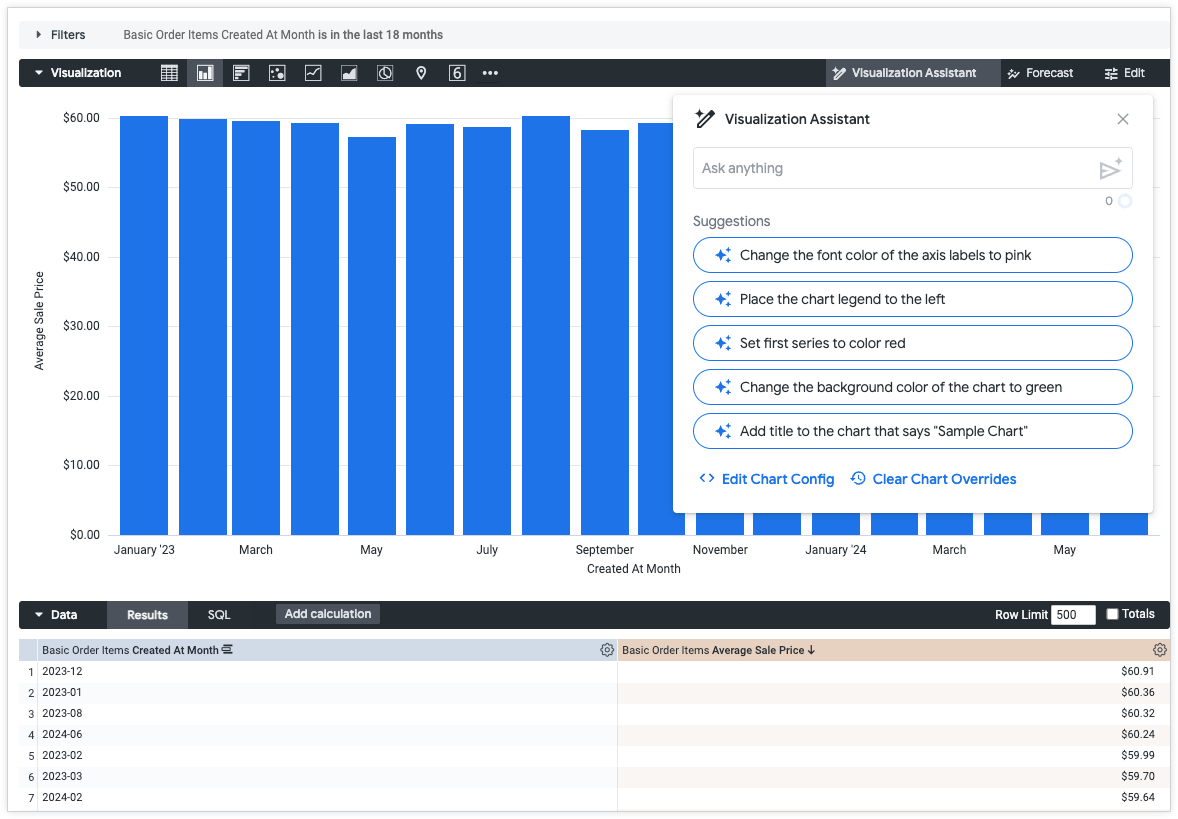
Dans le menu de prompt pen_spark Assistant de visualisation, vous pouvez effectuer les opérations suivantes :
- Saisissez un prompt en texte brut pour les modifications de la visualisation dans le champ Posez n'importe quelle question. Pour envoyer send_spark votre prompt, appuyez sur Retour (Mac) ou Entrée (PC).
- Appliquez les suggestions générées à la visualisation.
- Ouvrez Modifier la configuration du graphique pour écrire et modifier manuellement les options de mise en forme JSON.
- Cliquez sur Effacer les remplacements de graphique pour effacer toutes les modifications personnalisées appliquées à la visualisation. Vous serez invité à confirmer la suppression de toutes les modifications avant de continuer. Si vous avez effacé les modifications par erreur, vous pouvez les récupérer en revenant en arrière dans l'historique de votre navigateur.
Une fois le prompt exécuté, une fenêtre d'aperçu s'ouvre avec les options suivantes :
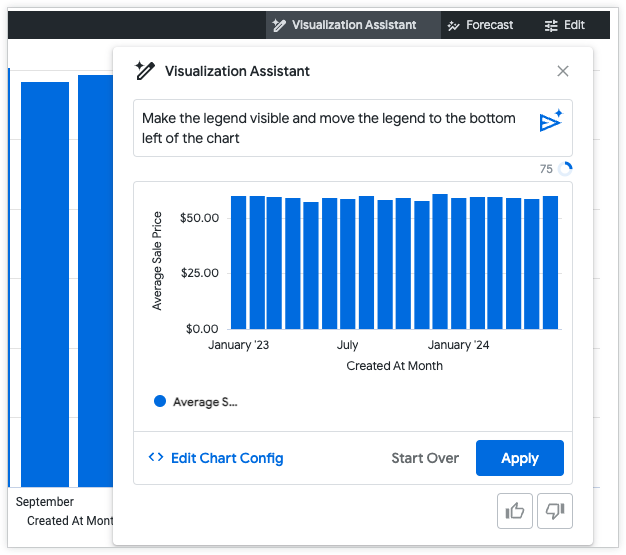
- Écrivez et modifiez manuellement les options de mise en forme JSON générées : cliquez sur Modifier la configuration du graphique pour ouvrir l'éditeur de configuration du graphique. Cliquez sur Assistant de visualisation pour revenir au menu de prompt.
- Démarrez un nouveau prompt : cliquez sur Recommencer pour commencer un nouveau prompt à partir du menu pen_spark Assistant de visualisation. Toutes les modifications non appliquées seront perdues.
- Appliquez les modifications prévisualisées à la visualisation : cliquez sur Appliquer. Si des modifications sont apportées dans le menu Configuration du graphique, cette option devient Valider à nouveau et appliquer.
- Fournissez des commentaires sur l'utilité de la réponse au prompt : sélectionnez thumb_up pour indiquer que la réponse au prompt était utile, ou sélectionnez thumb_down pour indiquer que la réponse n'était pas celle attendue.
Un message d'erreur Invalid JSON detected s'affiche si vous essayez de prévisualiser du code contenant du code JSON non valide. Vous pouvez nettoyer le code JSON non valide à l'aide de l'option Correction automatique du code edit_fix_auto en bas du volet Configuration du graphique.
Créer des prompts efficaces
Écrire des prompts efficaces demande de la pratique. Essayez les suggestions suivantes pour écrire des prompts qui atteignent votre objectif.
Décomposer les prompts en plusieurs parties
Les prompts sont plus efficaces lorsqu'ils se concentrent sur une modification à la fois. Par exemple, si vous souhaitez modifier à la fois la famille de polices et le type de visualisation, il est préférable de créer des prompts distincts. Une fois que vous avez approuvé les modifications générées, appliquez-les, puis commencez à écrire le prompt suivant.
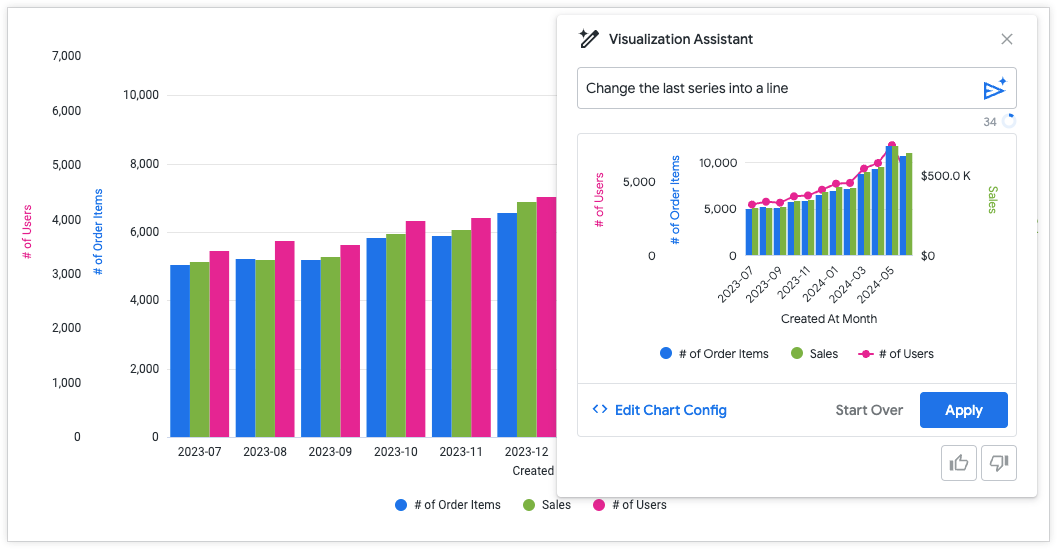
Prompt : Change la dernière série en courbe
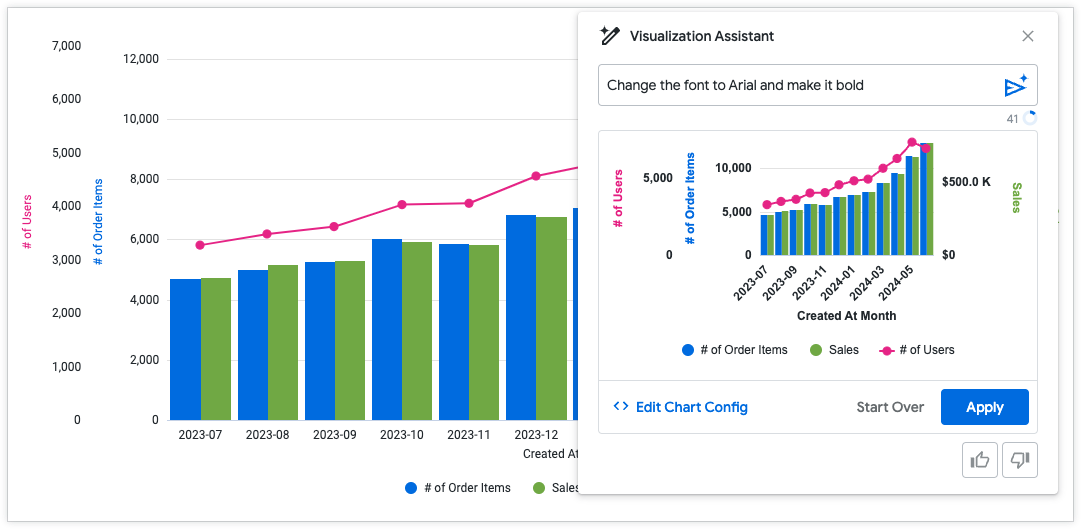
Prompt : Change la police en Arial et mets-la en gras
Essayer d'écrire un prompt de plusieurs façons
Si vous n'obtenez pas les résultats attendus de votre prompt, essayez de le reformuler. Lorsque vous appliquez une mise en forme conditionnelle, essayez de rendre votre prompt aussi clair que possible. Définir des plages de valeurs spécifiques et fournir des codes hexadécimaux peut créer un résultat plus efficace. Consultez les exemples suivants :
Bon prompt : Mets la première série en #F4B400 si elle est supérieure à 350 000
Mauvais prompt : Mets en surbrillance les valeurs les plus élevées en jaune

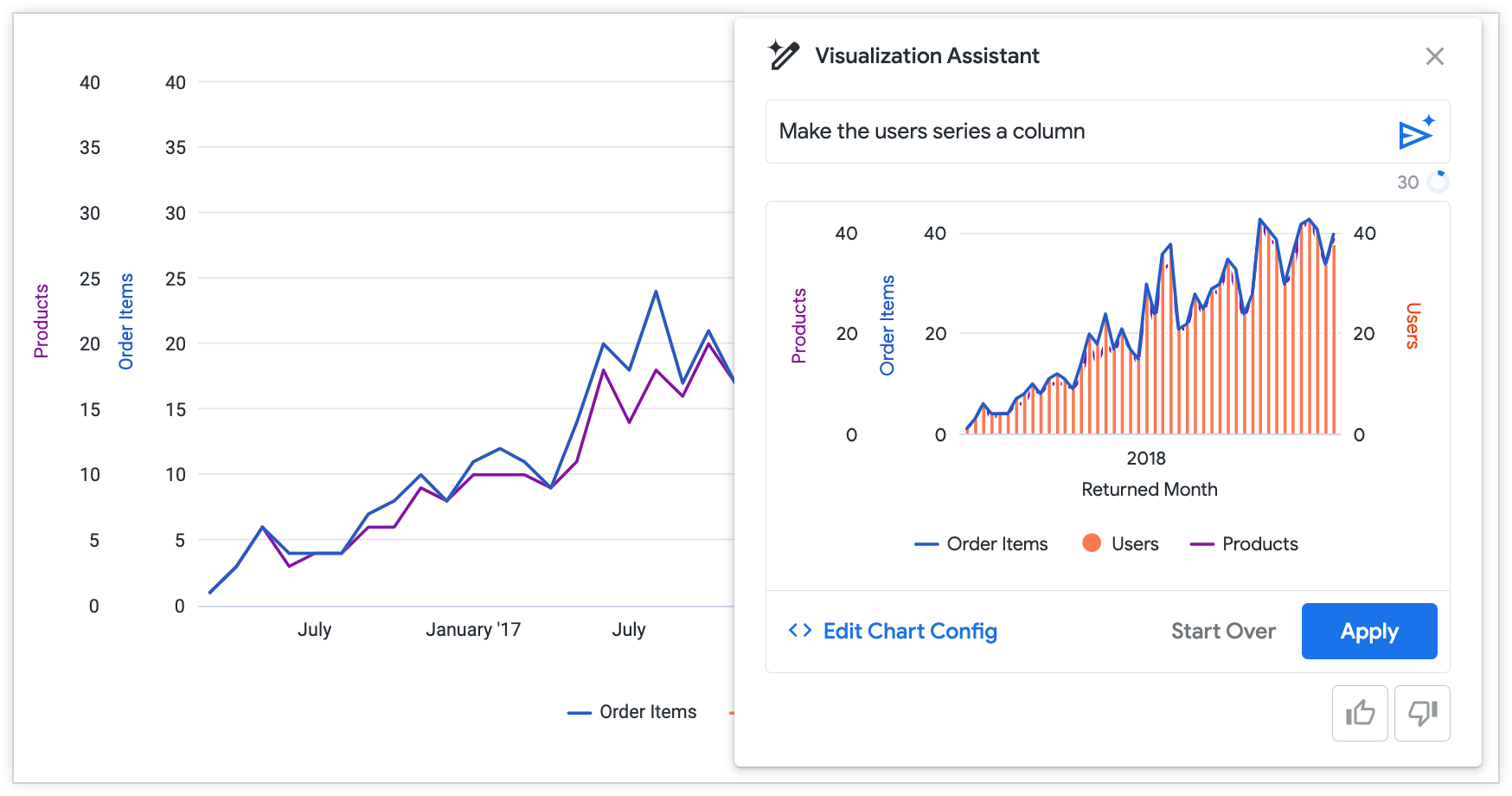
Si une visualisation comporte plusieurs séries, essayez de faire référence à la série par son nom plutôt que par sa position dans le graphique.
Invite : Mets la série du milieu en colonne
Meilleur prompt : Mets la série des utilisateurs en colonne
Utiliser les prompts comme point de départ
Les personnalisations particulièrement complexes peuvent nécessiter des modifications directes du code JSON. Essayez d'utiliser les prompts de l'Assistant de visualisation pour créer des modèles et des motifs pour les personnalisations complexes, puis utilisez Modifier la configuration du graphique pour écrire et modifier manuellement les options de mise en forme JSON. Pour en savoir plus sur l'utilisation du code JSON HighCharts, consultez la documentation Personnaliser les visualisations à l'aide de l'éditeur de configuration de graphique.
Exemples de requêtes
Essayez les exemples de requêtes suivants pour obtenir des idées sur la façon dont l'Assistant de visualisation peut vous aider à personnaliser vos visualisations :
- "Mets ce graphique en graphique à colonnes"
- "Ajoute des libellés de données au graphique"
- "Définis la marge du graphique sur 100 px"
- "Définis la couleur de la ligne sur rouge"
- "Définis la couleur d'arrière-plan du graphique sur rose"
- "Définis la forme du marqueur de la série de lignes sur triangle"
Fournir des commentaires
Vous pouvez fournir des commentaires sur l'aperçu de la visualisation dans le menu de prompt de l'Assistant de visualisation. Si l'aperçu généré semble correct, cliquez sur l'icône J'aime thumb_up. Si l'aperçu généré semble incorrect ou ne correspond pas à ce que vous attendiez, cliquez sur l'icône Je n'aime pas thumb_down.