


Esta página explica como criar gráficos com base nos resultados de uma consulta para mostrar seus dados da melhor maneira. O Looker mantém os detalhes da consulta e os dados de configuração da visualização juntos. Quando você compartilha uma consulta, os destinatários também recebem a visualização e os dados.
Ao criar uma visualização, é útil entender o que é uma série de dados. Uma série de dados é um conjunto de pontos de dados relacionados que são representados em um gráfico. Por exemplo, o número de pedidos feitos a cada dia para um conjunto de datas é uma série. Em um gráfico de colunas, cada série é representada por colunas da mesma cor. Em um gráfico de linhas, cada série é representada por uma única linha e assim por diante. É possível conferir uma lista das séries do gráfico na guia Série do menu Editar. O nome de cada série de dados também aparece como a legenda do gráfico, se você optar por mostrar uma legenda.
Guia rápido
É possível adicionar uma visualização chamativa a qualquer conjunto de resultados de consulta em uma análise.
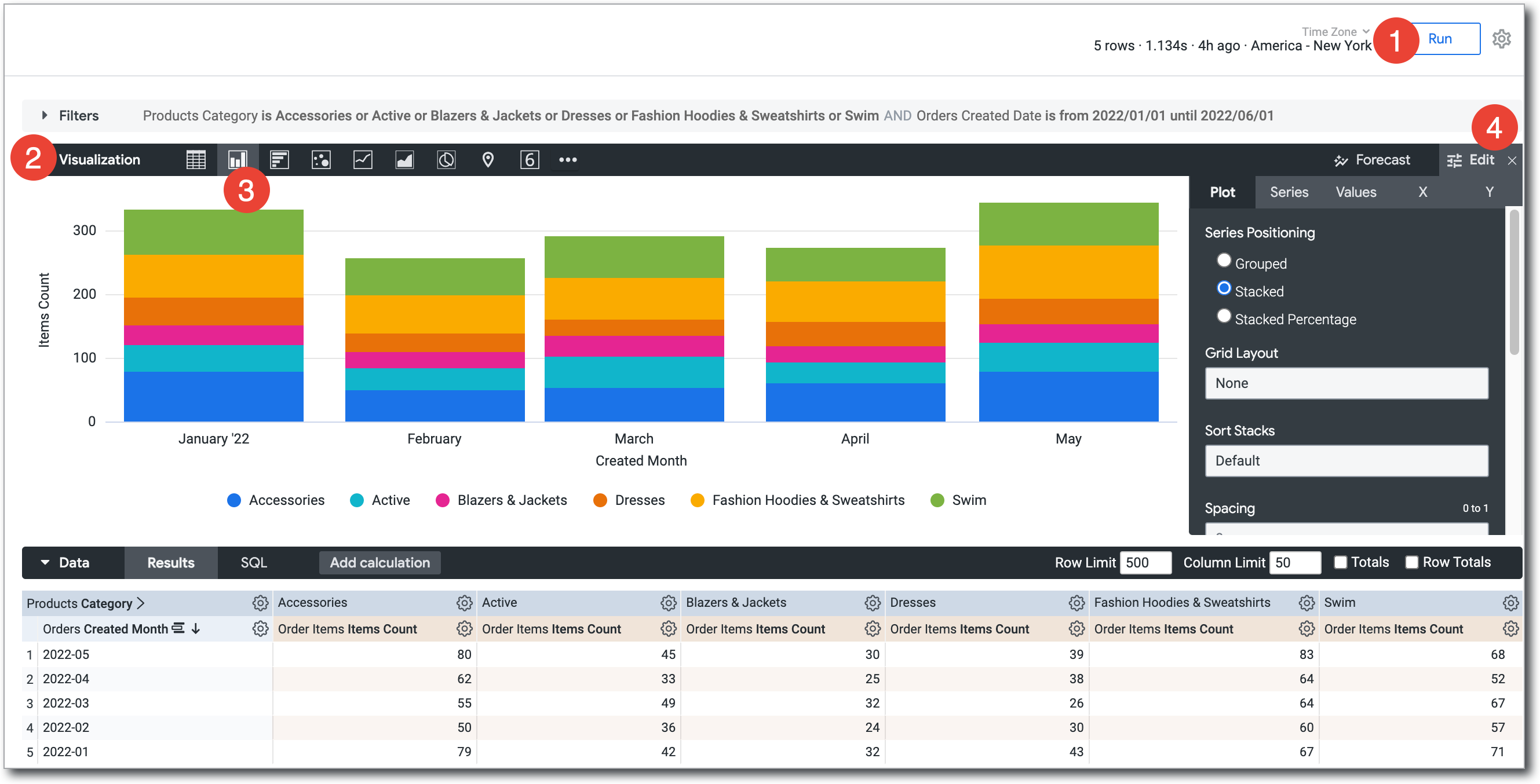
- Crie e execute sua consulta.
- Abra a guia Visualização.
Selecione o tipo de visualização que melhor mostra seus dados. Para mais opções, selecione
…à direita das opções de visualização mostradas.
O tipo de visualização selecionado determina como o Looker representa cada série de dados no gráfico.
Selecione Editar para configurar as opções de visualização, como nomear e organizar os eixos do gráfico, escolher a posição e o tipo de cada série de dados ou modificar a paleta de cores do gráfico.
É possível personalizar ainda mais a visualização especificando quais dimensões e medidas incluir. Se os dados estiverem faltando valores-chave, você poderá informar ao Looker para preencher esses valores na parte apropriada da visualização.
Como personalizar visualizações com configurações de gráfico
É possível personalizar uma visualização para tornar os dados mais legíveis e adicionar estilo visual. Selecione Editar na barra Visualização para acessar o menu de edição e mude as configurações para ter um resultado adequado.
Dependendo do tipo de visualização, as configurações no menu de edição vão mudar. Para conferir as opções de visualização disponíveis para um tipo específico, selecione esse tipo na página de documentação Tipos de visualização.
Como incluir vários tipos de visualização em um único gráfico
Os gráficos podem incluir vários tipos de visualizações. Por exemplo, é possível criar um gráfico que usa linhas e colunas:

Para criar um gráfico que inclua mais de um tipo de visualização, depois de criar uma visualização inicial, siga estas etapas:
- Selecione o botão Editar para mostrar as opções de personalização.
- Selecione a guia Série.
- Na seção Personalizações, uma entrada aparece para cada série no gráfico. Selecione a seta ao lado da série para mostrar as opções de personalização.
- Na caixa Tipo, selecione o tipo de visualização a ser usado para essa série.
Os gráficos com vários tipos de séries sempre sobrepõem séries de linhas e de dispersão na frente de séries de área, coluna e barra.
Para alterar a ordem de camadas das séries de coluna, barra e área, mude as posições das séries na tabela de dados e selecione o botão Executar. A série mais à esquerda é sobreposta e a série mais à direita é sobreposta na parte de baixo.
Como criar gráficos empilhados com vários tipos de visualização
É possível incluir séries empilhadas em um gráfico com vários tipos de visualização. Todas as séries do mesmo tipo que o tipo de gráfico selecionado na guia Visualização serão empilhadas juntas. As séries de outros tipos não serão empilhadas. Por exemplo, em um gráfico de colunas, as séries de colunas serão empilhadas, mas as séries de linhas não.
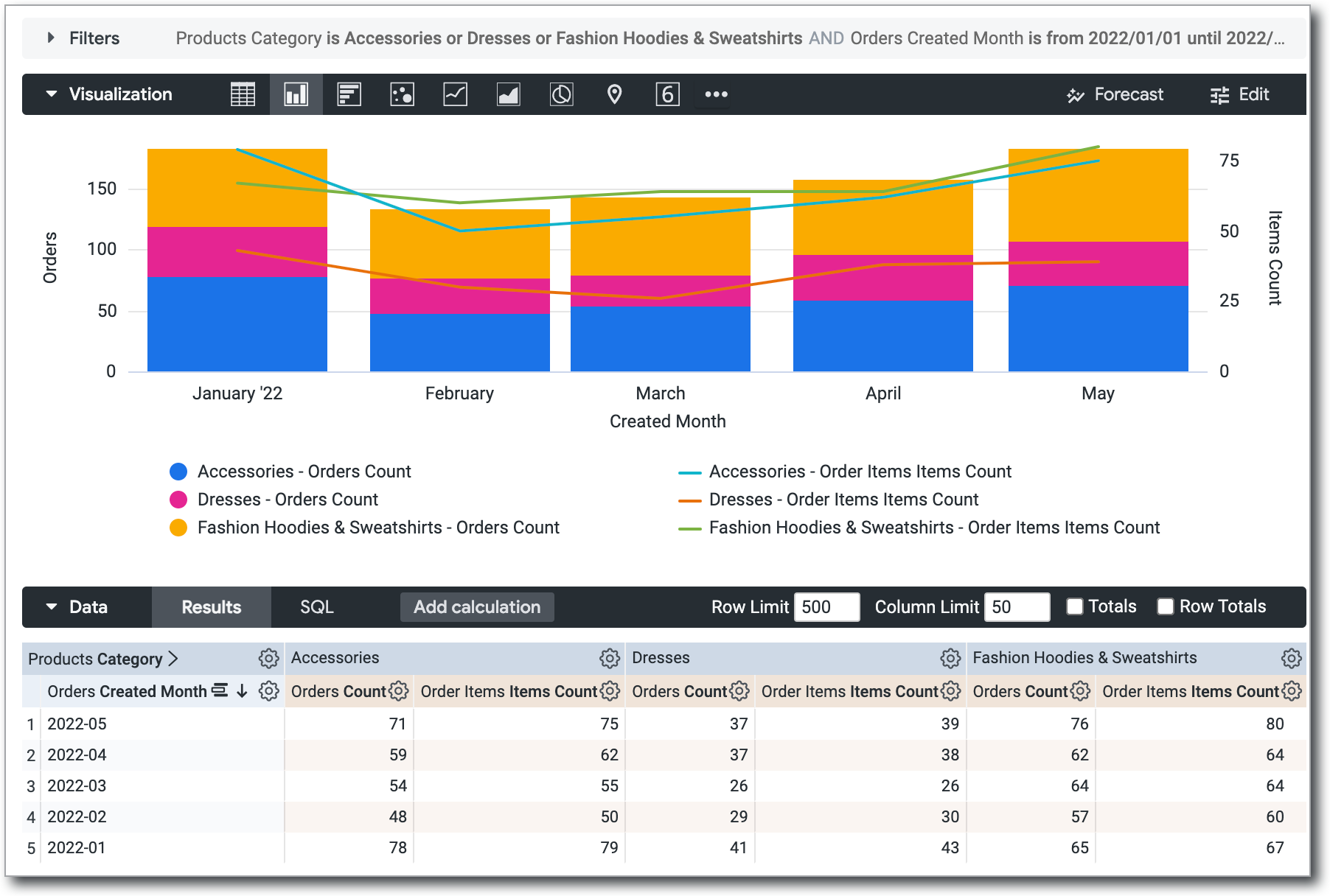
Para criar um gráfico como esse, siga estas etapas:
- Crie e execute uma consulta com várias séries. Isso pode ser feito com várias medidas ou com uma tabela dinâmica.
- Na guia Visualização, selecione um tipo de gráfico cartesiano (com exceção de boxplot ou cascata).
- Abra o menu Editar.
- Na guia Plotar, em Posicionamento da série, selecione Empilhado. Essa opção empilha todas as séries como esse tipo de gráfico cartesiano.
- Na guia Série, em Personalizações, expanda a série para a qual você quer mudar o tipo de gráfico.
- Para cada série que você quer mudar, selecione uma das opções disponíveis no campo Tipo. É possível selecionar tipos de gráficos diferentes para cada série.
- Por padrão, todas as séries são adicionadas ao eixo esquerdo. Se você quiser usar eixos y diferentes para as séries empilhadas e as outras séries, abra a guia Y e arraste as séries que você quer mudar das seções Eixos direitos para a seção Eixos esquerdos. Como alternativa, é possível usar vários eixos y ou x.
Como ocultar campos de visualizações
O Looker adiciona todas as dimensões e medidas retornadas por uma consulta a qualquer visualização. Às vezes, talvez você não queira mostrar todas as dimensões ou medidas no gráfico. Há vários métodos para ocultar campos:
- Desative temporariamente um campo ao visualizar uma visualização. Isso é feito pela legenda da visualização.
- Oculte completamente um campo da visualização. Isso é feito pelo menu de engrenagem da coluna na tabela de dados.
- Permita que um campo permaneça disponível para a visualização, mas desative-o por padrão na visualização. Isso é feito editando a visualização.
Como desativar temporariamente um campo de uma visualização
Para ocultar temporariamente uma ou mais séries de uma visualização, ao visualizar a visualização, selecione a série que você quer ocultar na legenda da visualização. O nome da série selecionada será esmaecido na legenda, e a visualização será atualizada para excluir os dados da visualização.
Para mostrar a série novamente, selecione o nome dela na legenda.
Ocultar a série dessa maneira não é permanente ao visualizar a visualização em um Look salvo ou em um painel.
Como ocultar completamente um campo de uma visualização
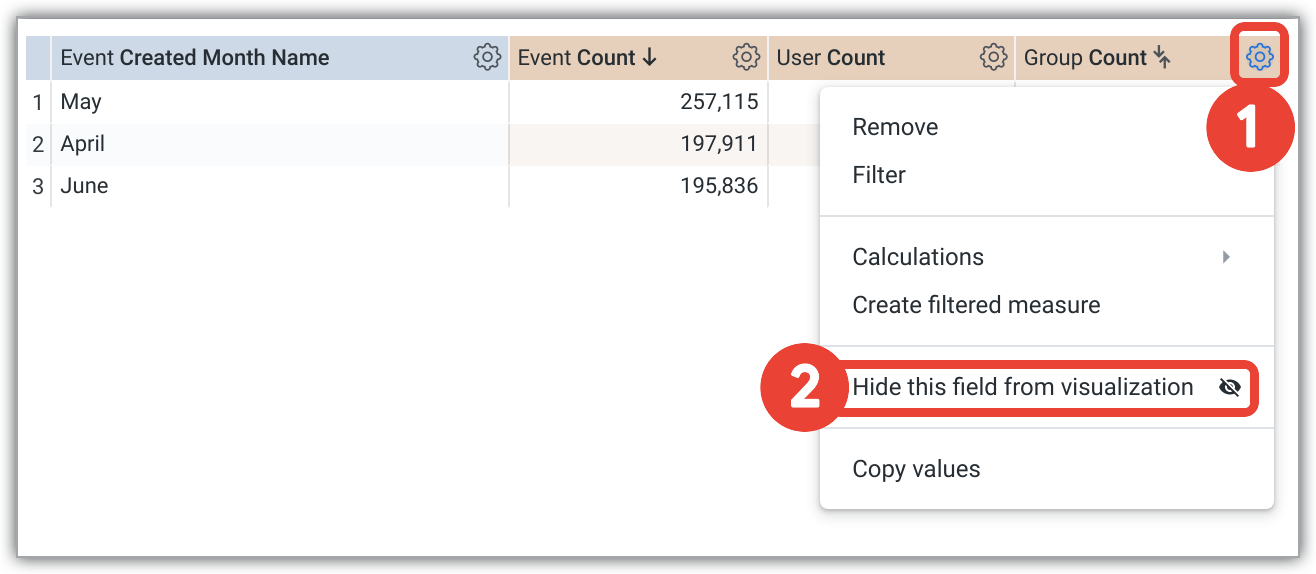
Para ocultar completamente um ou mais campos da visualização, siga estas etapas:
- Na tabela de dados, selecione o ícone de engrenagem no canto superior direito da coluna da série que você quer ocultar.
- Selecione Ocultar este campo da visualização.
Como desativar uma série por padrão em uma visualização
Para desativar uma série por padrão, siga estas etapas:
- Se a visualização for um Look salvo ou estiver em um bloco do painel, entre no modo de edição do bloco do painel ou do Look.
- Na legenda da visualização, clique no nome ou nos nomes das séries que você quer desativar. Quando desativada, a cor da série fica cinza na legenda e os dados desaparecem do gráfico.
- Salve as edições para tornar o estado desativado o padrão.
Os usuários podem selecionar o nome da série na legenda para reativá-la temporariamente.
Como ocultar dados em uma visualização dinâmica
Ao visualizar os resultados da análise dinâmica , um único campo é dividido em várias séries. Por exemplo, na visualização mostrada na seção Como criar gráficos empilhados com vários tipos de visualização desta página de documentação, o campo Contagem de pedidos é dividido em três séries: Acessórios - Contagem de pedidos, Vestidos - Contagem de pedidos e Moletons e camisetas de moda - Contagem de pedidos.
Cada série criada a partir de um campo dinâmico pode ser ocultada individualmente usando duas das mesmas técnicas que podem ser usadas em séries não dinâmicas, da seguinte maneira:
Além disso, para ocultar completamente uma série individual, é possível usar uma opção de menu de engrenagem específica para resultados dinâmicos, Ocultar esta coluna da visualização, que é descrita na próxima seção.
Como usar o menu de engrenagem na tabela de dados para ocultar completamente uma série
É possível usar o menu de engrenagem na tabela de dados de uma análise para ocultar colunas (séries) específicas de dados de uma visualização dinâmica.
Para ocultar uma coluna específica de dados de uma visualização, siga estas etapas:
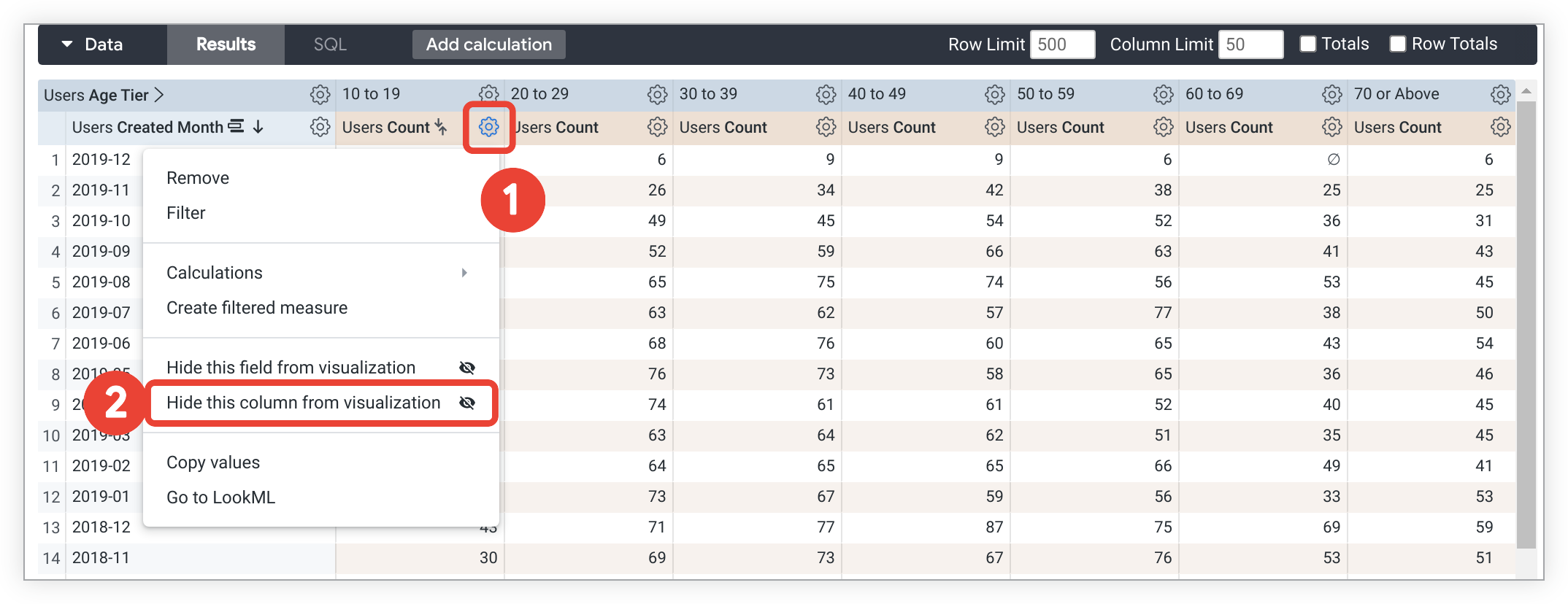
- Selecione o ícone de engrenagem da coluna na parte de cima da coluna na tabela de dados.
- Escolha Ocultar esta coluna da visualização no menu suspenso.
Para qualquer coluna em que você tenha escolhido essa opção, os dados não serão mostrados na visualização, e essa série não será mostrada na legenda da visualização. No entanto, as outras séries criadas no campo pai ainda serão mostradas. Por exemplo, nos dados mostrados aqui, selecionar Ocultar esta coluna da visualização para a série 10 a 19 anos - Contagem de usuários não afetará as outras colunas, e as outras séries Contagem de usuários ainda serão mostradas.
Como usar o menu de engrenagem na tabela de dados para ocultar completamente um campo
O menu de engrenagem da coluna em resultados dinâmicos também contém a opção Ocultar este campo da visualização, que é descrita na seção Como ocultar completamente um campo da visualização. Ao aplicar essa opção a resultados dinâmicos, os dados são ocultos de todas as colunas criadas nesse campo, não apenas da coluna individual usada para fazer a seleção. Em outras palavras, todas as séries feitas no campo pai são ocultas. No exemplo anterior, todas as séries Contagem de usuários seriam ocultas.
Como preencher datas e valores ausentes
Alguns conjuntos de dados têm valores, como datas, que seguem um padrão previsível. É possível extrair dados por um período e descobrir que algumas datas, semanas, meses ou outros tipos de data não têm um valor correspondente. Por padrão, a tabela de dados mostra apenas as datas retornadas pela consulta e ignora as datas ausentes. A opção Preenchimento de dimensões do Looker permite mostrar as datas ou outros valores ausentes na tabela de dados e no eixo correspondente da visualização da consulta. O preenchimento de dimensões é particularmente útil para consultas em que muitos dias não têm dados ou dados nulos.
Os dados a seguir são um exemplo de resultados de consulta que ignoram datas sem valor correspondente.
| Acidentes Data do evento | Acidentes Contagem |
|---|---|
| 2011-10-06 | 2 |
| 2011-10-07 | 3 |
| 2011-10-10 | 1 |
| 2011-10-11 | 1 |
| 2011-10-12 | 2 |
| 2011-10-13 | 2 |
| 2011-10-14 | 2 |
| 2011-10-15 | 3 |
| 2011-10-16 | 3 |
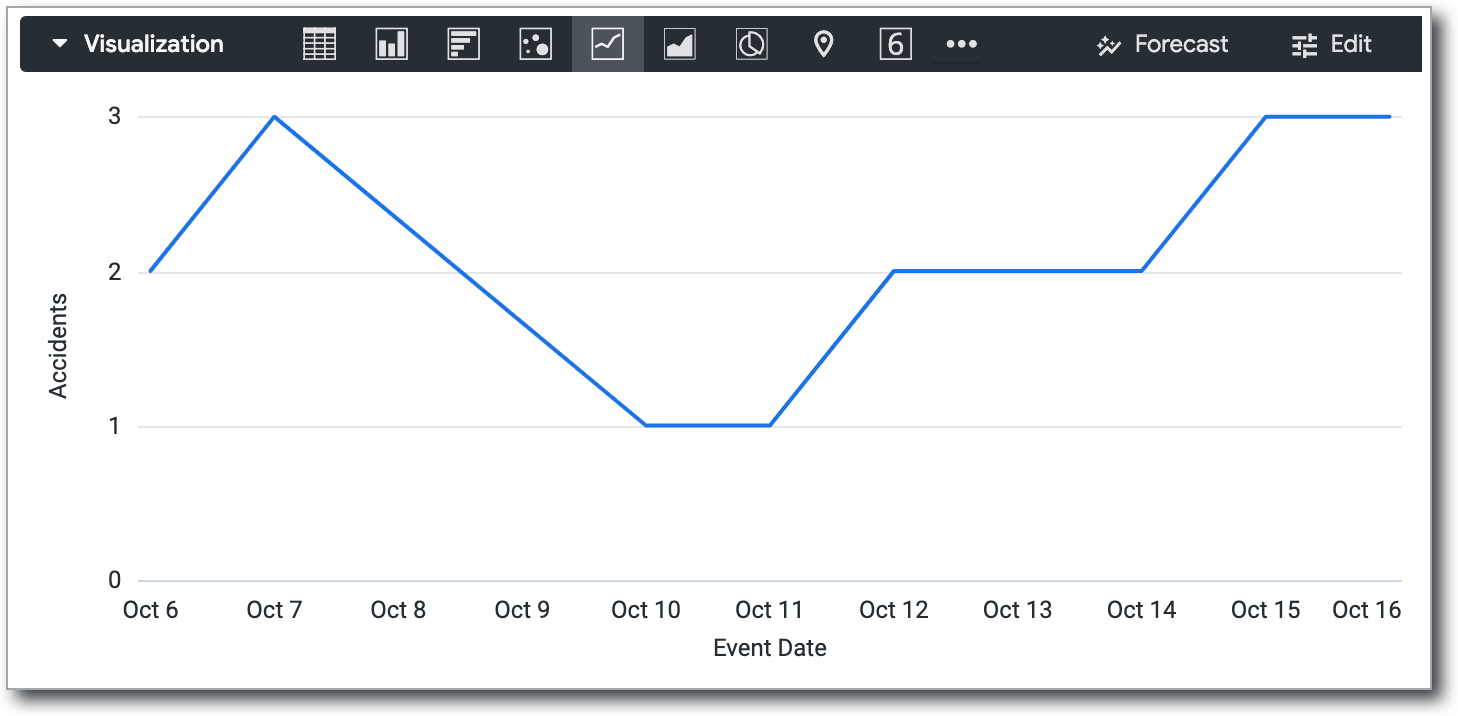
Se você não usar o preenchimento de dimensões, o Looker vai conectar os pontos de dados que ele tem, resultando em um gráfico potencialmente enganoso que não mostra as datas para as quais não há dados. Neste exemplo, o gráfico parece incluir valores para as datas 2011-10-08 e 2011-10-09, mesmo que essas datas não tenham valores correspondentes na tabela de dados.
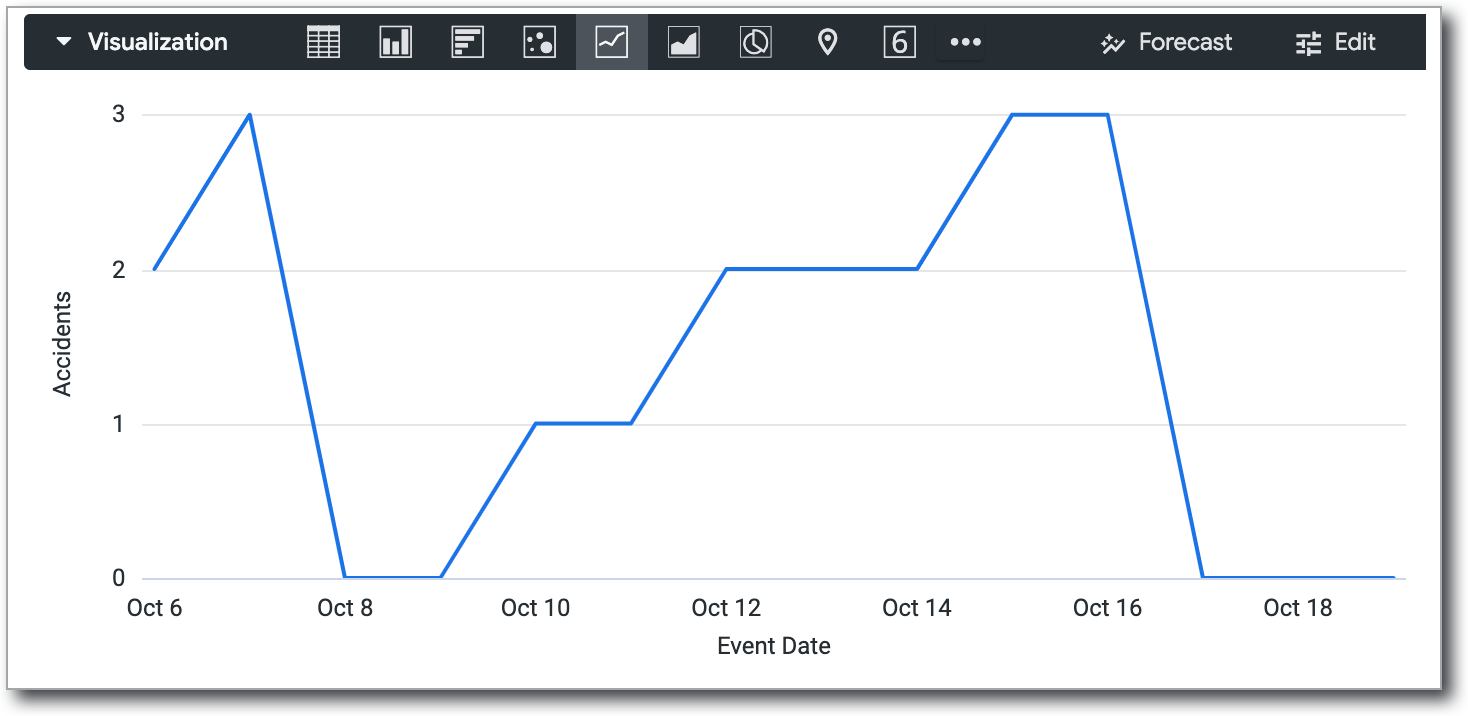
Ativar o preenchimento de dimensões adiciona as datas ausentes:
| Data | Valor |
|---|---|
| 2011-10-06 | 2 |
| 2011-10-07 | 3 |
| 2011-10-08 | Ø |
| 2011-10-09 | Ø |
| 2011-10-10 | 1 |
| 2011-10-11 | 1 |
| 2011-10-12 | 2 |
| 2011-10-13 | 2 |
| 2011-10-14 | 2 |
| 2011-10-15 | 3 |
| 2011-10-16 | 3 |
| 2011-10-17 | Ø |
| 2011-10-18 | Ø |
Na visualização, as datas com valores nulos são representadas como zero. Isso torna o gráfico mais informativo.
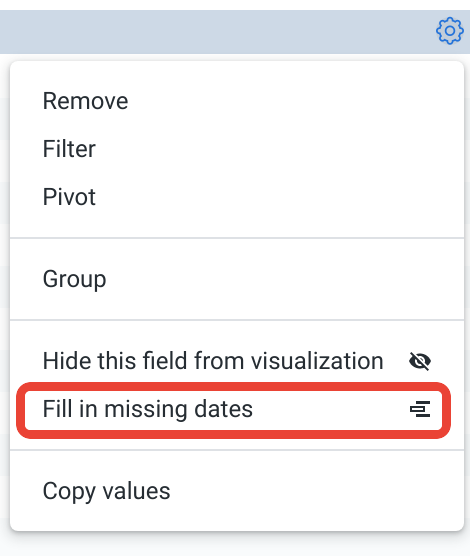
Para usar o preenchimento de dimensões, selecione o menu de engrenagem da dimensão apropriada na seção "Dados" de uma análise. Escolha a opção Preencher datas ausentes ou Preencher valores ausentes.
O preenchimento de dimensões está disponível para dimensões com valores "sim/não", valores em camadas e a maioria dos tipos de data. Ele também pode ser aplicado a qualquer dimensão com base em uma lista de valores, usando os case ou tier parâmetros.
O preenchimento de dimensões é ativado automaticamente para consultas executadas com uma única dimensão e/ou uma única tabela dinâmica, desde que você não tenha aplicado filtros a nenhuma medida. O preenchimento de dimensões também pode ser aplicado a várias dimensões de uma só vez em uma consulta, incluindo dimensões dinâmicas. No entanto, o Looker pode desativar automaticamente o preenchimento de dimensões para otimizar a performance da consulta se detectar que muitos campos serão gerados com valores preenchidos.
Não é possível usar o preenchimento de dimensões em determinados casos, como os seguintes:
Quando o desenvolvedor do Looker usou o
order_by_fieldparâmetro ou desativou oallow_fillparâmetro em determinadas dimensões.Quando as dimensões têm um filtro aplicado a elas e também têm um número fixo de valores, como "sim/não", dias da semana, dias do mês etc. A filtragem desses tipos de campo elimina os valores que o Looker precisa para preencher de forma previsível e precisa os valores ausentes.
Quando o Looker detecta que muitas linhas ou colunas serão geradas com valores preenchidos e desativa automaticamente o preenchimento de dimensões para otimizar a performance da consulta.
<class="anchor" name="the_visualization_tooltip"></class="anchor">
Dica de ferramenta de visualização
Quando você passa o cursor sobre um ponto de dados em uma visualização, a dica de ferramenta mostra o valor das dimensões e medidas selecionadas por padrão.
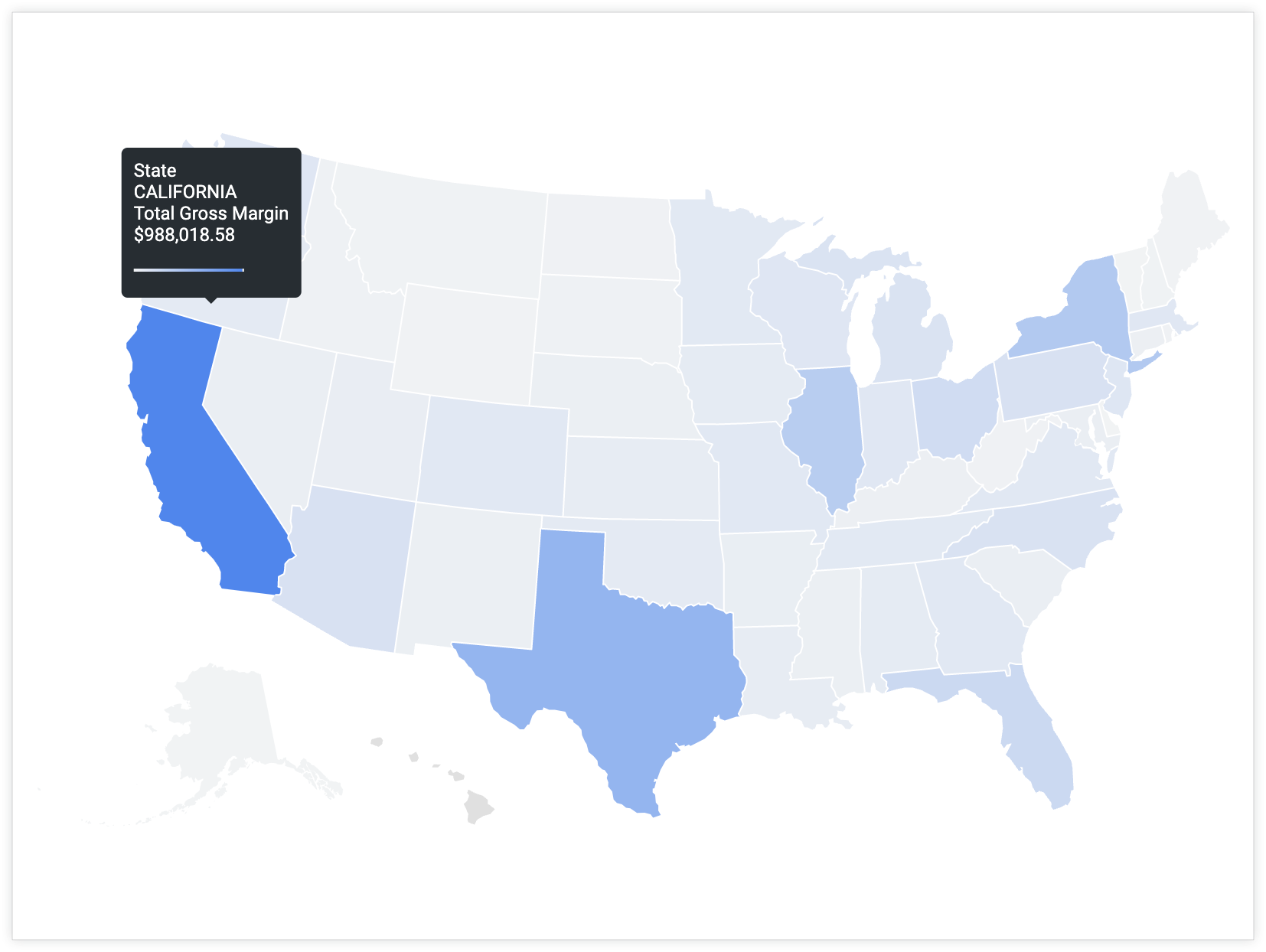
É possível usar variáveis do Liquid em um parâmetro html para personalizar as informações mostradas na dica de ferramenta. Acesse o livro de receitas Como aproveitar ao máximo as visualizações no Looker: personalização de dicas de ferramentas para conferir um guia e exemplos detalhados.