

Cette page explique comment créer des graphiques et des diagrammes basés sur les résultats d'une requête, pour présenter vos données sous leur meilleur jour. Looker garde ensemble les détails de vos requêtes et données de configuration des visualisations. Lorsque vous partagez une requête, les destinataires reçoivent votre visuel en même temps que les données.
Lorsque vous créez une visualisation, il est utile de comprendre ce qu'est une série de données. Il s'agit d'un ensemble de points de données associés qui sont représentés sur un graphique. Par exemple, le nombre de commandes passées chaque jour pour un ensemble de dates constitue une série. Dans un histogramme, chaque série est représentée par des colonnes de même couleur ; dans une courbe, elle est représentée par une ligne, et ainsi de suite. Vous pouvez consulter la liste des séries de votre graphique dans l'onglet Série du menu Modifier. Le nom de chaque série de données apparaît également dans la légende du graphique, si vous choisissez d'en afficher une.
Guide rapide
Vous pouvez ajouter un visuel attrayant à n'importe quel jeu de résultats de requête d'une exploration.
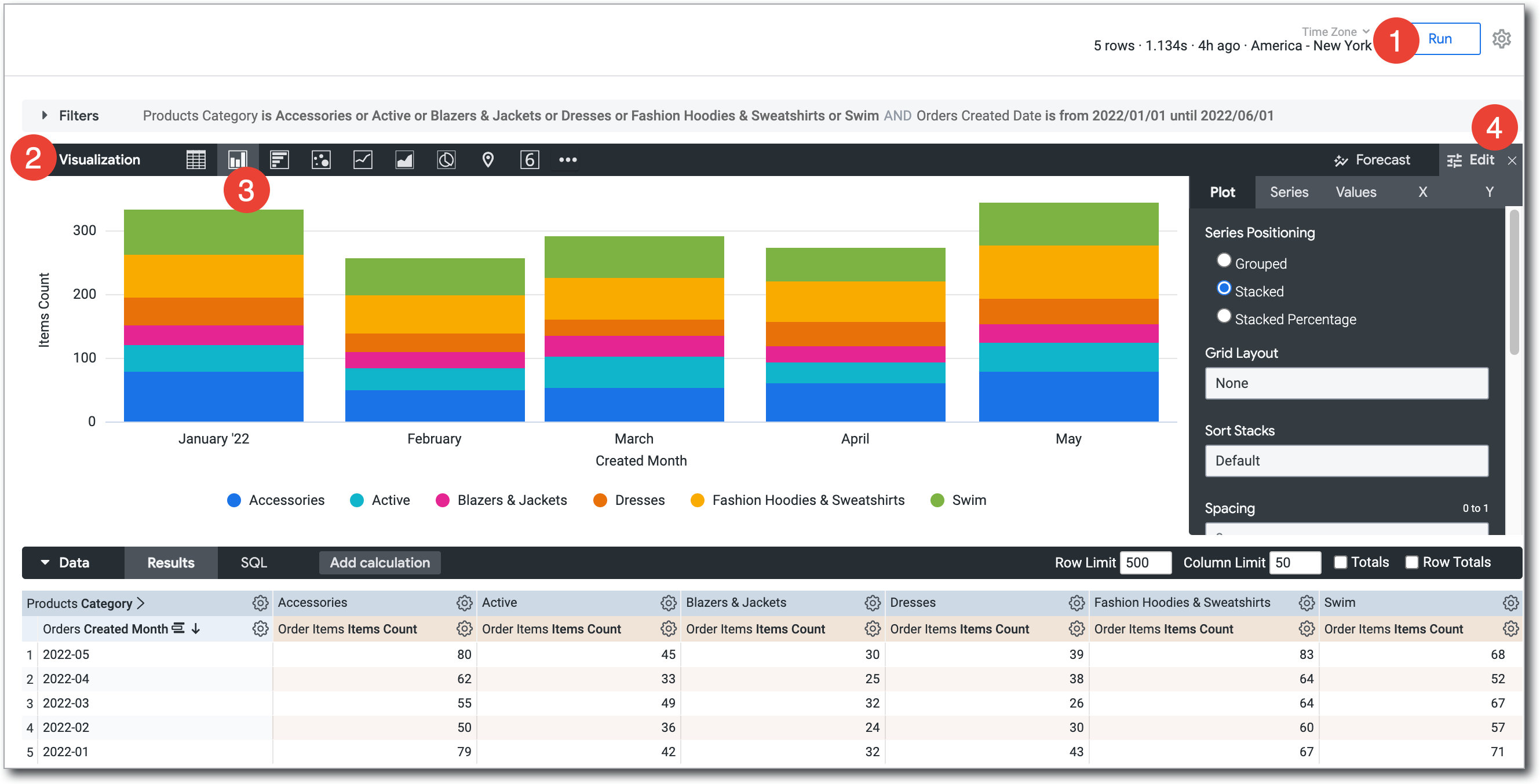
- Créez et exécutez votre requête.
- Ouvrez l'onglet Visualisation.
Sélectionnez le type de visualisation le plus adapté à vos données. Pour accéder à d'autres options, sélectionnez
…à droite des options de visualisation affichées.
Le type de visualisation choisi détermine comment Looker représente chaque série de données dans votre graphique.
Sélectionnez Modifier pour configurer les options de visualisation, comme le nom et la disposition des axes du graphique, le choix de l'emplacement et du type de chaque série de données, ou la modification de la palette de couleurs.
Vous pouvez personnaliser davantage la visualisation en indiquant les dimensions et mesures à inclure dans le visuel. S'il manque des valeurs clés dans vos données, vous pouvez demander à Looker de renseigner ces valeurs dans la partie correspondante de la visualisation.
Personnalisation d'une visualisation avec des paramètres graphiques
Vous pouvez personnaliser une visualisation pour rendre vos données plus lisibles et leur donner un style visuel. Sélectionnez Modifier dans la barre Visualisation pour afficher le menu de modification, puis modifiez les paramètres jusqu'à obtenir le résultat souhaité.
Les paramètres du menu de modification varient en fonction du type de visualisation. Pour découvrir les options disponibles pour un type de visualisation particulier, sélectionnez ce dernier dans la page Types de visualisations de la documentation.
Utilisation de plusieurs types de visualisation dans un même graphique
Les graphiques peuvent inclure plusieurs types de visualisations. Par exemple, vous pouvez créer un graphique qui utilise à la fois des courbes et des colonnes :
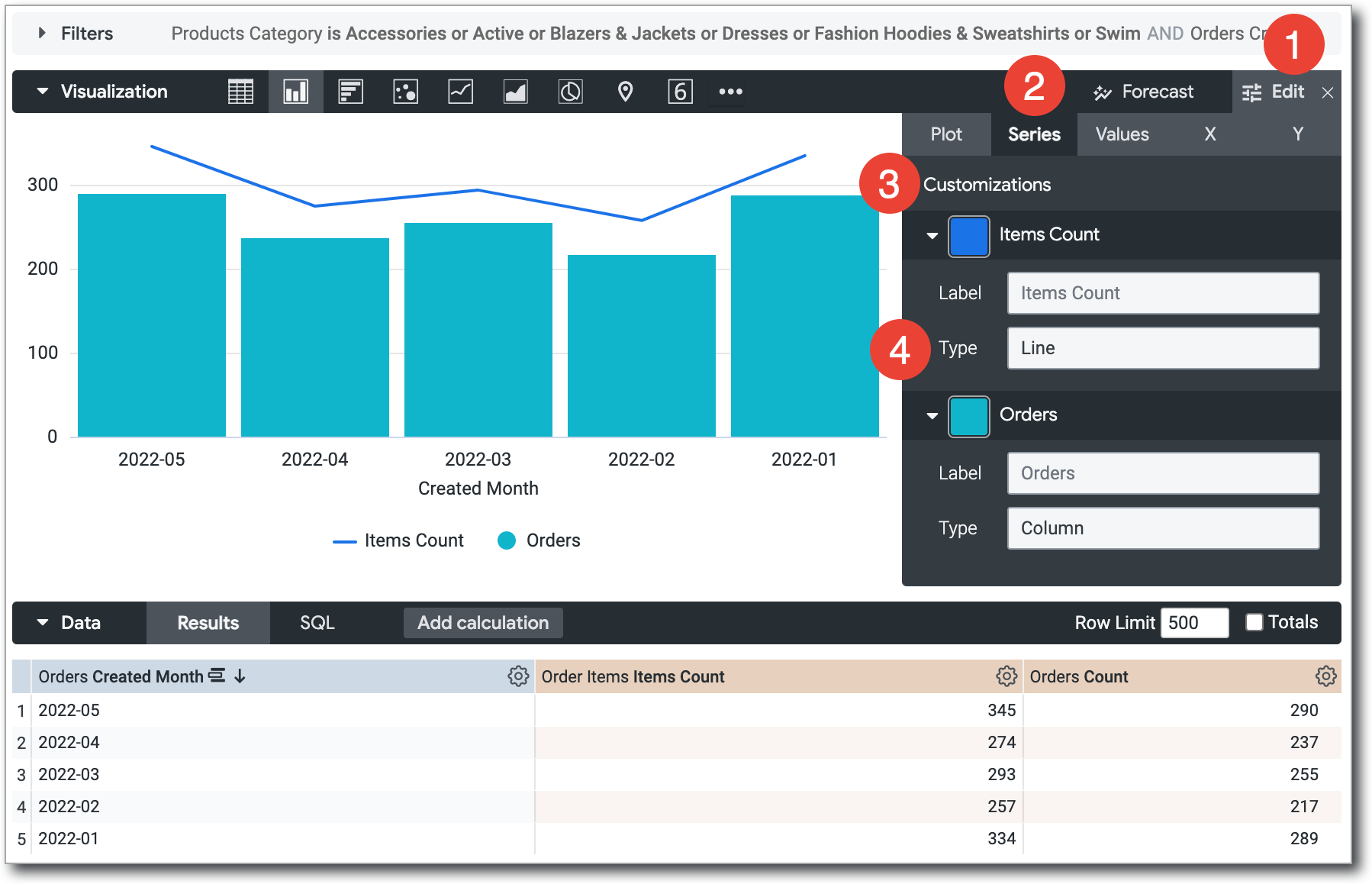
Pour créer un graphique comportant plusieurs types de visualisations, procédez comme suit après avoir créé une visualisation initiale :
- Sélectionnez le bouton Modifier pour afficher les options de personnalisation.
- Sélectionnez l'onglet Série.
- Dans la section Personnalisations, une entrée s'affiche pour chaque série du graphique. Sélectionnez la flèche à côté de la série pour afficher ses options de personnalisation.
- Dans la zone Type, sélectionnez le type de visualisation à utiliser pour cette série.
Dans les graphiques contenant des séries de plusieurs types, celles représentées sous forme de courbes et de nuages de points sont toujours affichées en haut, suivies des graphiques en aires, des histogrammes et des graphiques à barres.
Pour modifier l'ordre de superposition des séries représentées sous forme d'histogrammes, de graphiques à barres et de graphiques en aires, modifiez leur position dans la table de données et sélectionnez le bouton Exécuter. La série située le plus à gauche s'affiche en haut et celle située le plus à droite, en bas.
Création de graphiques empilés avec plusieurs types de visualisations
Vous pouvez placer des séries empilées dans un graphique comportant plusieurs types de visualisations. Dans ce cas, toutes les séries de même type que le graphique s'empilent ensemble, contrairement à celles des autres types. Par exemple, dans un histogramme, les séries de colonnes sont empilées, mais pas les courbes.
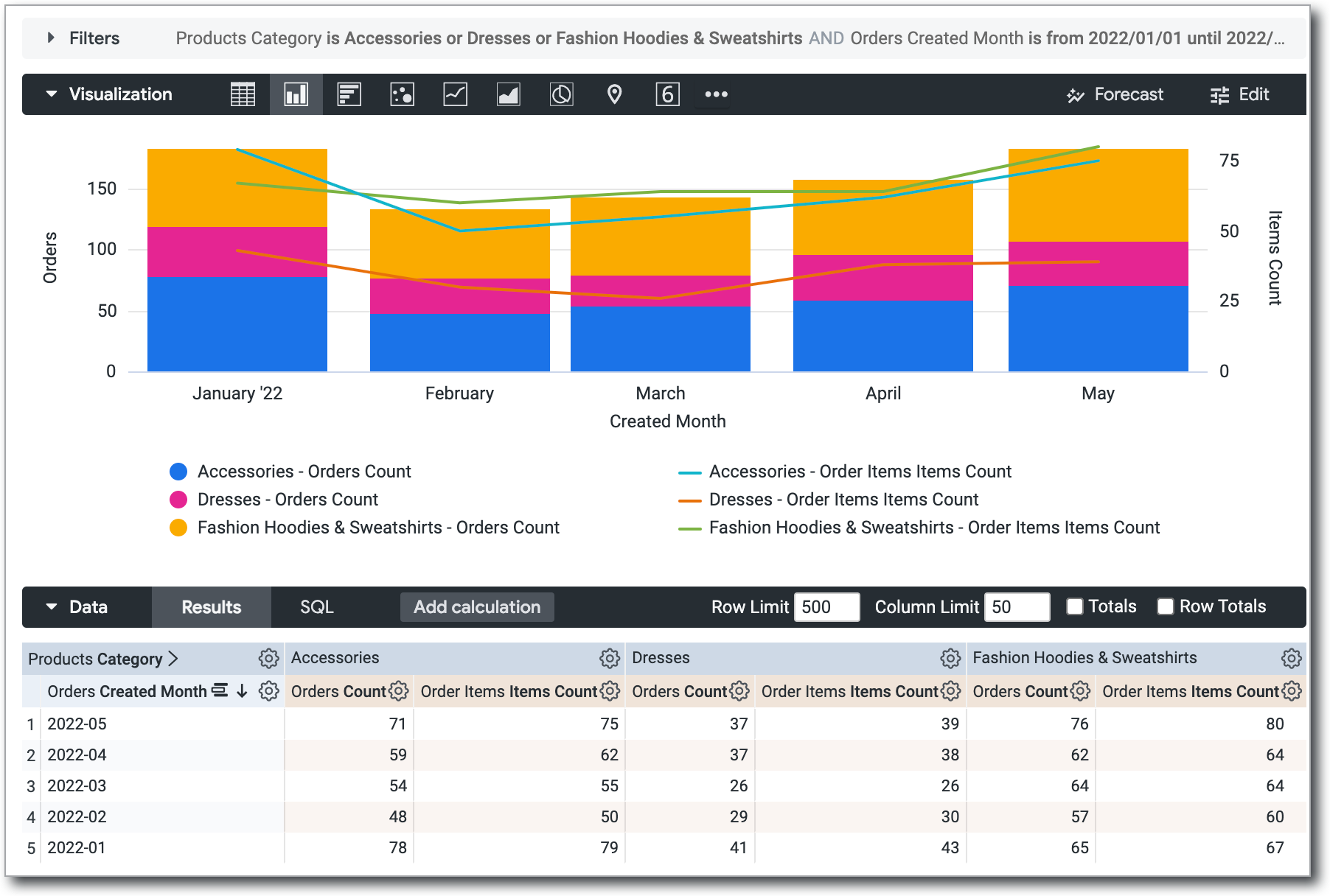
Pour créer un graphique de ce type, procédez comme suit :
- Créez et exécutez une requête avec plusieurs séries. Pour ce faire, vous pouvez utiliser plusieurs mesures ou un tableau croisé dynamique.
- Dans l'onglet Visualisation, sélectionnez un type de graphique cartésien (à l'exception des graphiques en boîte ou en cascade).
- Ouvrez le menu Modifier.
- Dans l'onglet Tracé, sous Positionnement des séries, sélectionnez Empilé. Cette option empile toutes les séries en tant que type de graphique cartésien.
- Dans l'onglet Série, sous Personnalisations, développez la série pour laquelle vous souhaitez modifier le type de graphique.
- Pour chaque série que vous souhaitez modifier, sélectionnez l'une des options disponibles dans le champ Type. Vous pouvez sélectionner différents types de graphiques pour chaque série.
- Par défaut, toutes les séries sont ajoutées à l'axe de gauche. Si vous souhaitez utiliser différents axes Y pour les séries empilées et les autres séries, ouvrez l'onglet Y, puis faites glisser les séries que vous souhaitez modifier des sections Axes de droite vers la section Axes de gauche. Vous pouvez également utiliser plusieurs axes Y ou X.
Masquer des champs dans les visualisations
Looker ajoute toutes les dimensions et mesures renvoyées par une requête à n'importe quelle visualisation. Dans certains cas, vous pouvez ne chercher à toutes les afficher dans le graphique. Plusieurs méthodes permettent de masquer des champs :
- Désactiver temporairement un champ lors de l'affichage d'une visualisation. Pour ce faire, utilisez la légende de la visualisation.
- Masquer complètement un champ de la visualisation. Pour ce faire, utilisez le menu Outils de la colonne dans la table de données.
- Autoriser un champ à rester disponible pour la visualisation, mais le désactiver par défaut dans la visualisation. Pour ce faire, modifiez la visualisation.
Désactiver temporairement un champ d'une visualisation
Pour masquer temporairement une ou plusieurs séries d'une visualisation, sélectionnez-les dans la légende de la visualisation. Le nom de la série sélectionnée sera grisé dans la légende, et la visualisation sera mise à jour pour exclure les données de la visualisation.
Pour afficher à nouveau la série, sélectionnez à nouveau son nom dans la légende.
Le masquage de la série de cette manière n'est pas permanent lorsque vous affichez la visualisation dans un Look enregistré ou un tableau de bord.
Masquer complètement un champ d'une visualisation
Pour masquer complètement un ou plusieurs champs de la visualisation, procédez comme suit :
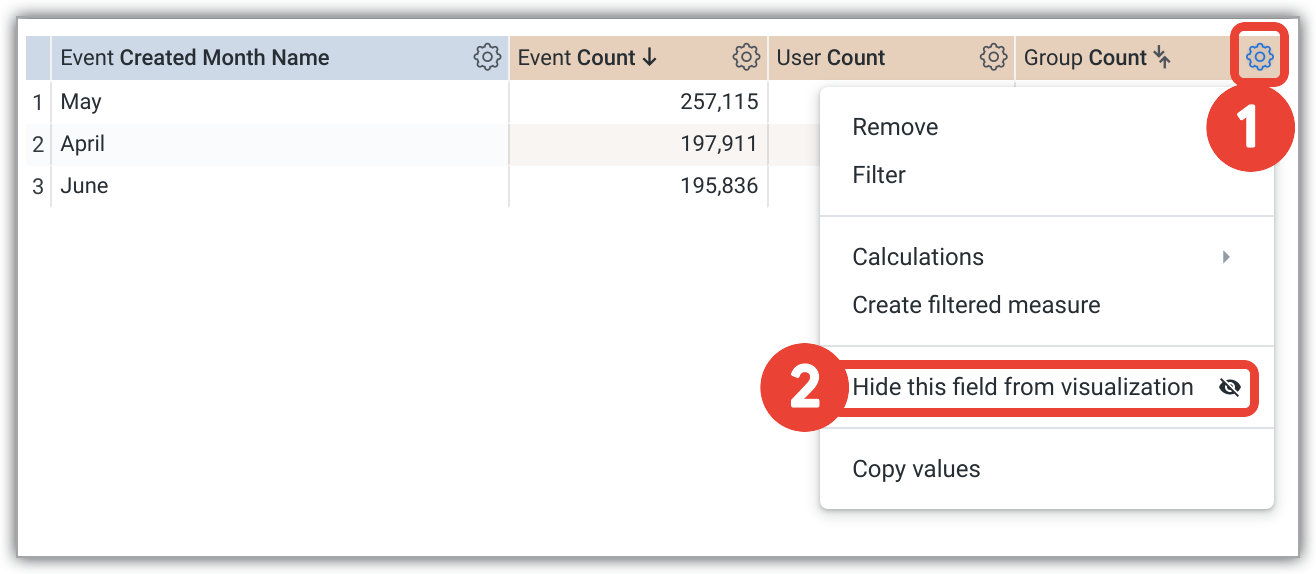
- Dans la table de données, sélectionnez l'icône en forme de roue dentée, dans l'angle supérieur droit de la colonne de la série que vous souhaitez masquer.
- Sélectionnez Masquer ce champ dans la visualisation.
Désactiver une série par défaut dans une visualisation
Pour désactiver une série par défaut, procédez comme suit :
- Si la visualisation est un Look enregistré ou se trouve dans une vignette de tableau de bord, passez en mode édition pour la vignette de tableau de bord ou le Look.
- Dans la légende de la visualisation, cliquez sur le nom ou les noms des séries que vous souhaitez désactiver. Une fois désactivée, la couleur de la série devient grise dans la légende et les données disparaissent du graphique.
- Enregistrez vos modifications pour définir l'état désactivé par défaut.
Les spectateurs peuvent sélectionner le nom de la série dans la légende pour la réactiver temporairement.
Masquer des données dans une visualisation dynamique
Lorsque vous visualisez les résultats d'une exploration dynamique , un seul champ est divisé en plusieurs séries. Par exemple, dans la visualisation présentée dans la section Création de graphiques empilés avec plusieurs types de visualisations de cette page de documentation, le champ Nombre de commandes est divisé en trois séries : Accessoires - Nombre de commandes, Robes - Nombre de commandes et Sweats à capuche et sweats - Nombre de commandes.
Chaque série créée à partir d'un champ dynamique peut être masquée individuellement à l'aide de deux des mêmes techniques que celles que vous pouvez utiliser sur les séries non dynamiques, comme suit :
De plus, pour masquer complètement une série individuelle, vous pouvez utiliser une option de menu Outils spécifique aux résultats dynamiques, Masquer cette colonne dans la visualisation, qui est décrite dans la section suivante.
Utiliser le menu Outils dans la table de données pour masquer complètement une série
Vous pouvez utiliser le menu Outils dans la table de données d'une exploration pour masquer des colonnes (séries) de données spécifiques d'une visualisation dynamique.
Pour masquer une colonne de données spécifique d'une visualisation, procédez comme suit :
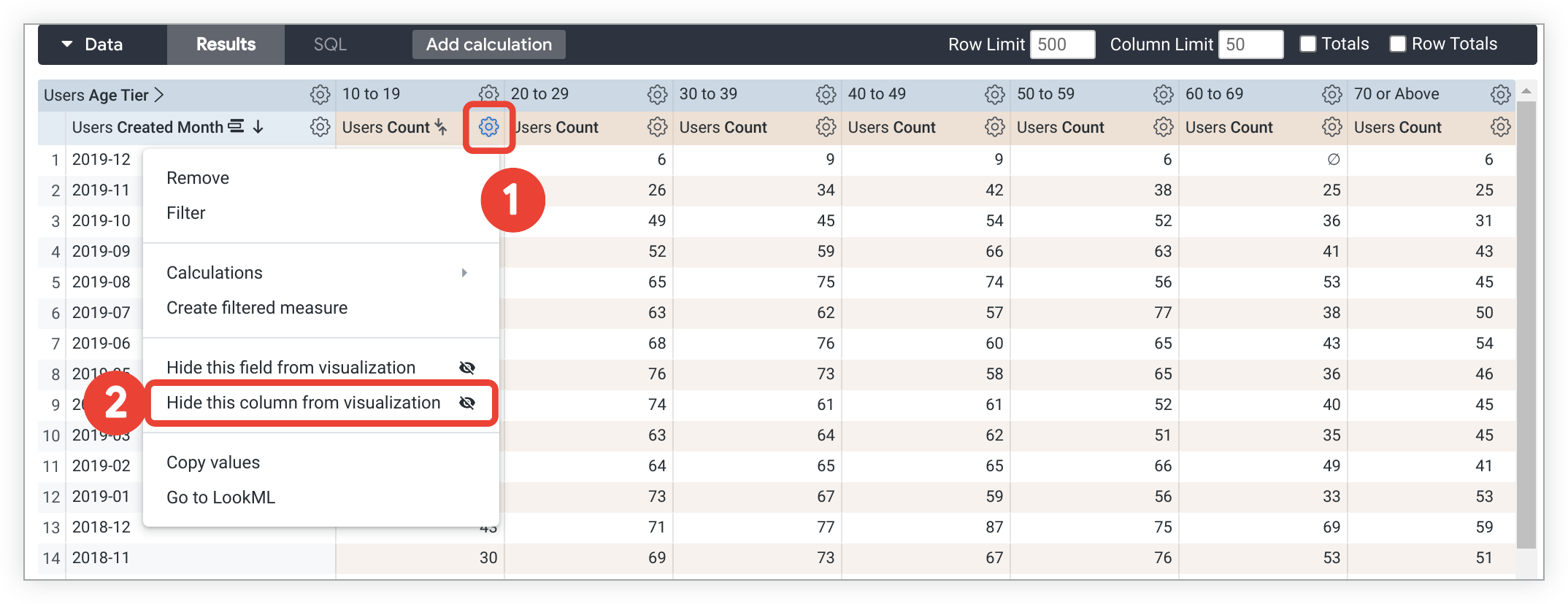
- Sélectionnez l'icône en forme de roue dentée de la colonne en haut de la colonne dans la table de données.
- Sélectionnez Masquer cette colonne dans la visualisation dans le menu déroulant.
Pour toute colonne pour laquelle vous avez choisi cette option, les données ne s'affichent pas dans la visualisation, et cette série n'apparaît pas dans la légende de la visualisation. Toutefois, les autres séries créées à partir du champ parent s'affichent toujours. Par exemple, dans les données présentées ici, si vous sélectionnez Masquer cette colonne dans la visualisation pour la série 10 à 19 ans - Nombre d'utilisateurs , les autres colonnes ne seront pas affectées et les autres séries Nombre d'utilisateurs s'afficheront toujours.
Utiliser le menu Outils dans la table de données pour masquer complètement un champ
Le menu Outils de la colonne dans les résultats dynamiques contient également l'option Masquer ce champ dans la visualisation, qui est décrite dans la section Masquer complètement un champ d'une visualisation. Lorsque vous appliquez cette option aux résultats dynamiques, les données sont masquées dans toutes les colonnes créées à partir de ce champ, et pas seulement dans la colonne individuelle que vous avez utilisée pour effectuer la sélection. En d'autres termes, toutes les séries créées à partir du champ parent sont masquées. Dans l'exemple précédent, toutes les séries Nombre d'utilisateurs seraient masquées.
Remplissage des dates et valeurs manquantes
Certains jeux de données contiennent des valeurs qui suivent un schéma prévisible, comme les dates. Vous pouvez extraire les données d'une période et constater que certains mois, semaines, dates ou autres types de dates ne comportent pas de valeur correspondante. Par défaut, la table de données n'affiche que les dates renvoyées par la requête et ignore les dates manquantes. La fonctionnalité de remplissage des dimensions de Looker permet néanmoins d'afficher les dates ou autres valeurs manquantes dans la table et sur l'axe correspondant de la visualisation de la requête. Le remplissage des dimensions est particulièrement utile pour les requêtes dans lesquelles de nombreux jours ne comportent aucune donnée ou des données nulles.
Les données suivantes sont un exemple de résultats de requête qui ignorent les dates sans valeur correspondante.
| Accidents Date de l'événement | Accidents Nombre |
|---|---|
| 2011-10-06 | 2 |
| 2011-10-07 | 3 |
| 2011-10-10 | 1 |
| 2011-10-11 | 1 |
| 2011-10-12 | 2 |
| 2011-10-13 | 2 |
| 2011-10-14 | 2 |
| 2011-10-15 | 3 |
| 2011-10-16 | 3 |
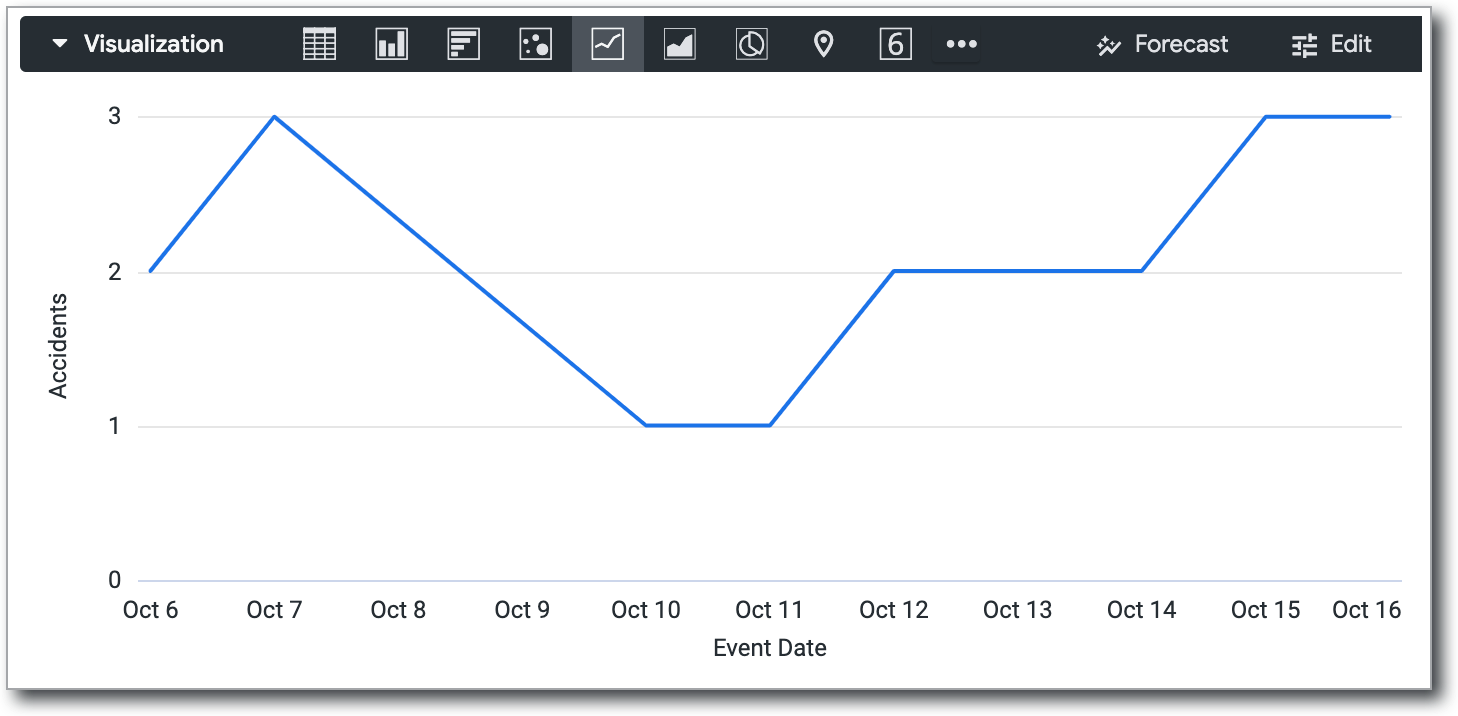
Si vous n'utilisez pas le remplissage des dimensions, Looker relie les points de données dont il dispose, ce qui produit un graphique potentiellement trompeur qui n'affiche pas les dates pour lesquelles il n'existe aucune donnée. Dans cet exemple, le graphique semble inclure des valeurs pour les dates 2011-10-08 et 2011-10-09, même si ces dates ne comportent aucune valeur correspondante dans la table de données.
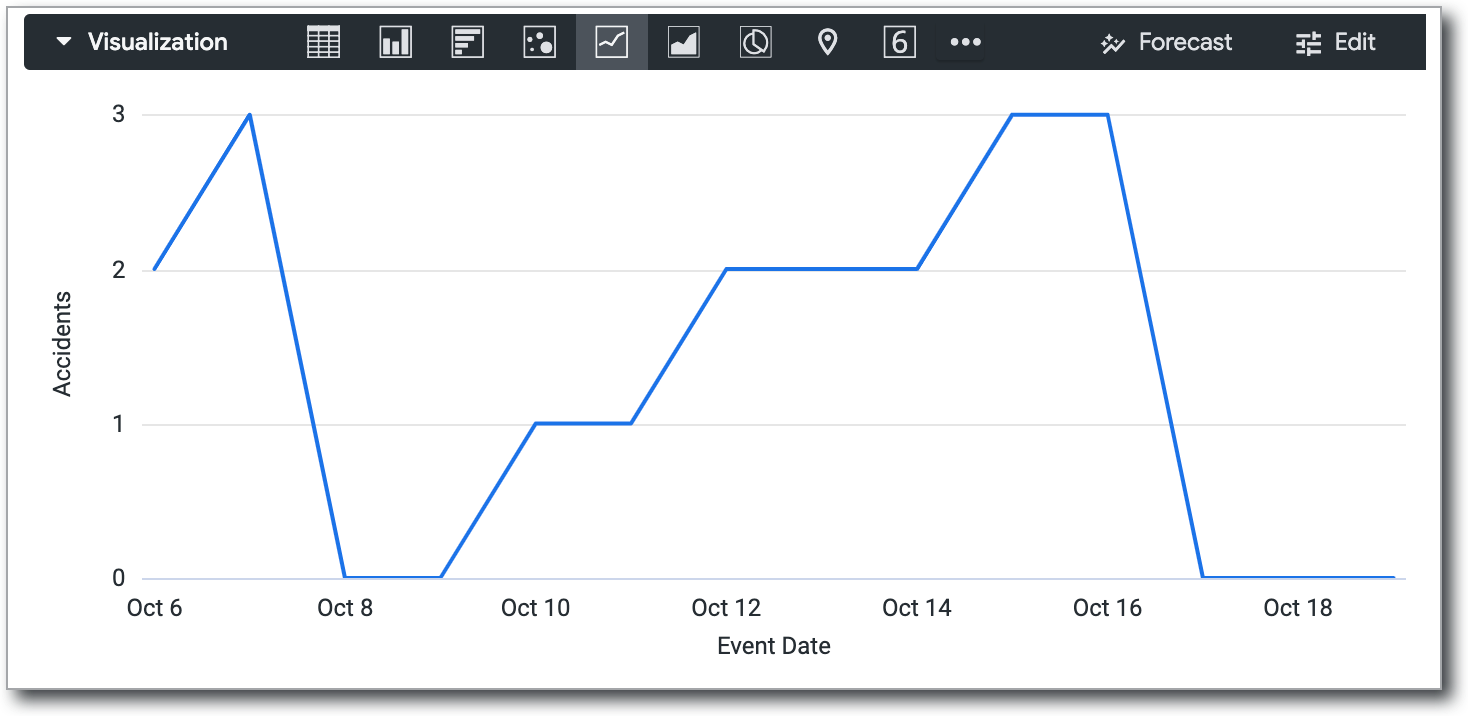
L'activation du remplissage des dimensions ajoute les dates manquantes :
| Date | Valeur |
|---|---|
| 2011-10-06 | 2 |
| 2011-10-07 | 3 |
| 2011-10-08 | Ø |
| 2011-10-09 | Ø |
| 2011-10-10 | 1 |
| 2011-10-11 | 1 |
| 2011-10-12 | 2 |
| 2011-10-13 | 2 |
| 2011-10-14 | 2 |
| 2011-10-15 | 3 |
| 2011-10-16 | 3 |
| 2011-10-17 | Ø |
| 2011-10-18 | Ø |
Dans la visualisation, les dates avec des valeurs nulles sont représentées par zéro. Le graphique est ainsi plus instructif.
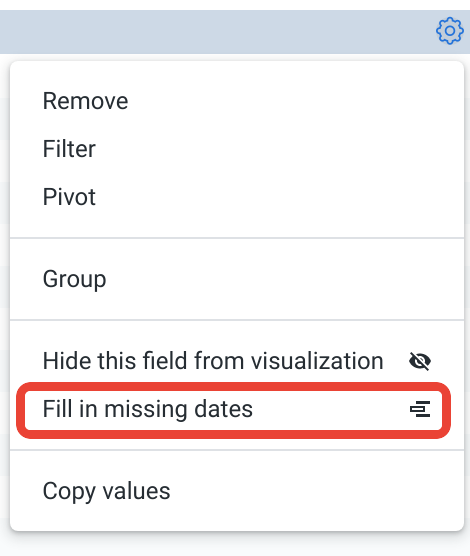
Pour utiliser le remplissage des dimensions, sélectionnez le menu Outils de la dimension appropriée, dans la section Données d'une exploration. Sélectionnez l'option Remplir les dates manquantes ou Remplir les valeurs manquantes.
La fonctionnalité de remplissage des dimensions est disponible pour les dimensions contenant des valeurs oui/non, des valeurs graduelles et la plupart des types de date. Elle peut également être appliquée à n'importe quelle dimension basée sur une liste de valeurs, via les case ou tier paramètres.
Cette fonctionnalité est automatiquement activée pour les requêtes exécutées avec une seule dimension et/ou un unique tableau croisé dynamique, sous réserve que vous n'ayez appliqué de filtre à aucune mesure. Vous pouvez également appliquer le remplissage des dimensions à plusieurs dimensions en une seule fois dans une requête en incluant des dimensions dynamiques. Toutefois, Looker peut désactiver automatiquement le remplissage des dimensions afin d'optimiser les performances des requêtes s'il détecte qu'un trop grand nombre de champs seront générés avec des valeurs remplies.
Vous ne pouvez pas utiliser le remplissage des dimensions dans certains cas, tels que les suivants :
Lorsque votre développeur Looker a utilisé le
order_by_fieldparamètre ou désactivé leallow_fillparamètre sur certaines dimensions.Les dimensions sont filtrées et contiennent un nombre de valeurs fixe, comme oui/non, les jours de la semaine ou du mois, etc. Le filtrage par rapport à ces types de champs élimine les valeurs dont Looker a besoin pour remplir de manière prévisible et précise les valeurs manquantes.
Looker détecte qu'un trop grand nombre de lignes ou de colonnes seront générées avec des valeurs remplies et désactive automatiquement le remplissage des dimensions afin d'optimiser les performances des requêtes.
<class="anchor" name="the_visualization_tooltip"></class="anchor">
L'info-bulle de visualisation
Lorsque vous pointez sur un point de données dans une visualisation, l'info-bulle affiche par défaut la valeur des dimensions et mesures sélectionnées.
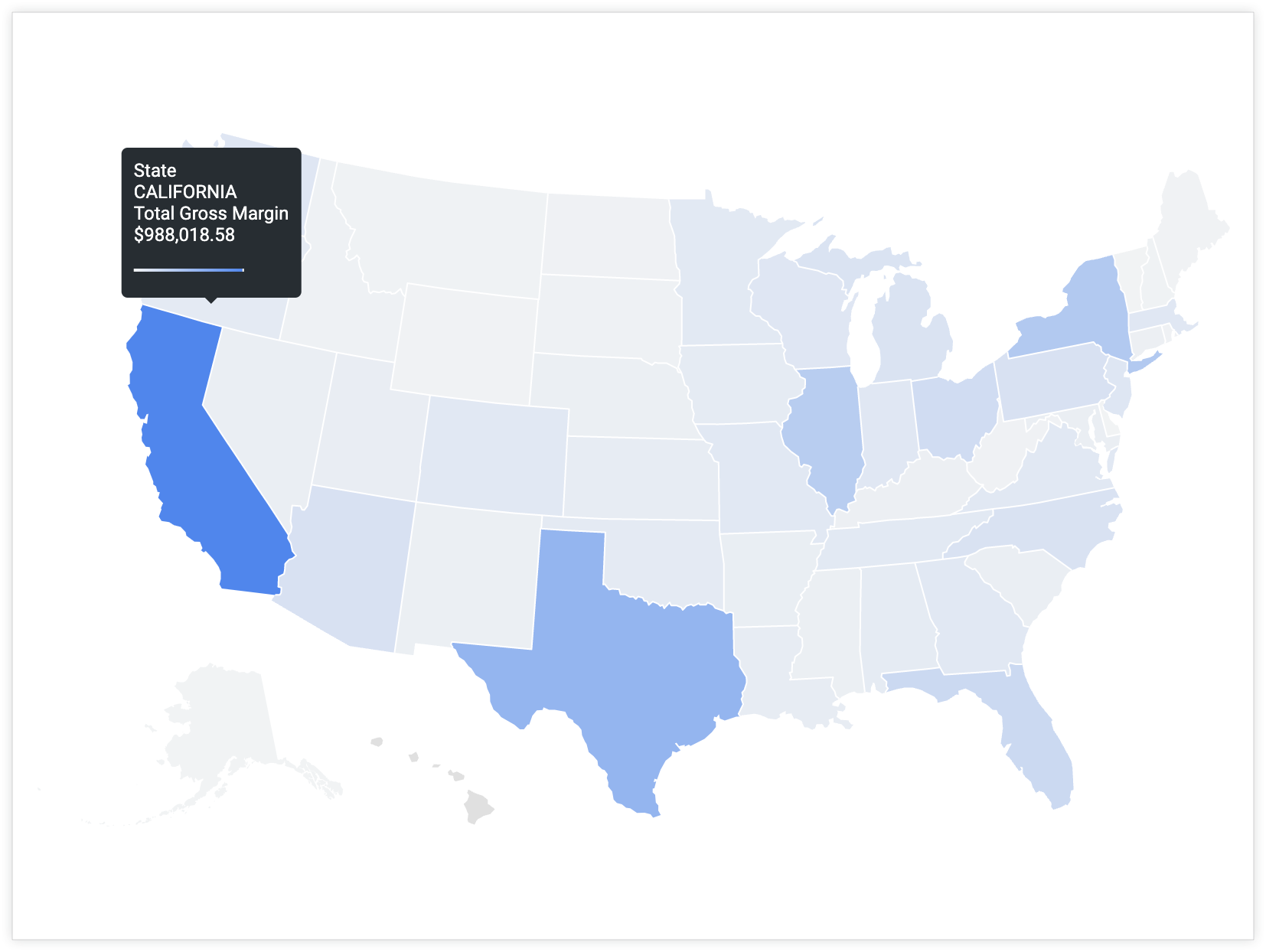
Vous pouvez utiliser des variables Liquid dans un paramètre html pour personnaliser les informations affichées dans l'info-bulle. Consultez la page Getting the most out of visualizations in Looker: Tooltip customization (Tirer le meilleur parti des visualisations dans Looker : livre de recettes pour la personnalisation des info-bulles) pour obtenir un guide pas à pas et des exemples.