


Die konversationelle Analyse ist eine auf Gemini für Google Cloudbasierende Funktion, mit der Sie Ihre Daten per Chat abfragen können. Sie ermöglicht Nutzern ohne Kenntnisse in Business Intelligence, Fragen zu Daten in natürlicher Sprache zu stellen und über statische Dashboards hinauszugehen. Die konversationelle Analyse ist in Instanzen von Looker (Google Cloud Core) und Looker (Original) verfügbar.
Weitere Informationen dazu, wie und wann Gemini forIhre Daten verwendet. Google Cloud
Zur konversationellen Analyse wechseln
Sie können auf folgende Arten auf die konversationelle Analyse in Looker zugreifen:
- Wählen Sie im Hauptnavigationsmenü
 Unterhaltungen aus.
 - Wählen Sie im Menü Erstellen die Option Unterhaltung aus.
- Wählen Sie in einer Looker-Exploration die Option Unterhaltung beginnen aus.
Unterhaltung mit einer Exploration oder einem KI-Datenagenten beginnen
Fragen zu einem Dataset werden nach Unterhaltung organisiert. Wenn Sie die Arbeit auf mehrere Unterhaltungen aufteilen, können Sie Ihre Fragen besser organisieren. So erstellen Sie eine neue Unterhaltung:
- Rufen Sie die Seite Unterhaltungen auf.
Wählen Sie eine der folgenden Optionen aus, um die Unterhaltung zu beginnen:
Explorationen: Wenn Sie eine Unterhaltung mit bis zu fünf Looker-Explorationen beginnen möchten, wählen Sie den Bereich Exploration aus. Der Projektname wird neben dem Namen der Exploration aufgeführt.
KI-Agenten: KI-Datenagenten werden mit Kontext und Anweisungen angepasst, die speziell auf Ihre Daten zugeschnitten sind. Wenn Sie eine Unterhaltung mit einem vorhandenen KI-Datenagenten beginnen möchten, wählen Sie den Tab KI-Agenten und dann einen KI-Datenagenten aus. Sie können eine Unterhaltung mit einem KI-Datenagenten beginnen, den Sie bereits erstellt haben oder den ein anderer Nutzer für Sie freigegeben hat. Wenn Sie einen neuen KI-Datenagenten erstellen möchten, wählen Sie Neuer KI-Agent aus.
Standardmäßig heißt die Unterhaltung „Ohne Titel“. Nachdem Sie Ihre erste Frage in der Unterhaltung gestellt haben, generiert die konversationelle Analyse automatisch einen Unterhaltungstitel, der auf Ihrer Frage und Antwort basiert. Wenn Sie den generierten Namen ändern möchten, klicken Sie oben auf der Seite „Unterhaltung“ auf den Titel und geben Sie einen neuen Namen für die Unterhaltung ein. Klicken Sie zum Speichern der Änderungen auf eine andere Stelle auf der Seite oder drücken Sie die Eingabetaste (Mac) bzw. die Eingabetaste (PC).
Nachdem Sie eine Unterhaltung erstellt haben, können Sie Fragen stellen zu den Daten im Feld Frage stellen innerhalb der Unterhaltung. Sie können über den Bereich Letzte Unterhaltungen zur Unterhaltung zurückkehren.
Unterhaltung in einer Looker-Exploration beginnen
Sie können auch direkt eine Unterhaltung mit einer Looker-Exploration beginnen. Rufen Sie dazu die Exploration auf und wählen Sie Unterhaltung beginnen aus.
Fragen stellen
Sie können Fragen stellen, um Statistiken aus Ihren Daten zu erhalten. Wenn Sie eine neue Unterhaltung beginnen, schlägt die konversationelle Analyse einige Fragen vor, die Sie stellen können. Die Fragen müssen kein bestimmtes Format haben oder eine bestimmte Syntax verwenden. Sie müssen sich jedoch auf die ausgewählte Exploration beziehen. Die konversationelle Analyse kann Ihre Frage umformulieren, nachdem Sie eine Abfrage geschrieben haben. Die umformulierte Frage wird nach Ihrer ursprünglichen Frage im Unterhaltungsfenster angezeigt. Beispielsweise kann die konversationelle Analyse die Frage „Wie hoch ist das Durchschnittsalter der Nutzer?“ in „Wie hoch ist das Durchschnittsalter der Nutzer?“ umformulieren.
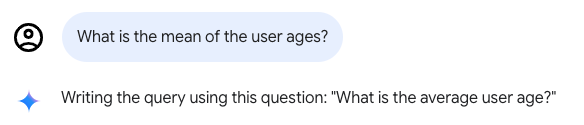
Die konversationelle Analyse berücksichtigt frühere Fragen und Antworten, während Sie die Unterhaltung fortsetzen. Sie können auf früheren Antworten aufbauen, indem Sie die Ergebnisse weiter verfeinern oder den Visualisierungstyp ändern.
Weitere Informationen zum Erstellen von Fragen finden Sie unter Einschränkungen bei Fragen.
Metadaten für Unterhaltungen
Wenn Sie mit einer Exploration oder einem KI-Datenagenten interagieren, wird im minimierbaren Daten Bereich der Name der Looker-Exploration angezeigt, die in der Unterhaltung verwendet wird. Der Daten Bereich bietet außerdem die folgenden Optionen:
- Felder ansehen: Wenn Sie mit einer Exploration interagieren, können Sie sie in einem neuen Browserfenster aufrufen. Klicken Sie dazu auf Felder ansehen.
- KI-Agent bearbeiten: Wenn Sie mit einem KI-Datenagenten interagieren, können Sie die Details zum KI-Datenagenten bearbeiten. Klicken Sie dazu auf KI-Agent bearbeiten.
- Neue Unterhaltung: Beginnen Sie eine neue Unterhaltung mit der Looker-Exploration, die in der aktuellen Unterhaltung verwendet wird.
Abfragen in einer Unterhaltung verwalten
Wenn Sie mit Daten interagieren, können Sie die Unterhaltung verwalten, indem Sie eine aktive Abfrageantwort beenden oder die letzte Frage und die zugehörige Antwort löschen.
Abfrageantwort beenden
Wenn Sie die Ausführung einer Abfrage beenden möchten, nachdem Sie eine Nachricht gesendet haben, klicken Sie auf
Antwort beenden. Die konversationelle Analyse beendet die Ausführung der Abfrage und zeigt die folgende Meldung an: The query was cancelled.
Letzte Frage löschen
So löschen Sie die letzte Frage und die zugehörige Antwort:
- Bewegen Sie den Mauszeiger auf die letzte Frage und klicken Sie dann auf Nachricht löschen.
- Klicken Sie im Dialogfeld Nachricht endgültig löschen? auf Löschen, um die Frage und die zugehörige Antwort endgültig zu löschen.
Abfrageergebnisse und Berechnungen verstehen
Wenn Sie in der konversationellen Analyse Fragen zu Ihren Daten stellen, kann die Antwort je nach Abfrage und verbundenen Daten eine Visualisierung, eine Datentabelle oder andere Details enthalten. Wenn Sie die Abfrageergebnisse als Exploration öffnen möchten, klicken Sie in den Abfrageergebnissen auf In Exploration öffnen.
Zusätzlich zu dieser Abfrageantwort liefert die konversationelle Analyse Details zu der Berechnung der Antwort.
Berechnung einer Antwort ermitteln
Wenn Sie sehen möchten, wie die konversationelle Analyse zu einer Antwort gelangt ist oder eine Visualisierung erstellt hat, klicken Sie in den Abfrageergebnissen auf Wie wurde das berechnet?.
Wenn Sie auf Wie wurde das berechnet? klicken, wird in der konversationellen Analyse ein Bereich Text angezeigt. Im Bereich Text wird in Klartext erklärt, welche Schritte die konversationelle Analyse ausgeführt hat, um die angegebene Antwort zu erhalten. Diese Erklärung enthält die verwendeten Rohfeldnamen, die durchgeführten Berechnungen, die angewendeten Filter, die Sortierreihenfolge und andere Details.
Wenn Ihr Looker-Administrator den Code Interpreter aktiviert hat, indem er die Option Erweiterte Analysen für KI-Datenagenten der konversationellen Analyse aktiviert hat, wird auf dem Tab Code der zusätzlich generierte Python-Code für erweiterte Abfragen angezeigt.
Unterhaltungen verwalten
Unterhaltungen werden im Bereich schedule Letzte nach Titel aufgeführt. Sie können die Namen von Unterhaltungen ändern, Unterhaltungen löschen oder sie aus dem Papierkorb wiederherstellen.
Unterhaltungen löschen
Wenn Sie eine Unterhaltung in den Papierkorb verschieben möchten, öffnen Sie die Unterhaltung und klicken Sie auf In den Papierkorb verschieben.
Unterhaltung wiederherstellen oder endgültig löschen
So stellen Sie eine Unterhaltung aus dem Papierkorb wieder her oder löschen sie endgültig:
- Wählen Sie in der konversationellen Analyse im linken Navigationsbereich Papierkorb aus, um die Liste der Unterhaltungen aufzurufen, die in den Papierkorb verschoben wurden.
- Klicken Sie im Bereich Papierkorb auf den Namen der Unterhaltung, die Sie wiederherstellen oder endgültig löschen möchten.
Wählen Sie im Dialogfeld Sind Sie sicher? eine der folgenden Optionen aus:
- Abbrechen: Die Aktion wird abgebrochen.
- Wiederherstellen: Die Unterhaltung wird wiederhergestellt. Sie können über den Bereich Letzte im linken Navigationsmenü der konversationellen Analyse auf die Unterhaltung zugreifen.
- Endgültig löschen: Die Unterhaltung wird endgültig gelöscht.
Bekannte Einschränkungen
Für die konversationelle Analyse gelten die folgenden bekannten Einschränkungen.
Einschränkungen bei Visualisierungen
Die konversationelle Analyse verwendet Vega-Lite zum Generieren von Diagrammen für Unterhaltungen. Die folgenden Vega-Diagrammtypen werden vollständig unterstützt:
- Liniendiagramm (eine oder mehrere Reihen)
- Flächendiagramm
- Balkendiagramm (horizontal, vertikal, gestapelt)
- Streudiagramm (eine oder mehrere Gruppen)
- Kreisdiagramm
Die folgenden Vega-Diagrammtypen werden unterstützt, aber beim Rendern kann es zu unerwartetem Verhalten kommen:
- Maps
- Heatmaps
- Diagramme mit Tooltips
Diagrammtypen, die nicht im Vega-Katalog enthalten sind, werden nicht unterstützt. Alle Diagramme, die in diesem Abschnitt nicht angegeben sind, werden nicht unterstützt.
Einschränkungen bei Datenquellen
Für die konversationelle Analyse gelten die folgenden Einschränkungen bei Datenquellen:
- Bei Looker-Daten kann die konversationelle Analyse maximal 5.000 Zeilen pro Abfrage zurückgeben.
- Die konversationelle Analyse kann den Wert eines Nur-Filter-Feldes, das mit dem LookML
parameterParameter definiert ist, nicht festlegen.
Einschränkungen bei Fragen
Die konversationelle Analyse unterstützt Fragen, die mit einer einzelnen Visualisierung beantwortet werden können, z. B.:
- Trends der Messwerte im Zeitverlauf
- Aufschlüsselung oder Verteilung eines Messwerts nach Dimension
- Eindeutige Werte für eine oder mehrere Dimensionen
- Einzelne Messwerte
- Die wichtigsten Dimensionswerte nach Messwert
Die konversationelle Analyse unterstützt noch keine Fragen, die nur mit den folgenden Arten von komplizierten Visualisierungen beantwortet werden können:
- Vorhersage und Prognose
- Erweiterte statistische Analysen, einschließlich Korrelations- und Anomalieerkennung
Komplexere Fragen wie Prognosen können beantwortet werden, wenn der Code Interpreter aktiviert ist.
Beispiel für eine Unterhaltung
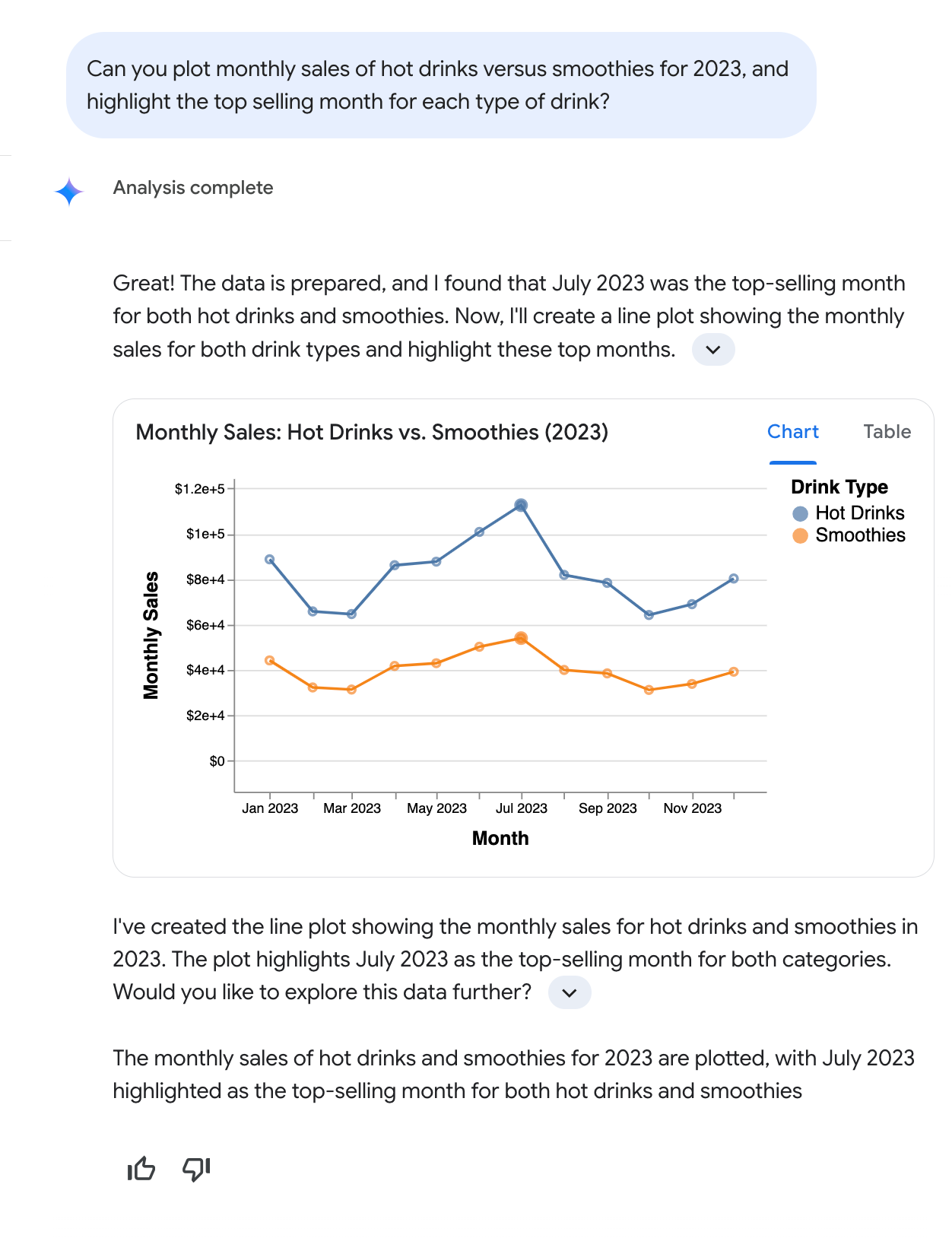
Die folgende Beispielunterhaltung zeigt, wie ein Nutzer auf natürliche Weise mit der konversationellen Analyse interagieren kann. In diesem Beispiel stellt der Nutzer die folgende Frage: „Können Sie die monatlichen Verkäufe von Heißgetränken im Vergleich zu Smoothies für 2023 darstellen und den Monat mit den höchsten Verkäufen für jede Getränkeart hervorheben?“ Die konversationelle Analyse antwortet mit einem Liniendiagramm, in dem die monatlichen Verkäufe von Heißgetränken und Smoothies für 2023 dargestellt sind. Der Juli ist als Monat mit den höchsten Verkäufen für beide Kategorien hervorgehoben.
 s
s
Wie diese Beispielunterhaltung zeigt, interpretiert die konversationelle Analyse Anfragen in natürlicher Sprache, einschließlich mehrteiliger Fragen, die gängige Begriffe wie „Verkäufe“ und „Heißgetränke“ verwenden. Nutzer müssen keine genauen Datenbankfeldnamen (z. B. Total monthly drink sales) angeben oder Filterbedingungen definieren (z. B. type of beverage = hot). Die konversationelle Analyse beschreibt die wichtigsten Ergebnisse, erklärt die Begründung und liefert eine Antwort, die Text und gegebenenfalls ein Diagramm enthält. Um eine detailliertere Analyse zu fördern, schlägt die konversationelle Analyse möglicherweise auch weiterführende Fragen vor.
Weitere Informationen
Übersicht über die konversationelle Analyse in Looker: Die Landingpage für die konversationelle Analyse mit einer Liste der wichtigsten Funktionen enthält Links zu der gesamten Dokumentation zur konversationellen Analyse.
KI-Datenagenten erstellen und verwalten: Mit KI-Datenagenten können Sie den KI-gestützten Agenten für die Datenabfrage anpassen, indem Sie Kontext und Anweisungen bereitstellen, die speziell auf Ihre Daten zugeschnitten sind. So kann die konversationelle Analyse genauere und kontextbezogenere Antworten generieren.
Best Practices für die Konfiguration der konversationellen Analyse in Looker: Strategien und Best Practices, die Looker-Administratoren und LookML-Entwicklern helfen, die konversationelle Analyse erfolgreich zu konfigurieren, bereitzustellen und zu optimieren.
Erweiterte Analysen mit dem Code Interpreter aktivieren: Der Code Interpreter in der konversationellen Analyse übersetzt Ihre Fragen in natürlicher Sprache in Python-Code und führt diesen Code aus. Im Vergleich zu Standard-SQL-basierten Abfragen ermöglicht die Verwendung von Python durch den Code Interpreter komplexere Analysen und Visualisierungen.