


Os diagramas de caixa ajudam a conferir a distribuição e a propagação dos valores no seu conjunto de dados. Eles podem ser muito úteis para comparar valores entre categorias.
Como criar um diagrama de caixa
Para criar um gráfico de caixa, os dados precisam ser separados em quartis ou trimestres. Os valores dos dados são organizados do menor para o maior, e essa lista é dividida em quartis.
A caixa do gráfico representa os valores entre o primeiro e o terceiro quartis, que contêm 50% dos dados. Os "bigodes" do gráfico (as linhas que se estendem verticalmente da parte superior e inferior da caixa e terminam nos valores máximo e mínimo dos dados) representam os 50% restantes. Uma linha horizontal na caixa representa o valor mediano. Cada linha na tabela Dados da consulta se torna uma caixa no gráfico.
Para criar uma visualização de diagrama de caixa, selecione as reticências (...) em uma barra Visualização do Explorar e escolha Diagrama de caixa. Em seguida, selecione a opção Editar na barra de visualização para editar o gráfico.
Este exemplo mostra os valores do campo Pedidos da vida útil com base na dimensão Origem do tráfego:
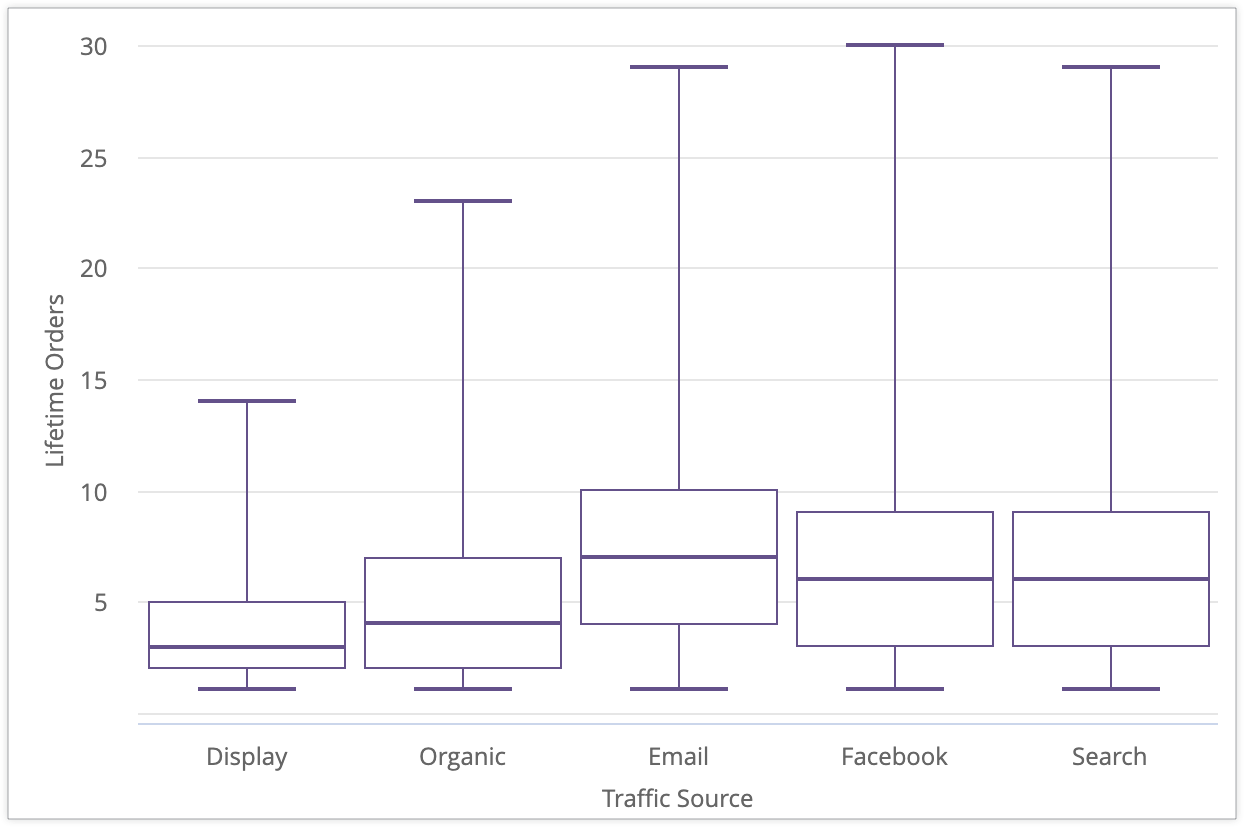
Display tem um valor mediano de três pedidos da vida útil por usuário, com valores mínimos e máximos de um e 14 pedidos da vida útil por usuário, respectivamente. Ele também tem um valor de terceiro quartil de cinco pedidos do ciclo de vida, mostrando que três quartos dos usuários da origem do tráfego Display têm menos de cinco compras do ciclo de vida. Em comparação com outras origens de tráfego, como E-mail, que tem um valor de terceiro quartil de 10 compras da vida útil, os usuários da origem de tráfego Display tendem a fazer menos compras da vida útil.
Como criar um diagrama de caixa com cinco métricas
As visualizações de diagrama de caixa exigem pelo menos uma dimensão e os cinco tipos de métricas a seguir (que precisam estar nessa ordem, da esquerda para a direita):
| Usuários: origem do tráfego | Itens no inventário: mínimo | Itens no inventário: 25º percentil | Itens no inventário: mediana | Itens no inventário: 75º percentil | Itens no inventário: máximo |
|---|---|---|---|---|---|
| Display | 1 | 2 | 3 | 5 | 14 |
| Orgânicos | 1 | 2 | 4 | 7 | 23 |
| 1 | 4 | 7 | 10 | 29 | |
| 1 | 3 | 6 | 9 | 30 | |
| Pesquisar | 1 | 3 | 6 | 9 | 29 |
- Mínimo: uma métrica que representa o valor mínimo dos dados. Isso pode ser definido no LookML como uma métrica de
type: min. - 25º percentil: uma métrica que representa o 25º percentil ou o primeiro quartil. Um quarto dos valores dos dados é menor ou igual a esse valor. Isso pode ser definido no LookML como uma métrica de
type: percentilecom o valor depercentiledefinido como25. - Mediana: uma métrica que representa a mediana ou o ponto médio do conjunto de dados, ou o segundo quartil. Metade dos valores dos dados é menor ou igual a esse valor. Isso pode ser definido no LookML como uma métrica de
type: median. - 75º percentil: uma métrica que representa o 75º percentil ou o terceiro quartil. Três quartos dos valores dos dados são menores ou iguais a esse valor. Isso pode ser definido no LookML como uma métrica de
type: percentilecom o valor depercentiledefinido como75. - Máximo: uma métrica que representa o valor máximo. Isso pode ser definido no LookML como uma métrica de
type: max.
Como criar um diagrama de caixa com menos de cinco métricas
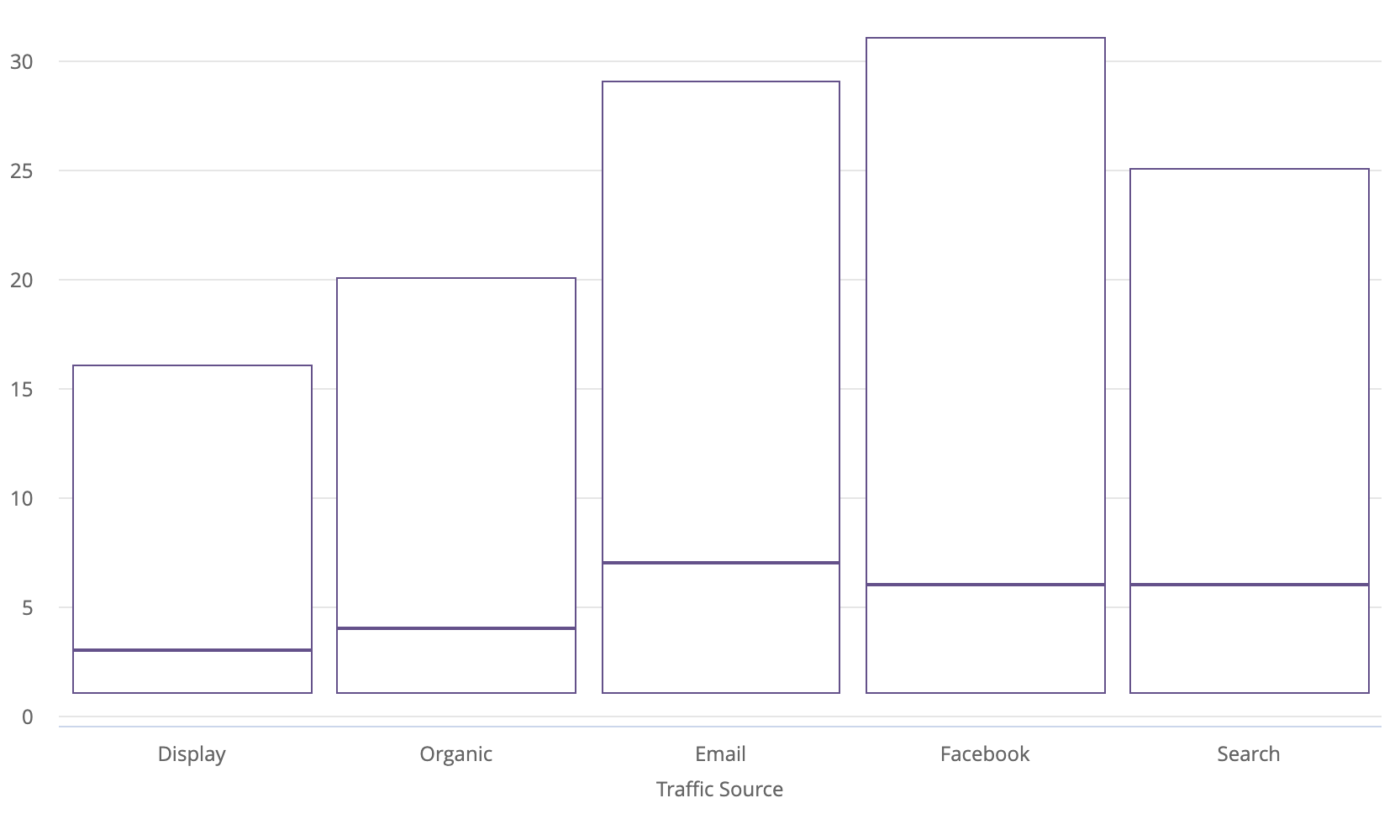
Também é possível criar um diagrama de caixa usando métricas mínimas, medianas e máximas, ou apenas métricas mínimas e máximas, em ordem da esquerda para a direita. Se a consulta incluir apenas duas ou três métricas, a visualização do diagrama de caixa vai mostrar apenas a caixa do gráfico, não os bigodes.
Por exemplo, se você criar um diagrama de caixa com base na dimensão Origem do tráfego com três métricas que representam os valores de dados mínimos, medianos e máximos da dimensão Pedidos da vida útil , a visualização vai mostrar caixas sem os bigodes.
Opções do menu "Série"
Configuração de cores
É possível definir a paleta de cores de um gráfico na seção Configuração de cores.
Editar configuração do gráfico
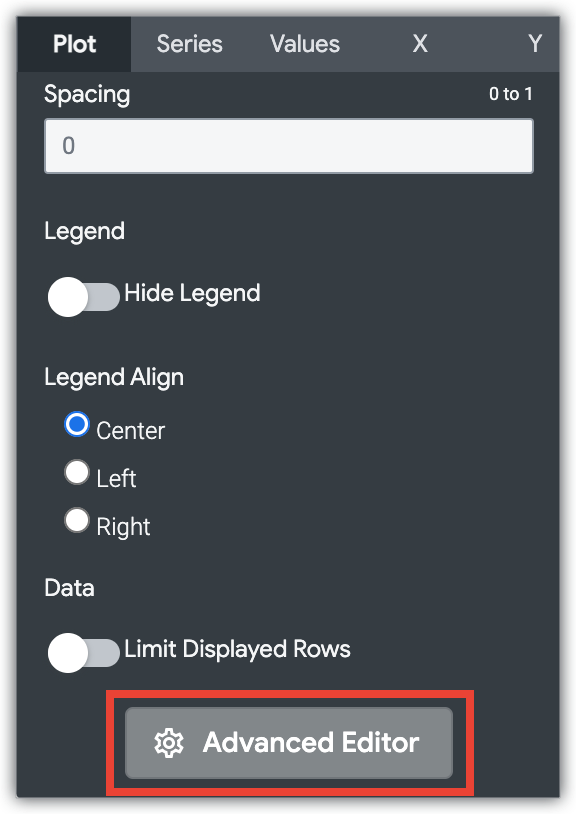
O botão Editar configuração do gráfico na parte de baixo do menu de visualização abre o editor de configuração do gráfico. Esse editor permite modificar as visualizações do HighCharts expondo determinados parâmetros JSON da visualização, permitindo uma personalização avançada. Essas personalizações não vão interagir dinamicamente com os dados.
O botão Editar configuração do gráfico está disponível se você tiver a função de administrador do Looker ou a can_override_vis_config permissão.
Consulte a seção Exemplos do artigo Editor de configuração do gráfico para ver exemplos de alguns casos de uso comuns, incluindo os seguintes:
- Como mudar a cor de fundo e a cor do texto do eixo
- Formatação condicional de valores em uma série
- Como personalizar a cor da dica de ferramenta
- Como adicionar faixas de referência verticais e legendas
- Como adicionar anotações ao gráfico
Coleção
Uma coleção permite criar visualizações e painéis temáticos que ficam bem juntos. Todas as coleções de cores integradas do Looker aparecem na página de documentação Coleções de cores. O administrador do Looker também pode criar uma coleção de cores personalizada para sua organização.
É possível escolher uma coleção de cores no menu suspenso Coleção. A seção Paleta será atualizada com a primeira paleta categórica dessa coleção.
Paleta
A primeira cor da paleta da coleção de cores escolhida é atribuída à visualização.
Como especificar uma cor personalizada
Para escolher uma cor personalizada para a visualização, selecione a guia Personalizada no seletor de paleta. É possível editar a paleta de várias maneiras:
- Clique na primeira cor da paleta para editá-la.
- Clique em EDITAR TUDO na parte de baixo à direita do menu e adicione a cor desejada ao início da lista de valores de cores separada por vírgulas para essa paleta.
Para mudar uma cor selecionada ou editar todas as cores de uma paleta de uma só vez, insira strings hexadecimais, como #2ca6cd, ou nomes de cores CSS, como mediumblue, na caixa de valor de cor na parte de baixo do seletor.
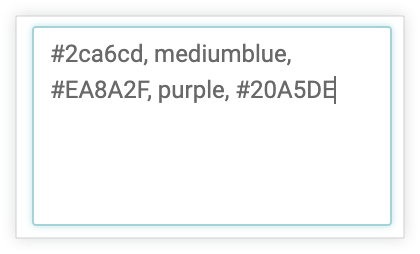
Para abrir um seletor de cores, clique na roda de cores à direita da caixa de valor de cor. O valor hexadecimal correspondente a essa cor aparece na caixa de valor de cor.

Se você clicar em EDITAR TUDO, a caixa de valor de cor será preenchida com os códigos hexadecimais da paleta de cores escolhida ou personalizada. Copiar e colar essa lista é a melhor maneira de copiar paletas de cores personalizadas de um gráfico para outro.
Cores reversas
Selecione Cores reversas para aplicar a última cor da paleta à visualização.
Opções do menu "Estilo"
Mostrar nome completo do campo
É possível determinar se o nome da visualização será mostrado junto com o nome do campo para cada título do eixo e nome da série. Quando a opção Mostrar nome completo do campo está desativada, geralmente apenas o nome do campo é mostrado. No entanto, as métricas do tipo count mostram apenas o nome da visualização.
Opções do menu "X"
Mostrar nome do eixo
É possível ativar e desativar a aparência do rótulo do nome do eixo x.
Nome do eixo personalizado
É possível definir o nome do eixo x usando qualquer valor de string. Essa opção só está disponível quando a opção Mostrar nome do eixo está ATIVADA.
Identificadores do valor do eixo
Identificadores do valor do eixo ativa e desativa a aparência dos identificadores de valor no eixo x.
Linhas de grade
É possível ativar e desativar a aparência das linhas de grade que se estendem do eixo x. As linhas de grade são espaçadas com base na escala do eixo x.
Permitir zoom
Essa opção está disponível apenas para gráficos cartesianos (coluna, barra, dispersão, linha, área, cascata ou diagrama de caixa).
Essa opção é ativada por padrão. Quando ela está ativada, é possível aplicar zoom em uma visualização em um painel, um Look ou um Explorar.
Consulte a página de documentação Como visualizar painéis ou Como visualizar Looks no Looker para saber como usar o recurso de zoom.
Quando essa opção está desativada, a opção Permitir zoom no menu Y fica oculta, e não é possível aplicar zoom na visualização.
Opções do menu "Y"
Mostrar nomes de eixos
É possível ativar e desativar a aparência dos rótulos de nome do eixo y.
Nomes dos eixos personalizados
É possível definir o rótulo do eixo y. Essa opção só está disponível quando a opção Mostrar nomes de eixos está ativada.
Identificadores do valor do eixo
É possível ativar e desativar a aparência dos identificadores de valor no eixo y.
Linhas de grade
É possível ativar e desativar a aparência das linhas de grade que se estendem do eixo y. As linhas de grade são espaçadas com base na escala do eixo y.
Valores mínimos
É possível definir o valor mínimo para cada eixo y. Esse parâmetro aceita uma lista de números inteiros separados por vírgulas. Se houver mais de um eixo y, os valores mínimos serão atribuídos a cada eixo y na ordem das métricas na consulta.
Valores máximos
É possível definir o valor máximo para cada eixo y. Esse parâmetro aceita uma lista de números inteiros separados por vírgulas. Se houver mais de um eixo y, os valores máximos serão atribuídos a cada eixo y na ordem das métricas na consulta.
Densidade da marcação
É possível definir a densidade das marcas de escala no eixo y da seguinte maneira:
Padrão: define as marcas de escala para a densidade padrão.
Personalizada: define as marcas de escala com uma densidade personalizada. Um controle deslizante permite definir a densidade personalizada.
Formato do eixo Y
É possível especificar o formato numérico dos valores do eixo y, independente da dimensão ou métrica subjacente. O parâmetro aceita a formatação no estilo do Excel. Se nenhuma formatação for especificada, o valor será mostrado no formato da dimensão ou métrica subjacente.
O guia completo do Excel explica como especificar esses formatos na documentação do Excel. No momento, a formatação de data e cor não é compatível com o Looker.
Algumas das opções de formatação mais comuns são mostradas na página de documentação Como adicionar formatação personalizada a campos numéricos.
Permitir zoom
Essa opção está disponível apenas para gráficos cartesianos (coluna, barra, dispersão, linha, área, cascata ou diagrama de caixa).
Essa opção só está disponível quando a opção Permitir zoom no menu X está ativada. Essa opção é ativada por padrão. Quando ela está ativada, é possível aplicar zoom em uma visualização em um painel, um Look ou um Explorar.
Consulte a página de documentação Como visualizar painéis ou Como visualizar Looks para saber como usar o recurso de zoom.
Se essa opção estiver desativada, mas a opção Permitir zoom no menu X estiver ativada, não será possível aplicar zoom em uma visualização mais detalhada do eixo y. Só será possível aplicar zoom em uma visualização mais detalhada do eixo x.