


I grafici box plot consentono di visualizzare la distribuzione e la diffusione dei valori nel tuo set di dati e possono essere particolarmente utili per confrontare valori tra categorie.
Creare un grafico box plot
Per creare un grafico box plot, i dati devono essere separati in quartili o quarti. I valori dei dati vengono organizzati dal più piccolo al più grande e poi l'elenco viene diviso in quarti.
La "scatola" nel grafico rappresenta i valori compresi tra il primo e il terzo quartile, dove è contenuto il 50% dei dati. I "baffi" del grafico, ovvero le linee che si estendono verticalmente dalla parte superiore e inferiore della scatola e terminano ai valori massimo e minimo dei dati, rappresentano il restante 50% dei valori. Una linea orizzontale che attraversa la scatola rappresenta il valore mediano. Ogni riga della tabella Dati per la query diventa una scatola nel grafico.
Per creare una visualizzazione box plot, seleziona i puntini di sospensione (...) nella barra Visualizzazione di un'esplorazione e scegli Box plot. Poi, seleziona l'opzione Modifica nella barra di visualizzazione per modificare il grafico.
Questo esempio mostra i valori del campo Ordini totali in base alla dimensione Sorgente di traffico:
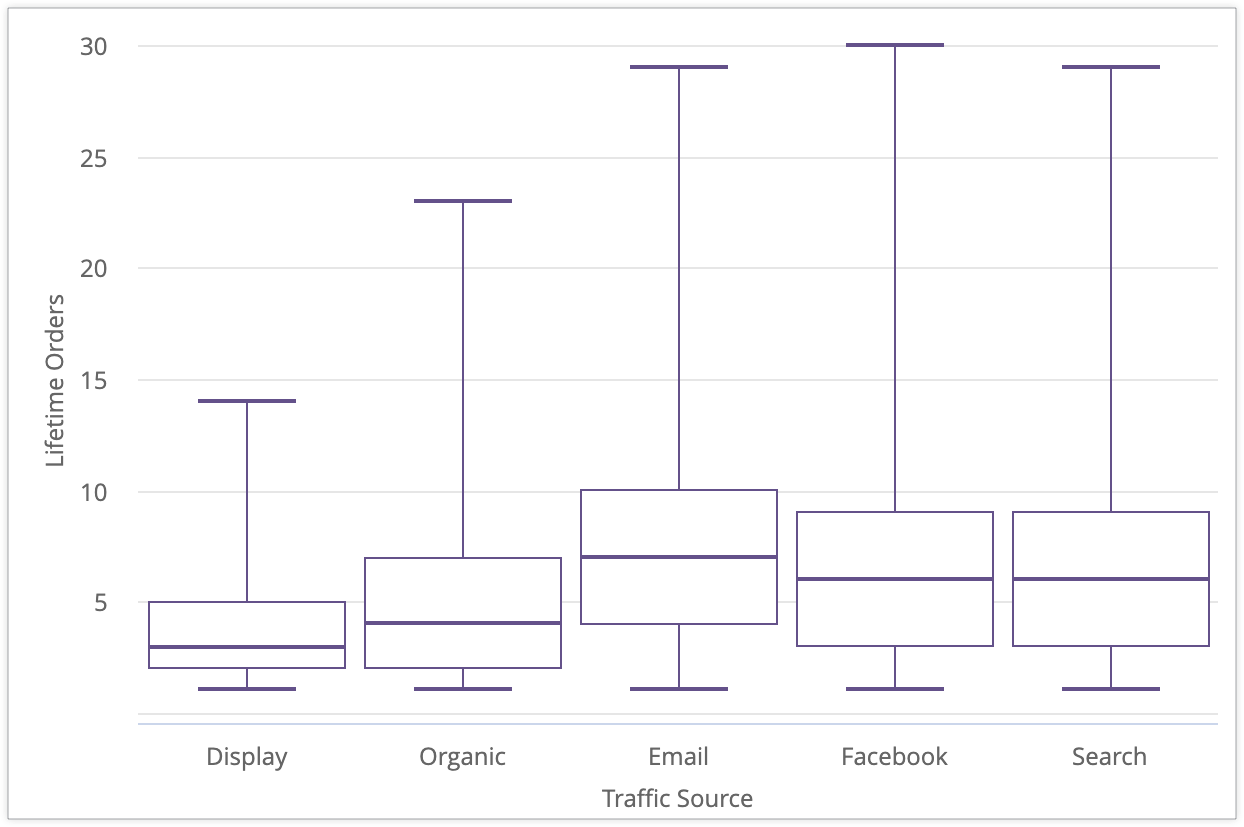
Display ha un valore mediano di 3 ordini totali per utente, con valori minimi e massimi rispettivamente di 1 e 14 ordini totali per utente. Ha anche un valore del terzo quartile di 5 ordini totali, il che indica che tre quarti degli utenti della sorgente di traffico Display hanno meno di 5 acquisti totali. Rispetto ad altre sorgenti di traffico come Email, che ha un valore del terzo quartile di 10 acquisti totali, gli utenti della sorgente di traffico Display tendono a effettuare meno acquisti totali.
Creare un box plot con cinque misure
Le visualizzazioni box plot richiedono almeno una dimensione e i seguenti cinque tipi di misure (che devono essere in questo ordine, da sinistra a destra):
| Utenti - Sorgente di traffico | Articoli nell'inventario - Minimo | Articoli nell'inventario - 25° percentile | Articoli nell'inventario - Mediana | Articoli nell'inventario - 75° percentile | Articoli nell'inventario - Massimo |
|---|---|---|---|---|---|
| Display | 1 | 2 | 3 | 5 | 14 |
| Risultati organici | 1 | 2 | 4 | 7 | 23 |
| 1 | 4 | 7 | 10 | 29 | |
| 1 | 3 | 6 | 9 | 30 | |
| Cerca | 1 | 3 | 6 | 9 | 29 |
- Minimo: una misura che rappresenta il valore minimo dei dati. Può essere definita in LookML come misura di
type: min. - 25° percentile: una misura che rappresenta il 25° percentile o il primo quartile. Un quarto dei valori dei dati è inferiore o uguale a questo valore. Può essere definita in LookML come misura di
type: percentilecon il valore dipercentileimpostato su25. - Mediana: una misura che rappresenta la mediana o il punto medio del set di dati, ovvero il secondo quartile. La metà dei valori dei dati è inferiore o uguale a questo valore. Può essere definita in LookML come misura di
type: median. - 75° percentile: una misura che rappresenta il 75° percentile o il terzo quartile. Tre quarti dei valori dei dati sono inferiori o uguali a questo valore. Può essere definita in LookML come misura di
type: percentilecon il valore dipercentileimpostato su75. - Massimo: una misura che rappresenta il valore massimo. Può essere definita in LookML come misura di
type: max.
Creare un box plot con meno di cinque misure
Puoi anche creare un box plot utilizzando le misure minime, mediane e massime, o solo le misure minime e massime, in ordine da sinistra a destra. Se la query include solo due o tre misure, la visualizzazione box plot mostrerà solo la parte della scatola del grafico, non i baffi.
Ad esempio, se crei un grafico box plot basato sulla dimensione Sorgente di traffico con tre misure che rappresentano i valori minimi, mediani e massimi dei dati per la dimensione Ordini totali , la visualizzazione mostrerà le scatole senza i baffi.
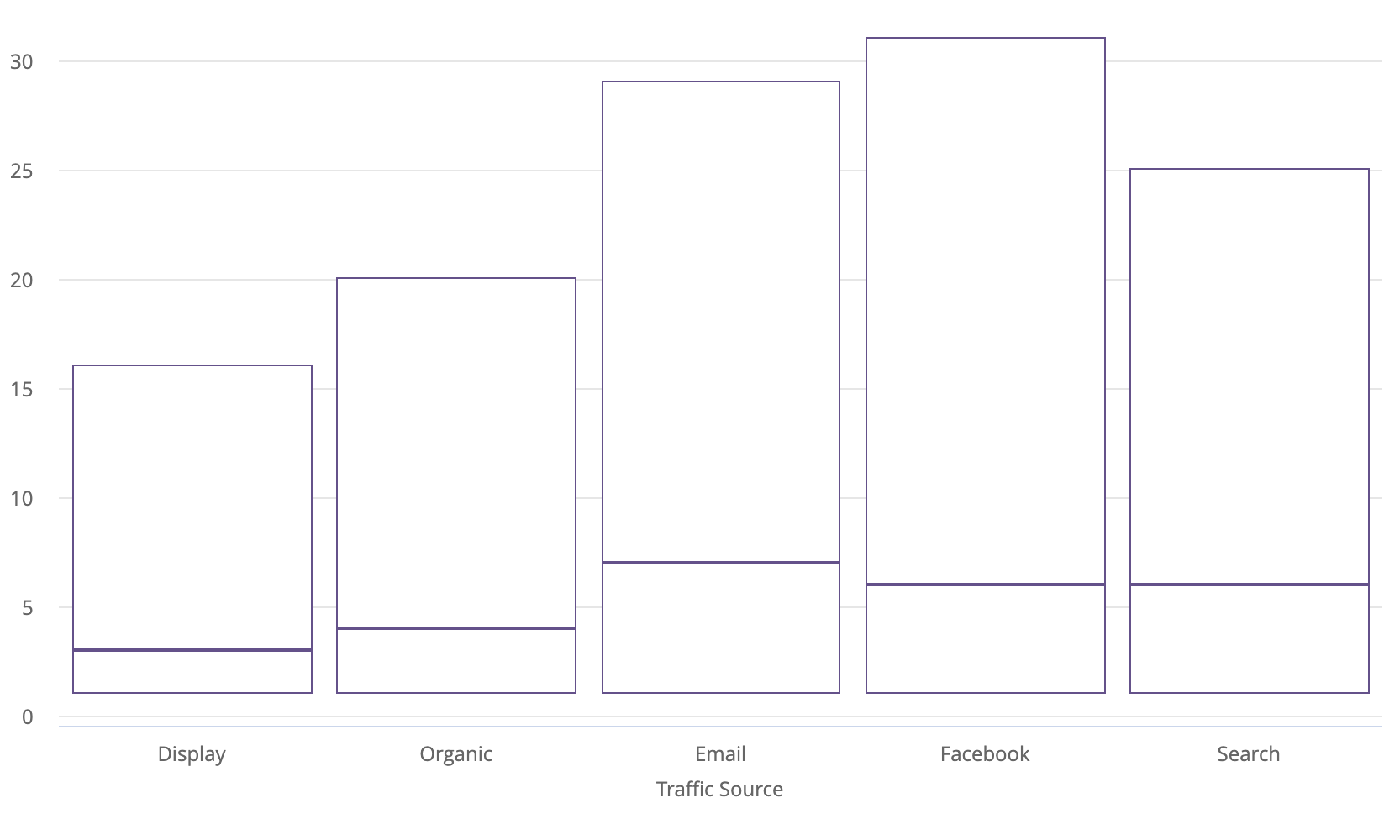
Opzioni del menu Serie
Configurazione dei colori
Puoi definire la tavolozza dei colori per un grafico nella sezione Configurazione dei colori.
Modifica configurazione grafico
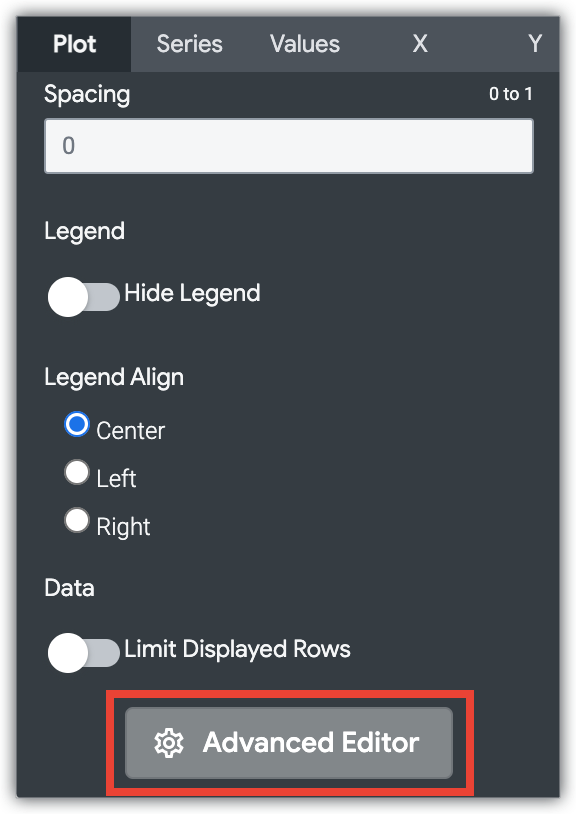
Il pulsante Modifica configurazione grafico nella parte inferiore del menu di visualizzazione apre l'editor di configurazione del grafico. Questo editor ti consente di modificare le visualizzazioni HighCharts esponendo determinati parametri JSON della visualizzazione, consentendo una personalizzazione approfondita. Queste personalizzazioni non interagiscono dinamicamente con i dati.
Il pulsante Modifica configurazione grafico è disponibile se hai il ruolo di amministratore di Looker o l'autorizzazione can_override_vis_config.
Per esempi di alcuni casi d'uso comuni, inclusi i seguenti esempi, consulta la sezione Esempi dell'articolo Editor di configurazione del grafico:
- Modificare il colore di sfondo e il colore del testo dell'asse
- Formattazione condizionale dei valori all'interno di una serie
- Personalizzare il colore della descrizione comando
- Aggiungere bande di riferimento verticali e didascalie
- Aggiungere annotazioni ai grafici
Raccolta
Una raccolta ti consente di creare visualizzazioni e dashboard a tema che abbiano un aspetto armonioso. Tutte le raccolte di colori integrate di Looker sono riportate nella pagina della documentazione Raccolte di colori. L'amministratore di Looker può anche creare una raccolta di colori personalizzata per la tua organizzazione.
Puoi scegliere una raccolta di colori dal menu a discesa Raccolta. La sezione Tavolozza verrà aggiornata con la prima tavolozza categorica della raccolta.
Tavolozza
Il primo colore della tavolozza della raccolta di colori scelta viene assegnato alla visualizzazione.
Specificare un colore personalizzato
Per scegliere un colore personalizzato per la visualizzazione, seleziona la scheda Personalizzato nel selettore tavolozza. Puoi modificare la tavolozza in diversi modi:
- Fai clic sul primo colore della tavolozza per modificarlo.
- Fai clic su MODIFICA TUTTI in basso a destra nel menu, poi aggiungi il colore desiderato all'inizio dell'elenco separato da virgole di valori di colore per quella tavolozza.
Per modificare un colore selezionato o modificare tutti i colori di una tavolozza contemporaneamente, puoi inserire stringhe esadecimali, ad esempio #2ca6cd, o nomi di colori CSS, ad esempio mediumblue, nella casella del valore del colore nella parte inferiore del selettore.
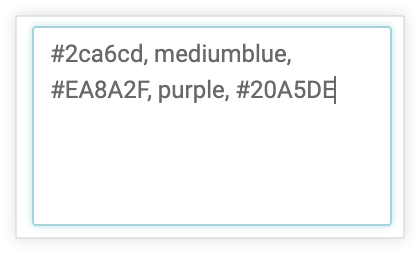
Per visualizzare un selettore di colori e selezionarne uno, fai clic sulla ruota dei colori a destra della casella del valore del colore. Il valore esadecimale corrispondente a quel colore viene visualizzato nella casella del valore del colore.

Se fai clic su MODIFICA TUTTI, la casella del valore del colore viene compilata con i codici esadecimali della tavolozza dei colori scelta o personalizzata. Copiare e incollare questo elenco è il modo migliore per copiare le tavolozze dei colori personalizzate da un grafico all'altro.
Inverti colori
Seleziona Inverti colori per applicare l'ultimo colore della tavolozza alla visualizzazione.
Opzioni del menu Stile
Mostra nome completo del campo
Puoi scegliere se mostrare il nome della vista insieme al nome del campo per ogni titolo dell'asse e nome della serie. Quando l'opzione Mostra nome completo del campo è disattivata, in genere viene visualizzato solo il nome del campo; tuttavia, le misure di tipo count mostrano solo il nome della vista.
Opzioni del menu X
Mostra nome asse
Puoi attivare o disattivare la visualizzazione dell'etichetta del nome dell'asse X.
Nome asse personalizzato
Puoi impostare il nome dell'asse X utilizzando qualsiasi valore stringa. Questa opzione è disponibile solo se l'opzione Mostra nome asse è attiva.
Etichette valori asse
L'opzione Etichette valori asse attiva o disattiva la visualizzazione delle etichette dei valori sull'asse X.
Linee della griglia
Puoi attivare o disattivare la visualizzazione delle linee della griglia che si estendono dall'asse X. Le linee della griglia sono spaziate in base alla scalabilità dell'asse X.
Consenti zoom
Questa opzione è disponibile solo per i grafici cartesiani (grafici a colonne, a barre, a dispersione, a linee, ad area, a cascata o box plot).
Per impostazione predefinita, questa opzione è attiva. Quando è attiva, puoi ingrandire una visualizzazione in una dashboard, un look o un'esplorazione.
Per informazioni su come utilizzare la funzionalità di zoom, consulta la pagina della documentazione Visualizzare le dashboard o Visualizzare i look in Looker.
Quando questa opzione è disattivata, l'opzione Consenti zoom nel menu Y è nascosta e non puoi ingrandire la visualizzazione.
Opzioni del menu Y
Mostra nomi assi
Puoi attivare o disattivare la visualizzazione delle etichette dei nomi dell'asse Y.
Nomi assi personalizzati
Puoi definire l'etichetta per l'asse Y. Questa opzione è disponibile solo se l'opzione Mostra nomi assi è attiva.
Etichette valori asse
Puoi attivare o disattivare la visualizzazione delle etichette dei valori sull'asse Y.
Linee della griglia
Puoi attivare o disattivare la visualizzazione delle linee della griglia che si estendono dall'asse Y. Le linee della griglia sono spaziate in base alla scalabilità dell'asse Y.
Valori minimi
Puoi definire il valore minimo per ogni asse Y. Questo parametro accetta un elenco separato da virgole di numeri interi. Se è presente più di un asse Y, i valori minimi vengono assegnati a ogni asse Y nell'ordine delle misure nella query.
Valori massimi
Puoi definire il valore massimo per ogni asse Y. Questo parametro accetta un elenco separato da virgole di numeri interi. Se è presente più di un asse Y, i valori massimi vengono assegnati a ogni asse Y nell'ordine delle misure nella query.
Densità segno di graduazione
Puoi impostare la densità dei segni di graduazione sull'asse Y nel seguente modo:
Predefinita: imposta i segni di graduazione sulla densità predefinita.
Personalizzata: imposta i segni di graduazione con una densità personalizzata. Una barra di scorrimento ti consente di impostare la densità personalizzata.
Formato asse Y
Puoi specificare il formato numerico dei valori dell'asse Y, indipendentemente dalla dimensione o dalla misura sottostante. Il parametro accetta la formattazione in stile Excel. Se non viene specificata alcuna formattazione, il valore viene visualizzato nel formato della dimensione o della misura sottostante.
La guida completa di Excel spiega come specificare questi formati nella documentazione di Excel. Al momento, la formattazione della data e la formattazione dei colori non sono supportate in Looker.
Alcune delle opzioni di formattazione più comuni sono mostrate nella pagina della documentazione Aggiungere la formattazione personalizzata ai campi numerici.
Consenti zoom
Questa opzione è disponibile solo per i grafici cartesiani (grafici a colonne, a barre, a dispersione, a linee, ad area, a cascata o box plot).
Questa opzione è disponibile solo se l'opzione Consenti zoom nel menu X è attiva. Per impostazione predefinita, questa opzione è attiva. Quando è attiva, puoi ingrandire una visualizzazione in una dashboard, un look o un'esplorazione.
Per informazioni su come utilizzare la funzionalità di zoom, consulta la pagina della documentazione Visualizzare le dashboard o Visualizzare i look.
Se questa opzione è disattivata, ma l'opzione Consenti zoomnel menu X è attiva, non puoi ingrandire una visualizzazione più dettagliata dell'asse Y; puoi ingrandire solo una visualizzazione più dettagliata dell'asse X.