


En este documento, se describe cómo ver las entradas de registro en tiempo real con la transmisión
y la transmisión de registros en tiempo real.
La transmisión de registros te permite ver las entradas de registro en tiempo real y está disponible en el
Explorador de registros.
La transmisión de registros en tiempo real te permite ver las entradas de registro en tiempo real y está disponible como el comando de gcloud CLI gcloud alpha logging tail y como el método de la API de Cloud Logging entries.tail.
Cuando visualizas y analizas tus registros con el Explorador de registros,
gcloud logging read o el método de la API
entries.list, ves las entradas de registro que
Cloud Logging almacenó. Cuando transmites
o realizas una transmisión de registros en tiempo real, ves las entradas de registro a medida que tus
aplicaciones las escriben en la API de Cloud Logging.
Transmite registros en el Explorador de registros
En el Explorador de registros, puedes ver tus datos de registro en tiempo real con Registros de transmisión. Cuando usas Registros de transmisión, puedes agregar una consulta para transmitir solo los registros que coincidan con la consulta. Para transmitir registros, haz lo siguiente:
-
En la consola de Google Cloud , ve a la página Explorador de registros del :
Si usas la barra de búsqueda para encontrar esta página, selecciona el resultado cuyo subtítulo es Logging.
En el campo Consulta, ingresa una consulta y, luego, haz clic en Transmitir registros.
A medida que Logging escribe los datos de registro, solo los registros que coinciden con la consulta se muestran en el panel Resultados de la consulta. Si no se proporciona una consulta, Logging mostrará las entradas de registro almacenadas de forma reciente. Los registros se siguen transmitiendo hasta que seleccionas la barra de desplazamiento en el panel de registros. Cuando se detiene la transmisión, se muestra el botón Reiniciar transmisión.
Para obtener información sobre las consultas, consulta Crea consultas en el Explorador de registros.
Usa la transmisión de registros en tiempo real en Google Cloud CLI
La transmisión de registros en tiempo real te permite ver las entradas de registro en tiempo real a medida que Cloud Logging las escribe, con Google Cloud CLI o la API de Cloud Logging.
La transmisión de registros en tiempo real no es compatible con los buckets de registros que tienen controles de acceso a nivel de campo, pero puedes transmitir registros para esos buckets en el Explorador de registros.
Para obtener información sobre el método de la API para la transmisión de registros en tiempo real, consulta el método entries.tail.
Instalando gcloud alpha logging tail
Para usar gcloud alpha logging tail, debes tener instalados Python 3 y
el paquete de Python grpcio.
Para obtener instrucciones sobre cómo
instalar Python, consulta la
página de Python.
Para obtener instrucciones sobre cómo instalar el administrador de paquetes de Python, pip, que se necesita para instalar el paquete grpcio, consulta la página del instalador de paquetes de Python.
Completa los siguientes pasos para instalar gcloud alpha logging tail:
Verifica que tengas instalada Google Cloud CLI. Para obtener instrucciones sobre cómo instalar Google Cloud CLI, consulta Instala Google Cloud CLI.
Verifica que uses la versión 302.0.0 o una posterior de la gcloud CLI.
gcloud versionPara obtener instrucciones sobre cómo actualizar gcloud CLI, consulta
gcloud components update.Instala los componentes alfa de gcloud CLI:
gcloud components install alphaPara usuarios de macOS, Linux y Cloud Shell:
Instala las bibliotecas cliente de gRPC:
sudo pip3 install grpcioEstablece la variable de entorno
CLOUDSDK_PYTHON_SITEPACKAGESen cualquier valor:export CLOUDSDK_PYTHON_SITEPACKAGES=1
Usa los siguientes comandos para configurar el ID del proyecto de Google Cloud y autenticarte:
gcloud config set project PROJECT_ID
gcloud auth login
Para obtener el ID del proyecto, consulta Crea y administra proyectos.
Ejecuta el siguiente comando para verificar que
gcloud alpha logging tailesté instalado:gcloud alpha logging tailEl comando muestra el siguiente mensaje:
Initializing tail session.Ahora estás viendo las entradas de registro de tu proyecto de Google Cloud a medida que Logging las escribe.
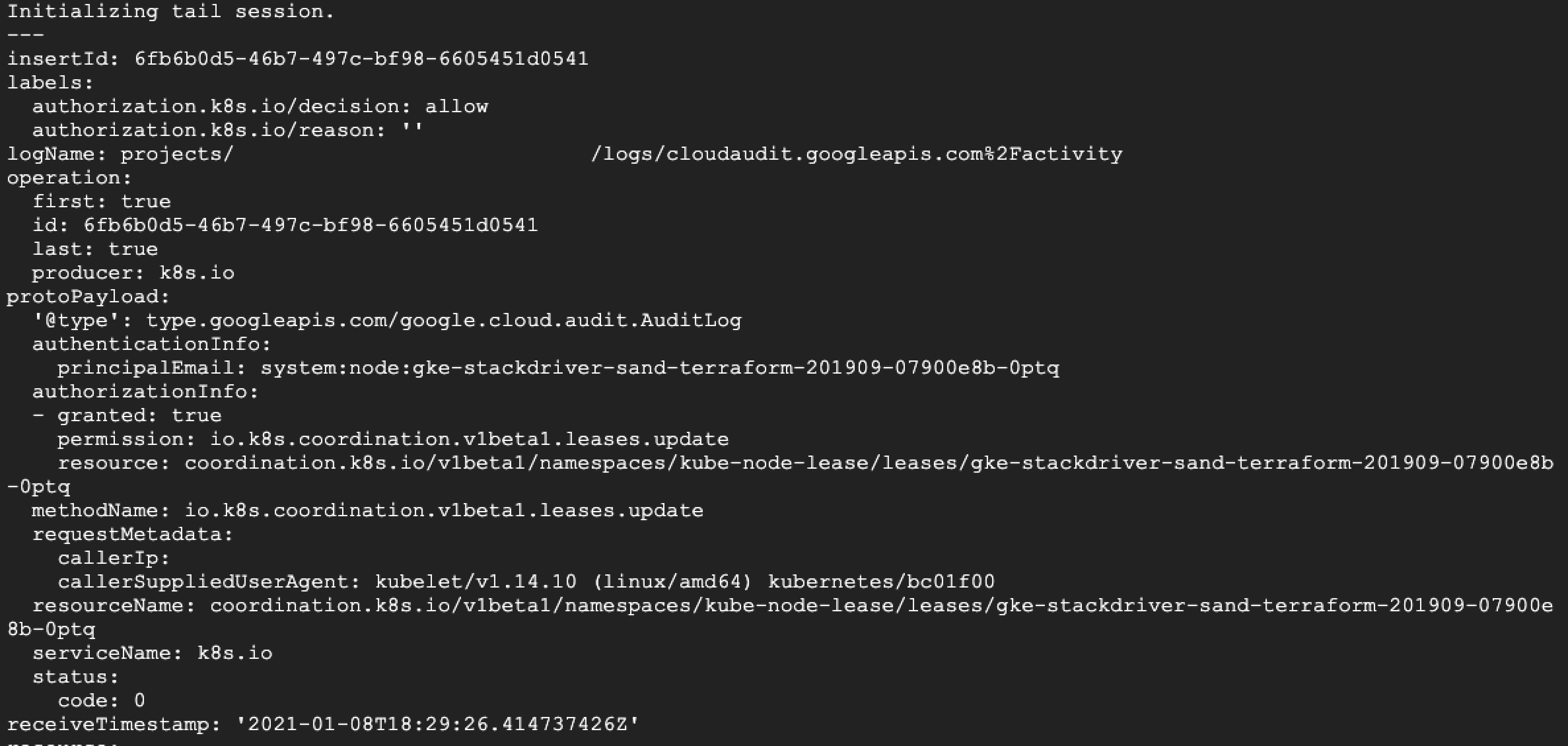
Para obtener más información sobre el uso de la transmisión de registros en tiempo real, consulta la
guía de referencia de gcloud alpha logging tail.
Almacenamiento en búfer y ordenamiento
Debido a que Logging puede recibir entradas de registro fuera del orden
cronológico, la transmisión de registros en tiempo real proporciona un parámetro de configuración de ventana de búfer para que puedas equilibrar
la compensación entre ver las entradas de registro a medida que se escriben y
verlas en orden ascendente. Puedes establecer la ventana de búfer
entre 0 y 60 segundos.
Ten en cuenta las siguientes características de la ventana de búfer:
La ventana de búfer predeterminada es de dos segundos.
Logging retrasa la escritura de las entradas de registro en los buckets de registros durante la ventana de búfer.
Si se escribe una entrada de registro fuera de la ventana del búfer, Logging devuelve las entradas de registro a medida que se reciben.
Cuando configuras la ventana de búfer, debes elegir entre ver los registros a medida que se escriben y ver las entradas desordenadas.
| Ventana de búfer | Compensación |
|---|---|
0 segundos |
Se devuelven las entradas de registro más recientes, pero con más probabilidades de que estén desordenadas. |
60 segundos |
Una demora de 60 segundos antes de ver las entradas que se muestran, pero la mayoría de los registros se muestran en orden ascendente. |
Límites y cuotas
En la siguiente tabla, se enumeran los límites y las cuotas de la transmisión de registros en tiempo real:
| Límites y cuotas | Valor |
|---|---|
| Entradas devueltas por minuto | 6,000 por sesión Hasta 60,000 por proyecto de Google Cloud en 10 sesiones. Si más de 6,000 entradas por minuto coinciden con un filtro en una sesión, Logging suprime las entradas excedentes y devuelve el recuento de entradas suprimidas en la respuesta. |
| Sesiones de transmisión de registros en tiempo real abiertas por proyecto de Google Cloud | 10 |
Limitaciones de los clientes
En un proyecto de Google Cloud que escribe muchas entradas con rapidez, es posible que tu cliente no pueda consumirlas tan rápido como se escriben. En este caso, Logging limita la cantidad total de entradas enviadas y prioriza las más recientes. Al final de la sesión de seguimiento, Logging devuelve la cantidad de entradas que no se mostraron debido a los límites del cliente.
Usa la transmisión de registros en tiempo real con las bibliotecas cliente
La transmisión de registros en tiempo real te permite ver tus entradas de registro en tiempo real a medida que Cloud Logging las escribe. Para obtener información sobre el método de la API para la transmisión de registros en tiempo real, consulta el método entries.tail.
La transmisión de registros en tiempo real no es compatible con los buckets de registros que tienen controles de acceso a nivel de campo, pero puedes transmitir registros para esos buckets en el Explorador de registros.
En este ejemplo, se muestra la transmisión de registros en tiempo real de un registrador determinado.
Go
Para obtener información sobre cómo instalar y usar la biblioteca cliente de Logging, consulta las bibliotecas cliente de Logging.
Para autenticarte en Logging, configura las credenciales predeterminadas de la aplicación. Para obtener más información, consulta Configura la autenticación para un entorno de desarrollo local.
Java
Para obtener información sobre cómo instalar y usar la biblioteca cliente de Logging, consulta las bibliotecas cliente de Logging.
Para autenticarte en Logging, configura las credenciales predeterminadas de la aplicación. Para obtener más información, consulta Configura la autenticación para un entorno de desarrollo local.
Node.js
Para obtener información sobre cómo instalar y usar la biblioteca cliente de Logging, consulta las bibliotecas cliente de Logging.
Para autenticarte en Logging, configura las credenciales predeterminadas de la aplicación. Para obtener más información, consulta Configura la autenticación para un entorno de desarrollo local.