


In diesem Dokument wird beschrieben, wie Sie Ihre Logeinträge in Echtzeit aufrufen können, indem Sie sie streamen und live verfolgen.
Mit dem Streamen von Logs können Sie Logeinträge in Echtzeit aufrufen. Diese Funktion ist im
Log-Explorer verfügbar.
Mit der Live-Verfolgung können Sie Logeinträge in Echtzeit aufrufen. Diese Funktion ist als
gcloud CLI
Befehl gcloud alpha logging tail
und als Cloud Logging API-Methode
entries.tailverfügbar.
Wenn Sie Ihre Logs mit dem Log-Explorer,
gcloud logging read oder der API-Methode
entries.list aufrufen und analysieren, sehen Sie Logeinträge, die von
Cloud Logging gespeichert wurden. Wenn Sie Logeinträge streamen oder live verfolgen, sehen Sie Logeinträge, während Ihre Anwendungen sie in die Cloud Logging API schreiben.
Logs im Log-Explorer streamen
Im Log-Explorer können Sie Ihre Logdaten in Echtzeit mithilfe von Logs streamen aufrufen. Wenn Sie Logs streamen verwenden, können Sie eine Abfrage hinzufügen, um nur die Logs zu streamen, die der Abfrage entsprechen. So streamen Sie Logs:
-
Rufen Sie in der Google Cloud Console das Log-Explorer auf:
Wenn Sie diese Seite über die Suchleiste suchen, wählen Sie das Ergebnis mit der Zwischenüberschrift Logging aus.
Geben Sie im Feld Abfrage eine Abfrage ein und klicken Sie dann auf Logs streamen.
Während Logging Logdaten schreibt, werden im Bereich Abfrageergebnisse nur die Logs angezeigt, die mit der Abfrage übereinstimmen. Wenn keine Abfrage festgelegt ist, werden in Logging die kürzlich gespeicherten Logeinträge angegeben. Das Streamen von Logs wird fortgesetzt, bis Sie die Bildlaufleiste im Logbereich auswählen. Wenn das Streamen beendet wurde, wird die Schaltfläche Streaming neu starten angezeigt.
Weitere Informationen zu Abfragen finden Sie unter Abfragen im Log-Explorer erstellen.
Live-Verfolgung in der Google Cloud CLI verwenden
Mit der Live-Verfolgung können Sie Ihre Logeinträge in Echtzeit anzeigen, während Cloud Logging sie schreibt, indem Sie entweder die Google Cloud CLI oder die Cloud Logging API verwenden.
Die Live-Verfolgung wird für Log-Buckets mit Zugriffssteuerungen auf Feldebene nicht unterstützt. Sie können Logs streamen für diese Buckets im Log-Explorer.
Informationen zur API-Methode für die Live-Verfolgung finden Sie unter der entries.tail.
gcloud alpha logging tail installieren
Zur Verwendung von gcloud alpha logging tail müssen Python 3 und das Python-Paket grpcio installiert sein.
Eine Anleitung zum Installieren von Python finden Sie auf der Python-Seite.
Eine Anleitung zum Installieren des Python-Paketmanagers pip, der zur Installation des Pakets grpcio erforderlich ist, finden Sie auf der Seite zum Python-Paketinstallationsprogramm.
Führen Sie die folgenden Schritte aus, um gcloud alpha logging tail zu installieren:
Prüfen Sie, ob die Google Cloud CLI installiert ist. Eine Anleitung zum Installieren der Google Cloud CLI finden Sie unter Google Cloud CLI installieren.
Prüfen Sie, ob Sie Version 302.0.0 oder höher der gcloud CLI verwenden.
gcloud versionEine Anleitung zum Aktualisieren der gcloud CLI finden Sie unter
gcloud components update.Installieren Sie die Alpha-Komponenten der gcloud CLI:
gcloud components install alphaFühren Sie für MacOS-, Linux- und Cloud Shell-Nutzer Folgendes aus:
Installieren Sie gRPC-Clientbibliotheken:
sudo pip3 install grpcioLegen Sie die Umgebungsvariable
CLOUDSDK_PYTHON_SITEPACKAGESauf einen beliebigen Wert fest:export CLOUDSDK_PYTHON_SITEPACKAGES=1
Verwenden Sie die folgenden Befehle, um Ihre Google Cloud Projekt-ID festzulegen und sich zu authentifizieren:
gcloud config set project PROJECT_ID
gcloud auth login
Informationen zum Abrufen der Projekt-ID finden Sie unter Projekte erstellen und verwalten.
Prüfen Sie mit dem folgenden Befehl, ob
gcloud alpha logging tailinstalliert ist:gcloud alpha logging tailDer Befehl zeigt die folgende Meldung an:
Initializing tail session.Sie sehen jetzt die Logeinträge für Ihr Google Cloud Projekt, während Logging sie schreibt.
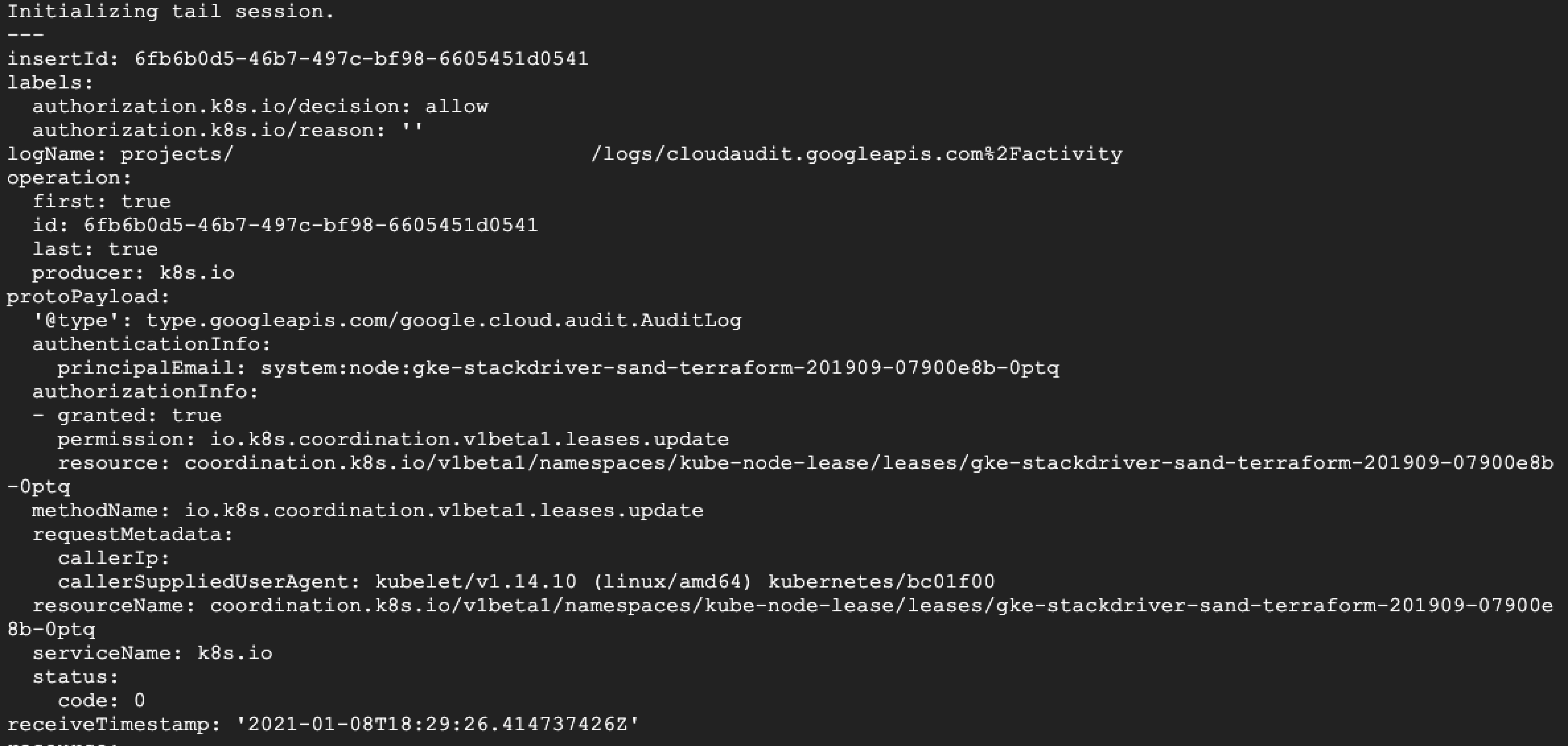
Weitere Informationen zur Verwendung der Live-Verfolgung finden Sie im gcloud alpha logging tail-Referenzhandbuch.
Zwischenspeichern und sortieren
Da Logging Logeinträge in chronologischer Reihenfolge empfangen kann, bietet die Live-Verfolgung eine Zwischenspeicherfenstereinstellung, sodass Sie den richtigen Kompromiss zwischen dem Aufrufen der Logeinträge beim Schreiben und dem Anzeigen in aufsteigender Reihenfolge finden können. Sie können für das Zwischenspeicherfenster einen Wert zwischen 0 und 60 Sekunden festlegen.
Beachten Sie die folgenden Eigenschaften des Zwischenspeicherfensters:
Das Zwischenspeicherfenster beträgt standardmäßig zwei Sekunden.
Logging verzögert das Schreiben der Logeinträge in Log-Buckets für die Dauer des Zwischenspeicherfensters.
Wenn ein Logeintrag außerhalb des Zwischenspeicherfensters geschrieben wird, gibt Logging die Logeinträge so zurück, wie sie empfangen werden.
Beim Konfigurieren des Zwischenspeicherfensters müssen Sie einen Kompromiss zwischen dem Aufrufen von Logs beim Schreiben und dem Ansehen der Einträge in der falschen Reihenfolge eingehen.
| Zwischenspeicherfenster | Kompromiss |
|---|---|
0 Sekunden |
Die neuesten zurückgegebenen Logeinträge, allerdings mit einer höheren Wahrscheinlichkeit, dass sie in der falschen Reihenfolge vorliegen |
60 Sekunden |
Eine Verzögerung von 60 Sekunden, bevor die zurückgegebenen Einträge angezeigt werden, aber die meisten Logs werden in aufsteigender Reihenfolge zurückgegeben |
Limits und Kontingente
In der folgenden Tabelle sind die Limits und Kontingente für die Live-Verfolgung aufgeführt:
| Limits und Kontingente | Wert |
|---|---|
| Zurückgegebene Einträge pro Minute | 60.000 Wenn mehr als 60.000 Einträge mit einem Filter übereinstimmen, gibt Logging die Anzahl der Einträge in der Antwort zurück. |
| Offene Live-Verfolgungssitzungen pro Google Cloud Projekt | 10 |
Clienteinschränkungen
Bei einem Google Cloud Projekt, das viele Einträge schnell schreibt, kann Ihr Client sie möglicherweise nicht so schnell verarbeiten, wie sie geschrieben werden. In diesem Fall begrenzt Logging die Gesamtzahl der gesendeten Einträge, wobei die neuesten Einträge priorisiert werden. Am Ende der Verfolgungsitzung gibt Logging die Anzahl der Einträge zurück, die aufgrund der Limits des Clients nicht angezeigt wurden.
Live-Verfolgung mit Clientbibliotheken verwenden
Mit der Live-Verfolgung können Sie Ihre Logeinträge in Echtzeit anzeigen, während Cloud Logging sie schreibt. Informationen zur API-Methode für die Live-Verfolgung finden Sie unter der entries.tail.
Die Live-Verfolgung wird für Log-Buckets mit Zugriffssteuerungen auf Feldebene nicht unterstützt. Sie können Logs streamen für diese Buckets im Log-Explorer.
Dieses Beispiel zeigt die Live-Verfolgung von Logeinträgen eines bestimmten Loggers.
Go
Informationen zum Installieren und Verwenden der Clientbibliothek für Logging finden Sie unter Logging-Clientbibliotheken.
Richten Sie zur Authentifizierung bei Logging die Standardanmeldedaten für Anwendungen (ADC) ein. Weitere Informationen finden Sie unter Authentifizierung für eine lokale Entwicklungsumgebung einrichten.
Java
Informationen zum Installieren und Verwenden der Clientbibliothek für Logging finden Sie unter Logging-Clientbibliotheken.
Richten Sie zur Authentifizierung bei Logging die Standardanmeldedaten für Anwendungen (ADC) ein. Weitere Informationen finden Sie unter Authentifizierung für eine lokale Entwicklungsumgebung einrichten.
Node.js
Informationen zum Installieren und Verwenden der Clientbibliothek für Logging finden Sie unter Logging-Clientbibliotheken.
Richten Sie zur Authentifizierung bei Logging die Standardanmeldedaten für Anwendungen (ADC) ein. Weitere Informationen finden Sie unter Authentifizierung für eine lokale Entwicklungsumgebung einrichten.