


Ce document explique comment afficher vos entrées de journal en temps réel en les diffusant en streaming et en affichage des dernières lignes en direct.
La diffusion des journaux vous permet d'afficher les entrées de journal en temps réel et est disponible dans l'
explorateur de journaux.
L'affichage des dernières lignes en direct vous permet d'afficher les entrées de journal en temps réel et est disponible avec la
commande
gcloud CLI gcloud alpha logging tail
et avec la méthode d'API Cloud Logging
entries.tail.
Lorsque vous affichez et analysez vos journaux à l'aide de l'explorateur de journaux,
gcloud logging read ou de la méthode d'API
entries.list, vous consultez les entrées de journal que
Cloud Logging a stockées. Lorsque vous diffusez en flux continu ou en direct des entrées de journal, vous les affichez au fur et à mesure que vos applications les écrivent dans l'API Cloud Logging.
Diffuser des journaux dans l'explorateur de journaux
Dans l'explorateur de journaux, vous pouvez afficher les données de vos journaux en temps réel grâce à la Diffusion des journaux. Lorsque vous utilisez la Diffusion des journaux, vous pouvez ajouter une requête pour ne diffuser que les journaux correspondant à la requête. Pour diffuser des journaux, procédez comme suit :
-
Dans la Google Cloud console, accédez à la Explorateur de journaux :
Accéder à l'explorateur de journaux
Si vous utilisez la barre de recherche pour trouver cette page, sélectionnez le résultat dont le sous-titre est Logging.
Dans le champ Query (Requête), saisissez une requête, puis cliquez sur Stream logs (Diffuser les journaux).
À mesure que Logging écrit les données de journal, seuls les journaux correspondant à la requête s'affichent dans le volet Query results (Résultats de la requête). Si aucune requête n'est fournie, Logging affiche les entrées de journal récemment stockées. La diffusion des journaux se poursuit jusqu'à ce que vous sélectionniez la barre de défilement dans le panneau des journaux. Une fois la diffusion arrêtée, un bouton Restart streaming (Redémarrer la diffusion) s'affiche.
Pour en savoir plus sur les requêtes, consultez la page Générer des requêtes dans l'explorateur de journaux.
Utiliser l'affichage des dernières lignes en direct dans Google Cloud CLI
L'affichage des dernières lignes en direct vous permet d'afficher vos entrées de journal en temps réel pendant que Cloud Logging les écrit à l'aide de Google Cloud CLI ou de l'API Cloud Logging.
L'affichage des dernières lignes en direct n'est pas compatible avec les buckets de journaux disposant de contrôles d'accès au niveau du champ. Toutefois, vous pouvez diffuser les journaux de ces buckets dans l'explorateur de journaux.
Pour plus d'informations sur la méthode API pour l'affichage des dernières lignes en direct, consultez la entries.tail.
Installer gcloud alpha logging tail
Pour utiliser gcloud alpha logging tail, vous devez avoir installé Python 3 et le package Python grpcio.
Pour savoir comment installer Python, consultez la page Python.
Pour savoir comment installer le gestionnaire de packages Python pip et comment installer le package grpcio, consultez la page Programme d'installation de packages Python.
Pour installer gcloud alpha logging tail, procédez comme suit :
Vérifiez que Google Cloud CLI est installé. Pour savoir comment installer Google Cloud CLI, consultez la page Installer Google Cloud CLI.
Vérifiez que vous utilisez la version 302.0.0 ou une version ultérieure de gcloud CLI.
gcloud versionPour savoir comment mettre à jour gcloud CLI, consultez
gcloud components update.Installez les composants alpha de gcloud CLI :
gcloud components install alphaPour les utilisateurs de macOS, Linux et Cloud Shell :
Installez les bibliothèques clientes gRPC :
sudo pip3 install grpcioDéfinissez la variable d'environnement
CLOUDSDK_PYTHON_SITEPACKAGESsur n'importe quelle valeur :export CLOUDSDK_PYTHON_SITEPACKAGES=1
Exécutez les commandes suivantes pour définir l'ID de votre Google Cloud projet et vous authentifier :
gcloud config set project PROJECT_ID
gcloud auth login
Pour obtenir l'ID du projet, consultez la page Créer et gérer des projets.
Vérifiez que
gcloud alpha logging tailest installé en exécutant la commande suivante :gcloud alpha logging tailLa commande affiche le message suivant :
Initializing tail session.Vous consultez maintenant les entrées de journal de votre Google Cloud projet au fur et à mesure qu'elles sont écrites par Logging.
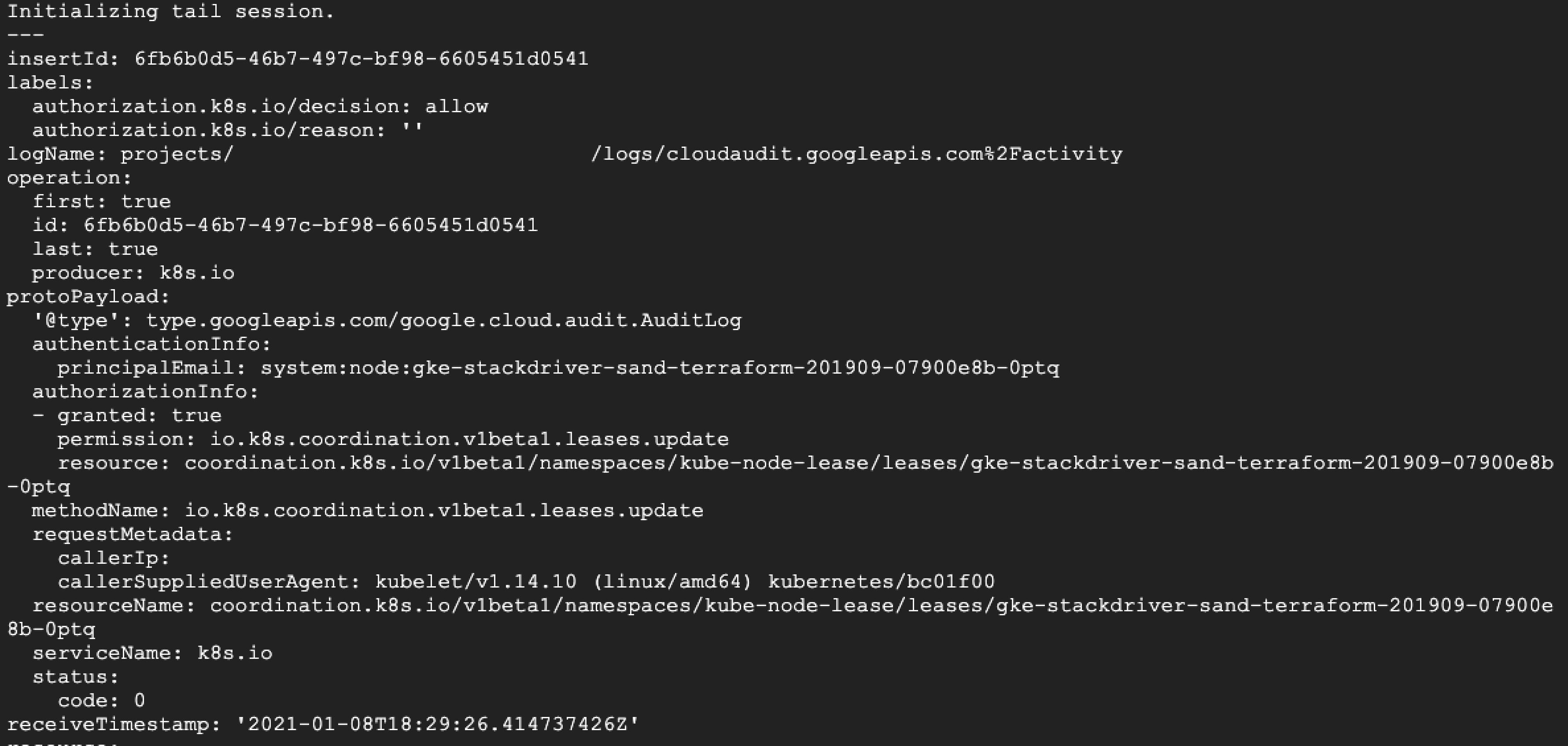
Pour plus d'informations sur l'utilisation de l'affichage des dernières lignes en direct, consultez le
gcloud alpha logging tail guide de référence.
Mise en mémoire tampon et tri
Étant donné que Logging peut recevoir des entrées de journal ne respectant pas l'ordre chronologique, l'affichage des dernières lignes en direct fournit un paramètre de fenêtre de tampon qui vous permet d'équilibrer le compromis entre l'affichage des entrées de journal dès leur écriture et leur affichage dans l'ordre chronologique. Vous pouvez définir la fenêtre de tampon entre 0 et 60 secondes.
Notez les caractéristiques suivantes de la fenêtre de tampon :
La fenêtre de tampon par défaut est de deux secondes.
Logging retarde l'écriture des entrées de journal dans les buckets de journaux pendant la durée de la fenêtre de mémoire tampon.
Si une entrée de journal est écrite en dehors de la fenêtre de tampon, Logging renvoie les entrées de journal au fur et à mesure de leur réception.
Lors de la configuration de la fenêtre de tampon, vous devez faire un compromis entre l'affichage des journaux dès l'écriture et leur affichage dans le désordre.
| Fenêtre de tampon | Compromis |
|---|---|
0 seconde |
Les entrées de journal les plus récentes sont renvoyées, mais avec une probabilité plus élevée d'être dans le désordre. |
60 seconde |
Délai de 60 secondes avant d'afficher les entrées renvoyées, mais la majeure partie des journaux est renvoyée dans l'ordre chronologique. |
Limites et quotas
Le tableau suivant répertorie les limites et les quotas pour l'affichage des dernières lignes en direct :
| Limites et quotas | Valeur |
|---|---|
| Entrées renvoyées par minute | 60 000 Si plus de 60 000 entrées correspondent à un filtre, alors Logging renvoie le nombre d'entrées dans la réponse. |
| Sessions d'affichage en direct des dernières lignes ouvertes par Google Cloud projet | 10 |
Limites des clients
Si un Google Cloud projet écrit rapidement de nombreuses entrées, votre client risque de ne pas pouvoir les consommer aussi rapidement qu'elles sont écrites. Dans ce cas, Logging limite le nombre total d'entrées envoyées, en privilégiant les entrées les plus récentes. À la fin de la session d'affichage en direct des dernières lignes, Logging renvoie le nombre d'entrées qui n'ont pas été affichées en raison des limites du client.
Utiliser l'affichage des dernières lignes en direct avec des bibliothèques clientes
L'affichage des dernières lignes en direct vous permet d'afficher vos entrées de journal en temps réel pendant que Cloud Logging les écrit. Pour plus d'informations sur la méthode API pour l'affichage des dernières lignes en direct, consultez la entries.tail.
L'affichage des dernières lignes en direct n'est pas compatible avec les buckets de journaux disposant de contrôles d'accès au niveau du champ. Toutefois, vous pouvez diffuser les journaux de ces buckets dans l'explorateur de journaux.
Cet exemple fait la démonstration de l'affichage des dernières lignes en direct des entrées de journal pour un enregistreur donné.
Go
Pour savoir comment installer et utiliser la bibliothèque cliente pour Logging, consultez la page Bibliothèques clientes Logging.
Pour vous authentifier auprès de Logging, configurez le service Identifiants par défaut de l'application. Pour en savoir plus, consultez Configurer l'authentification pour un environnement de développement local.
Java
Pour savoir comment installer et utiliser la bibliothèque cliente pour Logging, consultez la page Bibliothèques clientes Logging.
Pour vous authentifier auprès de Logging, configurez le service Identifiants par défaut de l'application. Pour en savoir plus, consultez Configurer l'authentification pour un environnement de développement local.
Node.js
Pour savoir comment installer et utiliser la bibliothèque cliente pour Logging, consultez la page Bibliothèques clientes Logging.
Pour vous authentifier auprès de Logging, configurez le service Identifiants par défaut de l'application. Pour en savoir plus, consultez Configurer l'authentification pour un environnement de développement local.