


מסמך זה מתאר איך להשתמש בדף Logs Dashboard כדי לזהות מגמות בהתנהגות של המערכות, לעקוב אחרי עומסי העבודה ולאבחן ולפתור בעיות באמצעות מרכז הבקרה המוגדר מראש או באמצעות יצירה של מרכז בקרה בהתאמה אישית.
סוגים של לוחות בקרה
בדף Logs Dashboard יש שתי אפשרויות להצגת נתוני הביצועים של המשאבים בפרויקט Google Cloud : מרכז הבקרה המוגדר מראש ומרכז בקרה בהתאמה אישית. מרכז הבקרה המוגדר מראש תמיד זמין ומנוהל על ידי Monitoring, אבל אפשר גם להתאים אישית את מרכז הבקרה המוגדר מראש.
מרכז בקרה מוגדר מראש
מרכז הבקרה המוגדר מראש מוגדר באופן אוטומטי ומספק רק מידע על משאבים ב Google Cloud פרויקט שמפיקים נתוני יומנים.
מרכז הבקרה המוגדר מראש מאורגן בצורה של צמד תרשימים לכל אחד מסוגי המשאבים הבאים:
Google Kubernetes Engine
Compute Engine
App Engine
Cloud Load Balancing
Cloud SQL
BigQuery
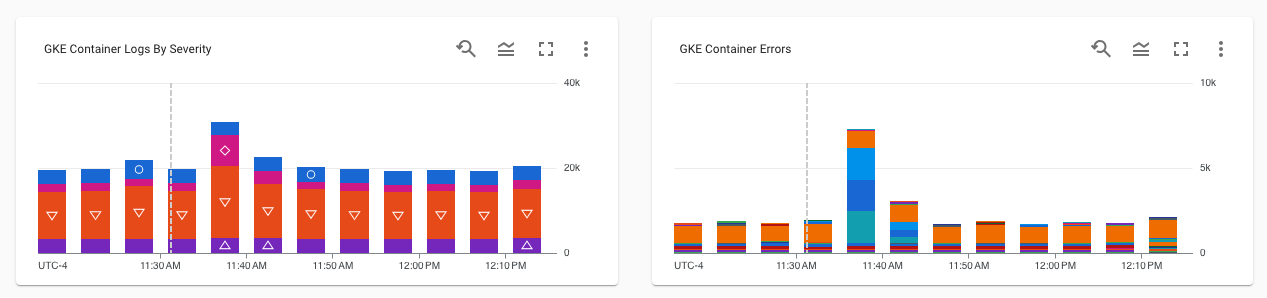
בתרשים אחד מוצג מספר היומנים וסוגי החומרה שלהם, כמו WARNING. בתרשים השני מוצגים יומנים שמכילים שגיאות. כדי לקבל מידע נוסף על סוגי חומרה או על יומני שגיאות, מעבירים את הסמן מעל התרשים.
צילום המסך הבא מציג דוגמה ללוח בקרה מוגדר מראש:
מרכז בקרה מותאם אישית
אם התוכן במרכז הבקרה המוגדר מראש לא כולל את המידע שדרוש לכם לפתרון בעיות, כדאי ליצור לוח בקרה בהתאמה אישית. מרכזי שליטה בהתאמה אישית מאפשרים לכם להציג מידע שמעניין אתכם, בצורה שימושית. לדוגמה, אפשר ליצור לוח בקרה שמציג את היומנים, המדדים ומדיניות ההתראות של מכונות וירטואליות (VM) בסביבת הייצור.
לוחות בקרה בהתאמה אישית מנוהלים על ידי Cloud Monitoring, אבל צריך ליצור לוח בקרה חדש בהתאמה אישית כדי להשתמש בו בדף Logs Dashboard. אפשר לגשת ללוח הבקרה המותאם אישית שיוצרים בדף Logs Dashboard רק ב-Cloud Logging. כשיוצרים מרכז בקרה מותאם אישית, מרכז הבקרה המוגדר מראש מועתק למרכז הבקרה המותאם אישית, כך שאפשר למחוק ווידג'טים מיותרים ולהוסיף תוכן חסר.
הצגת מרכז הבקרה המוגדר מראש
כדי להציג את מרכז הבקרה המוגדר מראש:
-
נכנסים לדף Logs Dashboard במסוף Google Cloud :
אם משתמשים בסרגל החיפוש כדי למצוא את הדף הזה, בוחרים בתוצאה שבה הכותרת המשנית היא Monitoring.
אם התפריט לוח בקרה מופעל, בוחרים באפשרות מוגדר מראש.
התאמה אישית של מרכז הבקרה המוגדר מראש
אי אפשר לשנות את מרכז הבקרה המוגדר מראש. אבל אפשר ליצור עותק של מרכז הבקרה הזה ואז לשנות את העותק.
כדי ליצור עותק של מרכז הבקרה המוגדר מראש, מבצעים את הפעולות הבאות:
-
נכנסים לדף Logs Dashboard במסוף Google Cloud :
אם משתמשים בסרגל החיפוש כדי למצוא את הדף הזה, בוחרים בתוצאה שבה הכותרת המשנית היא Monitoring.
- בסרגל הכלים של מרכז הבקרה, לוחצים על editהתאמה אישית של מרכז הבקרה.
לוח הבקרה נוצר ומוצג. שם לוח הבקרה מופיע בתיבת הטקסט שם התצוגה בהתאמה אישית. בסרגל הכלים מוצגים גם שלושה לחצנים: הוספת ווידג'ט, יציאה ממצב עריכה ושמירה.
לשנות את לוח הבקרה על ידי הוספה או הסרה של ווידג'טים, עריכה של ווידג'טים קיימים או העברה של ווידג'טים.
לדוגמה, כדי להוסיף ווידג'ט, לוחצים על הוספת ווידג'ט, משלימים את תיבת הדו-שיח ואז בוחרים באפשרות החלה. מידע נוסף על הוספת ווידג'טים זמין בדפים הבאים:
אחרי שמסיימים לבצע את השינויים, עוברים לסרגל הכלים ולוחצים על שמירה.
כדי לעבור בין מרכז הבקרה המוגדר מראש לבין לוח הבקרה המותאם אישית, משתמשים בתפריט בסרגל הכלים.
המאמרים הבאים
מידע על מרכזי שליטה ועל בחירת המידע שיוצג במרכז שליטה זמין במאמר סקירה כללית על מרכזי שליטה.
במאמר הצגת יומנים בלוח בקרה בהתאמה אישית מוסבר איך להציג בלוחות הבקרה יומנים בהיקף פרויקט.