


In Esplora log, puoi correlare le voci di log associate alla stessa traccia per raggrupparle e visualizzarle insieme, il che semplifica le operazioni di risoluzione dei problemi in una richiesta. Quando correli le voci di log impostando il campo trace nell'oggetto LogEntry, Esplora log visualizza le voci di log figlio nidificate sotto la voce di log della richiesta principale.
Quando le voci di log possono essere correlate
Affinché le voci di log siano correlate, ogni voce deve includere il campo trace. Quando strumenti un'applicazione con OpenTelemetry, gli ID traccia e span vengono estratti dal contesto della traccia e inclusi nei dati di log OTLP inviati al tuo progetto. Se utilizzi Google Cloud esportatori, questi estraggono anche
questi campi. In alternativa, puoi impostare manualmente il campo trace.
I seguenti Google Cloud servizi acquisiscono i dati di traccia e scrivono voci di log che includono informazioni sulla traccia:
- Ambiente standard di App Engine
- Cloud Run Functions
- Cloud Run
Inoltre, gli ambienti Compute Engine e Google Kubernetes Engine acquisiscono e includono i dati di traccia quando utilizzano l'Ops Agent o il collettore OpenTelemetry.
Per informazioni sulla strumentazione dell'applicazione per raccogliere i dati di traccia, consulta Strumentazione per Cloud Trace.
Requisiti di correlazione
Affinché Esplora log possa correlare una raccolta di voci di log, queste devono soddisfare i seguenti requisiti:
Il campo
tracenell'oggettoLogEntryè impostato su una stringa con uno dei seguenti formati:TRACE_IDo
projects/PROJECT_ID/traces/TRACE_IDNelle espressioni precedenti, PROJECT_ID è l'ID del tuo progetto e TRACE_ID è l'ID della traccia.
Il valore del campo
traceè lo stesso in tutte le voci di log.Ogni voce di log ha un valore
logNamediverso.Il timestamp della voce di log principale non è successivo al timestamp di nessuna voce di log figlio.
Prima di iniziare
Per ottenere le autorizzazioni necessarie per utilizzare Esplora log per visualizzare le voci di log, chiedi all'amministratore di concederti i seguenti ruoli IAM:
-
Per visualizzare le voci di log nel bucket
_Requirede quelle nella visualizzazione_Defaultnel bucket_Defaulto per selezionare un ambito di log: Visualizzatore log (roles/logging.viewer) sul tuo progetto, sulla tua cartella o sulla tua organizzazione. -
Per visualizzare tutte le voci di log nei bucket
_Requirede_Default: Visualizzatore log privati (roles/logging.privateLogViewer) sul tuo progetto, sulla tua cartella o sulla tua organizzazione.
Per saperne di più sulla concessione dei ruoli, consulta Gestisci l'accesso a progetti, cartelle e organizzazioni.
Potresti anche riuscire a ottenere le autorizzazioni richieste tramite i ruoli personalizzati o altri ruoli predefiniti.
Visualizzare e cercare le voci di log correlate in Esplora log
Per visualizzare e cercare le voci di log utilizzando una struttura padre-figlio:
-
Nella Google Cloud console, vai alla pagina segmento Esplora log:
Se utilizzi la barra di ricerca per trovare questa pagina, seleziona il risultato con il sottotitolo Logging.
Nel menu Correlare per, seleziona il nome del log principale. Ad esempio, seleziona
request_logper le applicazioni App Engine.Il riquadro Risultati delle query mostra una riga per ogni voce di log che corrisponde al nome del log principale.
Per visualizzare le voci di log correlate, fai clic su chevron_right Espandi questa voce di log:
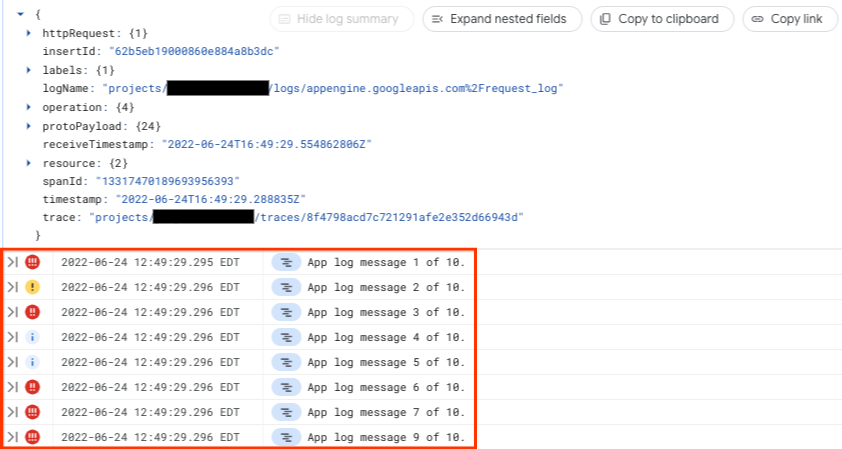
Lo screenshot precedente mostra una voce di log principale con due voci di log figlio.
Se espandi una voce di log principale e non vengono visualizzate voci di log figlio, significa che nessun'altra voce di log nell'intervallo di tempo della query condivide l'ID traccia.
(Facoltativo) Inserisci un termine di ricerca o aggiorna l'espressione della query per filtrare o cercare le voci di log correlate.
Ad esempio, se inserisci
"app log message"nella barra di ricerca e fai clic su Esegui query, il riquadro Risultati delle query mostra solo le voci di log che contengono il testo"app log message".
Passaggi successivi
Per informazioni sulla strumentazione, consulta Strumentazione per Cloud Trace.
Per informazioni sui log delle richieste e sui log delle applicazioni di App Engine, consulta Leggere e scrivere i log delle applicazioni.