

In diesem Dokument wird beschrieben, wie Sie logbasierte Messwerte mit derGoogle Cloud Console auflisten und in Diagrammen darstellen. Informationen zum Erstellen logbasierter Messwerte finden Sie unter Zählermesswerte konfigurieren und Verteilungsmesswerte konfigurieren.
Hinweis
Prüfen Sie, ob Ihre IAM-Rolle (Identity and Access Management) die Berechtigungen enthält, die zum Erstellen und Aufrufen logbasierter Messwerte und zum Erstellen von Benachrichtigungsrichtlinien erforderlich sind. Weitere Informationen finden Sie unter Berechtigungen für logbasierte Messwerte.
Logbasierte Messwerte auflisten
So rufen Sie eine Liste der logbasierten Messwerte für Ihr Google Cloud Projekt auf:
-
Rufen Sie in der Google Cloud Console die Seite Logbasierte Messwerte auf:
Wenn Sie diese Seite über die Suchleiste suchen, wählen Sie das Ergebnis mit der Zwischenüberschrift Logging aus.
Wählen Sie ein vorhandenes Google Cloud Projekt aus. Auf der Oberfläche für logbasierte Messwerte werden zwei Listen mit Messwerttypen angezeigt: Systemmesswerte und Benutzerdefinierte Messwerte.
Der Bereich Benutzerdefinierte Messwerte der Oberfläche für logbasierte Messwerte bietet mehrere Features, mit denen Sie die benutzerdefinierten Messwerte in IhremGoogle Cloud Projekt verwalten können:
Die Tabelle mit den benutzerdefinierten Messwerten enthält die Spalten Name, Beschreibung, Typ und Filter. Diese Felder werden beim Erstellen des Messwerts angegeben.
Mithilfe des Bereichs Benutzerdefinierte Messwerte filtern können Sie Ihre Messwertliste nach Textsuche oder den Messwerten Name, Beschreibung und Filter filtern:
Die Tabelle der benutzerdefinierten Messwerte enthält Spalten für Nutzung im vorherigen Monat und Nutzung seit Monatsbeginn. Diese Nutzungsdaten sind nützlich, wenn Sie beispielsweise wissen möchten, welche Messwerte die meisten Daten aufnehmen, oder wenn Sie Ihre Rechnungen schätzen wollen.
Das Menü more_vert Mehr der einzelnen Messwert in Ihrem Bereich mit benutzerdefinierten Messwerten enthält zusätzliche Features zum Verwalten Ihrer Messwerte:
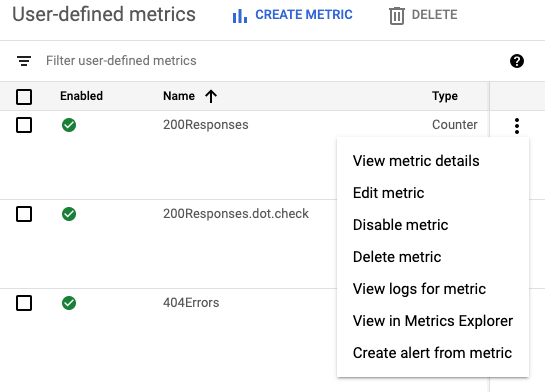
- Messwertdetails anzeigen: Zeigt Name ,Typ, Beschreibung, Filter, Einheiten und Label des Messwerts an, falls definiert.
- Messwert bearbeiten: Ermöglicht das Bearbeiten bestimmter Felder für den Messwert.
- Messwert deaktivieren: Ermöglicht das Beenden der Berechnung des Messwerts. Sie können einen deaktivierten Messwert über dasselbe Menü wieder aktivieren.
- Messwert löschen: Ermöglicht das Löschen des Messwerts.
- Logs für Messwert ansehen: Ruft den Log-Explorer auf, befüllt den Filter des Messwerts im Query Builder und führt die Abfrage aus.
- Im Metrics Explorer ansehen: Ermöglicht das Darstellen des Messwerts in einem Diagramm.
- Benachrichtigung für Messwert erstellen: Ermöglicht das Konfigurieren von Benachrichtigungen, wenn ein logbasierter Messwert mit von Ihnen angegebenen Kriterien übereinstimmt. Weitere Informationen finden Sie unter Benachrichtigungen zu logbasierten Messwerten.
Logbasierte Messwerte in Diagrammen darstellen
So erstellen Sie ein Diagramm für einen logbasierten Messwert:
-
Rufen Sie in der Google Cloud Console die Seite Logbasierte Messwerte auf:
Wenn Sie diese Seite über die Suchleiste suchen, wählen Sie das Ergebnis mit der Zwischenüberschrift Logging aus.
Suchen Sie den Messwert, den Sie anzeigen möchten, und wählen Sie aus dem Menü more_vert Mehr des Messwerts die Option Im Messwert-Explorer ansehen aus.
Der Messwert-Explorer wird geöffnet und ist vorkonfiguriert. Möglicherweise möchten Sie jedoch einige Diagrammeinstellungen ändern.
Der folgende Screenshot zeigt beispielsweise ein Diagramm des Systemmesswerts mit dem Namen
byte_countfür ein bestimmtes Google Cloud Projekt: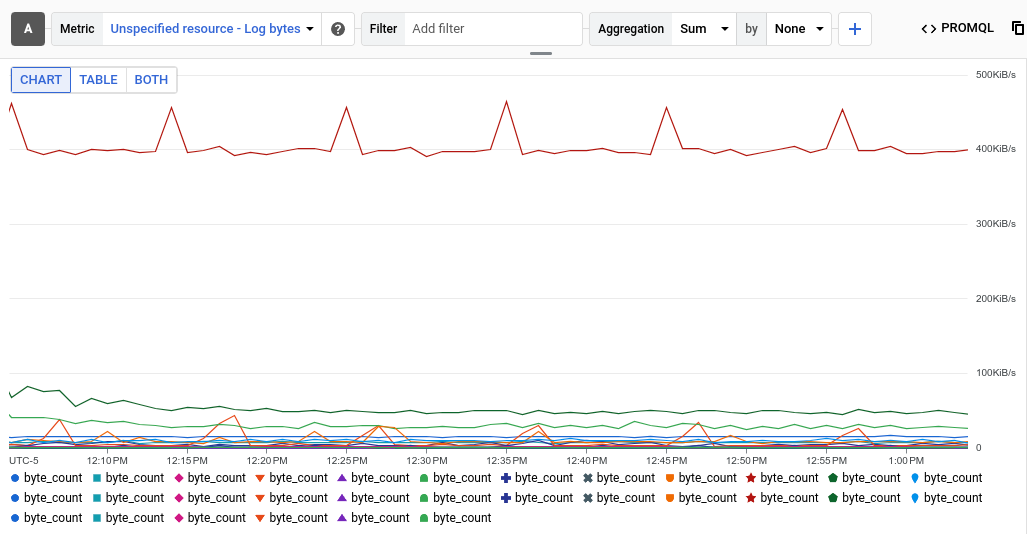
Der Eintrag Aggregation zeigt, dass jede Zeitreihe im Diagramm eine Summe der in ein bestimmtes Log geschriebenen Byte ist. Im vorherigen Beispiel enthält das Projekt mehrere Logs, sodass im Diagramm mehrere Zeitreihen angezeigt werden.
Wenn Sie die Daten für ein bestimmtes Log ansehen möchten, fügen Sie einen Filter hinzu. Wenn Sie beispielsweise den Messwert
byte_countfür Logeinträge aufrufen möchten, die von BigQuery geschrieben wurden, klicken Sie auf Filter hinzufügen, wählen Sie Log und dann den BigQuery-Eintrag aus. Im Diagramm wird jetzt eine einzelne Zeitreihe angezeigt, die die Gesamtzahl der von BigQuery geschriebenen Logbyte enthält. Wenn Sie den Messwertbyte_countnach dem Schweregrad des Logeintrags aufrufen möchten, ändern Sie das zweite Menü im Eintrag Aggregation von Keine in Schweregrad. Das folgende Diagramm zeigt den Messwertbyte_countnach Schweregrad für Logs, die von BigQuery geschrieben wurden: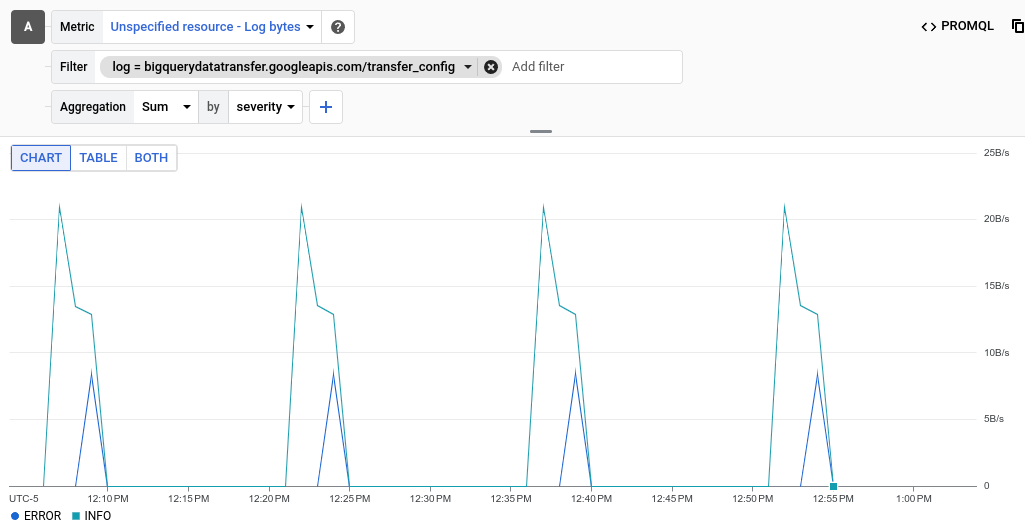
Maximieren Sie für logbasierte Verteilungsmesswerte Liniendiagramm und wählen Sie Heatmap-Diagramm aus.
Weitere Informationen zu Verteilungsmesswerten finden Sie unter Verteilungsmesswerte und Perzentile und Verteilungsmesswerte.
Optional: Wenn Sie das Diagramm zur späteren Referenz speichern möchten, klicken Sie in der Symbolleiste auf Diagramm speichern und füllen Sie das Dialogfeld aus. Sie können das Diagramm in einem vorhandenen Dashboard speichern oder ein neues Dashboard erstellen.
Nächste Schritte
- Informationen zum Erstellen einer Benachrichtigungsrichtlinie für einen logbasierten Messwert finden Sie unter Benachrichtigungen zu logbasierten Messwerten.
Weitere Informationen zum Darstellen von Messwertdaten in Diagrammen finden Sie in den folgenden Monitoring-Ressourcen: