


Dokumen ini menjelaskan cara menggunakan Analisis Observabilitas untuk memperkirakan volume log yang dapat ditagih. Anda dapat menulis kueri yang melaporkan dan menggabungkan volume yang dapat ditagih menurut dimensi yang berbeda, seperti jenis resource atau nama aplikasi, lalu membuat diagram dan melihat hasil kueri.
Cara membuat kueri untuk volume yang dapat ditagih
Volume yang dapat ditagih dari entri log, yaitu ukuran yang
dilaporkan ke Penagihan Cloud, tersedia melalui kolom storage_bytes.
Dalam kueri, Anda dapat menggunakan kolom storage_bytes dengan cara yang sama seperti Anda menggunakan kolom skema apa pun yang jenis datanya adalah INTEGER.
Misalnya, Anda dapat menyertakannya dalam klausa SELECT, dalam pernyataan
CASE, dan dalam ekspresi tabel umum.
Untuk mengetahui informasi selengkapnya tentang cara membuat kueri log Anda, lihat dokumen berikut:
Karena Penagihan Cloud menggunakan volume yang dapat ditagih saat menentukan biaya, Anda dapat menulis kueri yang membantu Anda memahami sumber biaya. Misalnya, Anda dapat menulis kueri yang membantu Anda menentukan aplikasi mana yang menulis entri log paling banyak. Untuk mempelajari cara menghubungkan volume yang dapat ditagih dengan biaya, lihat bagian Cloud Logging di halaman Harga Google Cloud Observability.
Volume yang dapat ditagih dari entri log bukanlah ukuran objek LogEntry yang dikirim ke Cloud Logging API. Volume yang dapat ditagih mencakup byte yang diperlukan untuk serialisasi dan metadata.
Sebelum memulai
Bagian ini menjelaskan langkah-langkah yang harus Anda selesaikan sebelum dapat menggunakan Analytics Observabilitas.
Mengonfigurasi bucket log
Pastikan bucket log Anda telah diupgrade untuk menggunakan Observability Analytics:
-
Di konsol Google Cloud , buka halaman Logs Storage:
Jika Anda menggunakan kotak penelusuran untuk menemukan halaman ini, pilih hasil yang subjudulnya adalah Logging.
- Untuk setiap bucket log yang memiliki tampilan log yang ingin Anda kueri, pastikan kolom Observability Analytics available menampilkan Open. Jika Upgrade ditampilkan, klik Upgrade dan selesaikan dialognya.
Mengonfigurasi peran dan izin IAM
Bagian ini menjelaskan peran atau izin IAM yang diperlukan untuk menggunakan Analisis Observabilitas:
-
Untuk mendapatkan izin yang diperlukan untuk menggunakan Analisis Observabilitas dan kueri tampilan log, minta administrator untuk memberi Anda peran IAM berikut di project Anda:
-
Untuk membuat kueri bucket log
_Requireddan_Default: Logs Viewer (roles/logging.viewer) -
Untuk membuat kueri semua tampilan log dalam project:
Logs View Accessor (
roles/logging.viewAccessor)
Anda dapat membatasi akun utama ke tampilan log tertentu dengan menambahkan kondisi IAM ke pemberian peran Logs View Accessor yang dilakukan di tingkat project, atau dengan menambahkan binding IAM ke file kebijakan tampilan log. Untuk mengetahui informasi selengkapnya, lihat Mengontrol akses ke tampilan log.
Izin ini sama dengan izin yang Anda perlukan untuk melihat entri log di halaman Logs Explorer. Untuk mengetahui informasi tentang peran tambahan yang Anda perlukan untuk membuat kueri tampilan pada bucket yang ditentukan pengguna atau untuk membuat kueri tampilan
_AllLogsdari bucket log_Default, lihat Peran Cloud Logging. -
Untuk membuat kueri bucket log
-
Untuk mendapatkan izin yang diperlukan guna mengkueri tampilan analisis, minta administrator Anda untuk memberi Anda peran IAM Observability Analytics User (
roles/observability.analyticsUser) di project Anda.
Sampel kueri
Bagian ini memberikan contoh kueri yang menganalisis data dari satu tampilan log.
Jika Anda menyimpan data di beberapa tampilan log dan ingin menghitung nilai gabungan untuk data yang disimpan di tampilan tersebut, Anda harus menggunakan pernyataan UNION.
Anda dapat membuat kueri entri log menggunakan halaman Observability Analytics atau di mana pun Anda dapat membuat kueri set data BigQuery, termasuk halaman BigQuery Studio dan Looker Studio, serta alat command line bq.
Untuk menggunakan kueri contoh, lakukan hal berikut:
Halaman Observability Analytics: Ganti VIEW dengan nama tampilan log. Formatnya adalah
project_ID.region.bucket_ID.view_ID.Set data BigQuery: Ganti VIEW dengan jalur ke tabel di set data BigQuery yang ditautkan.
Kueri untuk volume log menurut aplikasi
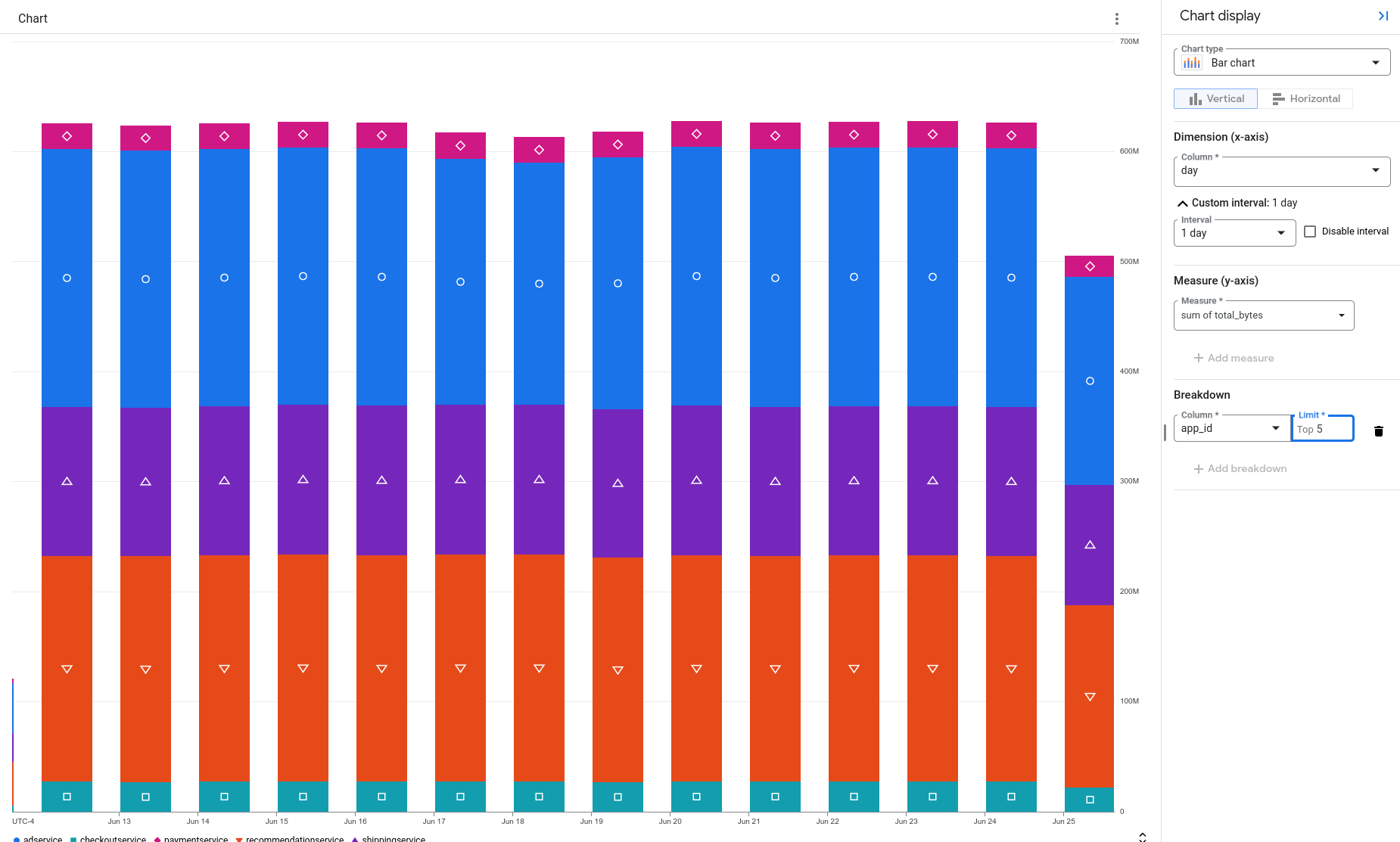
Untuk menghitung total byte per hari, per aplikasi, untuk entri log yang ditulis terhadap resource Google Kubernetes Engine dan yang memiliki payload JSON, gunakan kueri berikut:
SELECT
  timestamp_trunc(timestamp,DAY) as day,
  JSON_VALUE(labels["k8s-pod/app"]) as app_id,
  SUM(storage_bytes) as total_bytes
FROM
  `VIEW`
WHERE
  json_payload IS NOT NULL
  AND resource.type="k8s_container"
GROUP BY ALL
Untuk memvisualisasikan data, Anda dapat membuat diagram.
Pada contoh berikut,
data ditampilkan sebagai diagram batang bertumpuk. Setiap batang pada diagram menampilkan
total jumlah byte yang disimpan, yang disusun menurut aplikasi.
Dalam contoh ini, aplikasi frontend menghasilkan data log terbanyak:
Kueri untuk volume log menurut nama log
Untuk mencantumkan jumlah byte yang disimpan dan nama log untuk setiap entri log yang memiliki payload JSON dan yang ditulis terhadap resource Google Kubernetes Engine, gunakan kueri berikut;
SELECT
  log_id AS log_name,
  storage_bytes
FROM
  `VIEW`
WHERE
  json_payload IS NOT NULL
  AND resource.type="k8s_container"
Kueri sebelumnya tidak menggabungkan hasil, melainkan ada satu baris untuk setiap entri log, dan baris tersebut berisi nama log dan jumlah byte yang disimpan. Jika Anda membuat diagram data ini, Anda dapat memvisualisasikan bagian data log Anda yang ditulis ke log yang berbeda:

Diagram sebelumnya menunjukkan bahwa sebagian besar data log ditulis ke log bernama
stdout.
Menggunakan alat command line bq untuk membuat kueri volume log menurut nama log
Anda dapat menyertakan kolom storage_bytes dalam kueri yang Anda jalankan melalui halaman
BigQuery Studio atau dengan menggunakan
alat command line bq.
Kueri berikut melaporkan nama log dan jumlah byte yang disimpan untuk setiap entri log:
bq query --use_legacy_sql=false  'SELECT log_id as log_name,
  storage_bytes FROM `VIEW`'
Hasil kueri ini mirip dengan berikut ini:
+----------+---------------+
| log_name | storage_bytes |
+----------+---------------+
| stdout   |           716 |
| stdout   |           699 |
| stdout   |           917 |
| stdout   |           704 |
Setiap baris sesuai dengan satu entri log. Nilai kolom storage_bytes
adalah volume yang dapat ditagih untuk entri log tersebut.
Batasan
Kolom storage_bytes hanya tersedia jika hal berikut benar:
- Bucket log diupgrade untuk menggunakan Observability Analytics.
Kueri Anda dijalankan di halaman Observability Analytics atau di mana pun Anda dapat mengkueri set data BigQuery, yang mencakup halaman BigQuery Studio dan Looker Studio, serta alat command line bq.
Entri log ditulis pada atau setelah 1 Januari 2024.