


Ce document explique comment utiliser l'analyse de l'observabilité pour estimer le volume facturable de vos entrées de journal. Vous pouvez écrire des requêtes qui génèrent des rapports et agrègent votre volume facturable selon différentes dimensions, comme le type de ressource ou le nom de l'application. Vous pouvez ensuite représenter les résultats de la requête sous forme de graphique et les afficher.
Interroger le volume facturable
Le volume facturable d'une entrée de journal, qui correspond à la taille signalée à Cloud Billing, est disponible dans le champ storage_bytes.
Dans vos requêtes, vous pouvez utiliser le champ storage_bytes de la même manière que n'importe quel champ de schéma dont le type de données est INTEGER.
Par exemple, vous pouvez l'inclure dans des clauses SELECT, dans des instructions CASE et dans des expressions de table courantes.
Pour en savoir plus sur l'interrogation de vos journaux, consultez les documents suivants :
Étant donné que la facturation Cloud utilise le volume facturable pour déterminer vos coûts, vous pouvez écrire des requêtes qui vous aident à comprendre les sources de vos coûts. Par exemple, vous pouvez écrire des requêtes qui vous aident à déterminer quelles applications écrivent le plus d'entrées de journal. Pour savoir comment associer le volume facturable au coût, consultez les sections Cloud Logging de la page Tarifs de Google Cloud Observability.
Le volume facturable d'une entrée de journal n'est pas la taille de l'objet LogEntry qui a été envoyé à l'API Cloud Logging. Le volume facturable inclut les octets nécessaires à la sérialisation et aux métadonnées.
Avant de commencer
Cette section décrit les étapes à suivre avant de pouvoir utiliser Observability Analytics.
Configurer des buckets de journaux
Assurez-vous que vos buckets de journaux ont été mis à niveau pour utiliser Observability Analytics :
-
Dans la console Google Cloud , accédez à la page Stockage des journaux :
Accéder à la page Stockage des journaux
Si vous utilisez la barre de recherche pour trouver cette page, sélectionnez le résultat dont le sous-titre est Logging.
- Pour chaque bucket de journaux comportant une vue de journaux que vous souhaitez interroger, assurez-vous que la colonne Analyse de l'observabilité disponible affiche Ouvrir. Si l'option Mettre à niveau s'affiche, cliquez dessus et remplissez la boîte de dialogue.
Configurer les rôles et autorisations IAM
Cette section décrit les rôles ou autorisations IAM requis pour utiliser Observability Analytics :
-
Pour obtenir les autorisations nécessaires pour utiliser Observability Analytics et interroger les vues de journaux, demandez à votre administrateur de vous accorder les rôles IAM suivants sur votre projet :
-
Pour interroger les buckets de journaux
_Requiredet_Default: Lecteur de journaux (roles/logging.viewer) -
Pour interroger toutes les vues de journaux d'un projet :
Accesseur de vues de journaux (
roles/logging.viewAccessor)
Vous pouvez limiter l'accès d'une entité principale à une vue de journaux spécifique en ajoutant une condition IAM à l'attribution du rôle "Accesseur de vues de journaux" au niveau du projet, ou en ajoutant une liaison IAM au fichier de stratégie de la vue de journaux. Pour en savoir plus, consultez Contrôler l'accès à une vue de journal.
Il s'agit des mêmes autorisations que celles dont vous avez besoin pour afficher les entrées de journal sur la page Explorateur de journaux. Pour en savoir plus sur les rôles supplémentaires dont vous avez besoin pour interroger les vues sur les buckets définis par l'utilisateur ou pour interroger la vue
_AllLogsdu bucket de journaux_Default, consultez Rôles Cloud Logging. -
Pour interroger les buckets de journaux
-
Pour obtenir les autorisations nécessaires pour interroger les vues d'analyse, demandez à votre administrateur de vous accorder le rôle IAM Utilisateur Observability Analytics (
roles/observability.analyticsUser) sur votre projet.
Exemples de requêtes
Cette section fournit des exemples de requêtes qui analysent les données d'une seule vue de journaux.
Si vous stockez des données dans plusieurs vues de journaux et que vous souhaitez calculer des valeurs agrégées pour les données stockées dans ces vues, vous devez utiliser l'instruction UNION.
Vous pouvez interroger votre entrée de journal à l'aide de la page Observability Analytics ou de n'importe quel endroit où vous pouvez interroger des ensembles de données BigQuery, y compris les pages BigQuery Studio et Looker Studio, ainsi que l'outil de ligne de commande bq.
Pour utiliser les exemples de requêtes, procédez comme suit :
Page Observability Analytics : remplacez VIEW par le nom de la vue des journaux. Format :
project_ID.region.bucket_ID.view_ID.Ensembles de données BigQuery : remplacez VIEW par le chemin d'accès à la table dans l'ensemble de données BigQuery associé.
Obtenir le volume de journaux par application à l'aide d'une requête
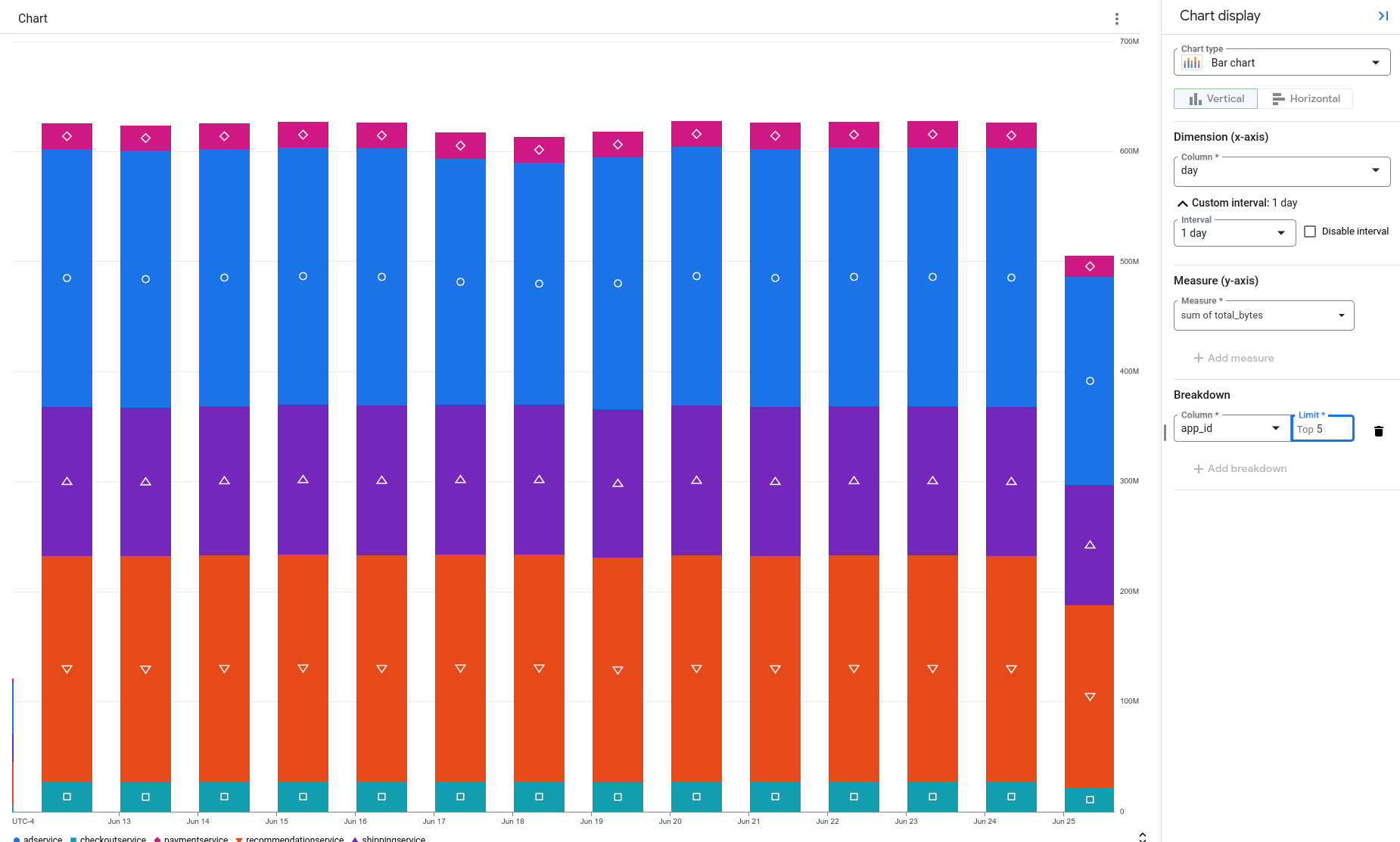
Pour calculer le nombre total d'octets par jour et par application pour vos entrées de journal écrites sur une ressource Google Kubernetes Engine et comportant une charge utile JSON, utilisez la requête suivante :
SELECT
  timestamp_trunc(timestamp,DAY) as day,
  JSON_VALUE(labels["k8s-pod/app"]) as app_id,
  SUM(storage_bytes) as total_bytes
FROM
  `VIEW`
WHERE
  json_payload IS NOT NULL
  AND resource.type="k8s_container"
GROUP BY ALL
Pour visualiser les données, vous pouvez créer un graphique.
Dans l'exemple suivant, les données sont affichées sous forme de graphique à barres empilées. Chaque barre du graphique affiche le nombre total d'octets stockés, organisé par application. Dans cet exemple, l'application frontend génère le plus de données de journaux :
Requête pour le volume de journaux par nom de journal
Pour lister le nombre d'octets stockés et le nom du journal pour chaque entrée de journal comportant une charge utile JSON et écrite sur une ressource Google Kubernetes Engine, utilisez la requête suivante :
SELECT
  log_id AS log_name,
  storage_bytes
FROM
  `VIEW`
WHERE
  json_payload IS NOT NULL
  AND resource.type="k8s_container"
La requête précédente n'agrège pas les résultats. Au lieu de cela, il existe une ligne pour chaque entrée de journal, et cette ligne contient un nom de journal et le nombre d'octets stockés. Si vous représentez ces données sous forme de graphique, vous pouvez visualiser la partie de vos données de journaux écrites dans différents journaux :
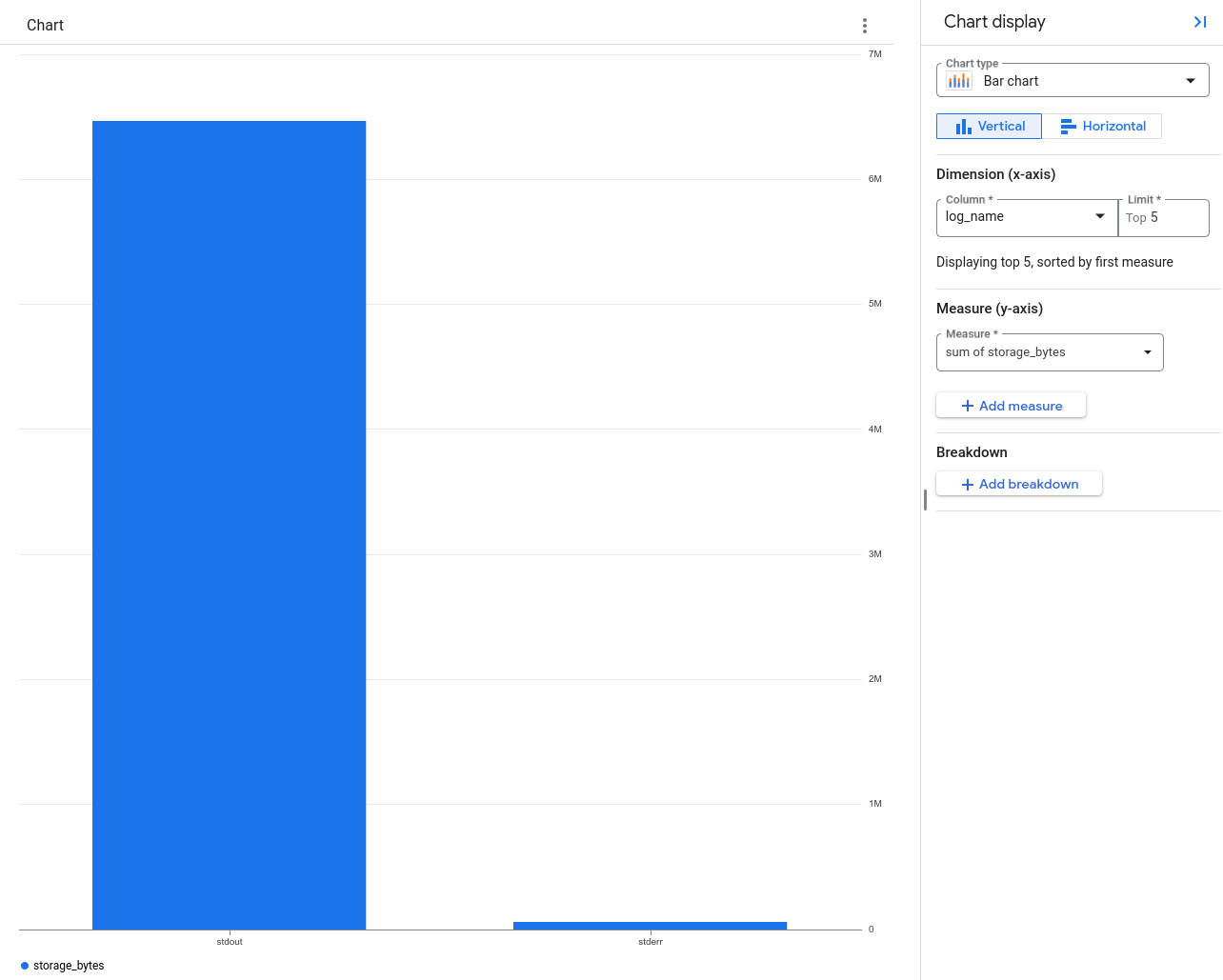
Le graphique précédent montre que la plupart des données de journaux sont écrites dans le journal nommé stdout.
Utiliser l'outil de ligne de commande bq pour interroger le volume de journaux par nom de journal
Vous pouvez inclure le champ storage_bytes dans les requêtes que vous exécutez sur la page BigQuery Studio ou à l'aide de l'outil de ligne de commande bq.
La requête suivante indique le nom du journal et le nombre d'octets stockés pour chaque entrée de journal :
bq query --use_legacy_sql=false  'SELECT log_id as log_name,
  storage_bytes FROM `VIEW`'
Le résultat de cette requête est semblable à ce qui suit :
+----------+---------------+
| log_name | storage_bytes |
+----------+---------------+
| stdout   |           716 |
| stdout   |           699 |
| stdout   |           917 |
| stdout   |           704 |
Chaque ligne correspond à une entrée de journal. La valeur de la colonne storage_bytes correspond au volume facturable pour cette entrée de journal.
Limites
Le champ storage_bytes n'est disponible que si les conditions suivantes sont remplies :
- Le bucket de journaux est mis à niveau pour utiliser Observability Analytics.
Votre requête est exécutée sur la page Observability Analytics ou partout où vous pouvez interroger des ensembles de données BigQuery, y compris les pages BigQuery Studio et Looker Studio, ainsi que l'outil en ligne de commande bq.
L'entrée de journal a été écrite le 1er janvier 2024 ou à une date ultérieure.