


En este documento, se describe cómo puedes usar Análisis de observabilidad para estimar el volumen facturable de tus entradas de registro. Puedes escribir consultas que informen y agreguen tu volumen facturable por diferentes dimensiones, como el tipo de recurso o el nombre de la aplicación, y, luego, trazar y ver los resultados de la consulta.
Cómo consultar el volumen facturable
El volumen facturable de una entrada de registro, que es el tamaño que se informa a Facturación de Cloud, está disponible a través del campo storage_bytes.
En tus consultas, puedes usar el campo storage_bytes de la misma manera que usas cualquier campo de esquema cuyo tipo de datos sea INTEGER.
Por ejemplo, puedes incluirlo en cláusulas SELECT, en instrucciones CASE y en expresiones de tabla comunes.
Para obtener más información sobre cómo consultar tus registros, consulta los siguientes documentos:
Debido a que Facturación de Cloud usa el volumen facturable cuando determina tus costos, puedes escribir consultas que te ayuden a comprender los orígenes de tus costos. Por ejemplo, puedes escribir consultas que te ayuden a determinar qué aplicaciones escriben la mayor cantidad de entradas de registro. Para obtener información sobre cómo relacionar el volumen facturable con el costo, consulta las secciones de Cloud Logging de la página Precios de Google Cloud Observability.
El volumen facturable de una entrada de registro no es el tamaño del LogEntry
objeto que se envió a la API de Cloud Logging. El volumen facturable incluye bytes que son necesarios para la serialización y los metadatos.
Antes de comenzar
En esta sección, se describen los pasos que debes completar antes de poder usar Análisis de observabilidad.
Configura buckets de registros
Asegúrate de que tus buckets de registros se hayan actualizado para usar Análisis de observabilidad:
-
En la Google Cloud consola de, ve a la página Explorador de registros:
Si usas la barra de búsqueda para encontrar esta página, selecciona el resultado cuyo subtítulo es Logging.
- Para cada bucket de registros que tenga una vista de registros que quieras consultar, asegúrate de que la columna Análisis de observabilidad disponible muestre Abrir. Si se muestra Actualizar, haz clic en Actualizar y completa el diálogo.
Configura roles y permisos de IAM
En esta sección, se describen los roles o permisos de IAM que se requieren para usar Análisis de observabilidad:
-
Para obtener los permisos que necesitas para usar Análisis de observabilidad y consultar vistas de registros, pídele a tu administrador que te otorgue los siguientes roles de IAM en tu proyecto:
-
Para consultar los buckets de registros
_Requiredy_Default: Visualizador de registros (roles/logging.viewer) -
Para consultar todas las vistas de registros en un proyecto:
Descriptor de acceso de vista de registros (
roles/logging.viewAccessor)
Puedes restringir una principal a una vista de registros específica agregando una condición de IAM al otorgamiento del rol Descriptor de acceso de vista de registros que se realiza a nivel del proyecto o agregando una vinculación de IAM al archivo de políticas de la vista de registros. Para obtener más información, consulta Controla el acceso a una vista de registros.
Estos son los mismos permisos que necesitas para ver las entradas de registro en la página Explorador de registros. Para obtener información sobre roles adicionales que necesitas para consultar vistas en buckets definidos por el usuario o para consultar la vista
_AllLogsdel_Defaultbucket de registros, consulta Roles de Cloud Logging. -
Para consultar los buckets de registros
-
Para obtener los permisos que necesitas para consultar vistas de análisis, pídele a tu administrador que te otorgue el rol de IAM Usuario de Análisis de observabilidad (
roles/observability.analyticsUser) en tu proyecto.
Consultas de muestra
En esta sección, se proporcionan consultas de ejemplo que analizan datos de una sola vista de registros.
Si almacenas datos en varias vistas de registros y deseas calcular valores agregados para los datos almacenados en esas vistas, debes usar la instrucción UNION.
Puedes consultar tu entrada de registro con la página Análisis de observabilidad o en cualquier lugar en el que puedas consultar conjuntos de datos de BigQuery, lo que incluye las páginas BigQuery Studio y Looker Studio, y la herramienta de línea de comandos de bq.
Para usar las consultas de muestra, haz lo siguiente:
Página Análisis de observabilidad: Reemplaza VIEW por el nombre de la vista de registros. El formato es
project_ID.region.bucket_ID.view_ID.Conjuntos de datos de BigQuery: Reemplaza VIEW por la ruta de acceso a la tabla en el conjunto de datos de BigQuery vinculado.
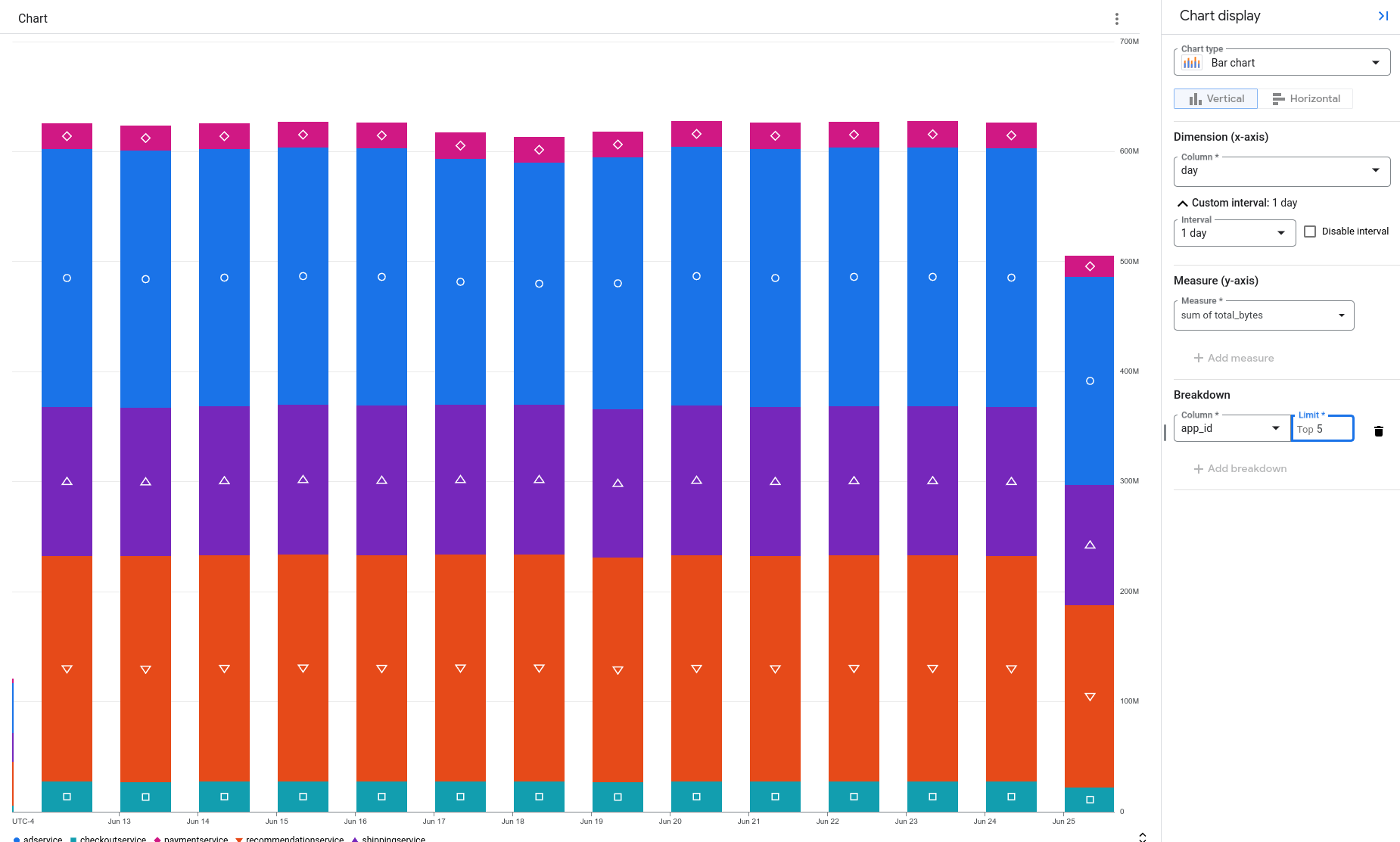
Consulta el volumen de registros por app
Para calcular el total de bytes por día y por app de tus entradas de registro que se escribieron en un recurso de Google Kubernetes Engine y que tienen una carga útil de JSON, usa la siguiente consulta:
SELECT
  timestamp_trunc(timestamp,DAY) as day,
  JSON_VALUE(labels["k8s-pod/app"]) as app_id,
  SUM(storage_bytes) as total_bytes
FROM
  `VIEW`
WHERE
  json_payload IS NOT NULL
  AND resource.type="k8s_container"
GROUP BY ALL
Para visualizar los datos, puedes crear un gráfico.
En el siguiente ejemplo, los datos se muestran como un gráfico de barras apiladas. Cada barra del gráfico muestra la cantidad total de bytes almacenados, organizados por app. En este ejemplo, la app frontend genera la mayor cantidad de datos de registro:
Consulta el volumen de registros por nombre de registro
Para enumerar la cantidad de bytes almacenados y el nombre de registro de cada entrada de registro que tiene una carga útil de JSON y que se escribió en un recurso de Google Kubernetes Engine, usa la siguiente consulta:
SELECT
  log_id AS log_name,
  storage_bytes
FROM
  `VIEW`
WHERE
  json_payload IS NOT NULL
  AND resource.type="k8s_container"
La consulta anterior no agrega los resultados. En cambio, hay una fila para cada entrada de registro, y esa fila contiene un nombre de registro y la cantidad de bytes almacenados. Si graficas estos datos, puedes visualizar la parte de tus datos de registro tal como se escribe en diferentes registros:

El gráfico anterior muestra que la mayoría de los datos de registro se escriben en el registro llamado stdout.
Usa la herramienta de línea de comandos de bq para consultar el volumen de registros por nombre de registro
Puedes incluir el storage_bytes campo en las consultas que ejecutas a través de la
página de BigQuery Studio o con la
herramienta de línea de comandos de bq.
La siguiente consulta informa el nombre de registro y la cantidad de bytes almacenados para cada entrada de registro:
bq query --use_legacy_sql=false  'SELECT log_id as log_name,
  storage_bytes FROM `VIEW`'
El resultado de esta consulta es similar al siguiente:
+----------+---------------+
| log_name | storage_bytes |
+----------+---------------+
| stdout   |           716 |
| stdout   |           699 |
| stdout   |           917 |
| stdout   |           704 |
Cada fila corresponde a una entrada de registro. El valor de la columna storage_bytes es el volumen facturable de esa entrada de registro.
Limitaciones
El campo storage_bytes solo está disponible cuando se cumplen las siguientes condiciones:
- El bucket de registros se actualiza para usar Análisis de observabilidad.
La entrada de registro se escribió el 1 de enero de 2024 o después de esa fecha.