


En este documento, se describe cómo consultar y analizar tus datos de registros con Estadísticas de observabilidad, que proporciona una interfaz de consultas basada en SQL. Con SQL, puedes realizar tareas como contar las entradas de registro con un campo que coincida con un patrón. Estadísticas de observabilidad proporciona un editor de SQL y un sistema basado en menús para compilar consultas. Para ver los resultados de la consulta, puedes usar el formato tabular o visualizar los datos como un gráfico. Puedes guardar los gráficos en tus paneles personalizados.
Puedes consultar una vista de registros en un bucket de registros o una
vista de Analytics. Cuando consultas una vista de registros, el
esquema corresponde al de la LogEntry estructura de datos.
Debido a que el creador de una vista de Analytics determina el esquema, un caso de uso para las vistas de Analytics es transformar los datos de registros del formato LogEntry a un formato que sea más adecuado para ti.
También puedes usar Estadísticas de observabilidad para consultar tus datos de seguimiento. Para obtener más información, consulta Consulta y analiza seguimientos.
Estadísticas de observabilidad no anula la duplicación de las entradas de registro, lo que podría afectar la forma en que escribes tus consultas. Además, existen algunas restricciones cuando se usa Estadísticas de observabilidad. Para obtener más información sobre estos temas, consulta los siguientes documentos:
- Solución de problemas: Hay entradas de registro duplicadas en mis resultados de Estadísticas de observabilidad.
- Estadísticas de observabilidad: Restricciones.
Acerca de los conjuntos de datos vinculados de BigQuery
No necesitas un conjunto de datos vinculado de BigQuery cuando deseas consultar tus datos de registros o consultar tus datos de registros y seguimiento. Para esas situaciones, puedes usar la página Estadísticas de observabilidad. También puedes guardar y compartir tus consultas, y puedes guardar la consulta en un panel personalizado. Para obtener información sobre cómo consultar tus datos de seguimiento, consulta Consulta y analiza seguimientos.
Necesitas un conjunto de datos vinculado de BigQuery cuando deseas realizar cualquiera de las siguientes acciones:
- Unir datos de entrada de registro con otros conjuntos de datos de BigQuery.
- Consultar datos de registros de otro servicio, como la página de BigQuery Studio o Data Studio.
- Mejorar el rendimiento de las consultas que ejecutas desde Estadísticas de observabilidad ejecutándolas en tus ranuras reservadas de BigQuery.
- Crear una política de alertas que supervise el resultado de una consulta en SQL. Para obtener más información, consulta Supervisa los resultados de tus consulta en SQL con una política de alertas.
Si eliges crear un conjunto de datos vinculado de BigQuery en un bucket de registros, expandes el límite de seguridad de tus datos de registros para incluir los servicios de BigQuery. Es decir, los servicios de BigQuery ahora pueden consultar tus datos de registros si emiten una consulta al conjunto de datos vinculado de BigQuery. Antes de crear un conjunto de datos vinculado de BigQuery, te recomendamos que revises Seguridad de los datos con Estadísticas de observabilidad.
Antes de comenzar
En esta sección, se describen los pasos que debes completar antes de poder usar Estadísticas de observabilidad.
Configura buckets de registros
Asegúrate de que tus buckets de registros se hayan actualizado para usar Estadísticas de observabilidad:
-
En la Google Cloud consola de, ve a la página Almacenamiento de registros:
Ir al Almacenamiento de registros
Si usas la barra de búsqueda para encontrar esta página, selecciona el resultado cuyo subtítulo es Logging.
- Para cada bucket de registros que tenga una vista de registros que deseas consultar, asegúrate de que la columna Estadísticas de observabilidad disponibles muestre Abrir. Si se muestra Actualizar, haz clic en Actualizar y completa el diálogo.
Configura roles y permisos de IAM
En esta sección, se describen los roles o permisos de IAM que se requieren para usar Estadísticas de observabilidad:
-
Para obtener los permisos que necesitas para usar Estadísticas de observabilidad y consultar vistas de registros, pídele a tu administrador que te otorgue los siguientes roles de IAM en tu proyecto:
-
Para consultar los buckets de registros
_Requiredy_Default: Visualizador de registros (roles/logging.viewer) -
Para consultar todas las vistas de registros en un proyecto:
Descriptor de acceso de vista de registros (
roles/logging.viewAccessor)
Puedes restringir una principal a una vista de registros específica agregando una condición de IAM al otorgamiento del rol Descriptor de acceso de vista de registros realizado a nivel del proyecto o agregando una vinculación de IAM al archivo de política de la vista de registros. Para obtener más información, consulta Controla el acceso a una vista de registros.
Estos son los mismos permisos que necesitas para ver las entradas de registro en la página Explorador de registros. Para obtener información sobre roles adicionales que necesitas para consultar vistas en buckets definidos por el usuario o para consultar la vista
_AllLogsdel_Defaultbucket de registros, consulta Roles de Cloud Logging. -
Para consultar los buckets de registros
-
Para obtener los permisos que necesitas para consultar vistas de Analytics, pídele a tu administrador que te otorgue el rol de IAM Usuario de Estadísticas de observabilidad (
roles/observability.analyticsUser) en tu proyecto.
Datos de registro de consultas
En esta sección, se describen los enfoques que puedes usar para consultar tus datos de registros:
- Carga una consulta definida por el sistema, edítala y, luego, ejecútala.
- Ingresa y ejecuta una consulta personalizada. Por ejemplo, puedes pegar una consulta que tengas o escribir una. Las consultas personalizadas pueden incluir uniones, consultas anidadas y otras instrucciones de SQL complejas. Para ver ejemplos, consulta Consultas de SQL de muestra.
- Compila una consulta haciendo selecciones de menú y, luego, ejecuta esa consulta. Estadísticas de observabilidad convierte tus selecciones en una consulta en SQL, que puedes ver y editar.
Carga, edita y ejecuta la consulta definida por el sistema
-
En la Google Cloud consola de, ve a la manage_search página Estadísticas de observabilidad:
Ir a Estadísticas de observabilidad
Si usas la barra de búsqueda para encontrar esta página, selecciona el resultado cuyo subtítulo es Logging.
En el menú Vistas, ve al Registros o a la sección Vistas de Analytics y selecciona la vista que deseas consultar.
Para encontrar la vista que deseas consultar, usa la barra filter_list Filtrar o desplázate por la lista:
- Las vistas de registros se enumeran por
BUCKET_ID.LOG_VIEW_ID, en las que estos campos hacen referencia a los IDs del bucket de registros y la vista de registros. - Las vistas de Analytics se enumeran por
LOCATION.ANALYTICS_VIEW_ID, , en las que estos campos hacen referencia a la ubicación y el ID de una vista de Analytics. Las vistas de Analytics están en versión preliminar pública.
- Las vistas de registros se enumeran por
Realiza una de las siguientes acciones:
Para cargar una consulta definida por el sistema que se basa en el Compilador de consultas, que te permite definir la consulta con selecciones de menú, asegúrate de que el panel Consulta muestre Compilador de consultas. Si se muestra un editor de SQL, entonces haz clic en tune Compilador.
Para cargar una consulta definida por el sistema que extrae valores JSON, asegúrate de que el panel Consulta muestre el editor de SQL. Si este panel muestra Compilador de consultas, haz clic en code SQL.
En el panel Esquema, selecciona Consulta y, luego, haz clic en Anular.
El panel Consulta muestra una consulta definida por el sistema. Si seleccionaste el Compilador de consultas modo pero deseas ver la consulta en SQL, haz clic en code SQL.
Opcional: Modifica la consulta.
Para ejecutar la consulta, ve a la barra de herramientas y selecciona Ejecutar consulta.
Estadísticas de observabilidad presenta los resultados de la consulta en una tabla. Sin embargo, puedes crear un gráfico y también guardar la tabla o el gráfico en un panel personalizado. Para obtener más información, consulta Resultados de consulta en SQL gráficos.
Si la barra de herramientas muestra Ejecutar en BigQuery, debes cambiar Estadísticas de observabilidad para usar el motor de consultas predeterminado. Para realizar este cambio, en la barra de herramientas del panel Consulta, haz clic en settings Configuración y, luego, selecciona Analytics (predeterminado).
Ingresa y ejecuta una consulta personalizada
Para ingresar una consulta en SQL, haz lo siguiente:
-
En la Google Cloud consola de, ve a la manage_search página Estadísticas de observabilidad:
Ir a Estadísticas de observabilidad
Si usas la barra de búsqueda para encontrar esta página, selecciona el resultado cuyo subtítulo es Logging.
En el panel Consulta, haz clic en code SQL.
Para especificar un intervalo de tiempo, te recomendamos que uses el selector de intervalos de tiempo. Si agregas una cláusula
WHEREque especifica el campotimestamp, ese valor anula la configuración en el selector de intervalos de tiempo y ese selector se inhabilita.Para ver ejemplos, consulta Consultas de SQL de muestra.
Puedes consultar vistas de registros o vistas de Analytics. Usa el siguiente formato para la cláusula
FROM:- Vistas de registros:
FROM `PROJECT_ID.LOCATION.BUCKET_ID.LOG_VIEW_ID`
- Vistas de Analytics:
FROM `analytics_view.PROJECT_ID.LOCATION.ANALYTICS_VIEW_ID`
Los campos de las expresiones anteriores tienen el siguiente significado:
- PROJECT_ID: Es el identificador del proyecto.
- LOCATION: Es la ubicación de la vista de registros o la vista de Analytics.
- BUCKET_ID: Es el nombre o el ID del bucket de registros.
- LOG_VIEW_ID: Es el identificador de la vista de registros, que está limitado a 100 caracteres y solo puede incluir letras, dígitos, guiones bajos y guiones.
- ANALYTICS_VIEW_ID: Es el ID de la vista de Analytics, que está limitado a 100 caracteres y solo puede incluir letras, dígitos, guiones bajos y guiones.
Si el panel de consultas muestra un mensaje de error que hace referencia a la instrucción
FROM, no se puede encontrar la vista. Para obtener información sobre cómo resolver esta falla, consulta ErrorFROMclause must contain exactly one log view.- Vistas de registros:
Para ejecutar la consulta, ve a la barra de herramientas y selecciona Ejecutar consulta.
Estadísticas de observabilidad presenta los resultados de la consulta en una tabla. Sin embargo, puedes crear un gráfico y también guardar la tabla o el gráfico en un panel personalizado. Para obtener más información, consulta Resultados de consulta en SQL gráficos.
Si la barra de herramientas muestra Ejecutar en BigQuery, debes cambiar Estadísticas de observabilidad para usar el motor de consultas predeterminado. Para realizar este cambio, en la barra de herramientas del panel Consulta, haz clic en settings Configuración y, luego, selecciona Analytics (predeterminado).
Compila, edita y ejecuta una consulta
La interfaz del Compilador de consultas te permite compilar una consulta haciendo selecciones de los menús. Estadísticas de observabilidad convierte tus selecciones en una consulta en SQL, que puedes ver y editar. Por ejemplo, puedes comenzar usando la interfaz del Compilador de consultas y, luego, cambiar al editor de SQL para refinar tu consulta.
Estadísticas de observabilidad siempre puede convertir tus selecciones de menú de la interfaz del Compilador de consultas en una consulta en SQL. Sin embargo, no todas las consultas en SQL pueden representarse con la interfaz del Compilador de consultas. Por ejemplo, las consultas con uniones no pueden representarse con esta interfaz.
Para compilar una consulta, haz lo siguiente:
-
En la Google Cloud consola de, ve a la manage_search página Estadísticas de observabilidad:
Ir a Estadísticas de observabilidad
Si usas la barra de búsqueda para encontrar esta página, selecciona el resultado cuyo subtítulo es Logging.
Si el panel Consulta muestra un editor de SQL, selecciona tune Compilador, que abre el panel Compilador de consultas.
Usa el menú Fuente para seleccionar la vista que deseas consultar. Tus selecciones se asignan a la cláusula
FROMen la consulta en SQL.Opcional: Usa los siguientes menús para restringir o dar formato a la tabla de resultados:
Buscar en todos los campos: Busca cadenas coincidentes. Tus selecciones se asignan a la cláusula
WHEREen la consulta en SQL.Columnas: Selecciona las columnas que aparecen en la tabla de resultados. Tus selecciones se asignan a las cláusulas
SELECTen la consulta en SQL.Cuando seleccionas un nombre de campo en este menú, se abre un diálogo. En este diálogo, puedes hacer lo siguiente:
Usa el menú para agregar o agrupar tus datos.
Para evitar errores de sintaxis, cualquier agregación y agrupamiento que apliques a una columna se aplica automáticamente a otras columnas. Para ver un ejemplo de cómo agregar y agrupar entradas, consulta Agrega y agrupa datos con el Compilador de consultas.
Convierte un valor de cualquier tipo en otro tipo de datos especificado. Para obtener más información, consulta la
CASTdocumentación.Extrae una subcadena de valores con expresiones regulares. Para obtener más información, consulta la
REGEXP_EXTRACTdocumentación.
Filtros: Agrega filtros cuando desees restringir la consulta a intervalos que contengan un atributo o un ID de intervalo específico. En el menú, se enumeran todas las opciones de filtro disponibles. Tus selecciones se asignan a la cláusula
WHEREen la consulta en SQL.Ordenar por: Establece las columnas por las que se ordenará y si el orden es ascendente o descendente. Tus selecciones se asignan a la cláusula
ORDER BYen la consulta en SQL.Límite: Establece la cantidad máxima de filas en la tabla de resultados. Tus selecciones se asignan a la cláusula
LIMITen la consulta en SQL.
Para ejecutar la consulta, ve a la barra de herramientas y selecciona Ejecutar consulta.
Estadísticas de observabilidad presenta los resultados de la consulta en una tabla. Sin embargo, puedes crear un gráfico y también guardar la tabla o el gráfico en un panel personalizado. Para obtener más información, consulta Resultados de consulta en SQL gráficos.
Si la barra de herramientas muestra Ejecutar en BigQuery, debes cambiar Estadísticas de observabilidad para usar el motor de consultas predeterminado. Para realizar este cambio, en la barra de herramientas del panel Consulta, haz clic en settings Configuración y, luego, selecciona Analytics (predeterminado).
Ejemplo: Agrega y agrupa datos con el Compilador de consultas
Cuando seleccionas una columna en el Compilador de consultas, cada campo incluye un menú en el que puedes agregar agrupamiento y agregación. El agrupamiento te permite organizar tus datos en grupos según el valor de una o más columnas, y la agregación te permite realizar cálculos en estos grupos para mostrar un solo valor.
Cada campo que selecciones en el elemento Columnas tiene un menú adjunto con las siguientes opciones:
- Ninguno: No agrupes ni agregues por este campo.
- Agregar: Agrupa los campos que aparecen en el elemento Columnas, excepto cuando el campo tiene una selección de Agregar. Para esos campos, calcula el valor realizando una operación en todas las entradas de cada agrupamiento. La operación podría ser calcular el promedio de un campo o hacer algo como contar la cantidad de entradas en cada agrupamiento.
- Agrupar por: Agrupa las entradas por todos los campos que aparecen en el elemento Columnas.
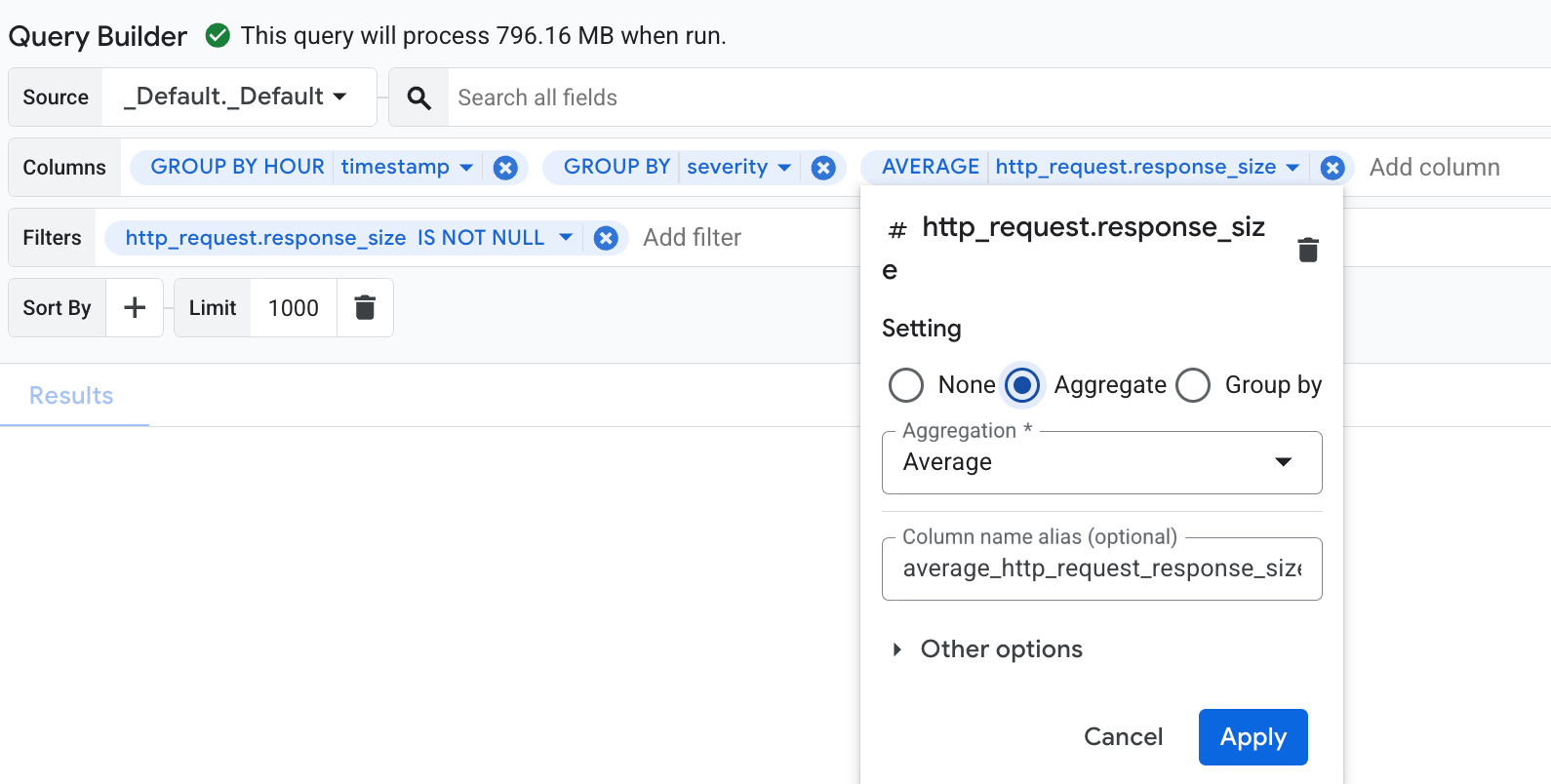
En este ejemplo, se muestra cómo usar el Compilador de consultas para agrupar las entradas de registro por gravedad y marca de tiempo, y, luego, calcular el promedio del campo http_request.response_size para cada grupo:
En el menú Columnas , selecciona los campos
timestamp,severityyhttp_request.response_size.Para agrupar tus datos, haz clic en el campo
timestamppara abrir el diálogo de configuración. En este diálogo, selecciona la opción Agrupar por y establece la Granularidad de truncamiento enHOUR. Luego, el agrupamiento se aplica automáticamente a todos los demás campos para evitar errores de sintaxis. Si hay campos no válidos en los que no se puede aplicar el agrupamiento, verás un mensaje de error. Quita los campos no válidos del menú para resolver este error.Para realizar la agregación en el campo
http_request.response_size, haz clic en el campo para abrir el diálogo de configuración. En este diálogo, selecciona Agregar. En el menú Agregación, haz clic en Promedio.
En el menú Filtros, agrega
http_request.response_sizey establece el comparador enIS NOT NULL. Este filtro coincide con las entradas de registro que contienen un valorresponse_size.Los menús del Compilador de consultas se ven de forma similar a lo siguiente:
Para ejecutar la consulta, ve a la barra de herramientas y selecciona Ejecutar consulta.
El resultado de esta consulta es similar al siguiente:
+-----------------------------------+----------+---------------+
| Row | hour_timestamp              | severity | response_size |
|     | TIMESTAMP                   | STRING   | INTEGER       |
+-----+-----------------------------+----------+---------------+
| 1   | 2025-10-06 16:00:00.000 UTC | NOTICE   | 3082          |
| 2   | 2025-10-06 17:00:00.000 UTC | WARNING  | 338           |
| 3   | 2025-10-06 16:00:00.000 UTC | INFO     | 149           |
La consulta en SQL correspondiente al ejemplo anterior es la siguiente:
SELECT
  -- Truncate the timestamp by hour.
  TIMESTAMP_TRUNC( timestamp, HOUR ) AS hour_timestamp,
  severity,
  -- Compute average response_size.
  AVG( http_request.response_size ) AS average_http_request_response_size
FROM
  `PROJECT_ID.LOCATION.BUCKET_ID.LOG_VIEW_ID`
WHERE
  -- Matches log entries that have a response_size.
  http_request.response_size IS NOT NULL
GROUP BY
  -- Group log entries by timestamp and severity.
  TIMESTAMP_TRUNC( timestamp, HOUR ),
  severity
LIMIT
  1000
Muestra el esquema
El esquema define cómo se almacenan los datos, lo que incluye los campos y sus tipos de datos. Esta información es importante para ti porque el esquema determina los campos que consultas y si necesitas convertir campos a diferentes tipos de datos. Por ejemplo, para escribir una consulta que calcule la latencia promedio de las solicitudes HTTP
, debes saber cómo acceder al campo de latencia y si se
almacena como un número entero, como 100, o como una cadena, como "100". Si los datos de latencia se almacenan como una cadena, la consulta debe convertir el valor a un valor numérico antes de calcular un promedio.
Para identificar el esquema, haz lo siguiente:
-
En la Google Cloud consola de, ve a la manage_search página Estadísticas de observabilidad:
Ir a Estadísticas de observabilidad
Si usas la barra de búsqueda para encontrar esta página, selecciona el resultado cuyo subtítulo es Logging.
En el menú Vistas, ve al Registros o a la sección Vistas de Analytics y selecciona la vista que deseas consultar.
Se actualiza el panel Esquema. Estadísticas de observabilidad infiere automáticamente los campos de una columna cuando el tipo de datos es JSON. Para ver con qué frecuencia aparecen estos campos inferidos en tus datos, haz clic en more_vert Opciones y selecciona Ver información y descripción.
Para las vistas de registros, el esquema es fijo y corresponde a los
LogEntry. Para las vistas de Analytics, puedes modificar la consulta en SQL para cambiar el esquema.
¿Qué sigue?
- Obtén información sobre las vistas de Analytics.
- Guarda y comparte una consulta en SQL.
- Resultados de consulta en SQL de gráficos.
- Consultas de SQL de muestra.
- Consulta un conjunto de datos vinculado de BigQuery en BigQuery.