


Este documento descreve como criar gráficos com os resultados da consulta da Análise de observabilidade, o que permite identificar padrões e tendências nos dados de registro. A Análise de observabilidade permite pesquisar e agregar registros para gerar insights úteis usando consultas SQL.
Depois de executar uma consulta, os resultados podem ser visualizados em uma tabela ou convertidos em um gráfico. A consulta e a visualização podem ser salvas em um painel.
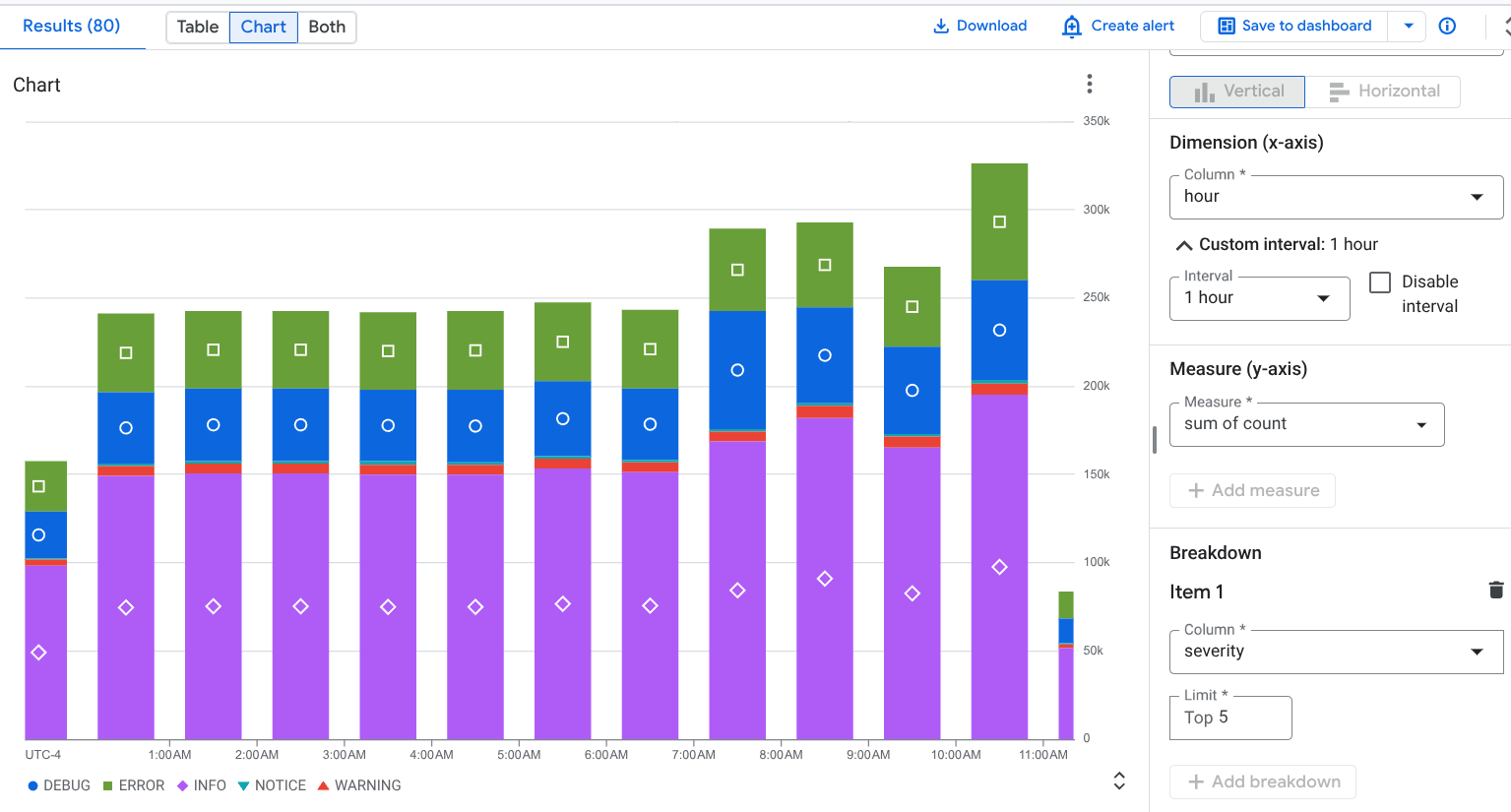
Por exemplo, para saber quais tipos de gravidade seus registros estão gerando, crie um gráfico que mostre as contagens de registros gerados nas últimas 12 horas e detalhe os registros por severity. A captura de tela a seguir ilustra pontos de dados divididos em diferentes tipos de gravidade:
Antes de começar
Esta seção descreve as etapas que você precisa concluir antes de usar a Análise de observabilidade.
configurar buckets de registros
Verifique se os buckets de registro foram atualizados para usar a Análise de observabilidade:
-
No Google Cloud console, acesse a página Armazenamento de registros:
Acessar o armazenamento de registros
Se você usar a barra de pesquisa para encontrar essa página, selecione o resultado com o subtítulo Logging.
- Para cada bucket de registros que tenha uma visualização de registro que você quer consultar, verifique se a coluna Análise de observabilidade disponível mostra Abrir. Se Fazer upgrade for mostrado, clique em Fazer upgrade e conclua a caixa de diálogo.
Configurar papéis e permissões do IAM
Esta seção descreve os papéis ou permissões do IAM necessários para usar a Análise de observabilidade:
-
Para receber as permissões necessárias para usar a Análise de observabilidade e consultar visualizações de registro, peça ao administrador para conceder a você os seguintes papéis do IAM no projeto:
-
Para consultar os buckets de registro
_Requirede_Default: Leitor de registros (roles/logging.viewer) -
Para consultar todas as visualizações de registro em um projeto:
Acessador de visualização de registros (
roles/logging.viewAccessor)
É possível restringir um principal a uma visualização de registro específica adicionando uma condição do IAM à concessão de papel do Acessador de visualização de registros feita no nível do projeto ou adicionando uma vinculação do IAM ao arquivo de política da visualização de registro. Para mais informações, consulte Controlar o acesso a uma visualização de registro.
Essas são as mesmas permissões necessárias para visualizar entradas de registro na página Análise de registros. Para informações sobre outros papéis necessários para consultar visualizações em buckets definidos pelo usuário ou para consultar a visualização
_AllLogsdo_Defaultbucket de registros, consulte Papéis do Cloud Logging. -
Para consultar os buckets de registro
-
Para receber as permissões necessárias para consultar visualizações de análise, peça ao administrador para conceder a você o papel do IAM de Usuário da Análise de observabilidade (
roles/observability.analyticsUser) no projeto. -
Para receber as permissões necessárias para criar gráficos, peça ao administrador para conceder a você o papel do IAM de Editor do Monitoring (
roles/monitoring.editor) no projeto.
Selecionar os dados para o gráfico
Para configurar quais dados serão mostrados em um gráfico, crie uma consulta usando SQL. Quando você seleciona a guia Gráfico, um gráfico mostra os resultados da consulta. Depois de executar a consulta e gerar um gráfico, é possível personalizá-lo mudando o tipo de gráfico e selecionando colunas para mostrar dados diferentes.
Para visualizar os resultados da consulta como um gráfico, execute uma consulta fazendo o seguinte:
-
No Google Cloud console, acesse a manage_search Análise de observabilidade página:
Acessar a análise de observabilidade
Se você usar a barra de pesquisa para encontrar essa página, selecione o resultado com o subtítulo Logging.
No painel Consulta, insira uma consulta e clique em Executar.
Depois que a consulta for concluída, na guia Resultados, selecione como você quer visualizar os resultados da consulta:
Tabela: somente formato tabular.
Gráfico: somente formato de gráfico.
Ambos: formato de gráfico e tabular.
Depois de selecionar como visualizar os resultados da consulta, é possível configurar todos os campos da visualização selecionada e salvar a consulta e os resultados em um painel personalizado. O formato salvo é tabular quando você seleciona a opção Tabela. Caso contrário, o formato é um gráfico.
Para gráficos, as opções de visualização permitem selecionar o tipo de gráfico e quais linhas e colunas são representadas. Para mais informações sobre a configuração do gráfico, consulte Personalizar a configuração do gráfico.
Personalizar a configuração do gráfico
É possível personalizar a configuração do gráfico mudando o tipo de gráfico, selecionando a dimensão e a medida a serem representadas e aplicando um detalhamento. A dimensão é usada para agrupar ou categorizar linhas e é o valor do eixo X. A medida, ou o valor do eixo Y, é uma série de dados que é representada no eixo Y.
Mudar tipo de gráfico
É possível selecionar entre os seguintes tipos de gráfico, dependendo do tipo de linhas e colunas selecionadas como dimensão e medida e de como você quer que esses dados sejam visualizados.
Gráfico de barras (padrão): os gráficos de barras representam dados em dois eixos. Se o gráfico usar uma categoria ou string como dimensão, é possível definir a configuração do gráfico de barras como horizontal ou vertical, em que os eixos de dimensão e medida são trocados.
Gráfico de linhas: os gráficos de linhas podem ser usados para mostrar mudanças de dados ao longo do tempo. Quando você usa um gráfico de linhas, cada série temporal é mostrada por uma linha diferente que corresponde às medidas selecionadas.
Se o eixo X for baseado no tempo, cada ponto de dados será colocado no início de um intervalo de tempo. Cada ponto de dados é conectado por interpolação linear.
Gráfico de área empilhada: um gráfico de área é baseado em um gráfico de linhas, e a área abaixo de cada linha é sombreada. Nos gráficos de área, as séries de dados são empilhadas. Por exemplo, se você tiver duas séries idênticas, elas vão se sobrepor em um gráfico de linhas, mas a área sombreada será empilhada em um gráfico de área.
Gráfico de pizza ou de rosca: um gráfico de pizza mostra como as categorias em um conjunto de dados se relacionam ao conjunto de dados inteiro, usando um círculo para representar o conjunto de dados inteiro e setores no círculo para representar as categorias no conjunto de dados. O tamanho de um setor indica quanto, geralmente como uma porcentagem, a categoria contribui para o todo.
Tabela: uma tabela mostra uma linha para cada linha no resultado da consulta. As colunas na tabela são definidas pela cláusula
SELECT. Se você planeja mostrar dados em formato tabular em um painel, use uma cláusulaLIMITpara restringir o número de linhas no resultado a menos de algumas centenas.Medidor ou visão geral: os medidores e as visões gerais fornecem o valor mais recente, além de uma indicação verde, amarela ou vermelha com base em como esse valor se compara a um conjunto de limites. Ao contrário dos medidores, que mostram apenas informações sobre o valor mais recente, as visões gerais também podem incluir informações sobre valores anteriores.
Os medidores e as visões gerais só podem mostrar o resultado da consulta quando ele contém pelo menos uma linha, e essa linha contém uma coluna com um carimbo de data/hora e uma coluna com dados numéricos. O resultado da consulta pode conter várias linhas e mais de duas colunas.
Se você quiser realizar a agregação baseada em tempo como parte da consulta, faça o seguinte:
Configure a consulta para agregar dados em um intervalo de tempo, ordenar os resultados por carimbos de data/hora decrescentes e limitar o número de linhas nos resultados. É possível usar a cláusula
LIMITou o seletor de período para limitar o número de linhas no resultado da consulta.Por exemplo, a consulta a seguir consulta uma visualização de registro e agrega dados por hora, aplica um limite e classifica os resultados:
SELECT TIMESTAMP_TRUNC(timestamp, HOUR) AS hour, severity, COUNT(*) AS count
FROM `PROJECT_ID.LOCATION.BUCKET_ID.LOG_VIEW_ID`
WHERE severity IS NOT NULL AND severity = "DEFAULT"
GROUP BY hour,severity
ORDER BY hour DESC
LIMIT 10
A seguir, descrevemos o significado dos campos na expressão anterior:
- PROJECT_ID: o identificador do projeto.
- LOCATION: o local da visualização de registro ou da visualização de análise.
- BUCKET_ID: o nome ou ID do bucket de registros.
- LOG_VIEW_ID: o identificador da visualização de registro, que é limitado a 100 caracteres e pode incluir apenas letras, dígitos, sublinhados e hifens.
Defina a dimensão para corresponder à coluna que informa a unidade de tempo. Por exemplo, se a consulta agregar dados por uma hora e criar uma coluna chamada
hour, defina o menu Dimensão comohour.Selecione Desativar intervalo porque a consulta já especifica o intervalo de agregação. No exemplo, esse intervalo é de uma hora.
Defina a medida como a coluna numérica e defina a função como nenhum.
Se você quiser que a Análise de observabilidade realize a agregação baseada em tempo, faça o seguinte:
- Configure o seletor de período, que afeta o número de linhas no resultado da consulta.
- Defina a dimensão para corresponder à coluna que informa a unidade de tempo.
Por exemplo, é possível definir esse menu como
timestamp. - Defina o menu Intervalo como um intervalo de agregação específico.
Por exemplo, defina o valor desse campo como
1 hour. Não selecione Intervalo automático. - Defina a medida como a coluna numérica e selecione uma função como soma.
Mudar dimensão e medida
É possível escolher quais linhas e colunas são representadas selecionando os campos de dimensão e medida.
Dimensão
A dimensão precisa ser uma coluna de carimbo de data/hora, numérica ou de string. Por padrão, a dimensão é definida como a primeira coluna baseada em carimbo de data/hora no esquema. Se nenhum carimbo de data/hora estiver presente na consulta, a primeira coluna de string será selecionada como a dimensão. Também é possível personalizar a dimensão no painel Mostrar gráfico. Quando uma coluna de carimbo de data/hora é selecionada como a dimensão, o gráfico mostra como os dados mudam ao longo do tempo. Quando uma coluna de string é selecionada como a dimensão de um gráfico de barras, é possível classificar os dados em ordem crescente ou decrescente, o que classifica a dimensão por ordem lexical. Também é possível manter a ordem de classificação `default`, que classifica a dimensão com base nos valores da medida correspondente em ordem decrescente.
Por padrão, o intervalo para carimbos de data/hora é definido automaticamente, mas também é possível selecionar um intervalo personalizado. Os intervalos automáticos mudam os valores com base no seletor de período para manter grupos de tamanho semelhante.
Também é possível desativar o intervalo, o que permite especificar suas próprias agregações e períodos na consulta para uma análise mais complexa. A desativação do intervalo define a função de agregação das medidas como
none. Somente medidas numéricas são permitidas quando o intervalo de dimensão está desativado.Medida
É possível selecionar várias medidas no painel Mostrar gráfico. Ao selecionar uma medida, também é necessário selecionar a função de agregação a ser realizada nos valores agrupados, como
count,sum,averageepercentile-99. Por exemplo,count-distinctretorna o número de valores exclusivos em uma determinada coluna.Se você selecionar a caixa de seleção Desativar intervalo para a dimensão, a opção de função de agregação
noneestará disponível. Se a dimensão for um valor de string, a caixa de seleção Desativar intervalo não será mostrada. No entanto, definir as funções de agregação de uma medida comononetambém desativa o intervalo.
Adicionar um detalhamento
Para dividir uma única série de dados em várias séries de dados com base em outra coluna, adicione um detalhamento.
Ao selecionar um detalhamento, escolha colunas que contenham um pequeno número de rótulos curtos e significativos, como region_name. Não selecione campos que possam conter um grande número de strings ou strings longas, como textPayload.
Por exemplo, consulte a configuração de gráfico a seguir, em que o campo Dimensão está definido como tipo, o campo Medida está definido como Contar linhas e o campo Detalhamento está definido como gravidade:
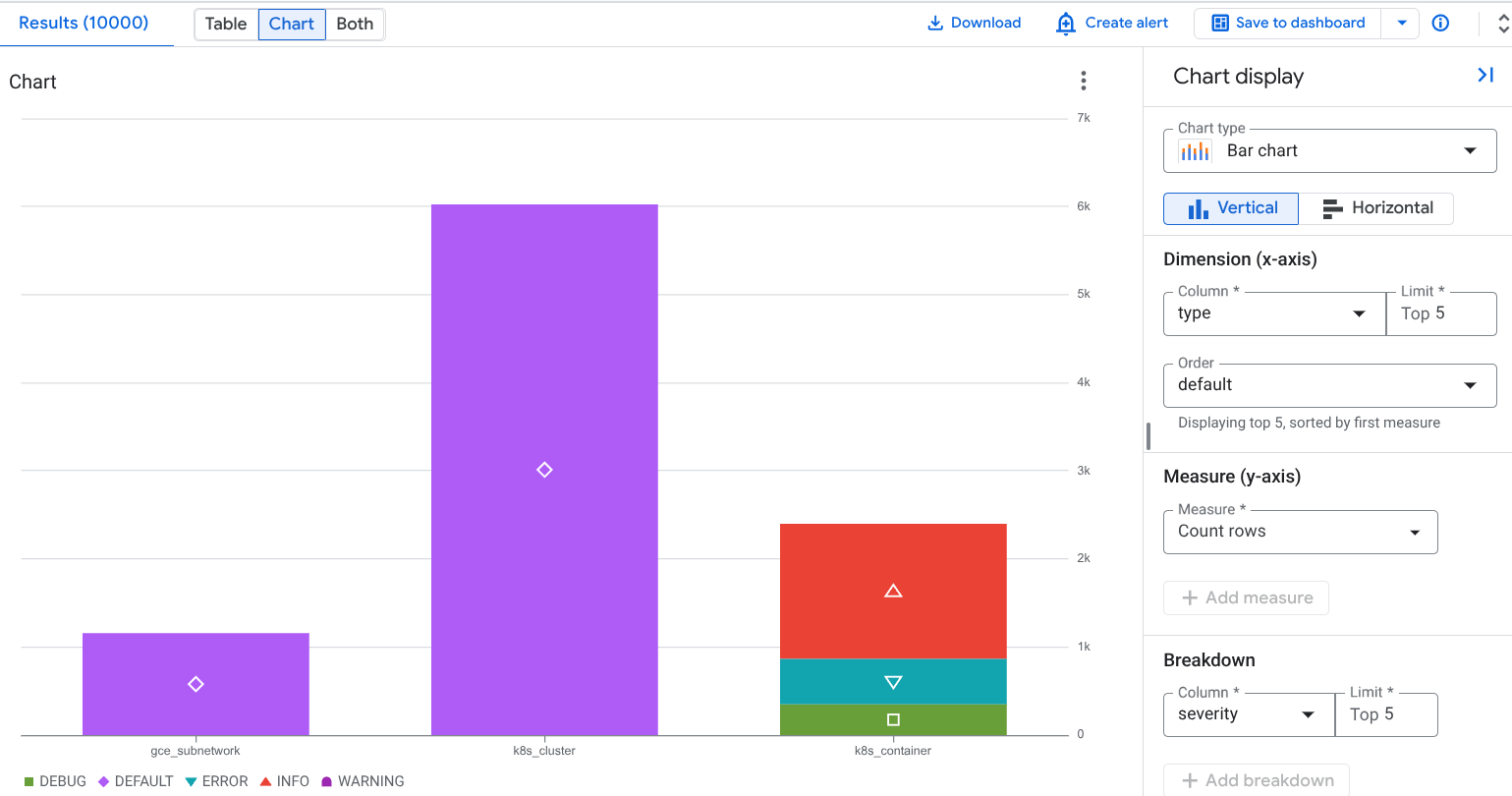
Na captura de tela anterior, você vê uma série de dados empilhados, em que o tipo de recurso k8s_container é dividido em diferentes tipos de severity. Isso permite identificar quantos registros de cada tipo de gravidade foram gerados por um determinado recurso.
Salvar um gráfico em um painel personalizado
Depois que um gráfico é gerado na consulta, é possível salvá-lo em um painel personalizado. Os painéis personalizados permitem mostrar e organizar informações úteis usando uma variedade de tipos de widget. Esses painéis também permitem definir variáveis, que são filtros de nível de painel que se aplicam apenas a widgets específicos. Para aplicar uma variável a um widget, é necessário modificar a consulta. Para mais informações, consulte Aplicar uma variável a um widget.
Um painel mostra uma mensagem de aviso para um widget que contém uma consulta SQL quando a consulta é executada no mecanismo do BigQuery e os recursos consultados não estão no mesmo limite de propriedade. Os limites de propriedade são determinados por vários fatores, um dos quais é a hierarquia dos recursos usados pela consulta. Para evitar esses avisos, configure um perímetro de serviço.
Para salvar o gráfico em um painel, faça o seguinte:
-
No Google Cloud console, acesse a manage_search Análise de observabilidade página:
Acessar a análise de observabilidade
Se você usar a barra de pesquisa para encontrar essa página, selecione o resultado com o subtítulo Logging.
Execute uma consulta para gerar um gráfico e clique em Salvar no painel.
Na caixa de diálogo Salvar no painel, insira um título para o gráfico e selecione o painel em que você quer salvar o gráfico.
Opcional: para visualizar o painel personalizado, no pop-up, clique em Visualizar painel.
Para visualizar uma lista de painéis personalizados que contêm gráficos gerados por consultas SQL, acesse o botão Salvar no painel e clique em arrow_drop_down Menu.
Editar um gráfico salvo em um painel personalizado
É possível modificar um gráfico depois que ele é salvo em um painel. Para mais informações, consulte Modificar a configuração de um widget. Na caixa de diálogo Configurar widget, é possível fazer o seguinte:
- Mudar os dados consultados.
- Editar a consulta usada para gerar um gráfico.
- Personalizar a configuração do gráfico para visualizar dados diferentes.
Limitações
Se o Google Cloud projeto estiver em uma pasta que usa o Assured Workloads, os gráficos gerados não poderão ser mostrados em um painel personalizado.
Os filtros de nível de painel não se aplicam a gráficos gerados em uma consulta SQL.
As colunas selecionadas precisam ter pelo menos uma linha com um valor não nulo.
Se você salvar uma consulta e personalizar a configuração do gráfico, a configuração personalizada do gráfico não será salva.
Se a consulta já contiver agregações, o gráfico gerado poderá ser diferente devido à agregação adicional que é aplicada automaticamente pela Análise de observabilidade.
Os caminhos JSON precisam ser convertidos em strings ou números para serem representados.
Amostras de consultas
Esta seção fornece consultas SQL de amostra para representar os resultados da consulta. Para ter insights mais úteis dos registros, personalize a configuração do gráfico. Para usar as consultas de amostra, faça o seguinte:
-
No Google Cloud console, acesse a manage_search Análise de observabilidade página:
Acessar a análise de observabilidade
Se você usar a barra de pesquisa para encontrar essa página, selecione o resultado com o subtítulo Logging.
Identifique o nome da tabela da visualização de registro que você quer consultar.
Para identificar esse nome, acesse a lista Visualizações de registro , localize a visualização de registro e selecione Consulta. O painel Consulta é preenchido com uma consulta padrão, que inclui o nome da tabela da visualização de registro consultada. O nome da tabela tem o formato
project_ID.region.bucket_ID.view_ID.Para mais informações sobre como acessar a consulta padrão, consulte Consultar uma visualização de registro.
Substitua VIEW pelo nome da tabela da visualização de registro que você quer consultar e copie a consulta.
Cole a consulta no painel Consulta e clique em Executar consulta.
Registrar entradas de registro por local e gravidade
A consulta a seguir seleciona o location e a severity, com o local convertido como uma string:
SELECT
  CAST(JSON_VALUE(resource.labels.location) AS STRING) AS location,
  severity,
FROM
  `VIEW`
WHERE resource.labels.location IS NOT NULL
Um gráfico de amostra e a configuração do gráfico são semelhantes a estes:

Na captura de tela anterior, a configuração do gráfico tem a seguinte configuração:
- Tipo de gráfico: gráfico de barras, horizontal
- Dimensão:
location, com um limite de 10 - Medida: contar linhas
- Detalhamento:
severity, com um limite de cinco
Registrar registros de auditoria de acesso a dados do BigQuery
A consulta a seguir filtra os registros de auditoria data_access do BigQuery e seleciona determinados campos, como user_email, ip, auth_permission e job_execution_project. Por exemplo, é possível criar um gráfico que visualize a frequência de uso da API BigQuery de cada principal ao longo do tempo.
SELECT
  timestamp,
  proto_payload.audit_log.authentication_info.principal_email as user_email,
  proto_payload.audit_log.request_metadata.caller_ip as ip,
  auth.permission as auth_permission,
  auth.granted as auth_granted,
  JSON_VALUE(data_access.resource.labels.project_id) AS job_execution_project,
  SPLIT(proto_payload.audit_log.resource_name, '/')[SAFE_OFFSET(1)] AS referenced_project,
  SPLIT(proto_payload.audit_log.resource_name, '/')[SAFE_OFFSET(3)] AS referenced_dataset,
  SPLIT(proto_payload.audit_log.resource_name, '/')[SAFE_OFFSET(5)] AS referenced_table
FROM `VIEW` as data_access,
  UNNEST(proto_payload.audit_log.authorization_info) AS auth
WHERE
  log_id="cloudaudit.googleapis.com/data_access"
  AND data_access.resource.type = 'bigquery_dataset'
Um gráfico de amostra e a configuração do gráfico são semelhantes a estes:
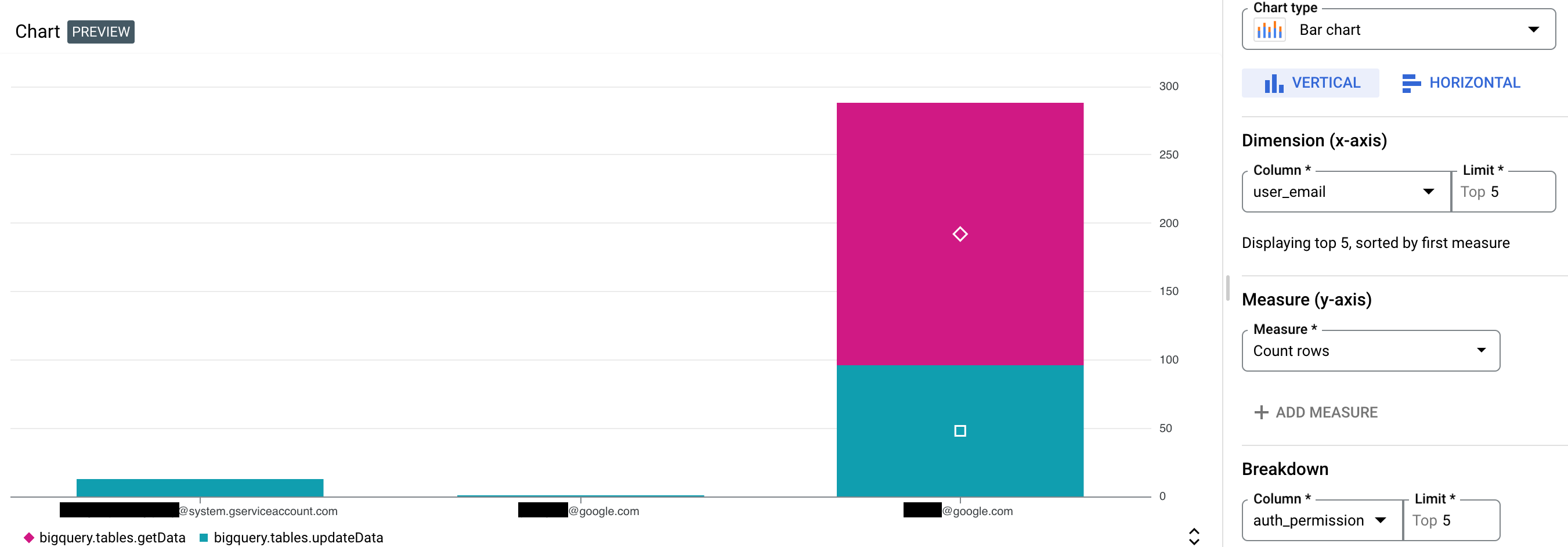
Na captura de tela anterior, a configuração do gráfico tem a seguinte configuração:
- Tipo de gráfico: gráfico de barras, vertical
- Dimensão:
user_email, com um limite de cinco - Medida: contar linhas
- Detalhamento:
auth_permission, com um limite de cinco
A seguir
Para uma visão geral da Análise de observabilidade, consulte Visão geral de consultas e registros de análise.
Para consultas de amostra, consulte Amostras de consultas SQL.
Para saber como analisar com registros de auditoria usando a Análise de observabilidade, consulte Consultas SQL para insights de segurança.