


Dokumen ini menunjukkan cara men-deploy Load Balancer Jaringan passthrough eksternal regional dengan backend grup endpoint jaringan (NEG) zona. NEG zona dengan endpoint GCE_VM_IP memungkinkan Anda melakukan hal berikut:
- Teruskan paket ke antarmuka jaringan non-
nic0dari instance virtual machine (VM) dengan merepresentasikan antarmuka jaringan instance VM sebagai endpoint backend. - Buat serangkaian endpoint backend fleksibel tempat endpoint dapat dilampirkan ke beberapa NEG, dan setiap NEG dapat memiliki serangkaian endpoint yang berbeda tetapi mungkin tumpang-tindih.
Sebelum mengikuti dokumen ini, pahami hal-hal berikut:
- NEG Zonal dalam Ringkasan Load Balancer Jaringan passthrough eksternal regional berbasis layanan backend
- Ringkasan grup endpoint jaringan zona
Izin
Untuk mengikuti langkah-langkah ini, Anda perlu membuat instance dan mengubah jaringan dalam project. Anda harus menjadi pemilik atau editor project, atau Anda harus memiliki semua peran IAM Compute Engine berikut:
| Tugas | Peran yang diperlukan |
|---|---|
| Membuat jaringan, subnet, dan komponen load balancer | Compute Network Admin (roles/compute.networkAdmin)
|
| Menambahkan dan menghapus aturan firewall | Compute Security Admin (roles/compute.securityAdmin)
|
| Membuat instance | Compute Instance Admin (roles/compute.instanceAdmin)
|
Untuk mengetahui informasi selengkapnya, lihat halaman berikut:
Ringkasan penyiapan
Dokumen ini menunjukkan cara mengonfigurasi dan menguji Load Balancer Jaringan passthrough eksternal regional yang menggunakan
GCE_VM_IP backend NEG zonal. Langkah-langkah dalam bagian ini menjelaskan cara mengonfigurasi hal berikut:
- Contoh jaringan VPC bernama
lb-networkdengan subnet kustom. - Aturan firewall yang mengizinkan koneksi masuk ke VM backend.
- Empat VM:
- VM
vm-a1danvm-a2di zonaus-west1-a - VM
vm-c1danvm-c2di zonaus-west1-c
- VM
- Dua NEG zona backend,
neg-adi zonaus-west1-a, danneg-cdi zonaus-west1-c. Setiap NEG memiliki endpoint berikut:neg-aberisi dua endpoint ini:nic1VMvm-a1yang diidentifikasi berdasarkan alamat IP internal utamanyanic1VMvm-a2yang diidentifikasi berdasarkan alamat IP internal utamanya
neg-cberisi dua endpoint ini:nic1VMvm-c1yang diidentifikasi berdasarkan alamat IP internal utamanyanic1VMvm-c2yang diidentifikasi berdasarkan alamat IP internal utamanya
- Satu VM klien (
vm-client) dius-west1-auntuk menguji koneksi - Komponen load balancer berikut:
- Layanan backend eksternal di region
us-west1untuk mengelola distribusi koneksi ke dua NEG zonal - Aturan penerusan eksternal dan alamat IP untuk frontend load balancer
- Layanan backend eksternal di region
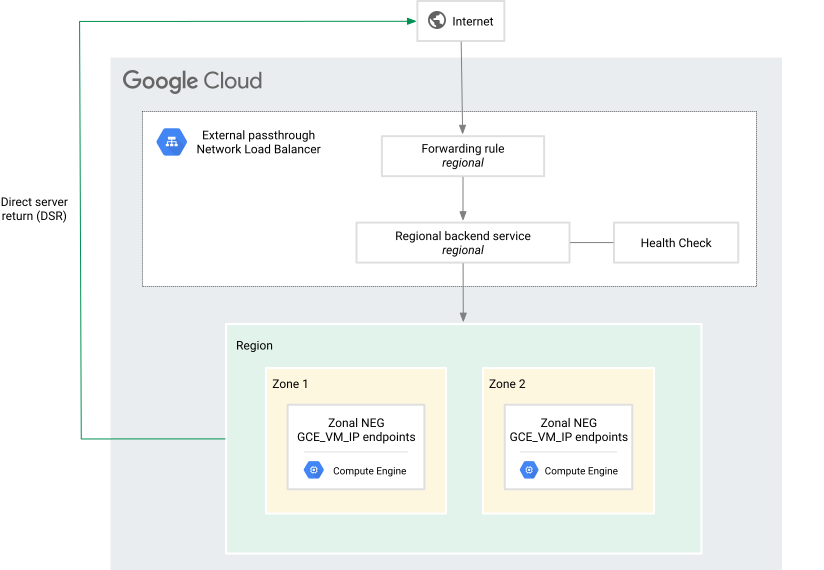
Load Balancer Jaringan passthrough eksternal regional adalah load balancer regional. Semua komponen load balancer (VM backend, layanan backend, dan aturan penerusan) harus berada di region yang sama.
Arsitektur untuk contoh ini terlihat seperti ini:
Sebelum memulai
Instal Google Cloud CLI. Untuk mengetahui ringkasan lengkap alat ini, lihat ringkasan gcloud CLI. Anda dapat menemukan perintah terkait load balancing di referensi API dan gcloud.
Jika Anda belum pernah menjalankan gcloud CLI sebelumnya, jalankan
perintah gcloud init terlebih dahulu untuk melakukan autentikasi.
Halaman ini mengasumsikan bahwa Anda sudah memahami bash.
Menyiapkan jaringan dan subnet
Contoh di halaman ini menggunakan jaringan VPC mode kustom bernama lb-network. Jika hanya ingin menangani traffic IPv4, Anda dapat menggunakan jaringan VPC mode otomatis.
Namun, subnet dengan rentang alamat IPv6 tidak didukung di jaringan VPC mode otomatis. Subnet dengan rentang alamat IPv6 hanya didukung di jaringan VPC mode kustom.
Dalam contoh ini, subnet dengan jenis stack berikut dibuat:
| Rentang subnet | Jenis stack |
|---|---|
| Hanya rentang subnet IPv4 | IPV4_ONLY (stack tunggal) |
| Rentang subnet IPv4 dan IPv6 | IPV4_IPV6 (stack ganda) |
| Hanya rentang subnet IPv6 | IPV6_ONLY (stack tunggal) |
Untuk subnet dual-stack dan khusus IPv6 yang menggunakan rentang alamat IPv6, Anda harus memilih jenis akses IPv6 untuk subnet. Jenis akses IPv6 menentukan
apakah subnet dikonfigurasi dengan
alamat IPv6 internal atau
alamat IPv6 eksternal. Untuk contoh ini,
parameter ipv6-access-type subnet ditetapkan ke EXTERNAL.
Subnet dengan rentang alamat IPv6 eksternal, yaitu yang parameter ipv6-access-type-nya ditetapkan ke EXTERNAL, juga dapat digunakan untuk mendapatkan alamat IPv6 eksternal aturan penerusan. Untuk mengetahui informasi selengkapnya, lihat
Spesifikasi alamat IP untuk aturan penerusan.
Komponen backend dan load balancer yang digunakan untuk contoh ini berada di region dan subnet berikut:
- Region:
us-central1 - Subnet:
lb-subnet, dengan rentang alamat IPv4 utama 10.1.2.0/24. Meskipun Anda memilih rentang alamat IPv4 yang dikonfigurasi di subnet, rentang alamat IPv6 ditetapkan secara otomatis. Google menyediakan blok CIDR IPv6 berukuran tetap (/64).
Untuk membuat contoh jaringan dan subnet, ikuti langkah-langkah berikut.
Konsol
Untuk mendukung traffic IPv4 dan IPv6, ikuti langkah-langkah berikut:
Di konsol Google Cloud , buka halaman VPC networks.
Klik Create VPC network.
Untuk Name, masukkan
lb-network.Setel Subnet creation mode ke Custom.
Di bagian Subnet, klik Tambahkan subnet, lalu konfigurasi kolom berikut:
- Nama:
lb-subnet - Region:
us-central1 - IP stack type: IPv4 and IPv6 (dual-stack)
- Rentang IPv4:
10.1.2.0/24
Meskipun Anda dapat mengonfigurasi rentang alamat IPv4 untuk subnet, Anda tidak dapat memilih rentang alamat IPv6 untuk subnet. Google menyediakan blok CIDR IPv6 berukuran tetap (/64). - Jenis akses IPv6: Eksternal
- Klik Done
- Nama:
Klik Create.
Untuk mendukung traffic IPv4 saja, ikuti langkah-langkah berikut:
Di konsol Google Cloud , buka halaman VPC networks.
Klik Create VPC network.
Untuk Name, masukkan
lb-network.Setel Subnet creation mode ke Custom.
Di bagian Subnet, klik Tambahkan subnet, lalu konfigurasi kolom berikut:
- Nama:
lb-subnet - Region:
us-central1 - IP stack type: IPv4 (single-stack)
- Rentang IPv4:
10.1.2.0/24
- Nama:
Klik Create.
Untuk mendukung traffic IPv6 saja, ikuti langkah-langkah berikut:
Di konsol Google Cloud , buka halaman VPC networks.
Klik Create VPC network.
Untuk Name, masukkan
lb-network.Setel Subnet creation mode ke Custom.
Di bagian Subnet, klik Tambahkan subnet, lalu konfigurasi kolom berikut:
- Nama:
lb-subnet - Region:
us-central1 - IP stack type: IPv6 (single-stack)
- Jenis akses IPv6: Eksternal
- Nama:
Klik Create.
gcloud
Buat jaringan VPC mode kustom:
gcloud compute networks create lb-network \
    --subnet-mode=custom
Dalam jaringan
lb-network, buat subnet untuk backend di regionus-central1.Untuk traffic IPv4 dan IPv6, gunakan perintah berikut untuk membuat subnet stack ganda:
  gcloud compute networks subnets create lb-subnet \
      --stack-type=IPV4_IPV6 \
      --ipv6-access-type=EXTERNAL \
      --network=lb-network \
      --range=10.1.2.0/24 \
      --region=us-central1
Untuk traffic IPv4 saja, gunakan perintah berikut:
  gcloud compute networks subnets create lb-subnet \
      --network=lb-network \
      --range=10.1.2.0/24 \
      --region=us-central1
Untuk traffic IPv6 saja, gunakan perintah berikut:
gcloud compute networks subnets create lb-subnet \
    --stack-type=IPV6_ONLY \
    --ipv6-access-type=EXTERNAL \
    --network=lb-network \
    --region=us-central1
Membuat VM dan grup endpoint jaringan
Untuk mendemonstrasikan sifat regional Load Balancer Jaringan passthrough eksternal regional, contoh ini menggunakan dua backend NEG zonal di dua zona yang berbeda. Traffic di-load balance di kedua NEG, dan di seluruh endpoint dalam setiap NEG.
Membuat VM
Untuk skenario load balancing ini, Anda akan membuat empat VM dan menginstal server web Apache di setiap instance. Server web memproses port TCP 80. Secara default, Apache dikonfigurasi untuk terikat ke alamat IP apa pun. Load Balancer Jaringan passthrough eksternal regional mengirimkan paket dengan mempertahankan alamat IP tujuan.
Untuk menyederhanakan petunjuk, VM backend ini menjalankan Debian GNU Linux 10.
Untuk menangani traffic IPv4 dan IPv6, konfigurasi VM backend agar menjadi
stack ganda. Tetapkan stack-type VM ke IPV4_IPV6. VM juga mewarisi setelan
ipv6-access-type (dalam contoh ini, EXTERNAL) dari subnet. Untuk mengetahui detail selengkapnya tentang persyaratan IPv6, lihat Ringkasan Load Balancer Jaringan passthrough eksternal regional: Aturan penerusan.
Untuk menggunakan VM yang ada sebagai backend, perbarui VM agar menjadi stack ganda menggunakan
perintah gcloud compute instances network-interfaces update.
Instance yang berpartisipasi sebagai VM backend untuk Load Balancer Jaringan passthrough eksternal regional harus menjalankan lingkungan tamu Linux, lingkungan tamu Windows, atau proses lain yang memberikan kemampuan yang setara.
Setiap VM dibuat dengan dua antarmuka jaringan, nic0 dan nic1. Tutorial ini menggunakan nic1, yang terkait dengan jaringan VPC lb-network dan subnet lb-subnet. Gunakan jaringan lb-network dan subnet lb-subnet ini
untuk membuat NEG zona nanti dalam prosedur ini.
Konsol
Membuat VM
Di konsol Google Cloud , buka halaman VM instances.
Ulangi langkah-langkah berikut untuk membuat empat VM, menggunakan kombinasi nama dan zona berikut:
- Nama:
vm-a1, zona:us-west1-a - Nama:
vm-a2, zona:us-west1-a - Nama:
vm-c1, zona:us-west1-c - Nama:
vm-c2, zona:us-west1-c
- Nama:
Klik Create instance.
Tetapkan Name seperti yang ditunjukkan sebelumnya.
Untuk Region, pilih
us-west1, dan pilih Zone seperti yang ditunjukkan sebelumnya.Di bagian Boot disk, pastikan Debian GNU/Linux 12 (bookworm) dipilih untuk opsi boot disk. Jika perlu, klik Pilih untuk mengubah gambar.
Klik Advanced options, lalu lakukan perubahan berikut:
- Klik Networking, lalu tambahkan Network tags berikut:
lb-tag Untuk Network interfaces, klik Add network interface dan lakukan perubahan berikut:
Untuk backend IPv4 dan IPv6:
- Network:
lb-network - Subnet:
lb-subnet - Jenis stack IP:
IPv4 and IPv6 (dual-stack) - Primary internal IP: Ephemeral (automatic)
- External IPv4 address: Ephemeral (automatic)
- External IPv6 address: Ephemeral (automatic)
Untuk backend khusus IPv4:
- Network:
lb-network - Subnet:
lb-subnet - Jenis stack IP:
IPv4 (single-stack) - Primary internal IP: Ephemeral (automatic)
- IP Eksternal: Sementara
Kemudian, klik Done.
- Network:
Klik Management. Di kolom Skrip startup, salin dan tempel konten skrip berikut. Isi skrip identik untuk keempat VM:
#! /bin/bash
apt-get update
apt-get install apache2 -y
a2ensite default-ssl
a2enmod ssl
vm_hostname="$(curl -H "Metadata-Flavor:Google" \
http://metadata.google.internal/computeMetadata/v1/instance/name)"
echo "Page served from: $vm_hostname" | \
tee /var/www/html/index.html
systemctl restart apache2
- Klik Networking, lalu tambahkan Network tags berikut:
Klik Create.
gcloud
Buat empat VM dengan menjalankan perintah berikut empat kali, menggunakan
empat kombinasi ini untuk VM_NAME dan ZONE. Konten skripnya sama untuk keempat VM.
VM_NAME:vm-a1danZONE:us-west1-aVM_NAME:vm-a2danZONE:us-west1-aVM_NAME:vm-c1danZONE:us-west1-cVM_NAME:vm-c2danZONE:us-west1-c
Untuk menangani traffic IPv4 dan IPv6, gunakan perintah berikut.
gcloud compute instances create VM_NAME \
    --zone=ZONE \
    --image-family=debian-12 \
    --image-project=debian-cloud \
    --tags=lb-tag \
    --network-interface=network=default,subnet=default,stack_type=IPV4_IPV6,--ipv6-network-tier=PREMIUM \
    --network-interface=network=lb-network,subnet=lb-subnet,stack_type=IPV4_IPV6,--ipv6-network-tier=PREMIUM \
    --metadata=startup-script='#! /bin/bash
    apt-get update
    apt-get install apache2 -y
    a2ensite default-ssl
    a2enmod ssl
    vm_hostname="$(curl -H "Metadata-Flavor:Google" \
    http://metadata.google.internal/computeMetadata/v1/instance/name)"
    echo "Page served from: $vm_hostname" | \
    tee /var/www/html/index.html
    systemctl restart apache2'
Untuk menangani traffic khusus IPv4, gunakan perintah berikut:
gcloud compute instances create VM_NAME \
    --zone=ZONE \
    --image-family=debian-12 \
    --image-project=debian-cloud \
    --tags=lb-tag \
    --network-interface=network=default,subnet=default,stack_type=IPV4_ONLY \
    --network-interface=network=lb-network,subnet=lb-subnet,stack_type=IPV4_ONLY \
    --metadata=startup-script='#! /bin/bash
    apt-get update
    apt-get install apache2 -y
    a2ensite default-ssl
    a2enmod ssl
    vm_hostname="$(curl -H "Metadata-Flavor:Google" \
    http://metadata.google.internal/computeMetadata/v1/instance/name)"
    echo "Page served from: $vm_hostname" | \
    tee /var/www/html/index.html
    systemctl restart apache2'
Membuat NEG zona dengan endpoint GCE_VM_IP
NEG harus dibuat di zona yang sama dengan VM yang dibuat pada langkah sebelumnya. Contoh ini juga membuat NEG di jaringan VPC lb-network dan subnet lb-subnet yang terkait dengan nic1 dari VM yang dibuat pada langkah sebelumnya. Oleh karena itu, endpoint
NEG akan berada di nic1 VM.
Konsol
Untuk membuat grup endpoint jaringan zonal:
- Buka halaman Network Endpoint Groups di konsol Google Cloud .
Buka halaman Network Endpoint Groups - Klik Create network endpoint group.
- Masukkan Name untuk NEG zona:
neg-a. - Pilih Network endpoint group type: Network endpoint group (Zonal).
- Pilih Network: lb-network
- Pilih Subnet: lb-subnet
- Pilih Zone: us-west1-a
- Klik Create.
- Ulangi langkah-langkah ini untuk membuat NEG zonal kedua bernama
neg-c, di zona us-west1-c.
Tambahkan endpoint ke NEG zona:
- Buka halaman Network Endpoint Groups di konsol Google Cloud .
Buka Network endpoint groups - Klik Name dari grup endpoint jaringan pertama yang dibuat di langkah sebelumnya (neg-a). Anda akan melihat halaman Network endpoint group details.
Di bagian Network endpoints in this group, klik Add network endpoint. Anda akan melihat halaman Tambahkan endpoint jaringan.
- Klik VM instance, lalu pilih vm-a1 untuk menambahkan alamat IP internalnya sebagai endpoint jaringan.
- Klik Create.
- Klik lagi Add network endpoint, lalu di bagian VM instance, pilih vm-a2.
- Klik Create.
Klik Name dari grup endpoint jaringan kedua yang dibuat di langkah sebelumnya (neg-c). Anda akan melihat halaman Network endpoint group details.
Di bagian Network endpoints in this group, klik Add network endpoint. Anda akan melihat halaman Tambahkan endpoint jaringan.
- Klik VM instance, lalu pilih vm-c1 untuk menambahkan alamat IP internalnya sebagai endpoint jaringan.
- Klik Create.
- Klik lagi Add network endpoint, lalu di bagian VM instance, pilih vm-c2.
- Klik Create.
gcloud
Buat NEG zonal
GCE_VM_IPbernamaneg-adius-west1-amenggunakan perintahgcloud compute network-endpoint-groups create:gcloud compute network-endpoint-groups create neg-a \ --network-endpoint-type=gce-vm-ip \ --zone=us-west1-a \ --network=lb-network \ --subnet=lb-subnetTambahkan endpoint ke
neg-a:gcloud compute network-endpoint-groups update neg-a \ --zone=us-west1-a \ --add-endpoint='instance=vm-a1' \ --add-endpoint='instance=vm-a2'Buat NEG zonal
GCE_VM_IPbernamaneg-cdius-west1-cmenggunakan perintahgcloud compute network-endpoint-groups create:gcloud compute network-endpoint-groups create neg-c \ --network-endpoint-type=gce-vm-ip \ --zone=us-west1-c \ --network=lb-network \ --subnet=lb-subnetTambahkan endpoint ke
neg-c:gcloud compute network-endpoint-groups update neg-c \ --zone=us-west1-c \ --add-endpoint='instance=vm-c1' \ --add-endpoint='instance=vm-c2'
Mengonfigurasi aturan firewall
Buat aturan firewall yang mengizinkan traffic eksternal (yang mencakup pemeriksaan health check) untuk menjangkau instance backend.
Contoh ini membuat aturan firewall yang mengizinkan traffic TCP dari rentang sumber semua untuk menjangkau instance backend Anda di port 80. Jika Anda ingin membuat aturan firewall terpisah khusus untuk pemeriksaan health check, gunakan rentang alamat IP sumber yang didokumentasikan dalam Ringkasan health check: Rentang IP pemeriksaan dan aturan firewall.
Konsol
Di konsol Google Cloud , buka halaman Firewall.
Untuk mengizinkan traffic IPv4, lakukan langkah-langkah berikut:
- Klik Create firewall rule.
- Masukkan Nama:
allow-network-lb-ipv4. - Untuk Network, pilih lb-network.
- Untuk Target, pilih Tag target yang ditentukan.
- Untuk kolom Target tags, masukkan
lb-tag. - Untuk Source filter, pilih IPv4 ranges.
- Tetapkan Source IPv4 ranges ke
0.0.0.0/0. Hal ini memungkinkan traffic IPv4 dari sumber mana pun. Hal ini juga memungkinkan pemeriksaan kondisi Google menjangkau instance backend. - Untuk Specified protocols and ports, pilih TCP
lalu masukkan
80. - Klik Create.
Untuk mengizinkan traffic IPv6, lakukan langkah-langkah berikut:
- Klik Create firewall rule lagi.
- Masukkan Nama:
allow-network-lb-ipv6. - Untuk Network, pilih lb-network.
- Untuk Target, pilih Tag target yang ditentukan.
- Untuk kolom Target tags, masukkan
lb-tag. - Untuk Source filter, pilih IPv6 ranges.
- Tetapkan Source IPv6 ranges ke
::/0. Hal ini memungkinkan traffic IPv6 dari sumber mana pun. Hal ini juga memungkinkan pemeriksaan kondisi Google menjangkau instance backend. - Untuk Specified protocols and ports, pilih TCP
lalu masukkan
80. - Klik Create.
gcloud
Untuk mengizinkan traffic IPv4, jalankan perintah berikut:
gcloud compute firewall-rules create allow-network-lb-ipv4 \
    --network=lb-network \
    --target-tags=lb-tag \
    --allow=tcp:80 \
    --source-ranges=0.0.0.0/0
Untuk mengizinkan traffic IPv6, jalankan perintah berikut:
gcloud compute firewall-rules create allow-network-lb-ipv6 \
    --network=lb-network \
    --target-tags=lb-tag \
    --allow=tcp:80 \
    --source-ranges=::/0
Mengonfigurasi load balancer
Selanjutnya, siapkan load balancer.
Saat Anda mengonfigurasi load balancer, VM Anda akan menerima paket yang ditujukan untuk alamat IP eksternal statis yang Anda konfigurasi. Jika Anda menggunakan image yang disediakan oleh
Compute Engine, instance Anda akan otomatis dikonfigurasi untuk menangani alamat IP ini. Jika Anda menggunakan image lain, Anda harus mengonfigurasi alamat ini sebagai alias di eth1 atau sebagai loopback di setiap instance.
Untuk menyiapkan load balancer, gunakan petunjuk berikut.
Konsol
Mulai konfigurasi
Di konsol Google Cloud , buka halaman Load balancing.
- Klik Create load balancer.
- Untuk Type of load balancer, pilih Network Load Balancer (TCP/UDP/SSL), lalu klik Next.
- Untuk Proxy or passthrough, pilih Passthrough load balancer, lalu klik Next.
- Untuk Public facing or internal, pilih Public facing (external), lalu klik Next.
- Klik Configure.
Konfigurasi backend
- Di halaman Create external passthrough Network Load Balancer, masukkan
nama
network-lb-zonal-neguntuk load balancer baru. - Dalam daftar Region, pilih
us-west1. - Klik Backend configuration. Nama load balancer yang Anda masukkan sebelumnya akan muncul, tetapi tidak dapat diubah.
- Di daftar Backend type, pilih Zonal network endpoint group.
- Di halaman Backend configuration, lakukan tindakan berikut:
- Di daftar Health check, klik Create a health check, lalu masukkan informasi berikut:
- Nama:
tcp-health-check - Protokol: TCP
- Port:
80
- Nama:
- Klik Create.
- Di daftar Network endpoint group, pilih
neg-a, lalu klik Done. - Klik Add backend dan ulangi langkah sebelumnya untuk menambahkan
neg-c. - Klik Simpan.
- Di daftar Health check, klik Create a health check, lalu masukkan informasi berikut:
- Pastikan terdapat tanda centang biru di samping Backend configuration sebelum melanjutkan.
Konfigurasi frontend
- Klik Frontend configuration.
- Untuk Name, masukkan
netlb-forwarding-rule. - Untuk menangani traffic IPv4, ikuti langkah-langkah berikut:
- Untuk IP version, pilih IPv4.
- Untuk IP address, klik menu drop-down dan pilih Create IP address.
- Di halaman Reserve a new static IP address, untuk
Name, masukkan
netlb-ipv4-address. - Klik Reserve.
- Di halaman Reserve a new static IP address, untuk
Name, masukkan
- Untuk Ports, pilih Single. Untuk Port number, masukkan
80. - Klik Done.
Untuk menangani traffic IPv6, ikuti langkah-langkah berikut:
- Untuk IP version, pilih IPv6.
- Untuk Subnetwork, pilih lb-subnet.
- Untuk IPv6 range, klik menu drop-down dan pilih Create IP address.
- Di halaman Reserve a new static IP address, untuk
Name, masukkan
netlb-ipv6-address. - Klik Reserve.
- Di halaman Reserve a new static IP address, untuk
Name, masukkan
- Untuk Ports, pilih Single. Untuk Port number, masukkan
80. - Klik Done.
Lingkaran biru dengan tanda centang di sebelah kiri Frontend configuration menunjukkan penyiapan berhasil.
Meninjau konfigurasi
- Klik Review and finalize.
- Tinjau setelan konfigurasi load balancer Anda.
- Opsional: Klik Equivalent code untuk melihat permintaan REST API yang akan digunakan untuk membuat load balancer.
Klik Create.
Di halaman load balancing, di kolom Backend untuk load balancer baru, Anda akan melihat tanda centang hijau yang menunjukkan bahwa load balancer baru tersebut responsif.
gcloud
Lakukan reservasi alamat IP eksternal statis.
Untuk traffic IPv4
Buat alamat IPv4 eksternal statis untuk load balancer Anda.
gcloud compute addresses create netlb-ipv4-address \
    --region=us-west1
Untuk traffic IPv6
Buat rentang alamat IPv6 eksternal statis untuk load balancer Anda. Subnet yang digunakan harus berupa subnet dual-stack dengan rentang IPv6 eksternal.
gcloud compute addresses create netlb-ipv6-address \
    --region=us-west1 \
    --subnet=lb-subnet \
    --ip-version=IPV6 \
    --endpoint-type=NETLB
Buat health check TCP.
gcloud compute health-checks create tcp tcp-health-check \
    --region=us-west1 \
    --port=80
Buat layanan backend.
gcloud compute backend-services create networklb-backend-service \
    --protocol=TCP \
    --health-checks=tcp-health-check \
    --health-checks-region=us-west1 \
    --region=us-west1
Tambahkan dua NEG zona,
neg-adanneg-c, ke layanan backend:gcloud compute backend-services add-backend networklb-backend-service \ --region=us-west1 \ --network-endpoint-group=neg-a \ --network-endpoint-group-zone=us-west1-agcloud compute backend-services add-backend networklb-backend-service \ --region=us-west1 \ --network-endpoint-group=neg-c \ --network-endpoint-group-zone=us-west1-cBuat aturan penerusan, bergantung pada apakah Anda ingin menangani traffic IPv4 atau traffic IPv6. Buat kedua aturan penerusan untuk menangani kedua jenis traffic.
Untuk traffic IPv4
Buat aturan penerusan untuk mengarahkan traffic TCP masuk ke layanan backend. Gunakan alamat IPv4 yang dicadangkan di langkah 1 sebagai alamat IP eksternal statis load balancer.
  gcloud compute forwarding-rules create forwarding-rule-ipv4 \
      --load-balancing-scheme=EXTERNAL \
      --region=us-west1 \
      --ports=80 \
      --address=netlb-ipv4-address \
      --backend-service=networklb-backend-service
Untuk traffic IPv6
Buat aturan penerusan untuk menangani traffic IPv6. Gunakan rentang alamat IPv6 yang dicadangkan pada langkah 1 sebagai alamat IP eksternal statis load balancer. Subnet yang digunakan harus berupa subnet stack ganda dengan rentang subnet IPv6 eksternal.
  gcloud compute forwarding-rules create forwarding-rule-ipv6 \
      --load-balancing-scheme=EXTERNAL \
      --region=us-west1 \
      --network-tier=PREMIUM \
      --ip-version=IPV6 \
      --subnet=lb-subnet \
      --address=netlb-ipv6-address \
      --ports=80 \
      --backend-service=networklb-backend-service
Menguji load balancer
Setelah layanan load balancing dikonfigurasi, Anda dapat mulai mengirimkan traffic ke alamat IP eksternal load balancer dan melihat traffic didistribusikan ke instance backend.
Cari alamat IP eksternal load balancer
Konsol
Di halaman load balancing Lanjutan, buka tab Aturan penerusan.
Temukan aturan penerusan yang digunakan oleh load balancer.
Di kolom Address, catat alamat IP eksternal yang tercantum.
gcloud: IPv4
Masukkan perintah berikut untuk melihat alamat IPv4 eksternal dari aturan penerusan
network-lb-forwarding-rule yang digunakan oleh load balancer.
gcloud compute forwarding-rules describe forwarding-rule-ipv4 \
    --region=us-west1
gcloud: IPv6
Masukkan perintah berikut untuk melihat alamat IPv6 eksternal dari
aturan penerusan network-lb-forwarding-rule yang digunakan oleh load balancer.
gcloud compute forwarding-rules describe forwarding-rule-ipv6 \
    --region=us-west1
Mengirim traffic ke load balancer
Buat permintaan web ke load balancer menggunakan curl untuk menghubungi alamat IP-nya.
Dari klien dengan konektivitas IPv4, jalankan perintah berikut:
while true; do curl -m1 IPV4_ADDRESS; done
Dari klien dengan konektivitas IPv6, jalankan perintah berikut:
while true; do curl -m1 http://IPV6_ADDRESS; done
Misalnya, jika alamat IPv6 yang ditetapkan adalah
[2001:db8:1:1:1:1:1:1/96]:80, perintahnya mirip dengan berikut ini:while true; do curl -m1 http://[2001:db8:1:1:1:1:1:1]:80; done
Perhatikan teks yang ditampilkan oleh perintah curl. Nama VM backend yang menghasilkan respons ditampilkan dalam teks tersebut; misalnya: Page served
from: VM_NAME
Respons dari perintah curl secara acak berubah di antara instance backend. Jika respons Anda tidak berhasil pada awalnya, Anda mungkin perlu menunggu sekitar 30 detik agar konfigurasi dimuat sepenuhnya dan instance Anda ditandai responsif sebelum mencoba lagi.
Opsi konfigurasi tambahan
Untuk menyesuaikan lebih lanjut Load Balancer Jaringan passthrough eksternal regional, Anda dapat mengonfigurasi afinitas sesi, pengarahan traffic, dan menyiapkan kebijakan failover atau kebijakan pelacakan koneksi. Tugas ini bersifat opsional dan Anda dapat melakukannya dalam urutan apa pun. Untuk mengetahui petunjuknya, lihat Opsi konfigurasi tambahan.
Membuat aturan penerusan IPv6 dengan BYOIP
Load balancer yang dibuat pada langkah sebelumnya dikonfigurasi dengan aturan penerusan dengan IP version sebagai IPv4 atau IPv6. Bagian ini memberikan
petunjuk untuk membuat aturan penerusan IPv6 dengan alamat
bring your own IP (BYOIP).
Dengan Bawa alamat IP Anda sendiri, Anda dapat menyediakan dan menggunakan alamat IPv6 publik Anda sendiri untuk resource Google Cloud . Untuk mengetahui informasi selengkapnya, lihat Membawa alamat IP Anda sendiri.
Sebelum mulai mengonfigurasi aturan penerusan IPv6 dengan alamat BYOIP, Anda harus menyelesaikan langkah-langkah berikut:
- Membuat awalan IPv6 yang diiklankan secara publik
- Membuat awalan yang didelegasikan publik
- Membuat sub-awalan IPv6
- Mengumumkan awalan
Anda dapat mengonfigurasi Load Balancer Jaringan passthrough eksternal regional untuk menggunakan alamat IPv6 dari Awalan yang Didelegasikan Publik (PDP). Anda dapat men-deploy ini menggunakan salah satu dari tiga alur kerja:
- Alokasi langsung dari PDP. Jika Anda ingin alamat IP terkait langsung dengan siklus proses load balancer, Anda dapat merujuk PDP langsung selama pembuatan aturan penerusan. IP sementara akan dilepaskan kembali ke kumpulan PDP jika load balancer dihapus.
- Cadangkan alamat IPv6 BYOIP. Anda dapat mencadangkan alamat IPv6 BYOIP regional tertentu atau yang dialokasikan secara otomatis dari PDP sebelum pembuatan load balancer. Alamat ini tetap ada secara independen dari siklus proses load balancer. Ini adalah jalur yang diperlukan untuk pengguna Google Kubernetes Engine (GKE) karena GKE API tidak mendukung pembuatan Network Load Balancer passthrough langsung dari PDP.
- Mempromosikan IP sementara. Jika load balancer sudah berjalan dengan alamat IPv6 BYOIP sementara, Anda dapat mempromosikannya menjadi alamat yang dipesan sehingga alamat tersebut tetap ada meskipun load balancer dihapus.
Batasan
- Untuk mengonfigurasi aturan penerusan IPv6 dengan alamat BYOIP, panjang awalan alamat IPv6 aturan penerusan harus cocok dengan
panjang awalan yang dapat dialokasikan dari
sub-awalan IPv6 (dalam mode
EXTERNAL_IPV6_FORWARDING_RULE_CREATION) yang alamat IPv6 aturan penerusan dialokasikan darinya. Panjang awalan dapat berupa salah satu dari/48,/56,/64,/72,/80,/88, atau/96. - Alamat IPv6 harus berada di region yang sama dengan PDP.
Bergantung pada persyaratan Anda, pilih salah satu deployment berikut:
Alokasi langsung dari PDP
Buat aturan penerusan dengan merujuk langsung ke PDP. Alamat IP terikat dengan siklus proses load balancer.
Konsol
Di konsol Google Cloud , buka halaman Load balancing.
- Klik nama load balancer yang ingin Anda ubah.
- Klik Edit.
- Klik Frontend configuration.
- Klik Add frontend IP and port.
- Di bagian New Frontend IP and port, tentukan hal berikut:
- Pilih Protocol yang Anda butuhkan.
- Di kolom IP version, pilih IPv6.
- Di kolom Source of IPv6 range, pilih BYOIP.
- Di kolom Jenis BYOIP, pilih Koleksi IP BYOIP.
- Dalam daftar IP collection, pilih sub-prefix (PDP) yang dibuat pada langkah sebelumnya dengan opsi aturan penerusan diaktifkan.
- Di kolom IPv6 range, masukkan rentang alamat IPv6. Panjang awalan rentang alamat IPv6 harus cocok dengan panjang awalan yang dapat dialokasikan dari sub-awalan terkait.
- Di kolom Ports, masukkan nomor port.
- Klik Done.
- Klik Update.
gcloud
Gunakan perintah
gcloud compute forwarding-rules create:
  gcloud compute forwarding-rules create FWD_RULE_NAME \
      --load-balancing-scheme=EXTERNAL \
      --ip-protocol=PROTOCOL \
      --ports=ALL \
      --ip-version=IPV6 \
      --region=REGION_A \
      --address=IPV6_CIDR_RANGE  \
      --backend-service=BACKEND_SERVICE \
      --ip-collection=PDP_NAME
Ganti kode berikut:
FWD_RULE_NAME: nama aturan penerusanPROTOCOL: protokol IP untuk aturan penerusan. Defaultnya adalahTCP. Protokol IP dapat berupa salah satu dariTCP,UDP, atauL3_DEFAULT.REGION_A: region untuk aturan penerusanIPV6_CIDR_RANGE: rentang alamat IPv6 yang dilayani oleh aturan penerusan. Awalan rentang alamat IPv6 harus cocok dengan panjang awalan yang dapat dialokasikan yang ditentukan oleh sub-awalan terkait.BACKEND_SERVICE: nama layanan backendPDP_NAME: nama awalan yang didelegasikan publik. PDP harus berupa sub-prefiks dalam modeEXTERNAL_IPV6_FORWARDING_RULE_CREATION.
Mencadangkan alamat IPv6 BYOIP
Cadangkan alamat IPv6 BYOIP untuk load balancer, lalu buat aturan penerusan dengan mereferensikan alamat IP atau nama resource alamat yang dicadangkan.
Konsol
Cadangkan alamat IPv6 BYOIP untuk load balancer
Di konsol Google Cloud , buka halaman IP addresses.
- Klik Reserve static address.
- Di kolom Name, masukkan nama untuk resource alamat IP.
- Di kolom Network Service Tier, pilih Premium.
- Di kolom IP version, pilih IPv6.
- Pilih Wilayah. Wilayah harus cocok dengan wilayah PDP Anda.
- Centang kotak Tetapkan dari pengumpulan IP.
- Di daftar IP collection, pilih sub-prefix IPv6 (PDP) yang ingin Anda gunakan untuk mencadangkan alamat.
- Opsional: Di kolom Alamat IP, masukkan rentang alamat IPv6 tertentu yang akan dicadangkan (alokasi kustom). Jika Anda tidak menentukan rentang alamat IP, Google Cloud akan otomatis mengalokasikan rentang alamat IP dari kumpulan IP yang dipilih (alokasi otomatis).
- Klik Reserve.
Tetapkan alamat yang dicadangkan ke load balancer
Di konsol Google Cloud , buka halaman Load balancing.
- Klik nama load balancer yang ingin Anda ubah.
- Klik Edit, lalu klik Frontend configuration.
- Klik Add frontend IP and port.
- Di bagian New Frontend IP and port, tentukan hal berikut:
- Pilih Protocol yang Anda butuhkan.
- Di kolom IP version, pilih IPv6.
- Di kolom Source of IPv6 range, pilih BYOIP.
- Di kolom BYOIP type, pilih BYOIP reserved IP address.
- Dalam daftar Reserved IP address, pilih resource alamat BYOIPv6 yang dicadangkan yang Anda buat di Langkah 1.
- Di kolom Ports, masukkan nomor port.
- Klik Done.
- Selesaikan konfigurasi load balancer, lalu klik Update.
gcloud
Cadangkan alamat IPv6 BYOIP untuk load balancer
Untuk mencadangkan alamat IPv6 BYOIP regional dari PDP sebelum pembuatan load balancer, jalankan perintah
gcloud compute addresses create dengan --endpoint-type=NETLB. Pilih salah satu opsi berikut:
-
Untuk mencadangkan rentang alamat IPv6 tertentu, jalankan:
gcloud compute addresses create ADDRESS_NAME \ --ip-collection=PDP_NAME \ --addresses=IPV6_ADDRESS \ --region=REGION_A \ --endpoint-type=NETLB \ --prefix-length=PREFIX_LENGTH -
Agar Google Cloud mengalokasikan rentang dari PDP secara otomatis, jalankan:
  gcloud compute addresses create ADDRESS_NAME \
      --ip-collection=PDP_NAME \
      --region=REGION_A \
      --endpoint-type=NETLB \
      --prefix-length=PREFIX_LENGTH
Ganti kode berikut:
ADDRESS_NAME: nama resource alamat IP yang dicadangkan.PDP_NAME: nama awalan yang didelegasikan publik. PDP harus berupa sub-prefiks dalam modeEXTERNAL_IPV6_FORWARDING_RULE_CREATION.IPV6_ADDRESS: alamat IPv6 awal rentang (misalnya,2001:db8::).REGION_A: region tempat alamat akan dibuat. Region ini harus cocok dengan region PDP.PREFIX_LENGTH: panjang awalan rentang alamat IP, yang harus sama dengan panjang awalan yang dapat dialokasikan dari PDP terkait (misalnya,56).
Buat aturan penerusan menggunakan alamat yang dicadangkan
Untuk membuat aturan penerusan menggunakan alamat yang dipesan, jalankan
perintah gcloud compute forwarding-rules create. Pilih salah satu opsi berikut:
-
Untuk mereferensikan rentang alamat IP, jalankan perintah berikut:
gcloud compute forwarding-rules create FWD_RULE_NAME \ --load-balancing-scheme=EXTERNAL \ --ip-protocol=PROTOCOL \ --ports=ALL \ --ip-version=IPV6 \ --region=REGION_A \ --address=IPV6_CIDR_RANGE \ --backend-service=BACKEND_SERVICE -
Untuk mereferensikan nama alamat yang dipesan, jalankan perintah berikut:
  gcloud compute forwarding-rules create FWD_RULE_NAME \
      --load-balancing-scheme=EXTERNAL \
      --ip-protocol=PROTOCOL \
      --ports=ALL \
      --ip-version=IPV6 \
      --region=REGION_A \
      --address=ADDRESS_NAME \
      --backend-service=BACKEND_SERVICE
Ganti kode berikut:
FWD_RULE_NAME: nama aturan penerusanPROTOCOL: protokol IP untuk aturan penerusan. Defaultnya adalahTCP. Protokol IP dapat berupa salah satu dariTCP,UDP, atauL3_DEFAULT.REGION_A: region untuk aturan penerusanIPV6_CIDR_RANGE: rentang alamat IPv6 yang dilayani oleh aturan penerusan. Awalan rentang alamat IPv6 harus cocok dengan panjang awalan yang dapat dialokasikan yang ditentukan oleh sub-awalan terkait.BACKEND_SERVICE: nama layanan backendADDRESS_NAME: nama resource alamat IP yang dicadangkan.
Mempromosikan IP sementara ke alamat IP yang dicadangkan
Buat aturan penerusan menggunakan alokasi langsung dan promosikan alamat IP ephemeral yang sedang digunakan.
Konsol
- Ikuti langkah-langkah untuk membuat aturan penerusan menggunakan alokasi langsung dari PDP.
Di konsol Google Cloud , buka halaman IP addresses.
- Klik tab IP eksternal.
- Temukan alamat IPv6 BYOIP sementara yang terkait dengan Load Balancer Jaringan passthrough eksternal Anda.
- Di kolom Tindakan, klik menu tiga titik () dan pilih Promosikan ke alamat IP statis.
- Masukkan Nama untuk alamat yang dicadangkan, lalu klik Cadangkan.
gcloud
- Ikuti langkah-langkah untuk memperbarui aturan penerusan menggunakan alokasi langsung dari PDP.
- Untuk mempromosikan rentang IP sementara yang digunakan oleh load balancer menjadi alamat IP statis yang dicadangkan, jalankan perintah
gcloud compute addresses create:gcloud compute addresses create ADDRESS_NAME \ --addresses=IPV6_ADDRESS \ --region=REGION_A \ --endpoint-type=NETLB \ --prefix-length=PREFIX_LENGTHGanti kode berikut:
ADDRESS_NAME: nama resource alamat IP yang dicadangkan.IPV6_ADDRESS: alamat IPv6 awal rentang (misalnya,2001:db8::).REGION_A: region untuk aturan penerusanPREFIX_LENGTH: panjang awalan rentang alamat IP, yang harus sama dengan panjang awalan yang dapat dialokasikan dari PDP terkait (misalnya,56).
Langkah berikutnya
- Untuk mempelajari cara memigrasikan Load Balancer Jaringan passthrough eksternal regional dari backend kumpulan target ke layanan backend regional, lihat Memigrasikan Load Balancer Jaringan passthrough eksternal regional dari kumpulan target ke layanan backend.
- Untuk mengonfigurasi Load Balancer Jaringan passthrough eksternal regional untuk beberapa protokol IP (mendukung traffic IPv4 dan IPv6), lihat Menyiapkan Load Balancer Jaringan passthrough eksternal regional untuk beberapa protokol IP.
- Untuk mengonfigurasi perlindungan DDoS jaringan tingkat lanjut untuk Load Balancer Jaringan passthrough eksternal regional menggunakan Cloud Armor, lihat Mengonfigurasi perlindungan DDoS jaringan tingkat lanjut.
- Untuk menghapus resource, lihat Membersihkan penyiapan load balancer.