


במדריך הזה מוסבר איך ליצור פריסה של מאזן עומסי רשת חיצוני אזורי להעברת סיגנל ללא שינוי באמצעות שירות אזורי לקצה העורפי. בדוגמה הזו נוצר מאזן עומסי רשת אזורי חיצוני להעברת סיגנל ללא שינוי, שתומך בתעבורת נתונים מסוג TCP או UDP. אם אתם רוצים ליצור מאזן עומסים חיצוני אזורי מסוג העברת סיגנל ללא שינוי, שיבצע איזון עומסים של תעבורת נתונים בפרוטוקולים TCP, UDP, ESP, GRE, ICMP ו-ICMPv6 (ולא רק TCP או UDP), כדאי לעיין במאמר בנושא הגדרת מאזן עומסים חיצוני אזורי מסוג העברת סיגנל ללא שינוי למספר פרוטוקולי IP.
בדוגמה הזו נעשה שימוש במאזן העומסים כדי לחלק את תעבורת ה-TCP בין מכונות וירטואליות (VM) בעורף המערכת בשתי קבוצות של מכונות מנוהלות באזור us-central1. גישה תקפה באותה מידה היא להשתמש בקבוצת מופעי מכונה מנוהלים אזורית אחת עבור אזור us-central1.
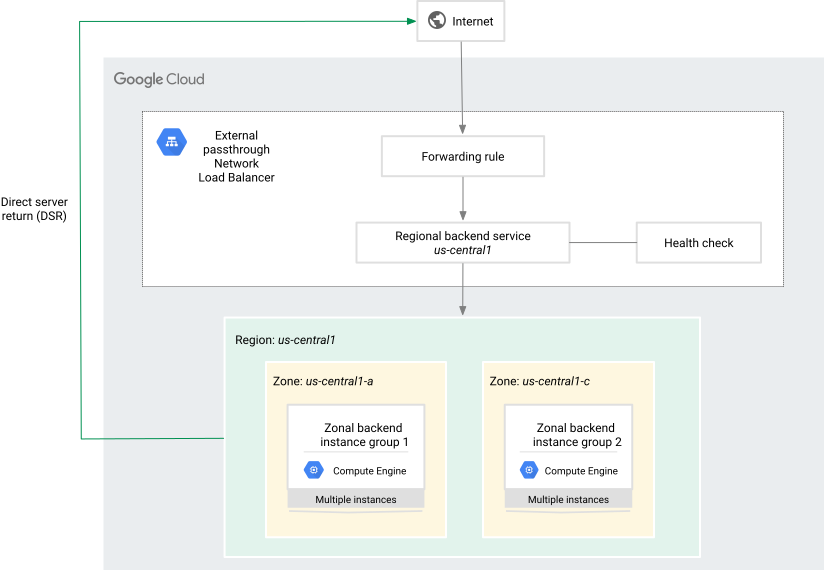
בתרחיש הזה, העומס מאוזן בחיבורי TCP, ומתבצעת בדיקת תקינות של TCP. מידע על פרוטוקולים נתמכים אחרים זמין במאמרים בנושא שירות אזורי לעורף המערכת ובדיקות תקינות.
מאזן עומסי רשת חיצוני אזורי להעברת סיגנל ללא שינוי הוא מאזן עומסים אזורי. כל הרכיבים של מאזן העומסים (מכונות וירטואליות בבק-אנד, שירות לקצה העורפי וכלל העברה) צריכים להיות באותו אזור.
לפני שמתחילים
מתקינים את Google Cloud CLI. סקירה כללית מלאה של הכלי זמינה במאמר סקירה כללית על ה-CLI של gcloud. אפשר למצוא פקודות שקשורות לאיזון עומסים בהפניות ל-API ול-gcloud.
אם לא הפעלתם את Google Cloud CLI בעבר, קודם מריצים את gcloud init כדי לבצע אימות.
במדריך הזה אנחנו יוצאים מנקודת הנחה שאתם מכירים את bash.
הגדרת הרשתות ורשתות המשנה
בדוגמה שבדף הזה נעשה שימוש ברשת VPC במצב מותאם אישית בשם lb-network. אם אתם רוצים לטפל רק בתעבורת IPv4, אתם יכולים להשתמש ברשת VPC במצב אוטומטי.
עם זאת, לא ניתן להשתמש בתת-רשתות עם טווחי כתובות IPv6 ברשתות VPC במצב אוטומטי. יש תמיכה בתת-רשתות עם טווחי כתובות IPv6 רק ברשתות VPC במצב מותאם אישית.
בדוגמה הזו, נוצרות רשתות משנה של סוגי הערימות הבאים:
| טווחים של רשתות משנה | סוג המקבץ |
|---|---|
| רק טווחי רשתות משנה של IPv4 | IPV4_ONLY (single-stack) |
| טווחי רשתות משנה של IPv4 ו-IPv6 | IPV4_IPV6 (dual-stack) |
| רק טווחי רשתות משנה של IPv6 | IPV6_ONLY (single-stack) |
עבור רשתות משנה עם תמיכה כפולה ורשתות משנה עם IPv6 בלבד שמשתמשות בטווח כתובות IPv6, צריך לבחור סוג גישה IPv6 לרשת המשנה. סוג הגישה ל-IPv6 קובע אם תת-הרשת מוגדרת עם כתובות IPv6 פנימיות או עם כתובות IPv6 חיצוניות. בדוגמה הזו, הפרמטר ipv6-access-type של רשת המשנה מוגדר ל-EXTERNAL.
אפשר גם להשתמש ברשת משנה עם טווח כתובות IPv6 חיצוניות, כלומר שפרמטר ipv6-access-type שלה מוגדר ל-EXTERNAL, כדי לקבוע את כתובת ה-IPv6 החיצונית של כלל העברה. מידע נוסף זמין במאמר בנושא מפרטים של כתובות IP לכללי העברה.
רכיבי הבק-אנד ומאזן העומסים שמשמשים בדוגמה הזו נמצאים באזור וברשת המשנה האלה:
- אזור:
us-central1 - רשת משנה:
lb-subnet, עם טווח כתובות IPv4 ראשי 10.1.2.0/24. אתם בוחרים את טווח כתובות ה-IPv4 שמוגדר בתת-הרשת, אבל טווח כתובות ה-IPv6 מוקצה באופן אוטומטי. Google מספקת בלוק CIDR של IPv6 בגודל קבוע (/64).
כדי ליצור את הרשת ואת רשת המשנה לדוגמה, פועלים לפי השלבים הבאים.
המסוף
כדי לתמוך בתנועה של IPv4 ו-IPv6, פועלים לפי השלבים הבאים:
נכנסים לדף VPC networks במסוף Google Cloud .
לוחצים על יצירת רשת VPC.
בשדה Name (שם), מזינים
lb-network.מגדירים את Subnet creation mode (מצב יצירת רשתות משנה) לערך Custom (מותאם אישית).
בקטע Subnets (רשתות משנה), לוחצים על Add subnet (הוספת רשת משנה) ומגדירים את השדות הבאים:
- Name (שם):
lb-subnet - אזור:
us-central1 - סוג מחסנית IP: IPv4 ו-IPv6 (מחסנית כפולה)
- טווח IPv4:
10.1.2.0/24
אפשר להגדיר טווח של כתובות IPv4 לרשת המשנה, אבל אי אפשר לבחור את טווח כתובות ה-IPv6 לרשת המשנה. Google מספקת בלוק CIDR של IPv6 בגודל קבוע (/64). - סוג הגישה ל-IPv6: חיצוני
- לוחצים על סיום
- Name (שם):
לוחצים על יצירה.
כדי לתמוך בתנועת IPv4 בלבד, פועלים לפי השלבים הבאים:
נכנסים לדף VPC networks במסוף Google Cloud .
לוחצים על יצירת רשת VPC.
בשדה Name (שם), מזינים
lb-network.מגדירים את Subnet creation mode (מצב יצירת רשתות משנה) לערך Custom (מותאם אישית).
בקטע Subnets (רשתות משנה), לוחצים על Add subnet (הוספת רשת משנה) ומגדירים את השדות הבאים:
- Name (שם):
lb-subnet - אזור:
us-central1 - סוג מחסנית IP: IPv4 (מחסנית יחידה)
- טווח IPv4:
10.1.2.0/24
- Name (שם):
לוחצים על יצירה.
כדי לתמוך בתנועת IPv6 בלבד, פועלים לפי השלבים הבאים:
נכנסים לדף VPC networks במסוף Google Cloud .
לוחצים על יצירת רשת VPC.
בשדה Name (שם), מזינים
lb-network.מגדירים את Subnet creation mode (מצב יצירת רשתות משנה) לערך Custom (מותאם אישית).
בקטע Subnets (רשתות משנה), לוחצים על Add subnet (הוספת רשת משנה) ומגדירים את השדות הבאים:
- Name (שם):
lb-subnet - אזור:
us-central1 - סוג מחסנית ה-IP: IPv6 (single-stack)
- סוג הגישה ל-IPv6: חיצוני
- Name (שם):
לוחצים על יצירה.
gcloud
יוצרים את רשת ה-VPC במצב בהתאמה אישית:
gcloud compute networks create lb-network \
    --subnet-mode=custom
ברשת
lb-network, יוצרים רשת משנה לשרתי קצה באזורus-central1.כדי ליצור רשת משנה עם תמיכה כפולה ב-IPv4 וב-IPv6, משתמשים בפקודה הבאה:
  gcloud compute networks subnets create lb-subnet \
      --stack-type=IPV4_IPV6 \
      --ipv6-access-type=EXTERNAL \
      --network=lb-network \
      --range=10.1.2.0/24 \
      --region=us-central1
כדי להגדיר תנועת IPv4 בלבד, משתמשים בפקודה הבאה:
  gcloud compute networks subnets create lb-subnet \
      --network=lb-network \
      --range=10.1.2.0/24 \
      --region=us-central1
כדי להגדיר תנועה של IPv6 בלבד, משתמשים בפקודה הבאה:
gcloud compute networks subnets create lb-subnet \
    --stack-type=IPV6_ONLY \
    --ipv6-access-type=EXTERNAL \
    --network=lb-network \
    --region=us-central1
יצירת קבוצות של מופעי מכונה מנוהלים אזוריים
בתרחיש הזה של איזון עומסים, יוצרים שתי קבוצות מופעי מכונה מנוהלות אזוריות ב-Compute Engine ומתקינים שרת אינטרנט Apache בכל מכונה.
קבוצת המכונות מפנה לתבנית של הגדרות מכונה, שמשמשת ליצירת מכונות וירטואליות של קצה עורפי. בדוגמה הזו, יוצרים מכונות וירטואליות של בק-אנד עם ממשקי רשת מסוג IPv4 בלבד, עם פרוטוקול כפול ועם IPv6 בלבד. המכונות הווירטואליות מקבלות בירושה גם את ההגדרה ipv6-access-type (בדוגמה הזו, EXTERNAL) מרשת המשנה. מידע נוסף על הדרישות של IPv6 זמין במאמר כלל העברה במאמר בנושא מאזן עומסי רשת אזורי חיצוני להעברת סיגנל ללא שינוי.
כדי להשתמש במכונות וירטואליות קיימות כשרתי קצה עורפיים, צריך לעדכן את המכונות הווירטואליות כך שיתמכו ב-dual-stack באמצעות הפקודה gcloud compute instances network-interfaces
update.
במקרים שבהם מופעלות מכונות וירטואליות כבק-אנד למאזני עומסים אזוריים חיצוניים להעברת סיגנל ללא שינוי, צריך להפעיל בהן את סביבת האורח המתאימה של Linux, את סביבת האורח המתאימה של Windows או תהליכים אחרים שמספקים יכולת שוות ערך.
הגדרת המכונות
המסוף
יצירת תבנית של הגדרות מכונה
נכנסים לדף Instance templates במסוף Google Cloud .
לוחצים על Create instance template.
בשדה Name (שם), מזינים
ig-us-template.בקטע Boot disk מוודאים שהאפשרות Image מוגדרת לקובץ אימג' של Debian, כמו Debian GNU/Linux 12 (bookworm). ההוראות האלה כוללות פקודות שזמינות רק ב-Debian, כמו
apt-get.לוחצים על אפשרויות מתקדמות.
לוחצים על Networking.
- בשדה Network tags (תגי רשת), מזינים
lb-tag. בקטע Network interfaces, בוחרים את ממשק ברירת המחדל של הרשת.
כדי ליצור מכונות וירטואליות (VM) בעורף עם ממשקי רשת dual-stack, צריך להגדיר את השדות הבאים:
- רשת:
lb-network - תת-רשת:
lb-subnet - סוג מחסנית IP: IPv4 ו-IPv6 (מחסנית כפולה)
- כתובת IPv4 חיצונית: זמנית
- כתובת IPv6 חיצונית: הקצאה אוטומטית
כדי ליצור מכונות וירטואליות של בק-אנד עם ממשקי רשת IPv4 בלבד, צריך להגדיר את השדות הבאים:
- רשת:
lb-network - תת-רשת:
lb-subnet - סוג מחסנית IP: IPv4 (מחסנית יחידה)
- כתובת IPv4 חיצונית: זמנית
כדי ליצור מכונות וירטואליות של בק-אנד עם ממשקי רשת IPv6 בלבד, צריך להגדיר את השדות הבאים:
- רשת:
lb-network - תת-רשת:
lb-subnet - סוג מחסנית ה-IP: IPv6 (single-stack)
- כתובת IPv6 חיצונית: הקצאה אוטומטית
- רשת:
לוחצים על סיום.
- בשדה Network tags (תגי רשת), מזינים
לוחצים על ניהול ומעתיקים את הסקריפט הבא לשדה סקריפט לטעינה בזמן ההפעלה.
  #! /bin/bash
  apt-get update
  apt-get install apache2 -y
  a2ensite default-ssl
  a2enmod ssl
  vm_hostname="$(curl -H "Metadata-Flavor:Google"

  http://metadata.google.internal/computeMetadata/v1/instance/name)"
  echo "Page served from: $vm_hostname" |

  tee /var/www/html/index.html
  systemctl restart apache2
לוחצים על יצירה.
יצירה של קבוצת מופעי מכונה מנוהלים
נכנסים לדף Instance groups במסוף Google Cloud .
לוחצים על יצירת קבוצת מופעים.
בוחרים באפשרות New managed instance group (stateless) (קבוצת מופעי מכונה מנוהלים חדשה (בלי שמירת מצב)). מידע נוסף זמין במאמר בנושא קבוצות מנוהלות של מופעים.
בשדה Name (שם), מזינים
ig-us-1.בשדה תבנית של הגדרות מכונה, בוחרים באפשרות
ig-us-template.בקטע מיקום, בוחרים באפשרות אזור יחיד.
בשדה אזור, בוחרים באפשרות
us-central1.בשדה Zone, בוחרים באפשרות
us-central1-a.מציינים את מספר המופעים שרוצים ליצור בקבוצה.
בדוגמה הזו, מציינים את האפשרויות הבאות בקטע Autoscaling:
- בקטע מצב שינוי גודל אוטומטי, בוחרים באפשרות
Off:do not autoscale. - בשדה מספר מופעים מקסימלי, מזינים
2.
- בקטע מצב שינוי גודל אוטומטי, בוחרים באפשרות
לוחצים על יצירה.
חוזרים על השלבים הקודמים כדי ליצור קבוצת מופעי מכונה מנוהלים שנייה באזור us-central1-c עם המפרט הבא:
- Name (שם):
ig-us-2 - Zone (תחום):
us-central1-c - תבנית של הגדרות מכונה: משתמשים באותה תבנית
ig-us-templateשנוצרה בקטע הקודם.
gcloud
ההוראות gcloud במדריך הזה מבוססות על ההנחה שאתם משתמשים ב-
Cloud Shell או בסביבה אחרת שבה מותקן bash.
יוצרים תבנית של הגדרות מכונה עם שרת HTTP באמצעות הפקודה
gcloud compute instance-templates create.כדי ליצור מכונות וירטואליות של קצה עורפי עם ממשקי רשת דו-ערכיים, משתמשים בפקודה הבאה.
מגדירים את
--ipv6-network-tierל-PREMIUMרק אם יוצרים את המכונות הווירטואליות ברשתות משנה עםipv6-access-typeשמוגדר ל-EXTERNAL. אם ה-ipv6-access-typeשל תת-הרשת הואINTERNAL, לא מציינים את הדגל.gcloud compute instance-templates create ig-us-template \ --region=us-central1 \ --network=lb-network \ --subnet=lb-subnet \ --ipv6-network-tier=PREMIUM \ --stack-type=IPV4_IPV6 \ --tags=lb-tag \ --image-family=debian-12 \ --image-project=debian-cloud \ --metadata=startup-script='#! /bin/bash apt-get update apt-get install apache2 -y a2ensite default-ssl a2enmod ssl vm_hostname="$(curl -H "Metadata-Flavor:Google" \ http://metadata.google.internal/computeMetadata/v1/instance/name)" echo "Page served from: $vm_hostname" | \ tee /var/www/html/index.html systemctl restart apache2'כדי ליצור מכונות וירטואליות של קצה עורפי עם ממשקי רשת IPv4 בלבד, משתמשים בפקודה הבאה.
  gcloud compute instance-templates create ig-us-template \
      --region=us-central1 \
      --network=lb-network \
      --subnet=lb-subnet \
      --stack-type=IPV4_ONLY \
      --tags=lb-tag \
      --image-family=debian-12 \
      --image-project=debian-cloud \
      --metadata=startup-script='#! /bin/bash
      apt-get update
      apt-get install apache2 -y
      a2ensite default-ssl
      a2enmod ssl
      vm_hostname="$(curl -H "Metadata-Flavor:Google" \
      http://metadata.google.internal/computeMetadata/v1/instance/name)"
      echo "Page served from: $vm_hostname" | \
      tee /var/www/html/index.html
      systemctl restart apache2'
כדי ליצור מכונות וירטואליות של בק-אנד עם ממשקי רשת IPv6 בלבד, משתמשים בפקודה הבאה.
gcloud compute instance-templates create ig-us-template \
    --region=us-central1 \
    --network=lb-network \
    --subnet=lb-subnet \
    --ipv6-network-tier=PREMIUM \
    --stack-type=IPV6_ONLY \
    --tags=lb-tag \
    --image-family=debian-12 \
    --image-project=debian-cloud \
    --metadata=startup-script='#! /bin/bash
    apt-get update
    apt-get install apache2 -y
    a2ensite default-ssl
    a2enmod ssl
    vm_hostname="$(curl -H "Metadata-Flavor:Google" \
    http://metadata.google.internal/computeMetadata/v1/instance/name)"
    echo "Page served from: $vm_hostname" | \
    tee /var/www/html/index.html
    systemctl restart apache2'
יוצרים קבוצת מופעי מכונה מנוהלים באזור באמצעות הפקודה
gcloud compute instance-groups managed create.gcloud compute instance-groups managed create ig-us-1 \ --zone us-central1-a \ --size 2 \ --template ig-us-templateיוצרים קבוצה שנייה של מופעי מכונה מנוהלים באזור
us-central1-c:gcloud compute instance-groups managed create ig-us-2 \ --zone us-central1-c \ --size 2 \ --template ig-us-template
הגדרת כללים לחומת אש
יוצרים כללים של חומת אש שמאפשרים לתנועה חיצונית – כולל בדיקות תקינות – להגיע לשרתים העורפיים.
בדוגמה הזו נוצר כלל חומת אש שמאפשר לתעבורת TCP מכל טווחי המקור להגיע לשרתים העורפיים ביציאה 80. אם רוצים ליצור כללי חומת אש נפרדים במיוחד עבור בדיקות התקינות, צריך להשתמש בטווחים של כתובות ה-IP של המקור שמתועדים בקטע טווחים של כתובות IP של בדיקות וכללי חומת אש במאמר בנושא סקירה כללית של בדיקות תקינות.
המסוף
נכנסים לדף Firewall policies במסוף Google Cloud .
כדי לאפשר תנועת IPv4, מבצעים את השלבים הבאים:
- לוחצים על יצירת כלל לחומת האש.
- בשדה Name (שם), מזינים
allow-network-lb-ipv4. - ברשימה Network בוחרים באפשרות
lb-network. - בקטע יעדים, בוחרים באפשרות תגי יעד שצוינו.
- בשדה Target tags (תגי טירגוט), מזינים
lb-tag. - בשדה מסנן מקור, בוחרים באפשרות טווחים של כתובות IPv4.
- מגדירים את Source IPv4 ranges (טווחים של כתובות IPv4 של המקור) לערך
0.0.0.0/0. כך מתאפשרת תנועה של IPv4 מכל מקור. בנוסף, זה מאפשר לבדיקות התקינות של Google להגיע למופעי ה-Backend. - בקטע פרוטוקולים ויציאות שצוינו, מסמנים את תיבת הסימון TCP ומזינים
80. - לוחצים על יצירה. יכול להיות שיעבור זמן מה עד שכלל חומת האש החדש יוצג במסוףGoogle Cloud , או שתצטרכו ללחוץ על רענון כדי לראות את הכלל.
כדי לאפשר תנועה ב-IPv6, מבצעים את השלבים הבאים:
- לוחצים שוב על יצירת כלל לחומת האש.
- בשדה Name (שם), מזינים
allow-network-lb-ipv6. - ברשימה Network בוחרים באפשרות
lb-network. - בקטע יעדים, בוחרים באפשרות תגי יעד שצוינו.
- בשדה Target tags (תגי טירגוט), מזינים
lb-tag. - בשדה מסנן מקור, בוחרים באפשרות טווחים של IPv6.
- מגדירים את Source IPv6 ranges (טווחים של כתובות IPv6 של המקור) לערך
::/0. כך מתאפשרת תנועה של IPv6 מכל מקור. בנוסף, זה מאפשר לבדיקות התקינות של Google להגיע למופעי ה-Backend. - בקטע פרוטוקולים ויציאות שצוינו, מסמנים את תיבת הסימון TCP ומזינים
80. - לוחצים על יצירה. יכול להיות שיעבור זמן מה עד שכלל חומת האש החדש יוצג במסוף, או שתצטרכו ללחוץ על רענון כדי לראות את הכלל.
gcloud
כדי לאפשר תנועה של IPv4, מריצים את הפקודה הבאה:
  gcloud compute firewall-rules create allow-network-lb-ipv4 \
      --network=lb-network \
      --target-tags=lb-tag \
      --allow=tcp:80 \
      --source-ranges=0.0.0.0/0
כדי לאפשר תנועה של IPv6, מריצים את הפקודה הבאה:
  gcloud compute firewall-rules create allow-network-lb-ipv6 \
      --network=lb-network \
      --target-tags=lb-tag \
      --allow=tcp:80 \
      --source-ranges=::/0
הגדרת מאזן העומסים
בשלב הבא, מגדירים את מאזן העומסים.
כשמגדירים את מאזן העומסים, המכונות הווירטואליות (VM) מקבלות חבילות שמיועדות לכתובת ה-IP החיצונית הסטטית שהגדרתם. אם אתם משתמשים בתמונה שסופקה על ידי Compute Engine, המכונות שלכם מוגדרות באופן אוטומטי לטיפול בכתובת ה-IP הזו. אם אתם משתמשים בתמונה אחרת, אתם צריכים להגדיר את הכתובת הזו ככתובת alias ב-eth0 או ככתובת loopback בכל מופע.
כדי להגדיר את מאזן העומסים, פועלים לפי ההוראות הבאות.
המסוף
התחלת ההגדרה
נכנסים לדף Load balancing במסוף Google Cloud .
- לוחצים על Create load balancer (יצירת מאזן עומסים).
- בקטע Type of load balancer (סוג מאזן העומסים), בוחרים באפשרות Network Load Balancer (TCP/UDP/SSL) (מאזן עומסים ברשת (TCP/UDP/SSL)) ולוחצים על Next (הבא).
- בקטע Proxy or passthrough (פרוקסי או העברה), בוחרים באפשרות Passthrough load balancer (מאזן עומסים להעברה) ולוחצים על Next (הבא).
- בקטע Public facing or internal (פנימי או גלוי לכולם), בוחרים באפשרות Public facing (external) (גלוי לכולם – חיצוני) ולוחצים על Next (הבא).
- לוחצים על Configure (הגדרה).
הגדרת הקצה העורפי
- בדף יצירת מאזן עומסי רשת חיצוני להעברת סיגנל ללא שינוי, מזינים את השם
tcp-network-lbשל מאזן העומסים החדש. - בשדה אזור, בוחרים באפשרות
us-central1. - לוחצים על Backend configuration.
- בדף Backend configuration, מבצעים את הפעולות הבאות:
- ברשימה Health check, לוחצים על Create a health check ומזינים את הפרטים הבאים:
- Name (שם):
tcp-health-check - Protocol: TCP
- יציאה:
80
- Name (שם):
- לוחצים על יצירה.
- בשדה New Backend, בוחרים את סוג מחסנית ה-IP.
- ברשימה Instance group, בוחרים באפשרות
ig-us-1ולוחצים על Done. - לוחצים על הוספת קצה עורפי וחוזרים על השלב הזה כדי להוסיף את
ig-us-2. - לוחצים על Save.
- ברשימה Health check, לוחצים על Create a health check ומזינים את הפרטים הבאים:
- לפני שממשיכים, מוודאים שלצד הגדרות ה-Backend מופיע סימן אישור כחול.
הגדרת הקצה הקדמי
- לוחצים על Frontend configuration.
- בשדה Name (שם), מזינים
network-lb-forwarding-rule. - כדי לטפל בתנועת נתונים ב-IPv4, פועלים לפי השלבים הבאים:
- בשביל IP version, בוחרים IPv4.
- לוחצים על הרשימה IP address ובוחרים באפשרות Create IP address.
- בדף Reserve a new static IP address, בשדה Name, מזינים
network-lb-ipv4. - לוחצים על Reserve.
- בדף Reserve a new static IP address, בשדה Name, מזינים
- בקטע יציאות, בוחרים באפשרות יחיד. בשדה מספר יציאה, מזינים
80. - לוחצים על סיום.
כדי לטפל בתנועת נתונים ב-IPv6, מבצעים את השלבים הבאים:
- בשביל IP version, בוחרים IPv6.
- בשדה Subnetwork, בוחרים באפשרות lb-subnet.
- ברשימה IPv6 range בוחרים באפשרות Create IP address.
- בדף Reserve a new static IP address, בשדה Name, מזינים
network-lb-ipv6. - לוחצים על Reserve.
- בדף Reserve a new static IP address, בשדה Name, מזינים
- בקטע יציאות, בוחרים באפשרות יחיד. בשדה מספר יציאה, מזינים
80. - לוחצים על סיום.
לפני שממשיכים, צריך לוודא שההגדרה הושלמה בהצלחה. לשם כך, בודקים אם מופיע עיגול כחול עם סימן וי משמאל להגדרת חזית האתר.
בדיקת ההגדרות האישיות
- לוחצים על Review and finalize.
- בודקים את הגדרות התצורה של מאזן העומסים.
- אופציונלי: לוחצים על Equivalent code (קוד מקביל) כדי לראות את בקשת ה-API בארכיטקטורת REST שבה צריך להשתמש כדי ליצור את מאזן העומסים.
לוחצים על יצירה.
בעמודה Backend בדף 'איזון עומסים' של מאזן העומסים החדש, מוודאים שמופיע סימן וי ירוק שמעיד על תקינות מאזן העומסים החדש.
gcloud
שומרים כתובת IP חיצונית סטטית.
לתנועת IPv4
יוצרים כתובת IPv4 חיצונית סטטית למאזן העומסים.
 gcloud compute addresses create network-lb-ipv4 \
     --region us-central1
לתנועת גולשים ב-IPv6
יוצרים טווח כתובות IPv6 חיצוניות סטטיות למאזן העומסים. תת-הרשת שבה משתמשים צריכה להיות תת-רשת עם פרוטוקול כפול וטווח חיצוני של כתובות IPv6.
 gcloud compute addresses create network-lb-ipv6 \
     --region us-central1 \
     --subnet lb-subnet \
     --ip-version IPV6 \
     --endpoint-type NETLB
יוצרים בדיקת תקינות של TCP.
gcloud compute health-checks create tcp tcp-health-check \
    --region us-central1 \
    --port 80
יוצרים שירות לקצה העורפי.
gcloud compute backend-services create network-lb-backend-service \
    --protocol TCP \
    --health-checks tcp-health-check \
    --health-checks-region us-central1 \
    --region us-central1
מוסיפים את קבוצות המכונות לשירות הקצה העורפי.
gcloud compute backend-services add-backend network-lb-backend-service \
    --instance-group ig-us-1 \
    --instance-group-zone us-central1-a \
    --region us-central1
gcloud compute backend-services add-backend network-lb-backend-service \ --instance-group ig-us-2 \ --instance-group-zone us-central1-c \ --region us-central1יוצרים את כללי ההעברה בהתאם לסוג התנועה שרוצים לטפל בה: IPv4 או IPv6. יוצרים את שני כללי ההעברה כדי לטפל בשני סוגי התנועה.
לתנועת IPv4
יוצרים כלל העברה כדי לנתב תנועת TCP נכנסת לשירות הקצה העורפי. משתמשים בכתובת IPv4 ששמורה בשלב 1 ככתובת IP חיצונית סטטית של מאזן העומסים.
 gcloud compute forwarding-rules create network-lb-forwarding-rule-ipv4 \
     --load-balancing-scheme EXTERNAL \
     --region us-central1 \
     --ports 80 \
     --address network-lb-ipv4 \
     --backend-service network-lb-backend-service
לתנועת גולשים ב-IPv6
יוצרים כלל העברה לטיפול בתעבורת IPv6. משתמשים בטווח כתובות IPv6 ששמור בשלב 1 ככתובת IP חיצונית סטטית של מאזן העומסים. תת-הרשת שבה משתמשים צריכה להיות תת-רשת עם תמיכה כפולה או תת-רשת עם IPv6 בלבד עם טווח חיצוני של תת-רשת IPv6.
 gcloud compute forwarding-rules create network-lb-forwarding-rule-ipv6 \
     --load-balancing-scheme EXTERNAL \
     --region us-central1 \
     --network-tier PREMIUM \
     --ip-version IPV6 \
     --subnet lb-subnet \
     --address network-lb-ipv6 \
     --ports 80 \
     --backend-service network-lb-backend-service
בדיקת מאזן העומסים
עכשיו, אחרי שהגדרתם את שירות איזון העומסים, אתם יכולים להתחיל לשלוח תעבורת נתונים לכתובת ה-IP החיצונית של מאזן העומסים ולראות איך תעבורת הנתונים מתחלקת בין מופעי ה-Backend.
חיפוש כתובת ה-IP החיצונית של מאזן העומסים
המסוף
נכנסים לדף Load balancing components במסוף Google Cloud .
בכרטיסייה כללי העברה, מאתרים את כלל ההעברה שבו נעשה שימוש במאזן העומסים.
בעמודה External IP address, רושמים את כתובת ה-IP החיצונית שמופיעה.
gcloud: IPv4
מזינים את הפקודה הבאה כדי לראות את כתובת ה-IPv4 החיצונית של כלל ההעברה network-lb-forwarding-rule שמשמש את מאזן העומסים.
gcloud compute forwarding-rules describe network-lb-forwarding-rule-ipv4 \
    --region us-central1
gcloud: IPv6
מזינים את הפקודה הבאה כדי לראות את כתובת ה-IPv6 החיצונית של כלל ההעברה network-lb-forwarding-rule שמשמש את מאזן העומסים.
gcloud compute forwarding-rules describe network-lb-forwarding-rule-ipv6 \
    --region us-central1
הפניית תנועה למאזן העומסים
שולחים בקשות אינטרנט למאזן העומסים באמצעות curl כדי ליצור קשר עם כתובת ה-IP שלו.
מלקוחות עם קישוריות IPv4, מריצים את הפקודה הבאה:
while true; do curl -m1 IPV4_ADDRESS; done
מלקוחות עם קישוריות IPv6, מריצים את הפקודה הבאה:
while true; do curl -m1 http://IPV6_ADDRESS; done
לדוגמה, אם כתובת ה-IPv6 שהוקצתה היא
[2001:db8:1:1:1:1:1:1/96]:80, הפקודה תיראה כך:while true; do curl -m1 http://[2001:db8:1:1:1:1:1:1]:80; done
שימו לב לטקסט שמוחזר על ידי הפקודה curl. השם של מכונת ה-VM של ה-Backend שיוצרת את התגובה מוצג בטקסט הזה. לדוגמה: Page served
from: VM_NAME
התגובה מהפקודה curl מתחלפת באופן אקראי בין מופעי ה-Backend. אם התגובה שלכם לא תצליח בהתחלה, יכול להיות שתצטרכו להמתין כ-30 שניות עד שההגדרה תיטען במלואה והמופעים שלכם יסומנו כפעילים, לפני שתנסו שוב.
אפשרויות הגדרה נוספות
בסעיף הזה מוסבר על דוגמה להגדרה, ומופיעות בו הוראות להמשך התאמה אישית של מאזן עומסי רשת חיצוני אזורי להעברת סיגנל ללא שינוי. המשימות האלה הן אופציונליות. אפשר לבצע אותן בכל סדר.
הגדרת זיקה לסשן
ההגדרה לדוגמה יוצרת שירות לקצה העורפי עם השבתה של זיקה לסשן (session affinity) (הערך מוגדר ל-NONE). בסעיף הזה מוסבר איך לעדכן את שירות לקצה העורפי כדי לשנות את הגדרת זיקה לסשן (session affinity) של מאזן העומסים (LB).
במאמר Session affinity מפורטים סוגי ההצמדה לסשן שנתמכים.
המסוף
נכנסים לדף Load balancing במסוף Google Cloud .
בכרטיסייה Load balancers (מאזני עומסים), לוחצים על השם של שירות הקצה העורפי ואז על Edit (עריכה).
בדף עריכת מאזן עומסי רשת חיצוני להעברת סיגנל ללא שינוי, לוחצים על Backend configuration (הגדרת קצה עורפי).
בוחרים אפשרות מהרשימה Session affinity.
לוחצים על עדכון.
gcloud
כדי לעדכן את הזיקה לסשן (session affinity) לשירות לקצה העורפי, משתמשים בפקודה gcloud הבאה:
gcloud compute backend-services update BACKEND_SERVICE \
    --region=REGION \
    --session-affinity=SESSION_AFFINITY_OPTION
מחליפים את ה-placeholders בערכים תקינים:
-
BACKEND_SERVICE: השירות לקצה העורפי שאתם מעדכנים
SESSION_AFFINITY_OPTION: האפשרות של זיקה לסשן שרוצים להגדיררשימת הערכים הנתמכים של מאזן עומסי רשת חיצוני אזורי להעברת סיגנל ללא שינוי מופיעה במאמר בנושא אפשרויות של זיקה לסשן.
הגדרת מדיניות למעקב אחר חיבורים
ההגדרה לדוגמה יוצרת שירות קצה עורפי עם הגדרות ברירת המחדל של מדיניות מעקב החיבורים שלו. בקטע הזה מוסבר איך לעדכן את שירות לקצה העורפי כדי לשנות את מדיניות מעקב החיבורים שמוגדרת כברירת מחדל במאזן העומסים.
מדיניות מעקב אחר חיבורים כוללת את ההגדרות הבאות:
- מצב מעקב ההמרות
- שמירת חיבורים בקצוות עורפיים לא תקינים
- זמן קצוב לתפוגה של חוסר פעילות (60 שניות, לא ניתן להגדרה)
gcloud
כדי לעדכן את מדיניות מעקב החיבורים בשירות לקצה העורפי, משתמשים בפקודה gcloud compute backend-services update הבאה:
gcloud compute backend-services update BACKEND_SERVICE \
    --region=REGION \
    --tracking-mode=TRACKING_MODE \
    --connection-persistence-on-unhealthy-backends=CONNECTION_PERSISTENCE_BEHAVIOR
מחליפים את ה-placeholders בערכים תקינים:
-
BACKEND_SERVICE: השירות לקצה העורפי שאתם מעדכנים -
TRACKING_MODE: מצב המעקב אחר החיבור שבו יש להשתמש עבור חבילות נכנסות. רשימת הערכים הנתמכים זמינה במאמר בנושא מצב מעקב. -
CONNECTION_PERSISTENCE_BEHAVIOR: התנהגות החיבור כשהשרתים העורפיים לא תקינים. רשימת הערכים הנתמכים מופיעה במאמר התמדה של חיבורים בשרתי קצה עורפיים לא תקינים.
הגדרת ניהול תנועה
בקטע הזה מוסבר איך לעדכן את הגדרות ממשק הקצה של מאזן עומסים כדי להגדיר ניתוב תנועה שמבוסס על כתובת ה-IP של המקור. לפרטים על אופן הפעולה של ניהול תעבורה, אפשר לעיין במאמר בנושא ניהול תעבורה.
ההוראות האלה מניחות שכבר יצרתם את כלל ההעברה הבסיסי של ההורה. בדוגמה הזו נוצר כלל העברה שני, שהוא כלל ההעברה של ההפניה, עם אותה כתובת IP, אותו פרוטוקול IP ואותם פורטים כמו כלל ההעברה הראשי. כלל ההעברה הזה מוגדר עם טווחי כתובות IP של מקורות, כדי שתוכלו להתאים אישית את אופן ההעברה של מנות מטווחים כאלה של כתובות IP של מקורות.
gcloud
משתמשים בפקודה הבאה כדי ליצור כלל להעברת תנועה שמפנה לשירות קצה עורפי:
gcloud compute forwarding-rules create STEERING_FORWARDING_RULE_BS \
    --load-balancing-scheme=EXTERNAL \
    --backend-service=BACKEND_SERVICE \
    --address=LOAD_BALANCER_VIP \
    --ip-protocol=IP_PROTOCOL \
    --ports=PORTS \
    --region=REGION \
    --source-ip-ranges=SOURCE_IP_ADDRESS_RANGES
משתמשים בפקודה הבאה כדי ליצור כלל להעברת תנועה שמפנה למופע יעד:
gcloud compute forwarding-rules create STEERING_FORWARDING_RULE_TI \
    --load-balancing-scheme=EXTERNAL \
    --target-instance=TARGET_INSTANCE \
    --address=LOAD_BALANCER_VIP \
    --ip-protocol=IP_PROTOCOL \
    --ports=PORTS \
    --region=REGION \
    --source-ip-ranges=SOURCE_IP_ADDRESS_RANGES
מחליפים את ה-placeholders בערכים תקינים:
-
STEERING_FORWARDING_RULE_BSאוSTEERING_FORWARDING_RULE_TI: השם של כלל ההעברה לניתוב שיחות שרוצים ליצור. -
BACKEND_SERVICEאוTARGET_INSTANCE: השם של שירות הקצה העורפי או מכונת היעד שאליהם כלל ההעברה הזה של ניהוג התנועה ישלח תנועה. גם אם כלל ההעברה של ההורה מפנה לשירות backend, אפשר ליצור כללי העברה של ניתוב שמפנים למכונות יעד. -
LOAD_BALANCER_VIP,IP_PROTOCOL,PORTS: כתובת ה-IP, פרוטוקול ה-IP והיציאות, בהתאמה, של כלל ההעברה של התנועה שאתם יוצרים. ההגדרות האלה צריכות להיות זהות לכלל העברה בסיסי שכבר קיים. -
REGION: האזור של כלל ההעברה שיוצרים. -
SOURCE_IP_ADDRESS_RANGES: רשימה מופרדת בפסיקים של כתובות IP או טווחי כתובות IP. כלל ההעברה הזה מעביר תנועה רק אם כתובת ה-IP של המקור של חבילת הנתונים הנכנסת נמצאת באחד מטווחי כתובות ה-IP שמוגדרים כאן.
כדי למחוק כלל העברה לניתוב תנועה, משתמשים בפקודה הבאה. כדי למחוק מאזן עומסים, קודם צריך למחוק את כל כללי ההפניה של התנועה שמאזן העומסים משתמש בהם.
gcloud compute forwarding-rules delete STEERING_FORWARDING_RULE \
    --region=REGION
הגדרת מדיניות מעבר לגיבוי (failover)
הוראות להגדרת מדיניות יתירות כשל מופיעות במאמר הגדרת יתירות כשל למאזנים חיצוניים של עומסי רשת להעברת סיגנל ללא שינוי אזוריים.
הגדרת איזון עומסים משוקלל
איך מגדירים איזון עומסים משוקלל
יצירת כלל העברה של IPv6 באמצעות BYOIP
מאזן העומסים שנוצר בשלבים הקודמים מוגדר עם כללי העברה שבהם IP version הוא IPv4 או IPv6. בקטע הזה מוסבר איך ליצור כלל להעברת IPv6 עם כתובות IP משלכם (BYOIP).
התכונה 'העברת כתובות IP משלכם' מאפשרת לכם להקצות ולהשתמש בכתובות IPv6 ציבוריות משלכם עבור Google Cloud משאבים. מידע נוסף מופיע במאמר בנושא שימוש בכתובות IP משלכם.
לפני שמתחילים להגדיר כלל להעברת IPv6 עם כתובות BYOIP, צריך לבצע את השלבים הבאים:
- יצירת קידומת IPv6 ציבורית שמוכרזת
- יצירת קידומות ציבוריות שהוקצו
- יצירת קידומות משנה של IPv6
- הכרזה על הקידומת
אתם יכולים להגדיר מאזן עומסי רשת אזורי חיצוני להעברת סיגנל ללא שינוי לשימוש בכתובות IPv6 מתוך קידומת ציבורית מוקצית (PDP). אפשר לפרוס את התכונה הזו באמצעות אחד משלושת תהליכי העבודה הבאים:
- הקצאה ישירה מדף המוצר. אם אתם מעדיפים שכתובת ה-IP תהיה קשורה ישירות למחזור החיים של איזון העומסים, אתם יכולים להפנות ישירות אל ה-PDP במהלך יצירת כלל ההעברה. אם מאזן העומסים נמחק, כתובת ה-IP הזמנית מוחזרת למאגר כתובות ה-IP הזמניות.
- שמירת כתובת IPv6 ב-BYOIP אתם יכולים להזמין כתובת IPv6 אזורית ספציפית או כזו שהוקצתה באופן אוטומטי מ-PDP לפני שיוצרים מאזן עומסים. הכתובת הזו נשמרת ללא קשר למחזור החיים של איזון העומסים. זו הדרך שנדרשת למשתמשי Google Kubernetes Engine (GKE), כי GKE API לא תומך ביצירה של מאזן עומסי רשת passthrough ישירות מ-PDP.
- קידום כתובת IP זמנית. אם מאזן עומסים כבר פועל עם כתובת IPv6 זמנית מסוג BYOIP, אפשר להפוך אותה לכתובת שמורה כדי שהיא תישמר גם אם מאזן העומסים יימחק.
מגבלות
- כדי להגדיר כלל העברה של IPv6 עם כתובת BYOIP, אורך הקידומת של כתובת ה-IPv6 של כלל ההעברה צריך להיות זהה ל
אורך הקידומת שניתן להקצאה של קידומת המשנה של IPv6 (במצב
EXTERNAL_IPV6_FORWARDING_RULE_CREATION) שממנה מוקצית כתובת ה-IPv6 של כלל ההעברה. אורך הקידומת יכול להיות אחד מהערכים הבאים:/48,/56,/64,/72,/80,/88או/96. - כתובת ה-IPv6 צריכה להיות באותו אזור כמו ה-PDP.
בהתאם לדרישות, בוחרים אחת מהפריסות הבאות:
הקצאה ישירה מדף פרטי מוצר
יוצרים את כלל ההעברה על ידי הפניה ישירה לדף המוצר. כתובת ה-IP קשורה למחזור החיים של מאזן העומסים.
המסוף
נכנסים לדף Load balancing במסוף Google Cloud .
- לוחצים על השם של מאזן העומסים שרוצים לשנות.
- לוחצים על עריכה.
- לוחצים על Frontend configuration.
- לוחצים על Add frontend IP and port.
- בקטע New Frontend IP and port, מציינים את הפרטים הבאים:
- בוחרים את הפרוטוקול שרוצים.
- בשדה IP version, בוחרים באפשרות IPv6.
- בשדה מקור טווח כתובות IPv6, בוחרים באפשרות BYOIP.
- בשדה BYOIP type (סוג BYOIP), בוחרים באפשרות BYOIP IP collection (איסוף כתובות IP של BYOIP).
- ברשימה IP collection בוחרים קידומת משנה (PDP) שנוצרה בשלבים הקודמים עם האפשרות של כלל ההעברה שהופעלה.
- בשדה טווח IPv6, מזינים את טווח כתובות ה-IPv6. אורך הקידומת של טווח כתובות IPv6 צריך להיות זהה ל אורך הקידומת שניתן להקצאה של קידומת המשנה המשויכת.
- בשדה יציאות, מזינים מספר יציאה.
- לוחצים על סיום.
- לוחצים על עדכון.
gcloud
משתמשים בפקודה
gcloud compute forwarding-rules create:
  gcloud compute forwarding-rules create FWD_RULE_NAME \
      --load-balancing-scheme=EXTERNAL \
      --ip-protocol=PROTOCOL \
      --ports=ALL \
      --ip-version=IPV6 \
      --region=REGION_A \
      --address=IPV6_CIDR_RANGE  \
      --backend-service=BACKEND_SERVICE \
      --ip-collection=PDP_NAME
מחליפים את מה שכתוב בשדות הבאים:
-
FWD_RULE_NAME: השם של כלל ההעברה -
PROTOCOL: פרוטוקול ה-IP של כלל ההעברה. ערך ברירת המחדל הואTCP. בדוגמה הזו, פרוטוקול ה-IP יכול להיותTCPאוUDP. -
REGION_A: האזור של כלל ההעברה -
IPV6_CIDR_RANGE: טווח כתובות ה-IPv6 שהכלל להעברה משרת. הקידומת של טווח כתובות ה-IPv6 צריכה להיות זהה ל אורך הקידומת שניתן להקצאה שצוין על ידי קידומת המשנה המשויכת. -
BACKEND_SERVICE: השם של שירות הקצה העורפי -
PDP_NAME: השם של הקידומת הציבורית המוקצית. ה-PDP חייב להיות תת-קידומת במצבEXTERNAL_IPV6_FORWARDING_RULE_CREATION.
שמירת כתובת IPv6 של BYOIP
שומרים את כתובת ה-IPv6 של BYOIP עבור מאזן העומסים, ואז יוצרים את כלל ההעברה על ידי הפניה לכתובת ה-IP או לשם המשאב של הכתובת השמורה.
המסוף
שמירת כתובת ה-IPv6 של BYOIP למאזן העומסים
נכנסים לדף IP addresses במסוף Google Cloud .
- לוחצים על Reserve static address.
- בשדה Name, מזינים שם למשאב של כתובת ה-IP.
- בשדה Network Service Tier, בוחרים באפשרות Premium.
- בשדה IP version, בוחרים באפשרות IPv6.
- בוחרים את האזור. האזור חייב להיות זהה לאזור של דף המוצר.
- מסמנים את תיבת הסימון הקצאה מאיסוף כתובות IP.
- ברשימה IP collection, בוחרים את קידומת המשנה של IPv6 (PDP) שממנה רוצים לשריין את הכתובת.
- אופציונלי: בשדה IP address, מזינים טווח כתובות IPv6 ספציפי כדי לשמור (הקצאה בהתאמה אישית). אם לא מציינים טווח כתובות, Google Cloud מקצה באופן אוטומטי טווח כתובות מתוך אוסף כתובות ה-IP שנבחר (הקצאה אוטומטית).
- לוחצים על Reserve.
הקצאת הכתובת השמורה למאזן העומסים
נכנסים לדף Load balancing במסוף Google Cloud .
- לוחצים על השם של מאזן העומסים שרוצים לשנות.
- לוחצים על Edit (עריכה) ואז על Frontend configuration (הגדרות חזיתיות).
- לוחצים על Add frontend IP and port.
- בקטע New Frontend IP and port, מציינים את הפרטים הבאים:
- בוחרים את הפרוטוקול שרוצים.
- בשדה IP version, בוחרים באפשרות IPv6.
- בשדה מקור טווח כתובות IPv6, בוחרים באפשרות BYOIP.
- בשדה BYOIP type, בוחרים באפשרות BYOIP reserved IP address.
- ברשימה Reserved IP address (כתובת IP שמורה), בוחרים את משאב כתובת ה-BYOIPv6 השמורה שיצרתם בשלב 1.
- בשדה יציאות, מזינים מספר יציאה.
- לוחצים על סיום.
- משלימים את ההגדרה של מאזן העומסים ולוחצים על Update (עדכון).
gcloud
שמירת כתובת ה-IPv6 של BYOIP למאזן העומסים
כדי לשריין כתובת IPv6 אזורית מסוג BYOIP מ-PDP לפני יצירת איזון עומסים, מריצים את הפקודה
gcloud compute addresses create עם --endpoint-type=NETLB. בוחרים אחת מהאפשרויות האלה:
-
כדי לשמור טווח כתובות IPv6 ספציפי, מריצים את הפקודה:
gcloud compute addresses create ADDRESS_NAME \ --ip-collection=PDP_NAME \ --addresses=IPV6_ADDRESS \ --region=REGION_A \ --endpoint-type=NETLB \ --prefix-length=PREFIX_LENGTH -
כדי ש- Google Cloud יקצה באופן אוטומטי טווח מתוך ה-PDP, מריצים את הפקודה:
  gcloud compute addresses create ADDRESS_NAME \
      --ip-collection=PDP_NAME \
      --region=REGION_A \
      --endpoint-type=NETLB \
      --prefix-length=PREFIX_LENGTH
מחליפים את מה שכתוב בשדות הבאים:
-
ADDRESS_NAME: השם של משאב כתובת ה-IP השמורה. -
PDP_NAME: השם של הקידומת הציבורית המוקצית. ה-PDP חייב להיות תת-קידומת במצבEXTERNAL_IPV6_FORWARDING_RULE_CREATION. -
IPV6_ADDRESS: כתובת ה-IPv6 שפותחת את הטווח (לדוגמה,2001:db8::). -
REGION_A: האזור שבו רוצים ליצור את הכתובת. האזור הזה צריך להיות זהה לאזור של דף פרטי המוצר. -
PREFIX_LENGTH: אורך הקידומת של טווח הכתובות, שחייב להיות שווה לאורך הקידומת שניתן להקצאה של ה-PDP המשויך (לדוגמה,56).
יצירת כלל ההעברה באמצעות הכתובת השמורה
כדי ליצור את כלל ההעברה באמצעות הכתובת השמורה, מריצים את הפקודה
gcloud compute forwarding-rules create. בוחרים אחת מהאפשרויות הבאות:
-
כדי להפנות לטווח כתובות ה-IP, מריצים את הפקודה הבאה:
gcloud compute forwarding-rules create FWD_RULE_NAME \ --load-balancing-scheme=EXTERNAL \ --ip-protocol=PROTOCOL \ --ports=ALL \ --ip-version=IPV6 \ --region=REGION_A \ --address=IPV6_CIDR_RANGE \ --backend-service=BACKEND_SERVICE -
כדי להפנות לשם הכתובת השמורה, מריצים את הפקודה הבאה:
  gcloud compute forwarding-rules create FWD_RULE_NAME \
      --load-balancing-scheme=EXTERNAL \
      --ip-protocol=PROTOCOL \
      --ports=ALL \
      --ip-version=IPV6 \
      --region=REGION_A \
      --address=ADDRESS_NAME \
      --backend-service=BACKEND_SERVICE
מחליפים את מה שכתוב בשדות הבאים:
-
FWD_RULE_NAME: השם של כלל ההעברה -
PROTOCOL: פרוטוקול ה-IP של כלל ההעברה. ערך ברירת המחדל הואTCP. בדוגמה הזו, פרוטוקול ה-IP יכול להיותTCPאוUDP. -
REGION_A: האזור של כלל ההעברה -
IPV6_CIDR_RANGE: טווח כתובות ה-IPv6 שהכלל להעברה משרת. הקידומת של טווח כתובות ה-IPv6 צריכה להיות זהה ל אורך הקידומת שניתן להקצאה שצוין על ידי קידומת המשנה המשויכת. -
BACKEND_SERVICE: השם של שירות הקצה העורפי -
ADDRESS_NAME: השם של משאב כתובת ה-IP השמורה.
קידום כתובת IP זמנית לכתובת IP שמורה
יוצרים את כלל ההעברה באמצעות הקצאה ישירה ומקדמים את כתובת ה-IP הזמנית שנמצאת בשימוש.
המסוף
- פועלים לפי השלבים ליצירת כלל העברה באמצעות הקצאה ישירה מדף מוצר.
נכנסים לדף IP addresses במסוף Google Cloud .
- לוחצים על הכרטיסייה External IP addresses (כתובות IP חיצוניות).
- מחפשים את כתובת ה-IPv6 הארעית של BYOIP שמשויכת למאזן עומסי הרשת החיצוני להעברת סיגנל ללא שינוי.
- בעמודה פעולות, לוחצים על סמל האפשרויות הנוספות (3 נקודות) () ובוחרים באפשרות קידום לכתובת IP סטטית.
- מזינים שם לכתובת השמורה ולוחצים על שמירה.
gcloud
- פועלים לפי השלבים לעדכון כלל ההעברה באמצעות הקצאה ישירה מ-PDP.
- כדי להפוך את טווח כתובות ה-IP הארעיות שמאזן העומסים משתמש בו לכתובת IP סטטית שמורה, מריצים את הפקודה
gcloud compute addresses create:gcloud compute addresses create ADDRESS_NAME \ --addresses=IPV6_ADDRESS \ --region=REGION_A \ --endpoint-type=NETLB \ --prefix-length=PREFIX_LENGTHמחליפים את מה שכתוב בשדות הבאים:
-
ADDRESS_NAME: השם של משאב כתובת ה-IP השמורה. -
IPV6_ADDRESS: כתובת ה-IPv6 שפותחת את הטווח (לדוגמה,2001:db8::). -
REGION_A: האזור של כלל ההעברה -
PREFIX_LENGTH: אורך הקידומת של טווח הכתובות, שחייב להיות שווה לאורך הקידומת שניתן להקצאה של ה-PDP המשויך (לדוגמה,56).
-
המאמרים הבאים
- במאמר העברת מאזן עומסי רשת אזורי חיצוני להעברת סיגנל ללא שינוי ממאגר יעד לשירות קצה עורפי אזורי מוסבר איך מעבירים מאזן עומסי רשת אזורי חיצוני להעברת סיגנל ללא שינוי ממאגר יעד לקצה עורפי אזורי.
- כדי להגדיר מאזן עומסי רשת חיצוני אזורי להעברת סיגנל ללא שינוי לכמה פרוטוקולי IP (תמיכה בתעבורת IPv4 ו-IPv6), אפשר לעיין במאמר הגדרה של מאזן עומסי רשת חיצוני אזורי להעברת סיגנל ללא שינוי לכמה פרוטוקולי IP.
- כדי להגדיר מאזן עומסי רשת אזורי חיצוני להעברת סיגנל ללא שינוי עם קצה עורפי של קבוצת נקודות קצה (NEG) ברשת אזורית, שמאפשר להעביר חבילות לממשקי רשת שאינם
nic0של מכונות וירטואליות, אפשר לעיין במאמר הגדרה של מאזן עומסי רשת אזורי חיצוני להעברת סיגנל ללא שינוי עם קבוצות נקודות קצה (NEG) אזוריות. - כדי להגדיר הגנה מתקדמת מפני מתקפות DDoS ברשת עבור מאזן עומסי רשת חיצוני אזורי להעברת סיגנל ללא שינוי באמצעות Cloud Armor, קראו את המאמר בנושא הגדרת הגנה מתקדמת מפני מתקפות DDoS ברשת.
- כדי למחוק משאבים, אפשר לעיין במאמר ניקוי של הגדרת איזון עומסים.