


Panduan ini menggunakan contoh untuk mengajari Anda cara mengonfigurasi failover untuk Google Cloud Load Balancer Jaringan passthrough internal. Sebelum mengikuti panduan ini, pahami hal-hal berikut:
- Konsep Load Balancer Jaringan passthrough internal
- Distribusi traffic untuk Load Balancer Jaringan passthrough internal
- Ringkasan aturan firewall
- Konsep health check
Izin
Untuk mengikuti panduan ini, Anda perlu membuat instance dan mengubah jaringan dalam sebuah project. Anda harus menjadi pemilik atau editor project, atau Anda harus memiliki semua peran IAM Compute Engine berikut:
| Tugas | Peran yang Diperlukan |
|---|---|
| Membuat jaringan, subnet, dan komponen load balancer | Network Admin |
| Menambahkan dan menghapus aturan firewall | Security Admin |
| Membuat instance | Compute Instance Admin |
Untuk mendapatkan informasi selengkapnya, lihat panduan berikut:
Penyiapan
Panduan ini menunjukkan cara mengonfigurasi dan menguji Load Balancer Jaringan passthrough internal yang menggunakan failover. Langkah-langkah dalam bagian ini menjelaskan cara mengonfigurasi hal berikut:
- Contoh jaringan VPC dengan subnet kustom
- Aturan firewall yang mengizinkan koneksi masuk ke VM backend
- VM backend:
- Satu backend utama dalam grup instance tidak terkelola di zona
us-west1-a - Satu backend failover di grup instance tidak terkelola di zona
us-west1-c
- Satu backend utama dalam grup instance tidak terkelola di zona
- Satu VM klien untuk menguji koneksi dan mengamati perilaku failover
- Komponen Load Balancer Jaringan passthrough internal berikut:
- Health check untuk layanan backend
- Layanan backend internal di region
us-west1untuk mengelola distribusi koneksi di antara VM backend - Aturan penerusan internal dan alamat IP internal untuk frontend load balancer
Arsitektur untuk contoh ini terlihat seperti ini:
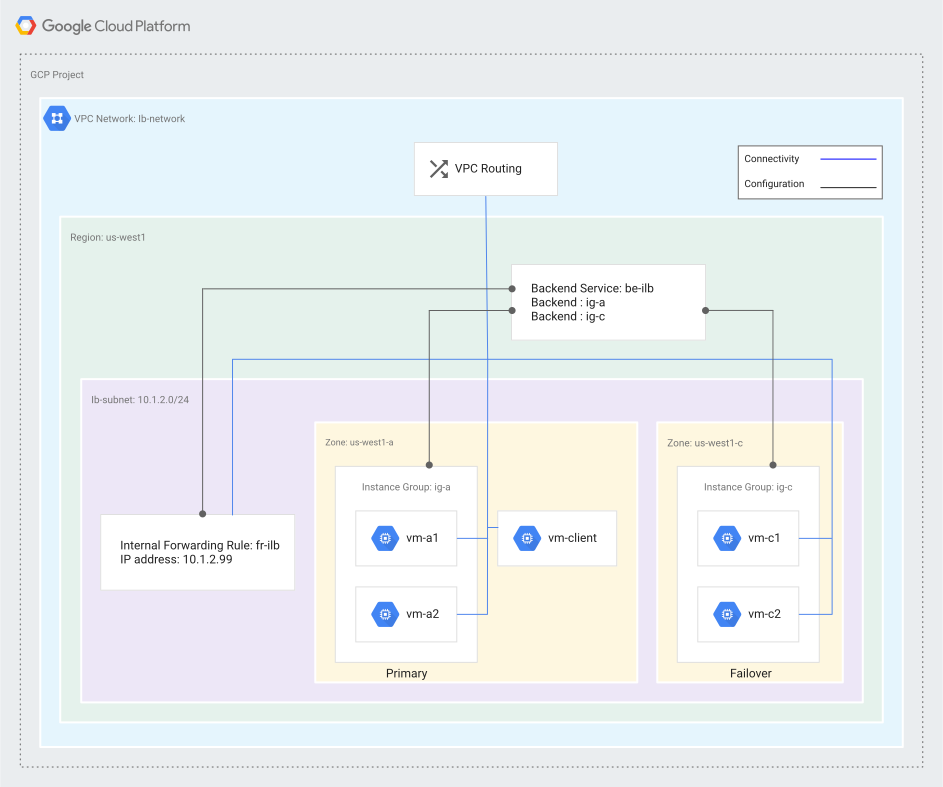
Grup instance tidak terkelola digunakan untuk backend utama dan failover dalam contoh ini.
Mengonfigurasi jaringan, region, dan subnet
Contoh ini menggunakan jaringan VPC, region, dan subnet berikut:
Jaringan: Jaringan adalah jaringan VPC mode kustom bernama
lb-network.Wilayah: Wilayahnya adalah
us-west1.Subnet: Subnet,
lb-subnet, menggunakan rentang IP10.1.2.0/24.
Untuk membuat contoh jaringan dan subnet, ikuti langkah-langkah berikut.
Konsol
Di konsol Google Cloud , buka halaman VPC networks.
Klik Create VPC network.
Masukkan Nama
lb-network.Di bagian Subnets:
- Setel Subnet creation mode ke Custom.
- Di bagian New subnet, masukkan informasi berikut:
- Nama:
lb-subnet - Region:
us-west1 - Rentang alamat IP:
10.1.2.0/24 - Klik Done.
- Nama:
Klik Create.
gcloud
Buat jaringan VPC kustom:
gcloud compute networks create lb-network --subnet-mode=custom
Buat subnet di jaringan
lb-networkdi regionus-west1:gcloud compute networks subnets create lb-subnet \ --network=lb-network \ --range=10.1.2.0/24 \ --region=us-west1
API
Buat permintaan POST ke metode networks.insert.
POST https://compute.googleapis.com/compute/v1/projects/PROJECT_ID/global/networks
{
 "routingConfig": {
   "routingMode": "REGIONAL"
 },
 "name": "lb-network",
 "autoCreateSubnetworks": false
}
Buat permintaan POST ke metode subnetworks.insert. Ganti PROJECT_ID dengan project ID Google Cloud Anda.
POST https://compute.googleapis.com/compute/v1/projects/PROJECT_ID/regions/us-west1/subnetworks
{
 "name": "lb-subnet",
 "network": "https://www.googleapis.com/compute/v1/projects/PROJECT_ID/global/networks/lb-network",
 "ipCidrRange": "10.1.2.0/24",
 "privateIpGoogleAccess": false
}
Mengonfigurasi aturan firewall
Contoh ini menggunakan aturan firewall berikut:
fw-allow-lb-subnet: Aturan ingress, yang berlaku untuk semua target di jaringan VPC, yang mengizinkan traffic dari sumber dalam rentang10.1.2.0/24. Aturan ini mengizinkan traffic masuk dari sumber mana pun dalamlb-subnetke instance (VM) yang diseimbangkan bebannya.fw-allow-ssh: Aturan ingress yang diterapkan ke instance yang di-load balance, yang memungkinkan konektivitas SSH yang masuk pada TCP port 22 dari alamat mana pun. Anda dapat memilih rentang IP sumber yang lebih ketat untuk aturan ini; misalnya, Anda dapat menentukan rentang IP sistem tempat Anda berencana memulai sesi SSH. Contoh ini menggunakan tag targetallow-sshuntuk mengidentifikasi VM yang menerapkan aturan firewall.fw-allow-health-check: Aturan ingress, yang berlaku untuk instance yang di-load balance, yang mengizinkan traffic dari rentang pemeriksaan health checkGoogle Cloud . Contoh ini menggunakan tag targetallow-health-checkuntuk mengidentifikasi instance tempat tag harus diterapkan.
Tanpa aturan firewall ini, aturan tolak ingress default akan memblokir traffic masuk ke instance backend.
Konsol
Di konsol Google Cloud , buka halaman Firewall policies.
Klik Create firewall rule dan masukkan informasi berikut untuk membuat aturan yang mengizinkan traffic subnet:
- Nama:
fw-allow-lb-subnet - Network:
lb-network - Prioritas:
1000 - Direction of traffic: ingress
- Tindakan terhadap kecocokan: izinkan
- Targets: All instances in the network
- Filter sumber: Rentang IPv4
- Rentang IPv4 sumber:
10.1.2.0/24 - Protocols and ports: Allow all
- Nama:
Klik Create.
Klik Create firewall rule lagi untuk membuat aturan firewall yang mengizinkan koneksi SSH yang masuk:
- Nama:
fw-allow-ssh - Network:
lb-network - Prioritas:
1000 - Direction of traffic: ingress
- Tindakan terhadap kecocokan: izinkan
- Targets: Specified target tags
- Tag target:
allow-ssh - Filter sumber: Rentang IPv4
- Rentang IPv4 sumber:
0.0.0.0/0 - Protocols and ports: Pilih Specified protocols and ports, lalu
ketik:
tcp:22
- Nama:
Klik Create.
Klik Create firewall rule untuk ketiga kalinya guna membuat aturan yang mengizinkan Google Cloud health check:
- Nama:
fw-allow-health-check - Network:
lb-network - Prioritas:
1000 - Direction of traffic: ingress
- Tindakan terhadap kecocokan: izinkan
- Targets: Specified target tags
- Tag target:
allow-health-check - Filter sumber: Rentang IPv4
- Rentang IPv4 sumber:
35.191.0.0/16 - Protocols and ports: Allow all
- Nama:
Klik Create.
gcloud
Buat aturan firewall
fw-allow-lb-subnetuntuk mengizinkan komunikasi dari subnet:gcloud compute firewall-rules create fw-allow-lb-subnet \ --network=lb-network \ --action=allow \ --direction=ingress \ --source-ranges=10.1.2.0/24 \ --rules=tcp,udp,icmpBuat aturan firewall
fw-allow-sshuntuk mengizinkan konektivitas SSH ke VM dengan tag jaringanallow-ssh. Jika Anda menghapussource-ranges, Google Cloud akan menafsirkan aturan sebagai sumber apa pun.gcloud compute firewall-rules create fw-allow-ssh \ --network=lb-network \ --action=allow \ --direction=ingress \ --target-tags=allow-ssh \ --rules=tcp:22Buat aturan
fw-allow-health-checkuntuk mengizinkan health check Google Cloud.gcloud compute firewall-rules create fw-allow-health-check \ --network=lb-network \ --action=allow \ --direction=ingress \ --target-tags=allow-health-check \ --source-ranges=35.191.0.0/16\ --rules=tcp,udp,icmp
API
Buat aturan firewall fw-allow-lb-subnet dengan membuat permintaan POST ke
metode
firewalls.insert. Ganti PROJECT_ID dengan project ID Google Cloud Anda.
POST https://compute.googleapis.com/compute/v1/projects/PROJECT_ID/global/firewalls
{
 "name": "fw-allow-lb-subnet",
 "network": "https://www.googleapis.com/compute/v1/projects/PROJECT_ID/global/networks/lb-network",
 "priority": 1000,
 "sourceRanges": [
   "10.1.2.0/24"
 ],
 "allowed": [
   {
     "IPProtocol": "tcp"
   },
   {
     "IPProtocol": "udp"
   },
   {
     "IPProtocol": "icmp"
   }
 ],
 "direction": "INGRESS",
 "logConfig": {
   "enable": false
 },
 "disabled": false
}
Buat aturan firewall fw-allow-ssh dengan membuat permintaan POST ke
metode
firewalls.insert. Ganti PROJECT_ID dengan project ID Google Cloud Anda.
POST https://compute.googleapis.com/compute/v1/projects/PROJECT_ID/global/firewalls
{
 "name": "fw-allow-ssh",
      "network": "https://www.googleapis.com/compute/v1/projects/PROJECT_ID/global/networks/lb-network",
 "priority": 1000,
 "sourceRanges": [
   "0.0.0.0/0"
 ],
 "targetTags": [
   "allow-ssh"
 ],
 "allowed": [
  {
    "IPProtocol": "tcp",
    "ports": [
      "22"
    ]
  }
 ],
"direction": "INGRESS",
"logConfig": {
  "enable": false
},
"disabled": false
}
Buat aturan firewall fw-allow-health-check dengan membuat permintaan POST ke
metode
firewalls.insert. Ganti PROJECT_ID dengan project ID Google Cloud Anda.
POST https://compute.googleapis.com/compute/v1/projects/PROJECT_ID/global/firewalls
{
 "name": "fw-allow-health-check",
 "network": "https://www.googleapis.com/compute/v1/projects/PROJECT_ID/global/networks/lb-network",
 "priority": 1000,
 "sourceRanges": [HEALTH_CHECK_RANGES],
 "targetTags": [
   "allow-health-check"
 ],
 "allowed": [
   {
     "IPProtocol": "tcp"
   },
   {
     "IPProtocol": "udp"
   },
   {
     "IPProtocol": "icmp"
   }
 ],
 "direction": "INGRESS",
 "logConfig": {
   "enable": false
 },
 "disabled": false
}
Ganti kode berikut:
PROJECT_ID: the project ID
HEALTH_CHECK_RANGES: daftar yang dipisahkan koma dari Google Cloud rentang pemeriksaan health check, yang diformat sebagai string yang dikutip (misalnya, "192.0.2.0/24", "198.51.100.0/24")
Membuat VM backend dan grup instance
Pada langkah ini, Anda akan membuat VM backend dan grup instance tidak terkelola:
- Grup instance
ig-adius-west1-aadalah backend utama dengan dua VM:vm-a1vm-a2
- Grup instance
ig-cdius-west1-cadalah backend failover dengan dua VM:vm-c1vm-c2
Backend utama dan failover ditempatkan di zona terpisah untuk kejelasan instruksional dan untuk menangani failover jika salah satu zona tidak berfungsi.
Setiap VM utama dan failover dikonfigurasi untuk menjalankan server web Apache di port TCP 80 dan 443. Setiap VM diberi alamat IP internal di lb-subnet
untuk akses klien dan alamat IP eksternal (publik) sementara untuk akses SSH.
Untuk mengetahui informasi tentang cara menghapus alamat IP eksternal, lihat menghapus alamat IP eksternal dari VM backend.
Secara default, Apache dikonfigurasi untuk terikat ke alamat IP apa pun. Load Balancer Jaringan passthrough internal mengirimkan paket dengan mempertahankan alamat IP tujuan.
Pastikan software server yang berjalan di VM utama dan failover Anda memproses alamat IP aturan penerusan internal load balancer. Jika Anda mengonfigurasi beberapa aturan penerusan internal, pastikan software Anda memproses alamat IP internal yang terkait dengan setiap aturan penerusan. Alamat IP tujuan paket yang dikirim ke VM backend oleh Load Balancer Jaringan passthrough internal adalah alamat IP internal aturan penerusan.
Untuk menyederhanakan petunjuk, semua VM primer dan failover menjalankan Debian GNU/Linux 12.
Konsol
Membuat VM backend
Di konsol Google Cloud , buka halaman VM instances.
Ulangi langkah-langkah berikut untuk membuat empat VM, menggunakan kombinasi nama dan zona berikut.
- Nama:
vm-a1, zona:us-west1-a - Nama:
vm-a2, zona:us-west1-a - Nama:
vm-c1, zona:us-west1-c - Nama:
vm-c2, zona:us-west1-c
- Nama:
Klik Create instance.
Tetapkan Name seperti yang ditunjukkan pada langkah 2.
Untuk Region, pilih
us-west1, dan pilih Zone seperti yang ditunjukkan pada langkah 2.Di bagian Boot disk, pastikan image yang dipilih adalah Debian GNU/Linux 12 (bookworm). Klik Pilih untuk mengubah gambar jika perlu.
Klik Advanced options.
Klik Networking dan konfigurasi kolom berikut:
- Untuk Network tags, masukkan
allow-health-checkdanallow-ssh. - Untuk Network interfaces, pilih opsi berikut:
- Network:
lb-network - Subnet:
lb-subnet
- Network:
- Untuk Network tags, masukkan
Klik Management. Masukkan skrip berikut ke kolom Startup script. Isi skrip identik untuk keempat VM:
#! /bin/bash
apt-get update
apt-get install apache2 -y
a2ensite default-ssl
a2enmod ssl
vm_hostname="$(curl -H "Metadata-Flavor:Google" \
http://metadata.google.internal/computeMetadata/v1/instance/name)"
echo "Page served from: $vm_hostname" | \
tee /var/www/html/index.html
systemctl restart apache2
Klik Create.
Membuat grup instance
Di konsol Google Cloud , buka halaman Instance groups.
Ulangi langkah-langkah berikut untuk membuat dua grup instance tidak terkelola yang masing-masing berisi dua VM, menggunakan kombinasi berikut.
- Grup instance:
ig-a, zona:us-west1-a, VM:vm-a1danvm-a2 - Grup instance:
ig-c, zona:us-west1-c, VM:vm-c1danvm-c2
- Grup instance:
Klik Create instance group.
Klik New unmanaged instance group.
Tetapkan Name seperti yang ditunjukkan pada langkah 2.
Di bagian Location, pilih
us-west1untuk Region, lalu pilih Zone seperti yang ditunjukkan pada langkah 2.Untuk Network, masukkan
lb-network.Untuk Subnetwork, masukkan
lb-subnet.Di bagian VM instances, tambahkan VM seperti yang ditunjukkan pada langkah 2.
Klik Create.
gcloud
Buat empat VM dengan menjalankan perintah berikut empat kali, menggunakan empat kombinasi ini untuk
VM_NAMEdanZONE. Konten skripnya sama untuk keempat VM.VM_NAMEdarivm-a1danZONEdarius-west1-aVM_NAMEdarivm-a2danZONEdarius-west1-aVM_NAMEvm-c1danZONEus-west1-cVM_NAMEvm-c2danZONEus-west1-c
gcloud compute instances create VM_NAME \
    --zone=ZONE \
    --image-family=debian-12 \
    --image-project=debian-cloud \
    --tags=allow-ssh,allow-health-check \
    --subnet=lb-subnet \
    --metadata=startup-script='#! /bin/bash
      apt-get update
      apt-get install apache2 -y
      a2ensite default-ssl
      a2enmod ssl
      vm_hostname="$(curl -H "Metadata-Flavor:Google" \
      http://metadata.google.internal/computeMetadata/v1/instance/name)"
      echo "Page served from: $vm_hostname" | \
      tee /var/www/html/index.html
      systemctl restart apache2'
Buat dua grup instance tidak terkelola di setiap zona:
gcloud compute instance-groups unmanaged create ig-a \
    --zone=us-west1-a
gcloud compute instance-groups unmanaged create ig-c \
    --zone=us-west1-c
Tambahkan VM ke grup instance yang sesuai:
gcloud compute instance-groups unmanaged add-instances ig-a \
    --zone=us-west1-a \
    --instances=vm-a1,vm-a2
gcloud compute instance-groups unmanaged add-instances ig-c \
    --zone=us-west1-c \
    --instances=vm-c1,vm-c2
API
Buat empat VM backend dengan membuat empat permintaan POST ke metode instances.insert.
Untuk keempat VM, gunakan nama dan zona VM berikut:
VM_NAMEdarivm-a1danZONEdarius-west1-aVM_NAMEdarivm-a2danZONEdarius-west1-aVM_NAMEvm-c1danZONEus-west1-cVM_NAMEvm-c2danZONEus-west1-c
Ganti kode berikut:
PROJECT_ID: project ID AndaZONE: zona instanceDEBIAN_IMAGE_NAME: nama image Debian untuk instance.DEBIAN_IMAGE_NAMEsaat ini dapat diperoleh dengan menjalankan perintahgcloudberikut:gcloud compute images list \ --filter="family=debian-12"
POST https://compute.googleapis.com/compute/v1/projects/PROJECT_ID/zones/ZONE/instances
{
 "name": "VM_NAME",
 "tags": {
   "items": [
     "allow-health-check",
     "allow-ssh"
   ]
 },
 "machineType": "https://www.googleapis.com/compute/v1/projects/PROJECT_ID/zones/ZONE/machineTypes/e2-standard-2",
 "canIpForward": false,
 "networkInterfaces": [
   {
     "network": "https://www.googleapis.com/compute/v1/projects/PROJECT_ID/global/networks/lb-network",
     "subnetwork": "https://www.googleapis.com/compute/v1/projects/PROJECT_ID/regions/us-west1/subnetworks/lb-subnet",
     "accessConfigs": [
       {
         "type": "ONE_TO_ONE_NAT",
         "name": "external-nat",
         "networkTier": "PREMIUM"
       }
     ]
   }
 ],
 "disks": [
   {
     "type": "PERSISTENT",
     "boot": true,
     "mode": "READ_WRITE",
     "autoDelete": true,
     "deviceName": "VM_NAME",
     "initializeParams": {
       "sourceImage": "projects/debian-cloud/global/images/DEBIAN_IMAGE_NAME",
       "diskType": "projects/PROJECT_ID/zones/ZONE/diskTypes/pd-standard",
       "diskSizeGb": "10"
     }
   }
 ],
 "metadata": {
   "items": [
     {
       "key": "startup-script",
       "value": "#! /bin/bash\napt-get update\napt-get install apache2 -y\na2ensite default-ssl\na2enmod ssl\nvm_hostname=\"$(curl -H \"Metadata-Flavor:Google\" \\\nhttp://metadata.google.internal/computeMetadata/v1/instance/name)\"\necho \"Page served from: $vm_hostname\" | \\\ntee /var/www/html/index.html\nsystemctl restart apache2"
     }
   ]
 },
 "scheduling": {
   "preemptible": false
 },
 "deletionProtection": false
}
Buat dua grup instance dengan membuat permintaan POST ke metode instanceGroups.insert. Ganti PROJECT_ID dengan project ID Google Cloud Anda.
POST https://compute.googleapis.com/compute/v1/projects/PROJECT_ID/zones/us-west1-a/instanceGroups
{
 "name": "ig-a",
 "network": "https://www.googleapis.com/compute/v1/projects/PROJECT_ID/global/networks/lb-network",
 "subnetwork": "https://www.googleapis.com/compute/v1/projects/PROJECT_ID/regions/us-west1/subnetworks/lb-subnet"
}
POST https://compute.googleapis.com/compute/v1/projects/PROJECT_ID/zones/us-west1-c/instanceGroups
{
 "name": "ig-c",
 "network": "https://www.googleapis.com/compute/v1/projects/PROJECT_ID/global/networks/lb-network",
 "subnetwork": "https://www.googleapis.com/compute/v1/projects/PROJECT_ID/regions/us-west1/subnetworks/lb-subnet"
}
Tambahkan instance ke setiap grup instance dengan membuat permintaan POST ke metode
instanceGroups.addInstances. Ganti PROJECT_ID dengan project ID Google Cloud Anda.
POST https://compute.googleapis.com/compute/v1/projects/PROJECT_ID/zones/us-west1-a/instanceGroups/ig-a/addInstances
{
 "instances": [
   {
     "instance": "https://www.googleapis.com/compute/v1/projects/PROJECT_ID/zones/us-west1-a/instances/vm-a1",
     "instance": "https://www.googleapis.com/compute/v1/projects/PROJECT_ID/zones/us-west1-a/instances/vm-a2"
   }
 ]
}
POST https://compute.googleapis.com/compute/v1/projects/PROJECT_ID/zones/us-west1-c/instanceGroups/ig-c/addInstances
{
 "instances": [
   {
     "instance": "https://www.googleapis.com/compute/v1/projects/PROJECT_ID/zones/us-west1-c/instances/vm-c1",
     "instance": "https://www.googleapis.com/compute/v1/projects/PROJECT_ID/zones/us-west1-c/instances/vm-c2"
   }
 ]
}
Membuat VM klien
Contoh ini membuat VM klien (vm-client) di region yang sama dengan load balancer. Klien digunakan untuk mendemonstrasikan cara kerja failover.
Konsol
Di konsol Google Cloud , buka halaman VM instances.
Klik Create instance.
Tetapkan Name ke
vm-client.Tetapkan Zone ke
us-west1-a.Klik Advanced options.
Klik Networking dan konfigurasi kolom berikut:
- Untuk Network tags, masukkan
allow-ssh. - Untuk Network interfaces, pilih opsi berikut:
- Network:
lb-network - Subnet:
lb-subnet
- Network:
- Untuk Network tags, masukkan
Klik Create.
gcloud
VM klien dapat berada di zona mana pun di region yang sama dengan load balancer,
dan dapat menggunakan subnet apa pun di region tersebut. Dalam contoh ini, klien berada di zona us-west1-a, dan menggunakan subnet yang sama dengan yang digunakan oleh VM utama dan failover.
gcloud compute instances create vm-client \
    --zone=us-west1-a \
    --image-family=debian-12 \
    --image-project=debian-cloud \
    --tags=allow-ssh \
    --subnet=lb-subnet
API
Buat permintaan POST ke metode instances.insert.
Ganti kode berikut:
PROJECT_ID: project ID AndaDEBIAN_IMAGE_NAME: nama image Debian untuk instance.DEBIAN_IMAGE_NAMEsaat ini dapat diperoleh dengan menjalankan perintahgcloudberikut:gcloud compute images list \ --filter="family=debian-12"
POST https://compute.googleapis.com/compute/v1/projects/PROJECT_ID/zones/us-west1-a/instances
{
 "name": "vm-client",
 "tags": {
   "items": [
     "allow-ssh"
   ]
 },
 "machineType": "https://www.googleapis.com/compute/v1/projects/PROJECT_ID/zones/us-west1-a/machineTypes/e2-standard-2",
 "canIpForward": false,
 "networkInterfaces": [
   {
     "network": "https://www.googleapis.com/compute/v1/projects/PROJECT_ID/global/networks/lb-network",
     "subnetwork": "https://www.googleapis.com/compute/v1/projects/PROJECT_ID/regions/us-west1/subnetworks/lb-subnet",
     "accessConfigs": [
       {
         "type": "ONE_TO_ONE_NAT",
         "name": "external-nat",
         "networkTier": "PREMIUM"
       }
     ]
   }
 ],
 "disks": [
   {
     "type": "PERSISTENT",
     "boot": true,
     "mode": "READ_WRITE",
     "autoDelete": true,
     "deviceName": "vm-client",
     "initializeParams": {
       "sourceImage": "projects/debian-cloud/global/images/DEBIAN_IMAGE_NAME",
       "diskType": "projects/PROJECT_ID/zones/us-west1-a/diskTypes/pd-standard",
       "diskSizeGb": "10"
     }
   }
 ],
 "scheduling": {
   "preemptible": false
 },
 "deletionProtection": false
}
Mengonfigurasi komponen load balancer
Langkah-langkah ini mengonfigurasi semua komponen Load Balancer Jaringan passthrough internal yang dimulai dengan health check dan layanan backend, lalu komponen frontend:
Health check: Contoh ini menggunakan health check HTTP yang hanya memeriksa respons HTTP
200(OK). Untuk mengetahui informasi selengkapnya, lihat bagian health check pada ringkasan Load Balancer Jaringan passthrough internal.Layanan backend: Karena contoh meneruskan traffic HTTP melalui load balancer, konfigurasi menentukan TCP, bukan UDP. Untuk mengilustrasikan failover, layanan backend ini memiliki rasio failover
0.75.Aturan penerusan: Contoh ini membuat satu aturan penerusan internal.
Alamat IP internal: Dalam contoh ini, kita menentukan alamat IP internal,
10.1.2.99, saat membuat aturan penerusan.
Konsol
Mulai konfigurasi
Di konsol Google Cloud , buka halaman Load balancing.
- Klik Create load balancer.
- Untuk Type of load balancer, pilih Network Load Balancer (TCP/UDP/SSL), lalu klik Next.
- Untuk Proxy or passthrough, pilih Passthrough load balancer, lalu klik Next.
- Untuk Public facing or internal, pilih Internal, lalu klik Next.
- Klik Configure.
Konfigurasi dasar
- Tetapkan Name ke
be-ilb. - Setel Wilayah ke
us-west1. - Setel Network ke
lb-network. - Klik Backend configuration dan lakukan perubahan berikut:
- Untuk Backends, di bagian New item, pilih
ig-agrup instance. Pastikan Gunakan grup instance ini sebagai grup failover untuk cadangan tidak dicentang. Klik Done. - Klik Add backend. Di bagian New item yang muncul,
pilih grup instance
ig-c. Centang Gunakan grup instance ini sebagai grup failover untuk cadangan. Klik Selesai. - Untuk Health check, pilih Create another health check,
masukkan informasi berikut, lalu klik Save and continue:
- Nama:
hc-http-80 - Protokol:
HTTP - Port:
80 - Proxy protocol:
NONE - Jalur permintaan:
/Perhatikan bahwa saat Anda menggunakan konsol Google Cloud untuk membuat load balancer, health check bersifat global. Jika Anda ingin membuat health check regional, gunakangcloudatau API.
- Nama:
- Klik Konfigurasi lanjutan. Di bagian Kebijakan failover, konfigurasikan hal berikut:
- Rasio failover:
0.75 - Centang Aktifkan pengosongan koneksi saat failover.
- Rasio failover:
- Pastikan terdapat tanda centang biru di samping Backend configuration sebelum melanjutkan. Tinjau langkah ini jika tidak.
- Untuk Backends, di bagian New item, pilih
- Klik Frontend configuration. Di bagian New Frontend IP and port, lakukan perubahan berikut:
- Nama:
fr-ilb - Subnetwork:
ilb-subnet - Dari Internal IP, pilih Reserve a static internal IP address,
masukkan informasi berikut, lalu klik Reserve:
- Nama:
ip-ilb - Static IP address: Let me choose
- Alamat IP kustom:
10.1.2.99
- Nama:
- Port: Pilih Single, dan masukkan
80untuk Port number. - Pastikan terdapat tanda centang biru di samping Frontend configuration sebelum melanjutkan. Tinjau langkah ini jika tidak.
- Nama:
- Klik Review and finalize. Periksa kembali setelan Anda.
- Klik Create.
gcloud
Buat health check HTTP baru untuk menguji konektivitas TCP ke VM di port 80.
gcloud compute health-checks create http hc-http-80 \
    --region=us-west1 \
    --port=80
Buat layanan backend untuk traffic HTTP:
gcloud compute backend-services create be-ilb \
    --load-balancing-scheme=internal \
    --protocol=tcp \
    --region=us-west1 \
    --health-checks=hc-http-80 \
    --health-checks-region=us-west1 \
    --failover-ratio 0.75
Tambahkan backend utama ke layanan backend:
gcloud compute backend-services add-backend be-ilb \
    --region=us-west1 \
    --instance-group=ig-a \
    --instance-group-zone=us-west1-a
Tambahkan backend failover ke layanan backend:
gcloud compute backend-services add-backend be-ilb \
    --region=us-west1 \
    --instance-group=ig-c \
    --instance-group-zone=us-west1-c \
    --failover
Buat aturan penerusan untuk layanan backend. Saat membuat aturan penerusan, tentukan
10.1.2.99untuk IP internal di subnet.gcloud compute forwarding-rules create fr-ilb \ --region=us-west1 \ --load-balancing-scheme=internal \ --network=lb-network \ --subnet=lb-subnet \ --address=10.1.2.99 \ --ip-protocol=TCP \ --ports=80 \ --backend-service=be-ilb \ --backend-service-region=us-west1
API
Buat health check dengan membuat permintaan POST ke metode regionHealthChecks.insert. Ganti PROJECT_ID dengan project ID Anda.
POST https://compute.googleapis.com/compute/v1/projects/PROJECT_ID/regions/us-west1/regionHealthChecks
{
"name": "hc-http-80",
"type": "HTTP",
"httpHealthCheck": {
  "port": 80
}
}
Buat layanan backend regional dengan membuat permintaan POST ke
metode
regionBackendServices.insert. Ganti PROJECT_ID dengan project ID Anda.
POST https://compute.googleapis.com/compute/v1/projects/PROJECT_ID/regions/us-west1/backendServices
{
"name": "be-ilb",
"backends": [
  {
    "group": "https://www.googleapis.com/compute/v1/projects/PROJECT_ID/zones/us-west1-a/instanceGroups/ig-a",
    "balancingMode": "CONNECTION"
  },
  {
    "group": "https://www.googleapis.com/compute/v1/projects/PROJECT_ID/zones/us-west1-c/instanceGroups/ig-c",
    "balancingMode": "CONNECTION"
    "failover": true
  }
],
"failoverPolicy": {
  "failoverRatio": 0.75
},
"healthChecks": [
  "https://www.googleapis.com/compute/v1/projects/PROJECT_ID/regions/us-west1/healthChecks/hc-http-80"
],
"loadBalancingScheme": "INTERNAL"
}
Buat aturan penerusan dengan membuat permintaan POST ke metode forwardingRules.insert. Ganti PROJECT_ID dengan project ID Anda.
POST https://compute.googleapis.com/compute/v1/projects/PROJECT_ID/regions/us-west1/forwardingRules
{
"name": "fr-ilb",
"IPAddress": "10.1.2.99",
"IPProtocol": "TCP",
"ports": [
  "80", "8008", "8080", "8088"
],
"loadBalancingScheme": "INTERNAL",
"subnetwork": "https://www.googleapis.com/compute/v1/projects/PROJECT_ID/regions/us-west1/subnetworks/lb-subnet",
"network": "https://www.googleapis.com/compute/v1/projects/PROJECT_ID/global/networks/lb-network",
"backendService": "https://www.googleapis.com/compute/v1/projects/PROJECT_ID/regions/us-west1/backendServices/be-ilb",
"networkTier": "PREMIUM"
}
Pengujian
Pengujian ini menunjukkan cara memvalidasi konfigurasi load balancer dan mempelajari perilakunya yang diharapkan.
Prosedur pengujian klien
Prosedur ini menghubungi load balancer dari VM klien. Anda akan menggunakan prosedur ini untuk menyelesaikan pengujian lainnya.
Hubungkan ke instance VM klien.
gcloud compute ssh vm-client --zone=us-west1-a
Buat permintaan web ke load balancer menggunakan
curluntuk menghubungi alamat IP-nya.curl http://10.1.2.99
Catat teks yang ditampilkan oleh perintah
curl. Nama VM backend yang menghasilkan respons ditampilkan dalam teks tersebut; misalnya:Page served from: vm-a1
Menguji status awal
Setelah Anda mengonfigurasi contoh load balancer, keempat VM backend harus berfungsi dengan baik:
- dua VM utama,
vm-a1danvm-a2 - dua VM failover,
vm-c1danvm-c2
Ikuti prosedur pengujian klien. Ulangi langkah kedua beberapa
kali. Perilaku yang diharapkan adalah traffic akan ditayangkan oleh dua VM utama, vm-a1 dan vm-a2, karena keduanya responsif. Anda akan melihat setiap VM primer melayani respons sekitar setengah dari waktu karena tidak ada afinitas sesi yang dikonfigurasi untuk load balancer ini.
Menguji failover
Pengujian ini menyimulasikan kegagalan vm-a1 sehingga Anda dapat mengamati perilaku failover.
Hubungkan ke VM
vm-a1.gcloud compute ssh vm-a1 --zone=us-west1-a
Hentikan server web Apache. Setelah sepuluh detik, Google Cloud menganggap VM ini tidak responsif. (Health check
hc-http-80yang Anda buat dalam penyiapan menggunakan interval pemeriksaan default lima detik dan batas tidak sehat dua pemeriksaan gagal berturut-turut.)sudo apachectl stop
Ikuti prosedur pengujian klien. Ulangi langkah kedua beberapa kali. Perilaku yang diharapkan adalah koneksi baru didistribusikan di antara dua VM failover yang responsif,
vm-c1danvm-c2. Hal ini terjadi karena hanya ada satu VM primer,vm-a2, yang responsif, dan rasio VM primer responsif terhadap total VM primer adalah0.5—kurang dari nilai minimum failover0.75. Setiap VM failover menyajikan respons sekitar setengah dari waktu selama afinitas sesi ditetapkan keNONE.
Menguji failback
Pengujian ini menyimulasikan failback dengan memulai ulang server Apache di vm-a1.
Hubungkan ke VM
vm-a1.gcloud compute ssh vm-a1 --zone=us-west1-a
Mulai server web Apache dan tunggu 10 detik.
sudo apachectl start
Ikuti prosedur pengujian klien. Ulangi langkah kedua beberapa kali. Perilaku yang diharapkan adalah traffic ditayangkan oleh dua VM utama,
vm-a1danvm-a2. Dengan kedua VM utama yang responsif, rasio VM utama yang responsif terhadap total VM utama adalah1.0, yang lebih besar daripada nilai minimum failover0.75, sehingga backend yang memenuhi syarat untuk load balancer terdiri dari semua VM backend utama yang responsif.
Menambahkan lebih banyak VM backend
Bagian ini memperluas konfigurasi contoh dengan menambahkan lebih banyak VM utama dan failover ke load balancer. Hal ini dilakukan dengan membuat dua grup instance backend lagi untuk menunjukkan bahwa Anda dapat mendistribusikan VM utama dan failover di beberapa zona dalam region yang sama:
- Grup instance ketiga,
ig-ddius-west1-c, berfungsi sebagai backend utama dengan dua VM:vm-d1vm-d2
- Grup instance keempat,
ig-bdius-west1-a, berfungsi sebagai backend failover dengan dua VM:vm-b1vm-b2
Arsitektur yang diubah untuk contoh ini terlihat seperti berikut:
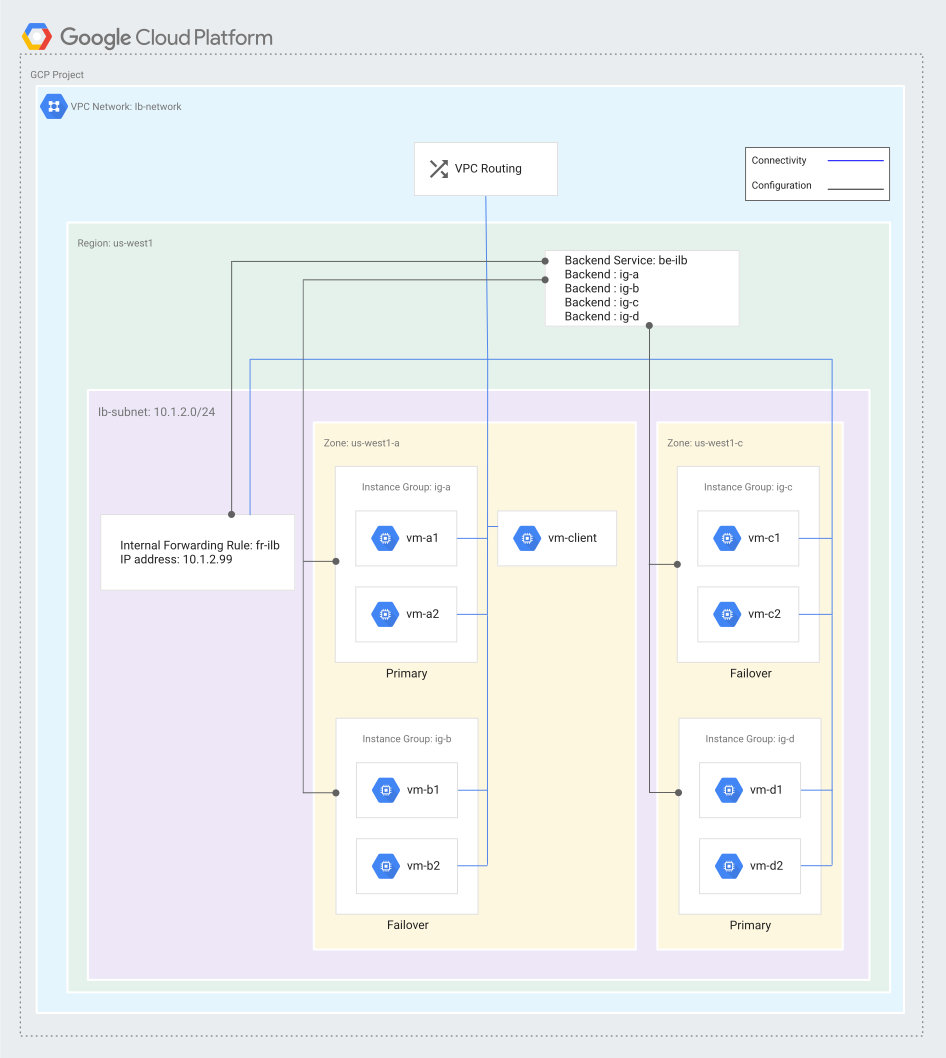
Buat VM dan grup instance tambahan
Ikuti langkah-langkah berikut untuk membuat VM failover dan utama tambahan serta grup instance tidak terkelola yang sesuai.
Konsol
Membuat VM backend
Di konsol Google Cloud , buka halaman VM instances.
Ulangi langkah-langkah berikut untuk membuat empat VM, menggunakan kombinasi nama dan zona berikut.
- Nama:
vm-b1, zona:us-west1-a - Nama:
vm-b2, zona:us-west1-a - Nama:
vm-d1, zona:us-west1-c - Nama:
vm-d2, zona:us-west1-c
- Nama:
Klik Create instance.
Tetapkan Name seperti yang ditunjukkan pada langkah 2.
Untuk Region, pilih
us-west1, dan pilih Zone seperti yang ditunjukkan pada langkah 2.Di bagian Boot disk, pastikan image yang dipilih adalah Debian GNU/Linux 12 (bookworm). Klik Pilih untuk mengubah gambar jika perlu.
Klik Advanced options, lalu lakukan perubahan berikut:
- Klik Networking, lalu tambahkan Tag jaringan berikut:
allow-sshdanallow-health-check - Klik tombol edit di bagian Network interfaces dan lakukan
perubahan berikut, lalu klik Done:
- Network:
lb-network - Subnet:
lb-subnet - Primary internal IP: Ephemeral (automatic)
- IP Eksternal: Sementara
- Network:
Klik Management. Di kolom Startup script, salin dan tempel konten skrip berikut. Isi skrip identik untuk keempat VM:
#! /bin/bash
apt-get update
apt-get install apache2 -y
a2ensite default-ssl
a2enmod ssl
vm_hostname="$(curl -H "Metadata-Flavor:Google" \
http://metadata.google.internal/computeMetadata/v1/instance/name)"
echo "Page served from: $vm_hostname" | \
tee /var/www/html/index.html
systemctl restart apache2
- Klik Networking, lalu tambahkan Tag jaringan berikut:
Klik Create.
Membuat grup instance
Di konsol Google Cloud , buka halaman Instance groups.
Ulangi langkah-langkah berikut untuk membuat dua grup instance tidak terkelola, masing-masing dengan dua VM di dalamnya, menggunakan kombinasi berikut.
- Grup instance:
ig-b, zona:us-west1-a, VM:vm-b1danvm-b2 - Grup instance:
ig-d, zona:us-west1-c, VM:vm-d1danvm-d2
- Grup instance:
Klik Create instance group.
Klik New unmanaged instance group.
Tetapkan Name seperti yang ditunjukkan pada langkah 2.
Di bagian Location, pilih
us-west1untuk Region, lalu pilih Zone seperti yang ditunjukkan pada langkah 2.Untuk Network, masukkan
lb-network.Untuk Subnetwork, masukkan
lb-subnet.Di bagian VM instances, tambahkan VM seperti yang ditunjukkan pada langkah 2.
Klik Create.
gcloud
Buat empat VM dengan menjalankan perintah berikut empat kali, menggunakan empat kombinasi ini untuk
VM_NAMEdanZONE. Konten skripnya sama untuk keempat VM.VM_NAMEdarivm-b1danZONEdarius-west1-aVM_NAMEvm-b2danZONEus-west1-aVM_NAMEdarivm-d1danZONEdarius-west1-cVM_NAMEdarivm-d2danZONEdarius-west1-c
gcloud compute instances create VM_NAME \
    --zone=ZONE \
    --image-family=debian-12 \
    --image-project=debian-cloud \
    --tags=allow-ssh,allow-health-check \
    --subnet=lb-subnet \
    --metadata=startup-script='#! /bin/bash
      apt-get update
      apt-get install apache2 -y
      a2ensite default-ssl
      a2enmod ssl
      vm_hostname="$(curl -H "Metadata-Flavor:Google" \
      http://metadata.google.internal/computeMetadata/v1/instance/name)"
      echo "Page served from: $vm_hostname" | \
      tee /var/www/html/index.html
      systemctl restart apache2'
Buat dua grup instance tidak terkelola di setiap zona:
gcloud compute instance-groups unmanaged create ig-b \
    --zone=us-west1-a
gcloud compute instance-groups unmanaged create ig-d \
    --zone=us-west1-c
Tambahkan VM ke grup instance yang sesuai:
gcloud compute instance-groups unmanaged add-instances ig-b \
    --zone=us-west1-a \
    --instances=vm-b1,vm-b2
gcloud compute instance-groups unmanaged add-instances ig-d \
    --zone=us-west1-c \
    --instances=vm-d1,vm-d2
API
Buat empat VM backend dengan membuat empat permintaan POST ke metode instances.insert.
Untuk keempat VM, gunakan nama dan zona VM berikut:
VM_NAMEdarivm-b1danZONEdarius-west1-aVM_NAMEvm-b2danZONEus-west1-aVM_NAMEdarivm-d1danZONEdarius-west1-cVM_NAMEvm-d2danZONEus-west1-c
Ganti kode berikut:
PROJECT_ID: project ID AndaDEBIAN_IMAGE_NAME: nama image Debian untuk instance.DEBIAN_IMAGE_NAMEsaat ini dapat diperoleh dengan menjalankan perintahgcloudberikut:gcloud compute images list \ --filter="family=debian-12"
POST https://compute.googleapis.com/compute/v1/projects/PROJECT_ID/zones/ZONE/instances
{
 "name": "VM_NAME",
 "tags": {
   "items": [
     "allow-health-check",
     "allow-ssh"
   ]
 },
 "machineType": "https://www.googleapis.com/compute/v1/projects/PROJECT_ID/zones/ZONE/machineTypes/e2-standard-2",
 "canIpForward": false,
 "networkInterfaces": [
   {
     "network": "https://www.googleapis.com/compute/v1/projects/PROJECT_ID/global/networks/lb-network",
     "subnetwork": "https://www.googleapis.com/compute/v1/projects/PROJECT_ID/regions/us-west1/subnetworks/lb-subnet",
     "accessConfigs": [
       {
         "type": "ONE_TO_ONE_NAT",
         "name": "external-nat",
         "networkTier": "PREMIUM"
       }
     ]
   }
 ],
 "disks": [
   {
     "type": "PERSISTENT",
     "boot": true,
     "mode": "READ_WRITE",
     "autoDelete": true,
     "deviceName": "VM_NAME",
     "initializeParams": {
       "sourceImage": "projects/debian-cloud/global/images/DEBIAN_IMAGE_NAME",
       "diskType": "projects/PROJECT_ID/zones/ZONE/diskTypes/pd-standard",
       "diskSizeGb": "10"
     }
   }
 ],
 "metadata": {
   "items": [
     {
       "key": "startup-script",
       "value": "#! /bin/bash\napt-get update\napt-get install apache2 -y\na2ensite default-ssl\na2enmod ssl\nvm_hostname=\"$(curl -H \"Metadata-Flavor:Google\" \\\nhttp://metadata.google.internal/computeMetadata/v1/instance/name)\"\necho \"Page served from: $vm_hostname\" | \\\ntee /var/www/html/index.html\nsystemctl restart apache2"
     }
   ]
 },
 "scheduling": {
   "preemptible": false
 },
 "deletionProtection": false
}
Buat dua grup instance dengan membuat permintaan POST ke metode instanceGroups.insert. Ganti PROJECT_ID dengan project ID Anda.
POST https://compute.googleapis.com/compute/v1/projects/PROJECT_ID/zones/us-west1-a/instanceGroups
{
 "name": "ig-b",
 "network": "https://www.googleapis.com/compute/v1/projects/PROJECT_ID/global/networks/lb-network",
 "subnetwork": "https://www.googleapis.com/compute/v1/projects/PROJECT_ID/regions/us-west1/subnetworks/lb-subnet"
}
POST https://compute.googleapis.com/compute/v1/projects/PROJECT_ID/zones/us-west1-c/instanceGroups
{
 "name": "ig-d",
 "network": "https://www.googleapis.com/compute/v1/projects/PROJECT_ID/global/networks/lb-network",
 "subnetwork": "https://www.googleapis.com/compute/v1/projects/PROJECT_ID/regions/us-west1/subnetworks/lb-subnet"
}
Tambahkan instance ke setiap grup instance dengan membuat permintaan POST ke metode
instanceGroups.addInstances. Ganti PROJECT_ID dengan project ID Anda.
POST https://compute.googleapis.com/compute/v1/projects/PROJECT_ID/zones/us-west1-a/instanceGroups/ig-b/addInstances
{
 "instances": [
   {
     "instance": "https://www.googleapis.com/compute/v1/projects/PROJECT_ID/zones/us-west1-a/instances/vm-b1",
     "instance": "https://www.googleapis.com/compute/v1/projects/PROJECT_ID/zones/us-west1-a/instances/vm-b2"
   }
 ]
}
POST https://compute.googleapis.com/compute/v1/projects/PROJECT_ID/zones/us-west1-c/instanceGroups/ig-d/addInstances
{
 "instances": [
   {
     "instance": "https://www.googleapis.com/compute/v1/projects/PROJECT_ID/zones/us-west1-c/instances/vm-d1",
     "instance": "https://www.googleapis.com/compute/v1/projects/PROJECT_ID/zones/us-west1-c/instances/vm-d2"
   }
 ]
}
Menambahkan backend utama
Anda dapat menggunakan prosedur ini sebagai template untuk cara menambahkan grup instance tidak terkelola ke layanan backend Load Balancer Jaringan passthrough internal yang ada sebagai backend utama. Untuk contoh konfigurasi, prosedur ini menunjukkan cara menambahkan grup instance ig-d sebagai backend utama ke load balancer be-ilb.
Konsol
Di konsol Google Cloud , buka halaman Load balancing.
Di tab Load balancer, klik nama load balancer TCP internal atau UDP internal yang ada (dalam contoh ini,
be-ilb).Klik Edit .
Di Backend configuration, klik Add backend, lalu pilih grup instance yang tidak dikelola (dalam contoh ini,
ig-d).Pastikan Gunakan grup instance ini sebagai grup failover untuk cadangan tidak dicentang.
Klik Selesai, lalu klik Perbarui.
gcloud
Gunakan perintah gcloud berikut untuk menambahkan backend utama
ke layanan backend Load Balancer Jaringan passthrough internal yang ada.
gcloud compute backend-services add-backend BACKEND_SERVICE_NAME \
   --instance-group INSTANCE_GROUP_NAME \
   --instance-group-zone INSTANCE_GROUP_ZONE \
   --region REGION
Ganti kode berikut:
BACKEND_SERVICE_NAME: nama layanan backend load balancer. Untuk contoh, gunakanbe-ilb.INSTANCE_GROUP_NAME: nama grup instance yang akan ditambahkan sebagai backend utama. Untuk contoh, gunakanig-d.INSTANCE_GROUP_ZONE: adalah zona tempat grup instance ditentukan. Untuk contoh, gunakanus-west1-c.REGION: region load balancer. Untuk contoh, gunakanus-west1.
API
Tambahkan backend utama ke layanan backend yang ada dengan
metode
regionBackendServices.patch.
POST https://compute.googleapis.com/compute/v1/projects/PROJECT_ID/regions/REGION/backendServices/BACKEND_SERVICE_NAME

{
  "backends":
  [
    {
      "balancingMode": "connection",
      "failover": false,
      "group": "https://www.googleapis.com/compute/v1/projects/PROJECT_ID/zones/INSTANCE_GROUP_ZONE/instanceGroups/INSTANCE_GROUP_NAME"
    }
  ]
}
Ganti kode berikut:
PROJECT_ID: project ID AndaREGION: region load balancer. Untuk contoh, gunakanus-west1.BACKEND_SERVICE_NAME: nama layanan backend load balancer. Untuk contoh, gunakanbe-ilb.INSTANCE_GROUP_NAME: nama grup instance yang akan ditambahkan sebagai backend utama. Untuk contoh, gunakanig-d.INSTANCE_GROUP_ZONE: zona tempat grup instance ditentukan. Untuk contoh, gunakanus-west1-c.
Menambahkan backend failover
Anda dapat menggunakan prosedur ini sebagai template untuk cara menambahkan grup instance tidak terkelola ke layanan backend Load Balancer Jaringan passthrough internal yang ada sebagai backend failover. Untuk contoh konfigurasi, prosedur ini menunjukkan cara menambahkan grup instance ig-b sebagai backend failover ke load balancer be-ilb.
Konsol
Di konsol Google Cloud , buka halaman Load balancing.
Di tab Load balancer, klik nama load balancer yang ada berjenis TCP/UDP (Internal) (dalam contoh ini,
be-ilb).Klik Edit .
Di Backend configuration, klik Add backend, lalu pilih grup instance yang tidak dikelola (dalam contoh ini,
ig-b).Centang Gunakan grup instance ini sebagai grup failover untuk cadangan.
Klik Selesai, lalu klik Perbarui.
gcloud
Gunakan perintah gcloud berikut untuk menambahkan backend failover
ke layanan backend Load Balancer Jaringan passthrough internal yang sudah ada.
gcloud compute backend-services add-backend BACKEND_SERVICE_NAME \
   --instance-group INSTANCE_GROUP_NAME \
   --instance-group-zone INSTANCE_GROUP_ZONE \
   --region REGION \
   --failover
Ganti kode berikut:
BACKEND_SERVICE_NAME: nama layanan backend load balancer. Untuk contoh, gunakanbe-ilb.INSTANCE_GROUP_NAME: nama grup instance yang akan ditambahkan sebagai backend utama. Untuk contoh, gunakanig-b.INSTANCE_GROUP_ZONE: adalah zona tempat grup instance ditentukan. Untuk contoh, gunakanus-west1-a.REGIONadalah region load balancer. Untuk contoh, gunakanus-west1.
API
Tambahkan backend failover ke layanan backend yang ada dengan metode
regionBackendServices.patch.
POST https://compute.googleapis.com/compute/v1/projects/PROJECT_ID/regions/REGION/backendServices/BACKEND_SERVICE_NAME

{
  "backends":
  [
    {
      "balancingMode": "connection",
      "failover": true,
      "group": "https://www.googleapis.com/compute/v1/projects/PROJECT_ID/zones/INSTANCE_GROUP_ZONE/instanceGroups/INSTANCE_GROUP_NAME"
    }
  ]
}
Ganti kode berikut:
PROJECT_ID: project ID AndaBACKEND_SERVICE_NAME: nama layanan backend load balancer. Untuk contoh, gunakanbe-ilb.INSTANCE_GROUP_NAME: nama grup instance yang akan ditambahkan sebagai backend utama. Untuk contoh, gunakanig-b.INSTANCE_GROUP_ZONE: adalah zona tempat grup instance ditentukan. Untuk contoh, gunakanus-west1-a.REGION: region load balancer. Untuk contoh, gunakanus-west1.
Mengonversi backend utama atau failover
Anda dapat mengonversi backend utama menjadi backend failover, atau backend failover menjadi backend utama, tanpa harus menghapus grup instance dari layanan backend Load Balancer Jaringan passthrough internal.
Konsol
Di konsol Google Cloud , buka halaman Load balancing.
Di tab Load balancer, klik nama load balancer yang sudah ada dengan jenis TCP/UDP (Internal).
Klik Edit .
Di Backend configuration, klik nama salah satu grup instance backend. Setelah itu:
- Untuk menjadikan grup instance sebagai backend failover, centang Gunakan grup instance ini sebagai grup failover untuk cadangan.
- Untuk menjadikan grup instance sebagai backend utama, hapus centang pada Gunakan grup instance ini sebagai grup failover untuk cadangan.
Klik Selesai, lalu klik Perbarui.
gcloud
Gunakan perintah gcloud berikut untuk mengonversi backend utama yang ada menjadi backend failover:
gcloud compute backend-services update-backend BACKEND_SERVICE_NAME \
   --instance-group INSTANCE_GROUP_NAME \
   --instance-group-zone INSTANCE_GROUP_ZONE \
   --region REGION \
   --failover
Gunakan perintah gcloud berikut untuk mengonversi backend failover yang ada menjadi
backend utama:
gcloud compute backend-services update-backend BACKEND_SERVICE_NAME \
   --instance-group INSTANCE_GROUP_NAME \
   --instance-group-zone INSTANCE_GROUP_ZONE \
   --region REGION \
   --no-failover
Ganti kode berikut:
BACKEND_SERVICE_NAME: nama layanan backend load balancerINSTANCE_GROUP_NAME: nama grup instance yang akan ditambahkan sebagai backend utamaINSTANCE_GROUP_ZONE: zona tempat grup instance ditentukanREGION: region load balancer
API
Konversi backend utama menjadi backend failover, atau sebaliknya, dengan menggunakan metode
regionBackendServices.patch.
Untuk mengonversi backend utama menjadi backend failover:
POST https://compute.googleapis.com/compute/v1/projects/PROJECT_ID/regions/REGION/backendServices/BACKEND_SERVICE_NAME

{
  "backends":
  [
    {
      "failover": true,
      "group": "https://www.googleapis.com/compute/v1/projects/PROJECT_ID/zones/INSTANCE_GROUP_ZONE/instanceGroups/INSTANCE_GROUP_NAME"
    }
  ]
}
Untuk mengonversi backend failover menjadi backend utama:
POST https://compute.googleapis.com/compute/v1/projects/PROJECT_ID/regions/REGION/backendServices/BACKEND_SERVICE_NAME

{
  "backends":
  [
    {
      "failover": false,
      "group": "https://www.googleapis.com/compute/v1/projects/PROJECT_ID/zones/INSTANCE_GROUP_ZONE/instanceGroups/INSTANCE_GROUP_NAME"
    }
  ],
}
Ganti kode berikut:
PROJECT_ID: project ID AndaBACKEND_SERVICE_NAME: nama layanan backend load balancerINSTANCE_GROUP_NAME: nama grup instance yang akan ditambahkan sebagai backend utamaINSTANCE_GROUP_ZONE: zona tempat grup instance ditentukanREGION: region load balancer
Mengonfigurasi kebijakan failover
Bagian ini menjelaskan cara mengonfigurasi kebijakan failover untuk layanan backend Load Balancer Jaringan passthrough internal. Untuk mengetahui informasi selengkapnya tentang parameter kebijakan failover, lihat Failover.
Menentukan kebijakan failover
Petunjuk berikut menjelaskan cara menentukan kebijakan failover untuk Load Balancer Jaringan passthrough internal yang ada.
Konsol
Untuk menentukan kebijakan failover menggunakan konsol Google Cloud , Anda harus memiliki setidaknya satu backend failover.
Di konsol Google Cloud , buka halaman Load balancing.
Dari tab Load balancer, klik nama load balancer yang ada dengan jenis TCP/UDP (Internal).
Klik Edit .
Pastikan Anda memiliki setidaknya satu backend failover. Setidaknya salah satu backend load balancer harus memilih Gunakan grup instance ini sebagai grup failover untuk cadangan.
Klik Konfigurasi lanjutan.
- Untuk Kebijakan Failover, tetapkan Rasio failover ke nilai
antara
0.0dan1.0, inklusif. - Centang kotak di samping Aktifkan drop traffic jika Anda ingin menghentikan traffic saat semua VM backend utama dan failover tidak responsif.
- Centang kotak di samping Aktifkan pengosongan koneksi saat failover jika Anda ingin menghentikan koneksi yang ada dengan cepat selama failover.
- Untuk Kebijakan Failover, tetapkan Rasio failover ke nilai
antara
Klik Review and finalize, lalu klik Update.
gcloud
Untuk menentukan kebijakan failover menggunakan gcloud CLI, perbarui layanan backend load balancer:
gcloud compute backend-services update BACKEND_SERVICE_NAME \
   --region REGION \
   --failover-ratio FAILOVER_RATIO \
   --drop-traffic-if-unhealthy \
   --no-connection-drain-on-failover
Ganti kode berikut:
BACKEND_SERVICE_NAME: nama layanan backend load balancer. Untuk contoh, gunakanbe-ilb.REGION: region load balancer. Untuk contoh, gunakanus-west1.FAILOVER_RATIO: rasio failover. Nilai yang mungkin adalah antara0.0dan1.0, inklusif. Untuk contoh, gunakan0.75.--drop-traffic-if-unhealthymenginstruksikan load balancer untuk menghentikan traffic jika semua VM utama dan semua VM failover tidak responsif. Ubah setelan ini menjadi--no-drop-traffic-if-unhealthyjika Anda ingin mendistribusikan traffic di antara semua VM utama saat semua VM backend tidak responsif.--no-connection-drain-on-failovermenginstruksikan load balancer untuk menghentikan koneksi TCP yang ada dengan cepat selama failover. Gunakan--connection-drain-on-failoveruntuk mengaktifkan pengosongan koneksi selama failover.
API
Gunakan metode
regionBackendServices.patch
untuk menentukan kebijakan failover.
PATCH https://compute.googleapis.com/compute/v1/projects/PROJECT_ID/regions/REGION/backendServices/BACKEND_SERVICE_NAME

{
  "failoverPolicy":
  {
    "failoverRatio": FAILOVER_RATIO,
    "dropTrafficIfUnhealthy": [true|false],
    "disableConnectionDrainOnFailover": [true|false]
  }
}
Ganti kode berikut:
PROJECT_ID: project ID AndaREGION: region load balancerBACKEND_SERVICE_NAME: nama layanan backend load balancerFAILOVER_RATIO: rasio failover. Nilai yang mungkin adalah antara0.0dan1.0, inklusif.- Menyetel
dropTrafficIfUnhealthyketrueakan menginstruksikan load balancer untuk menghentikan traffic saat semua VM utama dan semua VM failover tidak responsif. Tetapkan ini kefalsejika Anda ingin mendistribusikan traffic di antara semua VM utama saat semua VM backend tidak responsif. - Menetapkan
disableConnectionDrainOnFailoverketrueakan menginstruksikan load balancer untuk menghentikan koneksi TCP yang ada dengan cepat saat melakukan failover. Setel ini kefalseuntuk mengaktifkan pengosongan koneksi selama failover.
Melihat kebijakan failover
Petunjuk berikut menjelaskan cara melihat kebijakan failover yang ada untuk Load Balancer Jaringan passthrough internal.
Konsol
Konsol Google Cloud menampilkan setelan kebijakan failover yang ada saat Anda mengedit Load Balancer Jaringan passthrough internal. Lihat menentukan kebijakan pengalihan otomatis untuk mengetahui petunjuknya.
gcloud
Untuk mencantumkan setelan kebijakan failover menggunakan gcloud CLI, gunakan perintah berikut. Setelan yang tidak ditentukan dalam kebijakan penggantian menggunakan nilai kebijakan penggantian default.
gcloud compute backend-services describe BACKEND_SERVICE_NAME \
   --region REGION \
   --format="get(failoverPolicy)"
Ganti kode berikut:
BACKEND_SERVICE_NAME: nama layanan backend load balancerREGION: region load balancer
API
Gunakan metode
regionBackendServices.get
untuk melihat kebijakan failover.
Respons terhadap permintaan API menampilkan kebijakan failover. Contohnya ditampilkan di bawah ini.
GET https://compute.googleapis.com/compute/v1/projects/PROJECT_ID/regions/REGION/backendServices/BACKEND_SERVICE_NAME
Ganti kode berikut:
PROJECT_ID: project ID AndaREGION: region load balancerBACKEND_SERVICE_NAME: nama layanan backend load balancer
{
...
"failoverPolicy": {
  "disableConnectionDrainOnFailover": false,
  "dropTrafficIfUnhealthy": false,
  "failoverRatio": 0.75
...
}
Langkah berikutnya
- Lihat Ringkasan Load Balancer Jaringan passthrough internal untuk mengetahui dasar-dasar penting.
- Lihat Menyiapkan Load Balancer Jaringan passthrough internal untuk contoh konfigurasi Load Balancer Jaringan passthrough internal.
- Lihat Logging dan pemantauan Load Balancer Jaringan passthrough internal untuk mengetahui informasi tentang cara mengonfigurasi Logging dan Pemantauan untuk Load Balancer Jaringan passthrough internal.
- Lihat Load Balancer Jaringan passthrough internal dan jaringan yang terhubung untuk mengetahui informasi tentang cara mengakses Load Balancer Jaringan passthrough internal dari jaringan peer yang terhubung ke jaringan VPC Anda.
- Lihat Memecahkan masalah Load Balancer Jaringan passthrough internal untuk mengetahui informasi tentang cara memecahkan masalah pada Load Balancer Jaringan passthrough internal Anda.
- Membersihkan penyiapan load balancer.