


En este documento, se muestra cómo crear un balanceador de cargas de aplicaciones externo regional para enrutar las solicitudes de contenido estático a buckets de Cloud Storage.
Antes de comenzar
Asegúrate de que tu configuración cumpla con los requisitos.
Instala Google Cloud CLI
Algunas de las instrucciones de esta guía solo se pueden llevar a cabo con Google Cloud CLI. Para instalarla, consulta Instala gcloud CLI.
Encontrarás comandos relacionados con el balanceo de cargas en el documento de referencias de la API y gcloud CLI gcloud.
Roles obligatorios
Si eres el creador del proyecto, se te otorga el rol de propietario (roles/owner). De forma predeterminada, el rol de propietario (roles/owner) o el rol de editor (roles/editor) incluyen los permisos necesarios para seguir este documento.
Si no eres el creador del proyecto, se deben otorgar los permisos necesarios en el proyecto a la principal correspondiente. Por ejemplo, una principal puede ser una Cuenta de Google (para usuarios finales) o una cuenta de servicio.
Para obtener los permisos que necesitas para crear buckets de Cloud Storage y recursos de red, pídele a tu administrador que te otorgue los siguientes roles de IAM en tu proyecto:
-
Crea una red de VPC y componentes de balanceo de cargas:
Rol de administrador de redes de Compute (
roles/compute.networkAdmin) -
Crea buckets de Cloud Storage:
Rol de administrador de objetos de almacenamiento (
roles/storage.objectAdmin)
Para obtener más información sobre cómo otorgar roles, consulta Administra el acceso a proyectos, carpetas y organizaciones.
También puedes obtener los permisos necesarios a través de roles personalizados o cualquier otro rol predefinido.
Para obtener más información sobre los roles y permisos de Cloud Load Balancing, consulta Roles y permisos. Si deseas obtener más información para definir políticas de IAM con permisos condicionales para reglas de reenvío, consulta Condiciones de IAM para reglas de reenvío.
Configura un recurso de certificado SSL
Para un balanceador de cargas de aplicaciones externo regional que usa HTTPS como el protocolo de solicitud y respuesta, puedes crear un recurso de certificado SSL con un certificado SSL de Compute Engine o un certificado de Administrador de certificados.
Para este ejemplo, crea un recurso de certificado SSL con el Administrador de certificados, como se describe en uno de los siguientes documentos:
- Implementa un certificado administrado por Google regional con autorización de DNS
- Implementa un certificado administrado por Google regional con Certificate Authority Service
- Implementa un certificado autoadministrado regional
Después de crear el certificado, puedes adjuntarlo al proxy HTTPS de destino.
Recomendamos que uses un certificado administrado por Google.
Limitaciones
Las siguientes limitaciones se aplican a los buckets de Cloud Storage cuando actúan como backends para un balanceador de cargas de aplicaciones externo regional:
No se admite el acceso a buckets privados, por lo que el bucket de backend debe ser accesible de forma pública a través de Internet.
No se admiten las URLs firmadas.
La integración de Cloud CDN no está disponible cuando se crean buckets de backend para un balanceador de cargas de aplicaciones externo regional.
Cuando se usa un balanceador de cargas de aplicaciones externo regional para acceder a buckets de backend, solo se admite el método HTTP
GET. Puedes descargar contenido del bucket, pero no está disponible la opción para subir contenido al bucket a través del balanceador de cargas de aplicaciones externo regional.En el caso de un balanceador de cargas de aplicaciones externo regional, los buckets de Cloud Storage solo se admiten en la región en la que se configura el balanceador de cargas. No se admiten los buckets birregionales ni multirregionales.
Descripción general de la configuración
En el siguiente diagrama, se muestra un balanceador de cargas de aplicaciones externo regional con buckets de backend ubicados en la misma región que el balanceador de cargas.
La regla de reenvío del balanceador de cargas de aplicaciones externo regional tiene una dirección IP externa.
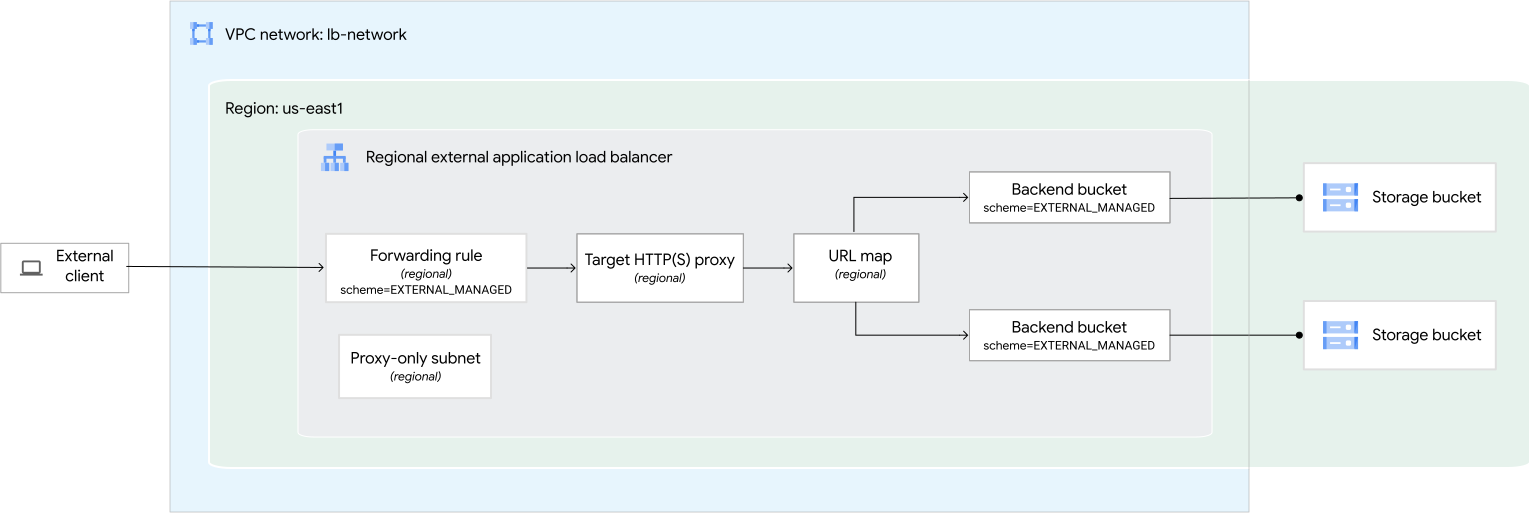
En las siguientes secciones, configurarás los diferentes recursos como se muestra en el diagrama anterior.
Configura la red y la subred de solo proxy
En este ejemplo, se usan la siguiente red de VPC, región y subred de solo proxy:
Red. Es una red de VPC de modo personalizado con el nombre
lb-network.Subred para proxies de Envoy. Una subred llamada
proxy-only-subnet-usen la regiónus-east1usa10.129.0.0/23para su rango de IP principal.
Configura una red de VPC en modo personalizado
Console
En la consola de Google Cloud , ve a la página Redes de VPC.
Haz clic en Crear red de VPC.
En Nombre, ingresa
lb-network.Haz clic en Crear.
gcloud
Crea una red de VPC personalizada, llamada
lb-network, con el comandogcloud compute networks create.gcloud compute networks create lb-network --subnet-mode=custom
Configura la subred de solo proxy
Una subred de solo proxy proporciona un conjunto de direcciones IP que Google Cloud usa para ejecutar proxies de Envoy en tu nombre. Los proxies finalizan las conexiones del cliente y crean conexiones nuevas a los backends.
Todos los balanceadores de cargas regionales basados en Envoy usan esta subred de solo proxy en la misma región de la red de VPC. Solo puede haber una subred de solo proxy activa para un propósito determinado, por región y por red.
Console
En la consola de Google Cloud , ve a la página Redes de VPC.
Haz clic en el nombre de la red de VPC que creaste.
En la pestaña Subred, haz clic en Agregar subred.
Ingresa la siguiente información:
- Nombre:
proxy-only-subnet-us - Región:
us-east1 - Propósito: Proxy administrado regional
- Rangos de direcciones IP:
10.129.0.0/23
- Nombre:
Haz clic en Agregar.
gcloud
Crea una subred de solo proxy en la región
us-east1con el comandogcloud compute networks subnets create.gcloud compute networks subnets create proxy-only-subnet-us \ --purpose=REGIONAL_MANAGED_PROXY \ --role=ACTIVE \ --region=us-east1 \ --network=lb-network \ --range=10.129.0.0/23
Configura tus buckets de Cloud Storage
El proceso para configurar tus buckets de Cloud Storage es el siguiente:
- Se crean los buckets.
- Se copia el contenido en los buckets.
Crea buckets de Cloud Storage
En este ejemplo, crearás dos buckets de Cloud Storage en la región us-east1.
Console
- En la consola de Google Cloud , ve a la página Buckets de Cloud Storage.
Haga clic en Crear.
En la sección Primeros pasos, ingresa un nombre global único que siga los lineamientos de nomenclatura.
Haz clic en Elige dónde almacenar tus datos.
Configura Tipo de ubicación como Región.
En la lista de regiones, selecciona us-east1.
Haz clic en Crear.
Haz clic en Buckets para volver a la página Buckets de Cloud Storage. Usa estas instrucciones para crear un segundo bucket en la región us-east1.
gcloud
Crea el primer bucket en la región
us-east1con el comandogcloud storage buckets create.gcloud storage buckets create gs://BUCKET1_NAME \ --default-storage-class=standard \ --location=us-east1 \ --uniform-bucket-level-accessCrea el segundo bucket también en la región
us-east1con el comandogcloud storage buckets create.gcloud storage buckets create gs://BUCKET2_NAME \ --default-storage-class=standard \ --location=us-east1 \ --uniform-bucket-level-access
Reemplaza las variables BUCKET1_NAME y BUCKET2_NAME por los nombres de tus bucket de Cloud Storage.
Copia archivos gráficos en tus buckets de Cloud Storage
Para que puedas probar la configuración, copia un archivo gráfico de un bucket público de Cloud Storage en tus propios buckets de Cloud Storage.
Ejecuta los siguientes comandos en Cloud Shell y reemplaza las variables de nombre del bucket por los nombres únicos de tus bucket de Cloud Storage:
gcloud storage cp gs://gcp-external-http-lb-with-bucket/three-cats.jpg gs://BUCKET1_NAME/love-to-purr/
gcloud storage cp gs://gcp-external-http-lb-with-bucket/two-dogs.jpg gs://BUCKET2_NAME/love-to-fetch/
Haz que los buckets de Cloud Storage sean legibles de forma pública
Para que todos los objetos de un bucket sean legibles para todos en la Internet pública,
otorga a la principal allUsers el rol de visualizador de objetos de Storage
(roles/storage.objectViewer).
Console
A fin de otorgar a todos los usuarios acceso para ver objetos en tus buckets, repite el siguiente procedimiento para cada bucket:
- En la consola de Google Cloud , ve a la página Buckets de Cloud Storage.
En la lista de buckets, haz clic en el nombre del bucket que deseas hacer público.
Selecciona la pestaña Permisos.
En la sección Permisos, haz clic en el botón Otorgar acceso. Aparecerá el cuadro de diálogo Otorgar acceso.
En el campo Principales nuevas, ingresa
allUsers.En el campo Seleccionar un rol, ingresa
Storage Object Vieweren el cuadro de filtro y selecciona Visualizador de objetos de Storage a partir de los resultados filtrados.Haz clic en Guardar.
Haz clic en Permitir acceso público.
gcloud
Ejecuta el comando buckets add-iam-policy-binding para otorgar a todos los usuarios acceso para ver objetos en tus buckets.
gcloud storage buckets add-iam-policy-binding gs://BUCKET1_NAME \
    --member=allUsers \
    --role=roles/storage.objectViewer
gcloud storage buckets add-iam-policy-binding gs://BUCKET2_NAME \
   --member=allUsers \
   --role=roles/storage.objectViewer
Reserva la dirección IP del balanceador de cargas
Reserva una dirección IP externa estática para la regla de reenvío del balanceador de cargas.
Console
En la consola de Google Cloud , ve a la página Reserva una dirección estática.
Elige un nombre para la dirección nueva.
En Versión de IP, selecciona IPv4.
En Tipo, selecciona Regional.
En Región, selecciona us-east1.
Deja la opción Conectado a configurada en Ninguna. Después de crear el balanceador de cargas, esta dirección IP se adjunta a la regla de reenvío del balanceador de cargas.
Haz clic en Reservar si deseas reservar la dirección IP.
gcloud
Para reservar una dirección IP externa estática, usa el comando
gcloud compute addresses create.gcloud compute addresses create ADDRESS_NAME \ --region=us-east1
Reemplaza lo siguiente:
ADDRESS_NAME: El nombre que quieres asignar a esta dirección.
Usa el comando
gcloud compute addresses describepara ver el resultado:gcloud compute addresses describe ADDRESS_NAME
La dirección IP que se devuelve se denomina RESERVED_IP_ADDRESS en la siguiente sección.
Configura el balanceador de cargas con buckets de backend
En esta sección, se muestra cómo crear los siguientes recursos para un balanceador de cargas de aplicaciones externo regional:
- Dos buckets de backend Los buckets de backend actúan como wrapper para los buckets de Cloud Storage que creaste anteriormente.
- Mapa de URL
- Proxy de destino
- Una regla de reenvío con direcciones IP regionales. La regla de reenvío tiene una dirección IP externa.
En este ejemplo, puedes usar HTTP o HTTPS como el protocolo de solicitud y respuesta entre el cliente y el balanceador de cargas. Si quieres crear un balanceador de cargas de HTTPS, debes agregar un recurso de certificado SSL al frontend del balanceador de cargas.
Para crear los componentes de balanceo de cargas mencionados anteriormente con gcloud CLI, sigue estos pasos:
Crea dos buckets de backend en la región
us-east1con el comandogcloud compute backend-buckets create. Los buckets de backend tienen un esquema de balanceo de cargas deEXTERNAL_MANAGED.gcloud compute backend-buckets create backend-bucket-cats \ --gcs-bucket-name=BUCKET1_NAME \ --load-balancing-scheme=EXTERNAL_MANAGED \ --region=us-east1gcloud compute backend-buckets create backend-bucket-dogs \ --gcs-bucket-name=BUCKET2_NAME \ --load-balancing-scheme=EXTERNAL_MANAGED \ --region=us-east1Reemplaza las variables
BUCKET1_NAMEyBUCKET2_NAMEpor los nombres de tus bucket de Cloud Storage.Crea un mapa de URL para enrutar las solicitudes entrantes al bucket de backend con el comando
gcloud compute url-maps create.gcloud compute url-maps create URL_MAP_NAME \ --default-backend-bucket=backend-bucket-cats \ --region=us-east1Reemplaza la variable
URL_MAP_NAMEpor el nombre del mapa de URL.Configura las reglas de host y ruta de acceso del mapa de URL con el comando
gcloud compute url-maps add-path-matcher.En este ejemplo, el bucket de backend predeterminado es
backend-bucket-cats, que controla todas las rutas de acceso que existen en él. Sin embargo, cualquier solicitud dirigida ahttp://FORWARDING_RULE_IP_ADDRESS/love-to-fetch/two-dogs.jpgusa el backend debackend-bucket-dogs. Por ejemplo, si la carpeta/love-to-fetch/también existe en tu backend predeterminado (backend-bucket-cats), el balanceador de cargas prioriza el backendbackend-bucket-dogsporque hay una regla de ruta específica para/love-to-fetch/*.gcloud compute url-maps add-path-matcher URL_MAP_NAME \ --path-matcher-name=path-matcher-pets \ --new-hosts=* \ --backend-bucket-path-rules="/love-to-fetch/*=backend-bucket-dogs" \ --default-backend-bucket=backend-bucket-catsReemplaza la variable
URL_MAP_NAMEpor el nombre del mapa de URL.Crea un proxy de destino con el comando
gcloud compute target-http-proxies create.Para el tráfico HTTP, crea un proxy HTTP de destino para enrutar las solicitudes al mapa de URL:
gcloud compute target-http-proxies create http-proxy \
    --url-map=URL_MAP_NAME \
    --region=us-east1
Reemplaza la variable
URL_MAP_NAMEpor el nombre del mapa de URL.Para el tráfico HTTPS, crea un proxy HTTPS de destino para enrutar las solicitudes al mapa de URL. El proxy es la parte del balanceador de cargas que contiene el certificado SSL para el balanceo de cargas de HTTPS. Después de crear el certificado, puedes adjuntarlo al proxy HTTPS de destino.
Para adjuntar un certificado del Administrador de certificados, ejecuta el siguiente comando:
gcloud compute target-https-proxies create https-proxy \
    --url-map=URL_MAP_NAME \
    --certificate-manager-certificates=CERTIFICATE_NAME \
    --region=us-east1
Reemplaza lo siguiente:
URL_MAP_NAME: el nombre del mapa de URLsCERTIFICATE_NAME: Es el nombre del certificado SSL que creaste con el Administrador de certificados.
Crea una regla de reenvío con una dirección IP en la región
us-east1con el comandogcloud compute forwarding-rules create.Para el tráfico HTTP, crea una regla de reenvío regional para enrutar las solicitudes entrantes al proxy HTTP de destino:
gcloud compute forwarding-rules create http-fw-rule \
    --load-balancing-scheme=EXTERNAL_MANAGED \
    --network=lb-network \
    --address=RESERVED_IP_ADDRESS \
    --ports=80 \
    --region=us-east1 \
    --target-http-proxy=http-proxy \
    --target-http-proxy-region=us-east1
Para el tráfico HTTPS, crea una regla de reenvío regional para enrutar las solicitudes entrantes al proxy HTTPS de destino:
gcloud compute forwarding-rules create https-fw-rule \
    --load-balancing-scheme=EXTERNAL_MANAGED \
    --network=lb-network \
    --address=RESERVED_IP_ADDRESS \
    --ports=443 \
    --region=us-east1 \
    --target-https-proxy=https-proxy \
    --target-https-proxy-region=us-east1
Envía una solicitud HTTP al balanceador de cargas
Ahora que el servicio de balanceo de cargas está en ejecución, puedes enviar una solicitud a la regla de reenvío del balanceador de cargas.
Obtén la dirección IP de la regla de reenvío del balanceador de cargas (
http-fw-rule), que se encuentra en la regiónus-east1.gcloud compute forwarding-rules describe http-fw-rule \ --region=us-east1Copia la dirección IP que se devolvió para usarla como
FORWARDING_RULE_IP_ADDRESSen el siguiente paso.Realiza una solicitud HTTP a la dirección IP virtual (VIP) de la regla de reenvío con curl.
curl http://FORWARDING_RULE_IP_ADDRESS/love-to-purr/three-cats.jpg --output three-cats.jpg
curl http://FORWARDING_RULE_IP_ADDRESS/love-to-fetch/two-dogs.jpg --output two-dogs.jpg
¿Qué sigue?
- Descripción general del balanceador de cargas de aplicaciones externo
- Subredes de solo proxy para balanceadores de cargas basados en Envoy
- Administrar certificados
- Limpia una configuración de balanceo de cargas