


Auf dieser Seite finden Sie eine Anleitung zum Einrichten von Backend-mTLS mit selbstverwalteten Zertifikaten.
Die Schritte zum Konfigurieren von Backend-mTLS ähneln denen für Backend-authentifiziertes TLS. Sie müssen jedoch auch ein Zertifikat für den Load Balancer erstellen. Dieses Zertifikat, auch Clientzertifikat genannt, ist an die Backend-Authentifizierungskonfigurationsressource angehängt. Der Load Balancer verwendet dieses Clientzertifikat, um sich bei den Backends zu authentifizieren.
So konfigurieren Sie Backend-mTLS: Diese Schritte werden in den folgenden Abschnitten dieses Dokuments beschrieben.
- Erstellen Sie eine TrustConfig-Ressource, die aus Root- und Zwischenzertifikaten besteht.
- Erstellen Sie ein Clientzertifikat und laden Sie es in Certificate Manager hoch.
- Erstellen Sie eine Ressource für die Konfiguration der Backend-Authentifizierung, die sowohl auf die Vertrauenskonfiguration als auch auf das Clientzertifikat verweist.
- Hängen Sie die Ressource „Konfiguration der Backend-Authentifizierung“ an den Backend-Dienst des Load-Balancers an.
Hinweis
- Lesen Sie die Übersicht zum Backend-authentifizierten TLS und Backend-mTLS.
- Weitere Informationen finden Sie unter Vertrauenskonfigurationen verwalten.
Wenn Sie die Anleitung in diesem Leitfaden mit der Google Cloud CLI ausführen möchten, müssen Sie sie installieren. Befehle für das Load-Balancing finden Sie in den Referenzen zur API und zur gcloud CLI.
Wenn Sie die gcloud CLI noch nicht ausgeführt haben, führen Sie zuerst den Befehl
gcloud initzur Authentifizierung aus.Aktivieren Sie die folgenden APIs: Compute Engine API, Certificate Manager API, Network Security API und Network Services API. Weitere Informationen finden Sie unter APIs aktivieren.
Konfigurieren Sie einen Load Balancer mit einem der folgenden unterstützten Back-Ends:
- Back-Ends von VM-Instanzgruppen
- Hybridkonnektivitäts-NEGs
- Zonale NEGs
Berechtigungen
In diesem Abschnitt werden die Berechtigungen aufgeführt, die zum Konfigurieren von Backend-mTLS erforderlich sind.| Vorgang | Berechtigung |
|---|---|
| Vertrauenskonfiguration erstellen | certificatemanager.trustconfigs.create für das Zielprojekt Google Cloud |
| Clientzertifikat erstellen | certificatemanager.certs.create für das Zielprojekt Google Cloud |
| Ressource für die Konfiguration der Backend-Authentifizierung erstellen |
certificatemanager.certs.use für das Zielzertifikatcertificatemanager.trustconfigs.use für die Zielkonfiguration für Vertrauennetworksecurity.backendauthenticationconfigs.create für das Zielprojekt Google Cloud |
| Hängen Sie die Ressource für die Backend-Authentifizierungskonfiguration an den Backend-Dienst des Load-Balancers an. |
compute.backendservice.update für den Ziel-Backend-Dienstnetworksecurity.backendauthenticationconfigs.use für die Zielressource für die Backend-Authentifizierungskonfiguration |
Einrichtung: Übersicht
In den folgenden Abschnitten werden die Schritte zum Konfigurieren von Backend-mTLS basierend auf der im folgenden Diagramm gezeigten Architektur beschrieben.
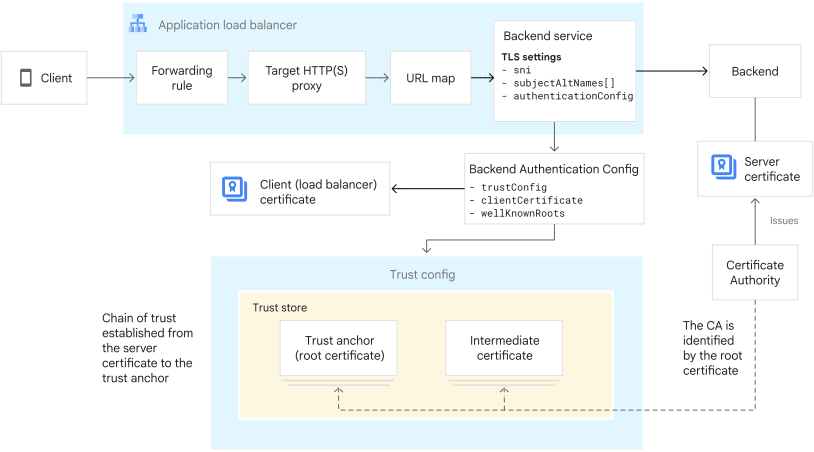
Root- und Zwischenzertifikate erstellen
In diesem Abschnitt wird die OpenSSL-Bibliothek verwendet, um das Root-Zertifikat (Vertrauensanker) und das Zwischenzertifikat zu erstellen.
Ein Root-Zertifikat befindet sich am Anfang der Zertifikatskette. Ein Zwischenzertifikat ist Teil der Vertrauenskette zurück zum Root-Zertifikat. Das Zwischenzertifikat ist kryptografisch mit dem Root-Zertifikat signiert. Wenn der Load Balancer ein Serverzertifikat empfängt, validiert er es, indem er eine Vertrauenskette vom Serverzertifikat zurück zum konfigurierten Trust-Anchor herstellt.
Verwenden Sie die folgenden Befehle, um das Root- und das Zwischenzertifikat zu erstellen.
Erstellen Sie eine OpenSSL-Konfigurationsdatei.
Im folgenden Beispiel enthält die Konfigurationsdatei (
example.cnf) den Abschnitt[ca_exts], in dem X.509-Erweiterungen angegeben werden, die das Zertifikat als für eine Zertifizierungsstelle geeignet kennzeichnen. Weitere Informationen zu den Anforderungen an Stamm- und Zwischenzertifikate finden Sie unter Zertifikatsanforderungen.cat > example.cnf << EOF [req] distinguished_name = empty_distinguished_name [empty_distinguished_name] # Kept empty to allow setting via -subj command-line argument. [ca_exts] basicConstraints=critical,CA:TRUE keyUsage=keyCertSign extendedKeyUsage=serverAuth EOFErstellen Sie ein selbstsigniertes X.509-Root-Zertifikat (
root.cert). Das Root-Zertifikat wird mit seinem eigenen privaten Schlüssel (root.key) selbst signiert.openssl req -x509 \ -new -sha256 -newkey rsa:2048 -nodes \ -days 3650 -subj '/CN=root' \ -config example.cnf \ -extensions ca_exts \ -keyout root.key -out root.certErstellen Sie die CSR-Datei
int.reqfür das Zwischenzertifikat.openssl req -new \ -sha256 -newkey rsa:2048 -nodes \ -subj '/CN=int' \ -config example.cnf \ -extensions ca_exts \ -keyout int.key -out int.reqSignieren Sie die CSR, um das X.509-Zwischenzertifikat (
int.cert) zu erstellen. Die CSR wird mit dem Root-Zertifikat signiert.openssl x509 -req \ -CAkey root.key -CA root.cert \ -set_serial 1 \ -days 3650 \ -extfile example.cnf \ -extensions ca_exts \ -in int.req -out int.cert
Zertifikate formatieren
Wenn Sie neue oder vorhandene Zertifikate in einen Trust Store aufnehmen möchten, formatieren Sie die Zertifikate in einer einzelnen Zeile und speichern Sie sie in Umgebungsvariablen, damit in der YAML-Datei für die Trust-Konfiguration darauf verwiesen werden kann.
export ROOT_CERT=$(cat root.cert | sed 's/^[ ]*//g' | tr '\n' $ | sed 's/\$/\\n/g')
export INTERMEDIATE_CERT=$(cat int.cert | sed 's/^[ ]*//g' | tr '\n' $ | sed 's/\$/\\n/g')
Vertrauenskonfiguration erstellen
Eine Vertrauenskonfiguration ist eine Ressource, die Ihre Konfiguration der Public-Key-Infrastruktur (PKI) im Zertifikatmanager darstellt.
So erstellen Sie eine Trust-Konfigurationsressource:
Console
Rufen Sie in der Google Cloud Console die Seite Zertifikatmanager auf.
Klicken Sie auf dem Tab Vertrauenskonfigurationen auf Vertrauenskonfiguration hinzufügen.
Geben Sie einen Namen für die Konfiguration ein.
Wählen Sie als Standort die Option Global oder Regional aus.
Der Speicherort gibt an, wo die Vertrauenskonfigurationsressource gespeichert ist. Erstellen Sie für globale externe Application Load Balancer und regionenübergreifende interne Application Load Balancer eine globale Vertrauenskonfigurationsressource. Erstellen Sie für regionale externe Application Load Balancer und regionale interne Application Load Balancer eine regionale Vertrauenskonfigurationsressource.
Klicken Sie im Abschnitt Trust Store auf Trust-Anchor hinzufügen und laden Sie die PEM-codierte Zertifikatsdatei hoch oder kopieren Sie den Inhalt des Zertifikats.
Klicken Sie auf Hinzufügen.
Klicken Sie im Abschnitt Trust Store auf Zwischen-CA hinzufügen und laden Sie die PEM-codierte Zertifikatsdatei hoch oder kopieren Sie den Inhalt des Zertifikats. Mit diesem Schritt können Sie eine weitere Vertrauensebene zwischen dem Root-Zertifikat und Ihrem Serverzertifikat hinzufügen.
Klicken Sie auf Hinzufügen, um die Zwischenzertifizierungsstelle hinzuzufügen.
Klicken Sie auf Hinzufügen, um das Zertifikat hinzuzufügen, das Sie der Zulassungsliste hinzugefügt haben.
Klicken Sie auf Erstellen.
Prüfen Sie, ob die neue Vertrauenskonfigurationsressource in der Liste der Konfigurationen angezeigt wird.
gcloud
Erstellen Sie eine YAML-Datei für die Vertrauenskonfiguration (
trust_config.yaml), in der die Parameter für die Vertrauenskonfiguration angegeben werden. Diese Beispielressource für die Vertrauenskonfiguration enthält einen Trust Store mit einem Trust-Anchor und einem Zwischenzertifikat. In dieser Beispielkonfigurationsressource für Vertrauensbeziehungen wird der Zertifikatsinhalt aus den Umgebungsvariablen gelesen, die im vorherigen Schritt Zertifikate formatieren erstellt wurden.cat << EOF > trust_config.yaml trustStores: - trustAnchors: - pemCertificate: "${ROOT_CERT}" intermediateCas: - pemCertificate: "${INTERMEDIATE_CERT}" EOFFügen Sie im entsprechenden Abschnitt
pemCertificate-Zeilen hinzu, um einen Trust Store mit zusätzlichen Trust-Anchors oder Zwischenzertifikaten zu erstellen.Verwenden Sie den Befehl
gcloud certificate-manager trust-configs import, um die YAML-Datei mit der Vertrauenskonfiguration zu importieren.global
Geben Sie für globale externe Application Load Balancer und regionenübergreifende interne Application Load Balancer
globalals Speicherort der Vertrauenskonfigurationsressource an.gcloud certificate-manager trust-configs import TRUST_CONFIG_NAME \ --source=trust_config.yaml \ --location=globalErsetzen Sie
TRUST_CONFIG_NAMEdurch den Namen der Vertrauenskonfiguration.regional
Geben Sie für regionale externe Application Load Balancer und regionale interne Application Load Balancer die Region an, in der die Vertrauenskonfigurationsressource gespeichert ist.
gcloud certificate-manager trust-configs import TRUST_CONFIG_NAME \
    --source=trust_config.yaml \
    --location=REGION
Ersetzen Sie Folgendes:
TRUST_CONFIG_NAME: der Name der VertrauenskonfigurationsressourceREGION: die Region, in der die Vertrauenskonfigurationsressource gespeichert ist
Clientzertifikat erstellen
Beim Backend-mTLS fungiert der Load Balancer als Client und das Backend als Server.
Damit mTLS für das Backend aktiviert werden kann, muss der Load Balancer seine Identität gegenüber dem Backend nachweisen. Die Authentifizierung erfolgt über ein Clientzertifikat, das der Load Balancer dem Backend präsentiert. Der Backend-Server muss das Clientzertifikat mit seiner eigenen Vertrauenskette validieren.
Beim Herstellen einer Verbindung zu einem Backend-Server legt der Load-Balancer die Server Name Indication (SNI) auf den in der TLS-Konfiguration angegebenen Hostnamen fest. Der Backend-Server wählt anhand dieses SNI-Werts das passende SSL/TLS-Zertifikat aus. Der Load Balancer erwartet, dass der SNI-Wert mit einem alternativen Namen des Inhabers (Subject Alternative Name, SAN) übereinstimmt, der im Zertifikat des Backend-Servers aufgeführt ist.
Clientzertifikate können verwaltete Zertifikate von einer privaten Zertifizierungsstelle über den Certificate Authority Service oder selbstverwaltete private PKI-Zertifikate sein. In diesem Beispiel wird das Clientzertifikat mit selbstverwalteten Zertifikaten ausgestellt. In diesem Abschnitt wird die OpenSSL-Bibliothek verwendet, um das Root-CA-Zertifikat und das Clientzertifikat zu erstellen.
So erstellen Sie ein Clientzertifikat:
Erstellen Sie eine OpenSSL-Konfigurationsdatei.
Im folgenden Beispiel enthält die Konfigurationsdatei (
example.cnf) den Abschnitt[ca_exts], in dem X.509-Erweiterungen angegeben werden, die das Zertifikat als für eine Zertifizierungsstelle (CA) geeignet kennzeichnen. Das AttributextendedKeyUsageist aufclientAuthfestgelegt. Weitere Informationen zu den Anforderungen für Stamm- und Zwischenzertifikate finden Sie unter Zertifikatsanforderungen.cat > example.cnf << EOF [req] distinguished_name = empty_distinguished_name [empty_distinguished_name] # Kept empty to allow setting via -subj command-line argument. [ca_exts] basicConstraints=critical,CA:TRUE keyUsage=keyCertSign extendedKeyUsage=clientAuth EOFErstellen Sie ein selbst signiertes X.509-Root-CA-Zertifikat (
root.cert). Das Root-Zertifikat wird mit seinem eigenen privaten Schlüssel (root.key) selbst signiert.openssl req -x509 \ -new -sha256 -newkey rsa:2048 -nodes \ -days 3650 -subj '/CN=root' \ -config example.cnf \ -extensions ca_exts \ -keyout root.key -out root.certErstellen Sie eine Konfigurationsdatei, um die CSR für das Clientzertifikat zu generieren.
Die folgende Konfigurationsdatei (
client.config) enthält den Abschnitt[extension_requirements], in dem die X.509-Erweiterungen angegeben werden, die in die CSR aufgenommen werden sollen. Weitere Informationen zu den Anforderungen an Clientzertifikate finden Sie unter Zertifikatanforderungen.cat > client.config << EOF [req] default_bits = 2048 req_extensions = extension_requirements distinguished_name = dn_requirements prompt = no [extension_requirements] basicConstraints = critical, CA:FALSE keyUsage = critical, nonRepudiation, digitalSignature, keyEncipherment extendedKeyUsage = clientAuth [dn_requirements] countryName = US stateOrProvinceName = California localityName = San Francisco 0.organizationName = example organizationalUnitName = test commonName = test.example.com emailAddress = test@example.com EOFErstellen Sie die CSR (
client.csr) für das Clientzertifikat.openssl req -new \ -config client.config \ -keyout client.key -out client.csrErstellen Sie das Clientzertifikat (
client.cert) aus der CSR. Die CSR wird mit dem Stamm-CA-Zertifikat signiert, um das X.509-Clientzertifikat auszustellen.openssl x509 -req \ -CAkey root.key -CA root.cert \ -days 365 \ -extfile client.config \ -extensions extension_requirements \ -in client.csr -out client.cert
Clientzertifikat in den Zertifikatmanager hochladen
Führen Sie die folgenden Schritte aus, um das Clientzertifikat in Certificate Manager hochzuladen:
Console
Rufen Sie in der Google Cloud Console die Seite Zertifikatmanager auf.
Klicken Sie auf dem Tab Zertifikate auf Zertifikat hinzufügen.
Geben Sie einen Namen für das Zertifikat ein.
Dieser Name muss für das Projekt eindeutig sein.
Optional: Geben Sie eine Beschreibung für das Zertifikat ein. Die Beschreibung hilft Ihnen, ein bestimmtes Zertifikat später zu identifizieren.
Wählen Sie als Standort die Option Global oder Regional aus.
Der Speicherort gibt an, wo die Vertrauenskonfigurationsressource gespeichert ist. Erstellen Sie für globale externe Application Load Balancer und regionenübergreifende interne Application Load Balancer eine globale Trust-Konfigurationsressource. Erstellen Sie für regionale externe Application Load Balancer und regionale interne Application Load Balancer eine regionale Trust-Konfigurationsressource.
Wählen Sie unter Bereich die Option Clientauthentifizierung aus.
Wählen Sie für Zertifikatstyp die Option Selbstverwaltetes Zertifikat erstellen aus.
Laden Sie für das Feld Zertifikat eine PEM-codierte Zertifikatsdatei hoch oder kopieren Sie den Inhalt eines PEM-codierten Zertifikats und fügen Sie ihn ein.
Laden Sie für das Feld Zertifikat für privaten Schlüssel einen PEM-codierten privaten Schlüssel hoch, der nicht mit einer Passphrase geschützt ist, oder kopieren Sie den Inhalt des PEM-codierten privaten Schlüssels und fügen Sie ihn ein.
Geben Sie ein Label an, das dem Zertifikat zugeordnet werden soll. Bei Bedarf können Sie mehrere Labels hinzufügen. Klicken Sie auf Label hinzufügen, um ein Label hinzuzufügen, und geben Sie einen
keyund einenvaluefür das Label an.Klicken Sie auf Erstellen. Prüfen Sie, ob das neue Zertifikat in der Liste der Zertifikate angezeigt wird.
gcloud
Verwenden Sie den Befehl
gcloud certificate-manager certificates create, um das Clientzertifikat in den Zertifikatmanager hochzuladen. Der Bereich dieses Zertifikats istclient-auth. Das bedeutet, dass dieses Zertifikat als Clientzertifikat in der Backend-mTLS verwendet wird.global
Erstellen Sie für globale externe Application Load Balancer und regionenübergreifende interne Application Load Balancer ein globales Zertifikatmanager-Zertifikat.
gcloud certificate-manager certificates create CLIENT_ CERTIFICATE_NAME \
    --certificate-file=client.cert \
    --private-key-file=client.key \
    --scope=client-auth \
    --location=global
Ersetzen Sie
CLIENT_CERTIFICATE_NAMEdurch den Namen der Clientzertifikatsressource. Dieses Clientzertifikat mit dem Bereichclient-authwird von der Ressource für die Backend-Authentifizierungskonfiguration verwendet.regional
Erstellen Sie für regionale externe Application Load Balancer und regionale interne Application Load Balancer ein regionales Zertifikatmanager-Zertifikat.
gcloud certificate-manager certificates create CLIENT_ CERTIFICATE_NAME \
    --certificate-file=client.cert \
    --private-key-file=client.key \
    --scope=client-auth \
    --location=REGION
Ersetzen Sie Folgendes:
CLIENT_CERTIFICATE_NAMEist der Name der Clientzertifikatsressource. Dieses Clientzertifikat mit dem Bereichclient-authwird von der Ressource für die Back-End-Authentifizierungskonfiguration verwendet.REGION: die Region, in der das Zertifikat erstellt werden soll.
Ressource für die Konfiguration der Backend-Authentifizierung erstellen
So erstellen Sie eine BackendAuthenticationConfig-Ressource für die Back-End-Authentifizierung:
Console
- Rufen Sie in der Google Cloud Console die Seite Authentifizierungskonfiguration auf.
- Klicken Sie auf dem Tab Backend Authentication (Backend-Authentifizierung) auf Create (Erstellen).
- Geben Sie einen Namen für die Backend-Authentifizierungskonfigurationsressource ein.
- Wählen Sie als Standort die Option Global oder Regional aus.
- Wählen Sie die Clientzertifikatsressource aus, die Sie zuvor erstellt haben.
- Optional: Wählen Sie die öffentlichen Vertrauensanker aus.
- Wählen Sie die Konfigurationsressource für die Vertrauensstellung aus, die Sie zuvor erstellt haben.
- Optional: Klicken Sie auf Entsprechender Code, um die Terraform-Konfiguration für diese Ressource aufzurufen.
- Klicken Sie auf Erstellen.
Prüfen Sie, ob die Ressource für die Konfiguration der Backend-Authentifizierung angezeigt wird.
gcloud
Erstellen Sie eine YAML-Datei, in der die verschiedenen Attribute der Backend-Authentifizierungskonfigurationsressource deklarativ angegeben werden.
global
Erstellen Sie für globale externe Application Load Balancer und regionenübergreifende interne Application Load Balancer eine globale Backend-Authentifizierungskonfigurationsressource. Hängen Sie das Clientzertifikat an die Ressource „Konfiguration der Backend-Authentifizierung“ an, um Backend-mTLS zu aktivieren.
cat << EOF > BACKEND_AUTHENTICATION_CONFIG_RESOURCE_FILENAME.yaml
name: projects/PROJECT_ID/locations/global/backendAuthenticationConfigs/BACKEND_AUTH_CONFIG_NAME
trustConfig: projects/PROJECT_ID/locations/global/trustConfigs/TRUST_CONFIG_NAME
clientCertificate: projects/PROJECT_ID/locations/global/certificates/CLIENT_ CERTIFICATE_NAME
wellKnownRoots: PUBLIC_ROOTS
EOF
Ersetzen Sie Folgendes:
BACKEND_AUTHENTICATION_CONFIG_RESOURCE_FILENAME: der Name der YAML-Datei, in der die Konfigurationsressource für die Backend-Authentifizierung definiert istPROJECT_ID: die ID Ihres Google Cloud -ProjektsBACKEND_AUTH_CONFIG_NAME: der Name der Backend-AuthentifizierungskonfigurationsressourceTRUST_CONFIG_NAME: der Name der Vertrauenskonfigurationsressource, die Sie zuvor erstellt habenCLIENT_CERTIFICATE_NAME: der Name der Clientzertifikatsressource, die Sie zuvor erstellt haben
regional
Erstellen Sie für regionale externe Application Load Balancer und regionale interne Application Load Balancer eine regionale Backend-Authentifizierungskonfigurationsressource. Hängen Sie das Clientzertifikat an die Ressource „Konfiguration der Backend-Authentifizierung“ an, um Backend-mTLS zu aktivieren.
cat << EOF > BACKEND_AUTHENTICATION_CONFIG_RESOURCE_FILENAME.yaml
name: projects/PROJECT_ID/locations/REGION/backendAuthenticationConfigs/BACKEND_AUTH_CONFIG_NAME
trustConfig: projects/PROJECT_ID/locations/REGION/trustConfigs/TRUST_CONFIG_NAME
clientCertificate: projects/PROJECT_ID/locations/REGION/certificates/CLIENT_ CERTIFICATE_NAME
wellKnownRoots: PUBLIC_ROOTS
EOF
Ersetzen Sie Folgendes:
BACKEND_AUTHENTICATION_CONFIG_RESOURCE_FILENAME: der Name der YAML-Datei, in der die Backend-Authentifizierungskonfigurationsressource definiert istPROJECT_ID: die ID Ihres Google Cloud -ProjektsREGION: der Name der RegionBACKEND_AUTH_CONFIG_NAME: der Name der Backend-AuthentifizierungskonfigurationsressourceTRUST_CONFIG_NAME: der Name der Vertrauenskonfigurationsressource, die Sie zuvor erstellt habenCLIENT_CERTIFICATE_NAME: der Name der Clientzertifikatsressource, die Sie zuvor erstellt haben
Verwenden Sie den Befehl
gcloud network-security backend-authentication-configs import, um die Konfiguration der Backend-Authentifizierung zu importieren.global
Legen Sie für globale externe Application Load Balancer und regionenübergreifende interne Application Load Balancer das Flag
--locationaufglobalfest.gcloud network-security backend-authentication-configs import BACKEND_AUTH_CONFIG_NAME \ --source=BACKEND_AUTHENTICATION_CONFIG_RESOURCE_FILENAME.yaml \ --location=globalErsetzen Sie Folgendes:
BACKEND_AUTH_CONFIG_NAME: der Name der Backend-AuthentifizierungskonfigurationsressourceBACKEND_AUTHENTICATION_CONFIG_RESOURCE_FILENAME: der Name der YAML-Datei, in der die Konfigurationsressource für die Backend-Authentifizierung definiert ist
regional
Legen Sie für regionale externe Application Load Balancer und regionale interne Application Load Balancer das Flag
--locationauf die Region fest, in der der Load Balancer konfiguriert ist.gcloud network-security backend-authentication-configs import BACKEND_AUTH_CONFIG_NAME \ --source=BACKEND_AUTHENTICATION_CONFIG_RESOURCE_FILENAME.yaml \ --location=REGIONErsetzen Sie Folgendes:
BACKEND_AUTH_CONFIG_NAME: der Name der Backend-AuthentifizierungskonfigurationsressourceBACKEND_AUTHENTICATION_CONFIG_RESOURCE_FILENAME: der Name der YAML-Datei, in der die Konfigurationsressource für die Backend-Authentifizierung definiert istREGION: die Region, in der der Load Balancer konfiguriert ist
Backend-Authentifizierungskonfigurationsressource an den Backend-Dienst des Load-Balancers anhängen
Führen Sie die folgenden Schritte aus, um die Backend-Authentifizierungskonfiguration (BackendAuthenticationConfig-Ressource) an den Backend-Dienst des Load Balancers anzuhängen.
Console
Rufen Sie in der Google Cloud Console die Seite Load Balancing auf.
Wählen Sie auf dem Tab Backends den Backend-Dienst aus, für den Sie das Backend-authentifizierte TLS und Backend-mTLS aktivieren möchten.
Klicken Sie auf Bearbeiten.
Maximieren Sie den Abschnitt Erweiterte Konfigurationen.
Klicken Sie im Abschnitt Backend-Authentifizierung das Kästchen Aktivieren an.
Optional: Geben Sie den SNI-Hostname und die akzeptierten SANs an, um das Backend-Zertifikat zu validieren.
Wenn Sie die Ressource „Konfiguration der Backend-Authentifizierung“ an den Backend-Dienst anhängen möchten, wählen Sie in der Liste Konfiguration der Backend-Authentifizierung die entsprechende Ressource aus.
Klicken Sie auf Weiter.
Klicken Sie zum Aktualisieren der Einstellungen des Backend-Dienstes auf Aktualisieren.
gcloud
Verwenden Sie den Befehl
gcloud compute backend-services list, um alle Backend-Dienstressourcen in Ihrem Projekt aufzulisten.gcloud compute backend-services list
Notieren Sie sich den Namen des Backend-Dienstes, an den die
BackendAuthenticationConfig-Ressource angehängt werden soll. Dieser Name wird in den folgenden Schritten alsBACKEND_SERVICE_NAMEbezeichnet.Verwenden Sie den Befehl
gcloud compute backend-services export, um die Backend-Dienstkonfiguration in eine Datei zu exportieren.global
Legen Sie für globale externe Application Load Balancer und regionenübergreifende interne Application Load Balancer das Flag
--locationaufglobalfest.gcloud compute backend-services export BACKEND_SERVICE_NAME \ --destination=BACKEND_SERVICE_FILENAME.yaml \ --globalErsetzen Sie Folgendes:
BACKEND_SERVICE_NAME: der Name des Backend-DienstesBACKEND_SERVICE_FILENAME: Name und Pfad einer YAML-Datei, in die die Backend-Dienstkonfiguration exportiert wird
regional
Legen Sie für regionale externe Application Load Balancer und regionale interne Application Load Balancer das Flag
--locationauf die Region fest, in der der Load Balancer konfiguriert ist.gcloud compute backend-services export BACKEND_SERVICE_NAME \ --destination=BACKEND_SERVICE_FILENAME.yaml \ --region=REGIONErsetzen Sie Folgendes:
BACKEND_SERVICE_NAME: der Name des Backend-DienstesBACKEND_SERVICE_FILENAME: Name und Pfad einer YAML-Datei, in die die Backend-Dienstkonfiguration exportiert wirdREGION: der Name derGoogle Cloud Region, in der sich der Backend-Dienst befindet
Aktualisieren Sie das Attribut
tlsSettingsdes Backend-Dienstes und verweisen Sie es auf die Ressource für die Backend-Authentifizierungskonfiguration. Außerdem können Sie den SNI-Hostname und die akzeptierten SANs für den Backend-Dienst konfigurieren, um das Backend-Zertifikat zu validieren.global
Hängen Sie für globale externe Application Load Balancer und regionenübergreifende interne Application Load Balancer die globale Backend-Authentifizierungskonfigurationsressource an den Backend-Dienst an.
Die SNI- und SAN-Werte in der folgenden YAML-Deklaration dienen nur als Beispiele. Sie können sie durch reale Werte ersetzen, die für Ihre Konfiguration relevant sind.
  cat << EOF >> BACKEND_SERVICE_FILENAME.yaml
  tlsSettings:
    authenticationConfig: //networksecurity.googleapis.com/projects/PROJECT_ID/locations/global/backendAuthenticationConfigs/BACKEND_AUTH_CONFIG_NAME
    sni: examplepetstore.com
    subjectAltNames:
    - dnsName: examplepetstore.com
    - dnsName: api.examplepetstore.com
  EOF
Ersetzen Sie Folgendes:
BACKEND_SERVICE_FILENAME: der Name der YAML-Datei, in die die Backend-Dienstkonfiguration exportiert wirdPROJECT_ID: die ID Ihres Google Cloud -ProjektsBACKEND_AUTH_CONFIG_NAME: der Name der Backend-Authentifizierungskonfigurationsressource
regional
Für regionale externe Application Load Balancer und regionale interne Application Load Balancer hängen Sie die regionale Backend-Authentifizierungskonfigurationsressource an den Backend-Dienst an.
Die SNI- und SAN-Werte in der folgenden YAML-Deklaration dienen nur als Beispiele. Sie können sie durch reale Werte ersetzen, die für Ihre Konfiguration relevant sind.
  cat << EOF >> BACKEND_SERVICE_FILENAME.yaml
  tlsSettings:
    authenticationConfig: //networksecurity.googleapis.com/projects/PROJECT_ID/locations/REGION/backendAuthenticationConfigs/BACKEND_AUTH_CONFIG_NAME
    sni: examplepetstore.com
    subjectAltNames:
    - dnsName: examplepetstore.com
    - dnsName: api.examplepetstore.com
  EOF
Ersetzen Sie Folgendes:
BACKEND_SERVICE_FILENAME: der Name der YAML-Datei, in die die Backend-Dienstkonfiguration exportiert wirdPROJECT_ID: die ID Ihres Google Cloud -ProjektsREGION: der Name derGoogle Cloud -Region, in der die Backend-Authentifizierungskonfiguration erstellt wirdBACKEND_AUTH_CONFIG_NAME: der Name der Backend-Authentifizierungskonfigurationsressource
Verwenden Sie den Befehl
gcloud compute backend-services import, um die aktualisierte Konfiguration des Backend-Dienstes aus einer Datei zu importieren.global
Verwenden Sie für globale externe Application Load Balancer und regionenübergreifende interne Application Load Balancer das Flag
--global.gcloud compute backend-services import BACKEND_SERVICE_NAME \ --source=BACKEND_SERVICE_FILENAME.yaml \ --globalErsetzen Sie Folgendes:
BACKEND_SERVICE_NAME: der Name des Backend-DienstesBACKEND_SERVICE_FILENAME: der Name der YAML-Datei für die Backend-Dienstkonfiguration
regional
Legen Sie für regionale externe Application Load Balancer und regionale interne Application Load Balancer das Flag
--regionauf die Region fest, in der sich der Load Balancer befindet.gcloud compute backend-services import BACKEND_SERVICE_NAME \ --source=BACKEND_SERVICE_FILENAME.yaml \ --region=REGIONErsetzen Sie Folgendes:
BACKEND_SERVICE_NAME: der Name des Backend-DienstesBACKEND_SERVICE_FILENAME: der Name der YAML-Datei für die Backend-DienstkonfigurationREGION: der Name derGoogle Cloud Region, in der sich der Backend-Dienst befindet
Backend-Serverzertifikat erstellen
Dieser Abschnitt bietet eine zusätzliche Konfigurationsoption zum Erstellen eines Serverzertifikats (untergeordnetes Zertifikat), das vom Zwischenzertifikat signiert wird, das Teil der Vertrauenskonfiguration ist. So kann eine Vertrauenskette vom Serverzertifikat zurück zum Vertrauensanker aufgebaut werden.
Wenn Sie bereits eine TrustConfig-Ressource mit einem Zwischenzertifikat erstellt haben, gehen Sie so vor:
Erstellen Sie eine Konfigurationsdatei, um die CSR für das Serverzertifikat zu generieren.
Die folgende Konfigurationsdatei (
server.config) enthält den Abschnitt[extension_requirements], in dem die X.509-Erweiterungen angegeben werden, die in die CSR aufgenommen werden sollen. Weitere Informationen zu den Anforderungen an Serverzertifikate finden Sie unter Zertifikatanforderungen.cat > server.config << EOF [req] default_bits = 2048 req_extensions = extension_requirements distinguished_name = dn_requirements prompt = no [extension_requirements] basicConstraints = critical, CA:FALSE keyUsage = critical, nonRepudiation, digitalSignature, keyEncipherment extendedKeyUsage = serverAuth subjectAltName = @alt_names [alt_names] DNS.1 = examplepetstore.com DNS.2 = api.examplepetstore.com [dn_requirements] countryName = US stateOrProvinceName = California localityName = San Francisco 0.organizationName = example organizationalUnitName = test commonName = examplepetstore.com emailAddress = test@examplepetstore.com EOFErstellen Sie die CSR (
server.csr) für das Serverzertifikat.openssl req -new \ -sha256 -newkey rsa:2048 -nodes \ -config server.config \ -keyout server.key -out server.csrSignieren Sie den CSR, um das X.509-Serverzertifikat auszustellen (
server.cert). Der CSR wird mit dem Zwischenzertifikat signiert.openssl x509 -req \ -CAkey int.key -CA int.cert \ -days 365 \ -extfile server.config \ -extensions extension_requirements \ -in server.csr -out server.certWenn der Load-Balancer eine Verbindung zum Backend-Server herstellt, präsentiert der Backend-Server sein Zertifikat (
server.cert), um sich gegenüber dem Load-Balancer zu authentifizieren. Damit wird die Backend-Authentifizierung abgeschlossen.
Zusätzliche SSL-Konfigurationsoptionen auf einem Apache-Webserver
In diesem optionalen Abschnitt wird beschrieben, wie Sie die SSL-Konfigurationsoptionen auf einem Apache-Server basierend auf den Client- und Serverzertifikaten aktualisieren, die Sie zuvor erstellt haben.-
Kopieren Sie den privaten Serverschlüssel (
server.key) und das Serverzertifikat (server.cert) auf den Apache-Webserver.cat > server.key << EOF -----BEGIN PRIVATE KEY----- [...] -----END PRIVATE KEY----- EOF sudo cp ./server.key /etc/ssl/private/server.keyErsetzen Sie
[...]durch den PEM-codierten privaten Serverschlüssel, den Sie zuvor erstellt haben.cat > server.cert << EOF -----BEGIN CERTIFICATE----- [...] -----END CERTIFICATE----- EOF sudo cp ./server.cert /etc/ssl/certs/server.certErsetzen Sie
[...]durch das zuvor erstellte PEM-codierte Serverzertifikat. -
Laden Sie das Clientzertifikat in die Vertrauenskonfiguration des Servers hoch, um es zu validieren.
      cat > client.cert << EOF
      -----BEGIN CERTIFICATE-----
      [...]
      -----END CERTIFICATE-----
      EOF

      sudo cp ./client.cert /etc/ssl/certs/client.cert
Ersetzen Sie
[...]durch das zuvor erstellte PEM-codierte Clientzertifikat. -
Aktualisieren Sie die SSL-Konfiguration des Apache-Webservers.
Aktualisieren Sie die SSL-Konfiguration von Apache, um HTTPS-Traffic mit dem angegebenen SSL-Zertifikat und privaten Schlüssel zu aktivieren.
    sudo vi /etc/apache2/sites-available/default-ssl.conf

    ----
    SSLCertificateFile      /etc/ssl/certs/server.cert
    SSLCertificateKeyFile /etc/ssl/private/server.key
    ----
Aktualisieren Sie die SSL-Konfiguration von Apache, um die Authentifizierung mit Clientzertifikaten zu erzwingen und das CA-Zertifikat für die Validierung anzugeben.
sudo vi /etc/apache2/sites-available/default-ssl.conf ---- SSLVerifyClient require SSLVerifyDepth 5 SSLCACertificateFile /etc/ssl/certs/client.cert ---- -
CA-Zertifikate neu hashen.
sudo c_rehash /etc/ssl/certs/ -
Starten Sie den Apache-Webserver neu, damit die Änderungen wirksam werden.
sudo systemctl restart apache2.service