


En esta página, se proporcionan instrucciones para configurar la TLS con autenticación de backend, también conocida como autenticación de backend, con certificados autoadministrados.
Para configurar la TLS con autenticación de backend, debes hacer lo siguiente. Estos pasos se describen en las siguientes secciones de este documento.
- Crea un recurso de configuración de confianza que conste de certificados raíz e intermedios.
- Crea un recurso de configuración de autenticación de backend que haga referencia a la configuración de confianza.
- Adjunta el recurso de configuración de autenticación de backend al servicio de backend del balanceador de cargas.
Antes de comenzar
- Revisa la descripción general de la TLS con autenticación de backend y la mTLS de backend.
- Revisa Administra la configuración de confianza.
Si deseas seguir las instrucciones de esta guía con Google Cloud CLI, debes instalarla. Encontrarás comandos relacionados con el balanceo de cargas en las referencias de la API y gcloud CLI gcloud.
Si no ejecutaste la CLI de gcloud antes, ejecuta primero el comando
gcloud initpara autenticarte.Habilita las siguientes APIs: API de Compute Engine, API de Certificate Manager, API de Network Security y API de Network Services. Para obtener más información, consulta Habilita las APIs.
Configura un balanceador de cargas con cualquiera de los siguientes backends compatibles:
- Backends de grupos de instancias de VM
- NEG de conectividad híbrida
- NEG zonales
Permisos
En esta sección, se enumeran los permisos necesarios para configurar la TLS con autenticación de backend.| Operación | Permiso |
|---|---|
| Crea una configuración de confianza | certificatemanager.trustconfigs.create en el Google Cloud proyecto de destino |
| Crea un recurso de configuración de autenticación de backend |
certificatemanager.certs.use en el certificado de destinocertificatemanager.trustconfigs.use en la configuración de confianza de destinonetworksecurity.backendauthenticationconfigs.create en el proyecto Google Cloud de destino |
| Adjunta el recurso de configuración de autenticación de backend al servicio de backend del balanceador de cargas. |
compute.backendservice.update en el servicio de backend de destinonetworksecurity.backendauthenticationconfigs.use en el
recurso de configuración de autenticación de backend de destino |
Descripción general de la configuración
En las siguientes secciones, se describen los pasos para configurar TLS autenticado por el backend según la arquitectura que se muestra en el siguiente diagrama.
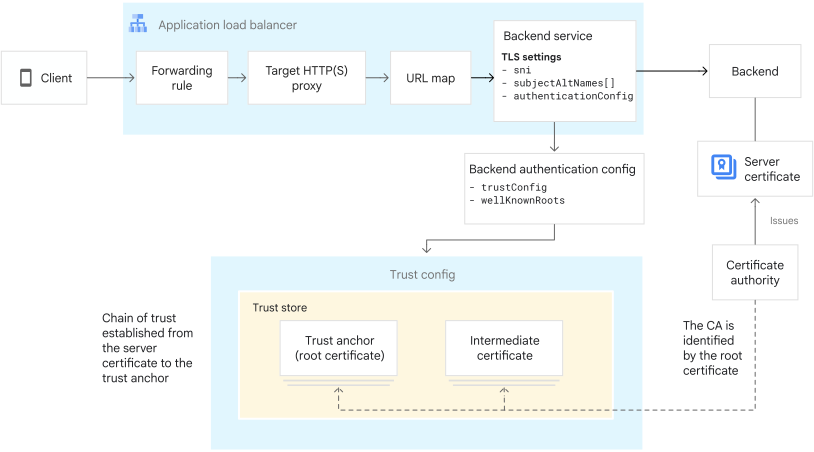
Crea los certificados raíz e intermedio
En esta sección, se usa la biblioteca OpenSSL para crear el certificado raíz (ancla de confianza) y el certificado intermedio.
Un certificado raíz se encuentra en la parte superior de la cadena de certificados. Un certificado intermedio forma parte de la cadena de confianza que se remonta al certificado raíz. El certificado intermedio está firmado de forma criptográfica por el certificado raíz. Cuando el balanceador de cargas recibe un certificado de servidor, lo valida estableciendo una cadena de confianza desde el certificado de servidor hasta la entidad de certificación configurada.
Usa los siguientes comandos para crear los certificados raíz e intermedio.
Crea un archivo de configuración de OpenSSL.
En el siguiente ejemplo, el archivo de configuración (
example.cnf) contiene la sección[ca_exts], que especifica extensiones X.509 que marcan el certificado como adecuado para una CA. Para obtener más información sobre los requisitos de los certificados raíz e intermedios, consulta Requisitos de los certificados.cat > example.cnf << EOF [req] distinguished_name = empty_distinguished_name [empty_distinguished_name] # Kept empty to allow setting via -subj command-line argument. [ca_exts] basicConstraints=critical,CA:TRUE keyUsage=keyCertSign extendedKeyUsage=serverAuth EOFGenera una nueva clave privada RSA (
root.key) y úsala para crear un certificado de la AC raíz X.509 autofirmado (root.cert), que actúa como la autoridad de certificación raíz.openssl req -x509 \ -new -sha256 -newkey rsa:2048 -nodes \ -days 3650 -subj '/CN=root' \ -config example.cnf \ -extensions ca_exts \ -keyout root.key -out root.certCrea una solicitud de firma de certificado (CSR) (
int.req) para el certificado intermedio.openssl req -new \ -sha256 -newkey rsa:2048 -nodes \ -subj '/CN=int' \ -config example.cnf \ -extensions ca_exts \ -keyout int.key -out int.reqCrea el certificado intermedio X.509 (
int.cert) a partir de la CSR. La CA raíz usa su clave privada (root.key) y su certificado (root.cert) para emitir y firmar el certificado intermedio X.509.openssl x509 -req \ -CAkey root.key -CA root.cert \ -set_serial 1 \ -days 3650 \ -extfile example.cnf \ -extensions ca_exts \ -in int.req -out int.cert
Da formato a los certificados
Para incluir certificados nuevos o existentes en un almacén de confianza, debes dar formato a los certificados en una sola línea y almacenarlos en variables de entorno para que se puedan hacer referencia a ellos en el archivo YAML de configuración de confianza.
export ROOT_CERT=$(cat root.cert | sed 's/^[ ]*//g' | tr '\n' $ | sed 's/\$/\\n/g')
export INTERMEDIATE_CERT=$(cat int.cert | sed 's/^[ ]*//g' | tr '\n' $ | sed 's/\$/\\n/g')
Crea una configuración de confianza
Una configuración de confianza es un recurso que representa la configuración de tu infraestructura de clave pública (PKI) en el Administrador de certificados.
Para crear un recurso de configuración de confianza, completa los siguientes pasos:
Console
En la consola de Google Cloud , ve a la página Administrador de certificados.
En la pestaña Trust Configs, haz clic en Add Trust Config.
Ingresa un nombre para la configuración.
En Ubicación, selecciona Global o Regional.
La ubicación indica dónde se almacena el recurso de configuración de confianza. Para los balanceadores de cargas de aplicaciones externos globales y los balanceadores de cargas de aplicaciones internos entre regiones, crea un recurso de configuración de confianza global. Para los balanceadores de cargas de aplicaciones externos regionales y los balanceadores de cargas de aplicaciones internos regionales, crea un recurso de configuración de confianza regional.
En la sección Almacén de confianza, haz clic en Agregar ancla de confianza y sube el archivo de certificado con codificación PEM o copia el contenido del certificado.
Haz clic en Agregar.
En la sección Almacén de confianza, haz clic en Agregar CA intermedia y sube el archivo de certificado con codificación PEM o copia el contenido del certificado. Este paso te permite agregar otro nivel de confianza entre el certificado raíz y el certificado del servidor.
Haz clic en Agregar para agregar la CA intermedia.
Para agregar el certificado que agregaste a la lista de entidades permitidas, haz clic en Agregar.
Haz clic en Crear.
Verifica que el nuevo recurso de configuración de confianza aparezca en la lista de configuraciones.
gcloud
Crea un archivo YAML de configuración de confianza (
trust_config.yaml) que especifique los parámetros de configuración de confianza. Este recurso de configuración de confianza de ejemplo contiene un almacén de confianza con un ancla de confianza y un certificado intermedio. Este ejemplo de recurso de configuración de confianza lee el contenido del certificado de las variables de entorno creadas en el paso anterior Da formato a los certificados.cat << EOF > trust_config.yaml trustStores: - trustAnchors: - pemCertificate: "${ROOT_CERT}" intermediateCas: - pemCertificate: "${INTERMEDIATE_CERT}" EOFPara crear un almacén de confianza con anclas de confianza adicionales o certificados intermedios, agrega filas
pemCertificateen la sección adecuada.Para importar el archivo YAML de configuración de confianza, usa el comando
gcloud certificate-manager trust-configs import.global
Para los balanceadores de cargas de aplicaciones externos globales y los balanceadores de cargas de aplicaciones internos entre regiones, especifica
globalcomo la ubicación en la que se almacena el recurso de configuración de confianza.gcloud certificate-manager trust-configs import TRUST_CONFIG_NAME \ --source=trust_config.yaml \ --location=globalReemplaza
TRUST_CONFIG_NAMEpor el nombre de la configuración de confianza.regional
Para los balanceadores de cargas de aplicaciones externos regionales y los balanceadores de cargas de aplicaciones internos regionales, especifica la región en la que se almacena el recurso de configuración de confianza.
gcloud certificate-manager trust-configs import TRUST_CONFIG_NAME \
    --source=trust_config.yaml \
    --location=REGION
Reemplaza lo siguiente:
TRUST_CONFIG_NAME: el nombre del recurso de configuración de confianzaREGION: la región en la que se almacena el recurso de configuración de confianza
Crea un recurso de configuración de autenticación de backend
Para crear un recurso de configuración de autenticación de backend (BackendAuthenticationConfig), completa los siguientes pasos.
Console
- En la consola de Google Cloud , ve a la página Configuración de autenticación.
- En la pestaña Backend Authentication, haz clic en Create.
- Ingresa un nombre para el recurso de configuración de autenticación de backend.
- En Ubicación, selecciona Global o Regional.
- Opcional: Selecciona las raíces de confianza públicas.
- Selecciona el recurso de configuración de confianza que creaste antes.
- Opcional: Haz clic en Código equivalente para ver la configuración de Terraform de este recurso.
- Haz clic en Crear.
Verifica que se muestre el recurso de configuración de autenticación de backend.
gcloud
Crea un archivo YAML que especifique de forma declarativa los diferentes atributos del recurso de configuración de autenticación del backend.
global
Para los balanceadores de cargas de aplicaciones externos globales y los balanceadores de cargas de aplicaciones internos entre regiones, crea un recurso de configuración de autenticación de backend global.
cat << EOF > BACKEND_AUTHENTICATION_CONFIG_RESOURCE_FILENAME.yaml
name: projects/PROJECT_ID/locations/global/backendAuthenticationConfigs/BACKEND_AUTH_CONFIG_NAME
trustConfig: projects/PROJECT_ID/locations/global/trustConfigs/TRUST_CONFIG_NAME
wellKnownRoots: PUBLIC_ROOTS
EOF
Reemplaza lo siguiente:
BACKEND_AUTHENTICATION_CONFIG_RESOURCE_FILENAME: Es el nombre del archivo YAML en el que se define el recurso de configuración de autenticación de backend.PROJECT_ID: Es el ID de tu proyecto de Google Cloud .BACKEND_AUTH_CONFIG_NAME: el nombre del recurso de configuración de autenticación de backendTRUST_CONFIG_NAME: el nombre del recurso de configuración de confianza que creaste antes
regional
Para los balanceadores de cargas de aplicaciones externos regionales y los balanceadores de cargas de aplicaciones internos regionales, crea un recurso de configuración de autenticación de backend regional.
cat << EOF > BACKEND_AUTHENTICATION_CONFIG_RESOURCE_FILENAME.yaml
name: projects/PROJECT_ID/locations/REGION/backendAuthenticationConfigs/BACKEND_AUTH_CONFIG_NAME
trustConfig: projects/PROJECT_ID/locations/REGION/trustConfigs/TRUST_CONFIG_NAME
wellKnownRoots: PUBLIC_ROOTS
EOF
Reemplaza lo siguiente:
BACKEND_AUTHENTICATION_CONFIG_RESOURCE_FILENAME: Es el nombre del archivo YAML en el que se define el recurso de configuración de autenticación de backend.PROJECT_ID: Es el ID de tu proyecto de Google Cloud .REGION: es el nombre de la región.BACKEND_AUTH_CONFIG_NAME: el nombre del recurso de configuración de autenticación de backendTRUST_CONFIG_NAME: el nombre del recurso de configuración de confianza que creaste antes
Para importar la configuración de autenticación de backend, usa el comando
gcloud network-security backend-authentication-configs import.global
Para los balanceadores de cargas de aplicaciones externos globales y los balanceadores de cargas de aplicaciones internos entre regiones, configura la marca
--locationenglobal.gcloud network-security backend-authentication-configs import BACKEND_AUTH_CONFIG_NAME \ --source=BACKEND_AUTHENTICATION_CONFIG_RESOURCE_FILENAME.yaml \ --location=globalReemplaza lo siguiente:
BACKEND_AUTH_CONFIG_NAME: el nombre del recurso de configuración de autenticación de backendBACKEND_AUTHENTICATION_CONFIG_RESOURCE_FILENAME: el nombre del archivo YAML en el que se define el recurso de configuración de autenticación de backend
regional
Para los balanceadores de cargas de aplicaciones externos regionales y los balanceadores de cargas de aplicaciones internos regionales, establece la marca
--locationen la región en la que se configuró el balanceador de cargas.gcloud network-security backend-authentication-configs import BACKEND_AUTH_CONFIG_NAME \ --source=BACKEND_AUTHENTICATION_CONFIG_RESOURCE_FILENAME.yaml \ --location=REGIONReemplaza lo siguiente:
BACKEND_AUTH_CONFIG_NAME: el nombre del recurso de configuración de autenticación de backendBACKEND_AUTHENTICATION_CONFIG_RESOURCE_FILENAME: el nombre del archivo YAML en el que se define el recurso de configuración de autenticación de backendREGION: Es la región en la que se configuró el balanceador de cargas.
Adjunta el recurso de configuración de autenticación de backend al servicio de backend del balanceador de cargas
Para adjuntar la configuración de autenticación de backend (recurso BackendAuthenticationConfig) al servicio de backend del balanceador de cargas, completa los siguientes pasos.
Console
En la consola de Google Cloud , ve a la página Balanceo de cargas.
En la pestaña Backends, selecciona el servicio de backend para el que necesitas habilitar la TLS con autenticación de backend y la mTLS de backend.
Haz clic en Editar.
Expande la sección Configuración avanzada.
En la sección Autenticación de backend, selecciona la casilla de verificación Habilitar.
Opcional: Especifica el nombre de host de SNI y los SAN aceptados para validar el certificado de backend.
Para adjuntar el recurso de configuración de autenticación de backend al servicio de backend, en la lista Configuración de autenticación de backend, selecciona el recurso de configuración de autenticación de backend.
Haz clic en Continuar.
Para actualizar la configuración del servicio de backend, haz clic en Actualizar.
gcloud
Para enumerar todos los recursos de servicio de backend en tu proyecto, usa el comando
gcloud compute backend-services list.gcloud compute backend-services list
Toma nota del nombre del servicio de backend al que se adjuntará el recurso
BackendAuthenticationConfig. Este nombre se denominaBACKEND_SERVICE_NAMEen los siguientes pasos.Para exportar la configuración del servicio de backend a un archivo, usa el comando
gcloud compute backend-services export.global
Para los balanceadores de cargas de aplicaciones externos globales y los balanceadores de cargas de aplicaciones internos entre regiones, configura la marca
--locationenglobal.gcloud compute backend-services export BACKEND_SERVICE_NAME \ --destination=BACKEND_SERVICE_FILENAME.yaml \ --globalReemplaza lo siguiente:
BACKEND_SERVICE_NAME: el nombre del servicio de backend.BACKEND_SERVICE_FILENAME: Es el nombre y la ruta de acceso a un archivo YAML en el que se exporta la configuración del servicio de backend.
regional
Para los balanceadores de cargas de aplicaciones externos regionales y los balanceadores de cargas de aplicaciones internos regionales, establece la marca
--locationen la región en la que se configuró el balanceador de cargas.gcloud compute backend-services export BACKEND_SERVICE_NAME \ --destination=BACKEND_SERVICE_FILENAME.yaml \ --region=REGIONReemplaza lo siguiente:
BACKEND_SERVICE_NAME: el nombre del servicio de backend.BACKEND_SERVICE_FILENAME: Es el nombre y la ruta de acceso a un archivo YAML en el que se exporta la configuración del servicio de backend.REGION: El nombre de laGoogle Cloud región en la que se encuentra el servicio de backend
Actualiza el atributo
tlsSettingsdel servicio de backend para que apunte al recurso de configuración de autenticación de backend. Además, puedes configurar el nombre de host de SNI y los SAN aceptados en el servicio de backend para validar el certificado de backend.global
Para los balanceadores de cargas de aplicaciones externos globales y los balanceadores de cargas de aplicaciones internos entre regiones, adjunta el recurso de configuración de autenticación de backend global al servicio de backend.
Los valores de SNI y SAN en la siguiente declaración de YAML son solo ejemplos. Puedes reemplazarlos por valores del mundo real que sean relevantes para tu configuración.
  cat << EOF >> BACKEND_SERVICE_FILENAME.yaml
  tlsSettings:
    authenticationConfig: //networksecurity.googleapis.com/projects/PROJECT_ID/locations/global/backendAuthenticationConfigs/BACKEND_AUTH_CONFIG_NAME
    sni: examplepetstore.com
    subjectAltNames:
    - dnsName: examplepetstore.com
    - dnsName: api.examplepetstore.com
  EOF
Reemplaza lo siguiente:
BACKEND_SERVICE_FILENAME: El nombre del archivo YAML en el que se exporta la configuración del servicio de backendPROJECT_ID: Es el ID de tu proyecto de Google Cloud .BACKEND_AUTH_CONFIG_NAME: el nombre del recurso de configuración de autenticación de backend
regional
Para los balanceadores de cargas de aplicaciones externos regionales y los balanceadores de cargas de aplicaciones internos regionales, adjunta el recurso de configuración de autenticación del backend regional al servicio de backend.
Los valores de SNI y SAN en la siguiente declaración de YAML son solo ejemplos. Puedes reemplazarlos por valores del mundo real que sean relevantes para tu configuración.
  cat << EOF >> BACKEND_SERVICE_FILENAME.yaml
  tlsSettings:
    authenticationConfig: //networksecurity.googleapis.com/projects/PROJECT_ID/locations/REGION/backendAuthenticationConfigs/BACKEND_AUTH_CONFIG_NAME
    sni: examplepetstore.com
    subjectAltNames:
    - dnsName: examplepetstore.com
    - dnsName: api.examplepetstore.com
  EOF
Reemplaza lo siguiente:
BACKEND_SERVICE_FILENAME: El nombre del archivo YAML en el que se exporta la configuración del servicio de backendPROJECT_ID: Es el ID de tu proyecto de Google Cloud .REGION: Es el nombre de laGoogle Cloud región en la que se crea la configuración de autenticación del backend.BACKEND_AUTH_CONFIG_NAME: el nombre del recurso de configuración de autenticación de backend
Para importar la configuración del servicio de backend actualizada desde un archivo, usa el comando
gcloud compute backend-services import.global
Para los balanceadores de cargas de aplicaciones externos globales y los balanceadores de cargas de aplicaciones internos entre regiones, usa la marca
--global.gcloud compute backend-services import BACKEND_SERVICE_NAME \ --source=BACKEND_SERVICE_FILENAME.yaml \ --globalReemplaza lo siguiente:
BACKEND_SERVICE_NAME: el nombre del servicio de backend.BACKEND_SERVICE_FILENAME: el nombre del archivo YAML de configuración del servicio de backend
regional
Para los balanceadores de cargas de aplicaciones externos regionales y los balanceadores de cargas de aplicaciones internos regionales, establece la marca
--regionen la región en la que se encuentra el balanceador de cargas.gcloud compute backend-services import BACKEND_SERVICE_NAME \ --source=BACKEND_SERVICE_FILENAME.yaml \ --region=REGIONReemplaza lo siguiente:
BACKEND_SERVICE_NAME: el nombre del servicio de backend.BACKEND_SERVICE_FILENAME: el nombre del archivo YAML de configuración del servicio de backendREGION: El nombre de laGoogle Cloud región en la que se encuentra el servicio de backend
Crea un certificado de servidor de backend
En esta sección, se proporciona una opción de configuración adicional para crear un certificado de servidor (hoja) firmado por el certificado intermedio, que forma parte de la configuración de confianza. Esto garantiza que se pueda establecer una cadena de confianza desde el certificado del servidor hasta la entidad de certificación raíz.
Si ya creaste un recurso de configuración de confianza que contiene un certificado intermedio, haz lo siguiente:
Crea un archivo de configuración para generar el CSR del certificado del servidor.
El siguiente archivo de configuración (
server.config) contiene la sección[extension_requirements], que especifica las extensiones X.509 que se incluirán en la CSR. Para obtener más información sobre los requisitos de los certificados de servidor, consulta Requisitos de los certificados.cat > server.config << EOF [req] default_bits = 2048 req_extensions = extension_requirements distinguished_name = dn_requirements prompt = no [extension_requirements] basicConstraints = critical, CA:FALSE keyUsage = critical, nonRepudiation, digitalSignature, keyEncipherment extendedKeyUsage = serverAuth subjectAltName = @alt_names [alt_names] DNS.1 = examplepetstore.com DNS.2 = api.examplepetstore.com [dn_requirements] countryName = US stateOrProvinceName = California localityName = San Francisco 0.organizationName = example organizationalUnitName = test commonName = examplepetstore.com emailAddress = test@examplepetstore.com EOFCrea la CSR (
server.csr) para el certificado del servidor.openssl req -new \ -sha256 -newkey rsa:2048 -nodes \ -config server.config \ -keyout server.key -out server.csrCrea el certificado del servidor X.509 (
server.cert) a partir de la CSR. La CA intermedia usa su clave privada (int.key) y su certificado (int.cert) para emitir y firmar el certificado de cliente X.509.openssl x509 -req \ -CAkey int.key -CA int.cert \ -days 365 \ -extfile server.config \ -extensions extension_requirements \ -in server.csr -out server.certCuando el balanceador de cargas se conecta al servidor de backend, este presenta su certificado (
server.cert) para autenticarse en el balanceador de cargas, lo que completa el proceso de autenticación del backend.
Opciones de configuración adicionales de SSL en un servidor web Apache
En esta sección opcional, se explica el proceso para actualizar las opciones de configuración SSL en un servidor Apache según los certificados de servidor que creaste anteriormente.-
Copia la clave privada del servidor (
server.key) y el certificado del servidor (server.cert) en el servidor web de Apache.cat > server.key << EOF -----BEGIN PRIVATE KEY----- [...] -----END PRIVATE KEY----- EOF sudo cp ./server.key /etc/ssl/private/server.keyReemplaza
[...]por la clave privada del servidor codificada en PEM que creaste antes.cat > server.cert << EOF -----BEGIN CERTIFICATE----- [...] -----END CERTIFICATE----- EOF sudo cp ./server.cert /etc/ssl/certs/server.certReemplaza
[...]por el certificado del servidor codificado en PEM que creaste antes. -
Actualiza la configuración de SSL del servidor web Apache.
Actualiza la configuración SSL de Apache para habilitar el tráfico HTTPS con el certificado SSL y la clave privada especificados.
sudo vi /etc/apache2/sites-available/default-ssl.conf ---- SSLCertificateFile /etc/ssl/certs/server.cert SSLCertificateKeyFile /etc/ssl/private/server.key ---- -
Vuelve a generar el hash de los certificados de CA.
sudo c_rehash /etc/ssl/certs/ -
Reinicia el servidor web de Apache para aplicar los cambios.
sudo systemctl restart apache2.service