

En este instructivo, se muestra cómo actualizar un entorno de varios clústeres de Google Kubernetes Engine (GKE) con Ingress de varios clústeres. Este instructivo es una continuación del documento acerca de la actualización de GKE de varios clústeres con Ingress de varios clústeres, en el que se explican el proceso, la arquitectura y los términos con más detalle. Te recomendamos que leas el documento conceptual antes de este instructivo.
Para obtener una comparación detallada entre Ingress de varios clústeres (MCI), la puerta de enlace de varios clústeres (MCG) y el balanceador de cargas con grupos de extremos de red independientes (LB y NEG independientes), consulta Elige tu API de balanceo de cargas de varios clústeres para GKE.
Este documento está dirigido a Google Cloud los administradores que se encargan de mantener las flotas de los clústeres de GKE.
Te recomendamos que actualices automáticamente los clústeres de GKE. Esta es una forma completamente administrada de actualizar de forma automática los clústeres (nodos y plano de control) en función de un programa de versiones determinado porGoogle Cloud. No se requiere intervención del operador. Sin embargo, si quieres tener más control para decidir cuándo y cómo deben actualizarse los clústeres, en este instructivo se explica un método de actualización de varios clústeres en el que las apps se ejecutan en cada uno de ellos. Luego, se usa Ingress de varios clústeres para vaciar un clúster a la vez antes de la actualización.
Arquitectura
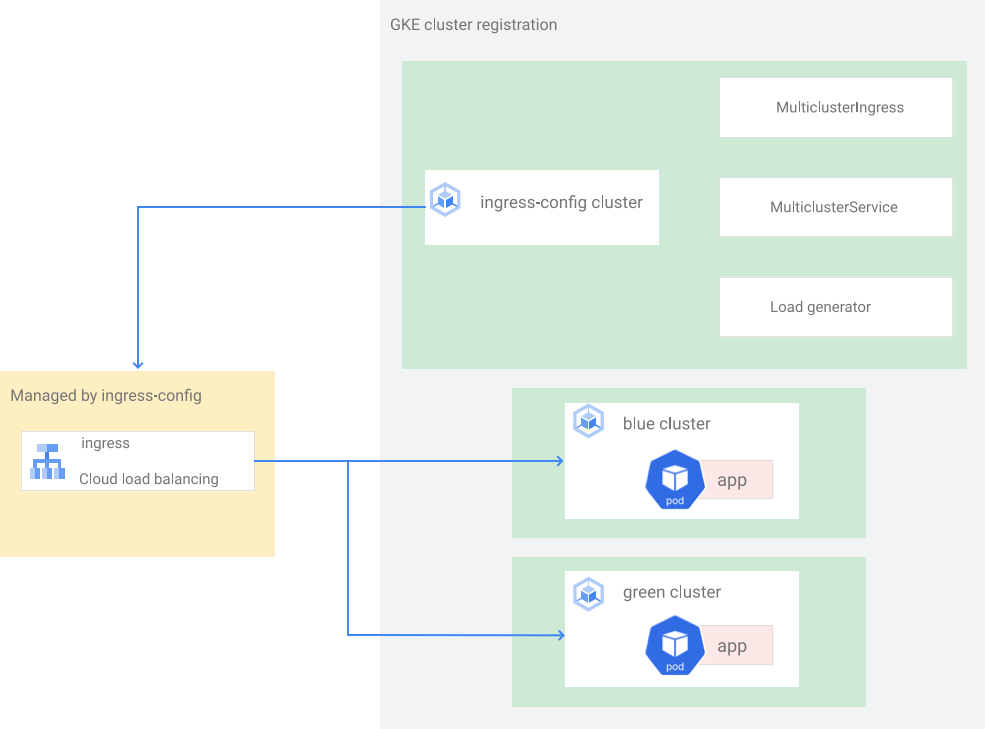
En este instructivo, se usa la arquitectura siguiente. Hay un total de tres
clústeres: dos (blue y green) actúan como clústeres idénticos con
la misma app implementada y un tercero (ingress-config) que actúa como el clúster
de plano de control que configura Ingress de varios clústeres. En este instructivo, implementarás una
app de ejemplo en dos clústeres de app (el blue y green).
Objetivos
- Crear tres clústeres de GKE y registrarlos como una flota
- Configurar un clúster de GKE (
ingress-config) como el clúster de configuración central - Implementar una app de ejemplo en los otros clústeres de GKE
- Configurar Ingress de varios clústeres para enviar el tráfico del cliente a la app que se ejecuta en ambos clústeres de app
- Establecer un generador de cargas para la app y configurar la supervisión
- Quitar un clúster de app de Ingress de varios clústeres (vaciarlo) y actualizar el que se vació
- Devolver el tráfico al clúster actualizado por medio de Ingress de varios clústeres
Costos
En este documento, usarás los siguientes componentes facturables de Google Cloud:
Para generar una estimación de costos en función del uso previsto,
usa la calculadora de precios.
Cuando completes las tareas que se describen en este documento, podrás borrar los recursos que creaste para evitar que se te siga facturando. Para obtener más información, consulta Realiza una limpieza.
Antes de empezar
- Para este instructivo, debes
configurar Ingress de varios clústeres
con el objetivo de que se establezca lo siguiente:
- Dos o más clústeres con las mismas apps, como espacios de nombres, implementaciones y servicios, que se ejecutan en todos los clústeres.
- La actualización automática está desactivada para todos los clústeres.
- Los clústeres son clústeres nativos de la VPC que usan rangos de direcciones IP de alias.
- Habilita el balanceo de cargas de HTTP (habilitado de forma predeterminada).
gcloud --versiondebe ser 369 o superior. Los pasos para registrar los clústeres de GKE dependen de esta versión o una superior.
-
En la consola de Google Cloud , en la página del selector de proyectos, selecciona o crea un proyecto de Google Cloud .
Roles necesarios para seleccionar o crear un proyecto
- Selecciona un proyecto: Para seleccionar un proyecto, no se requiere un rol de IAM específico. Puedes seleccionar cualquier proyecto en el que se te haya otorgado un rol.
-
Crea un proyecto: Para crear un proyecto, necesitas el rol de Creador de proyectos (
roles/resourcemanager.projectCreator), que contiene el permisoresourcemanager.projects.create. Obtén más información para otorgar roles.
-
Verifica que la facturación esté habilitada para tu proyecto de Google Cloud .
-
En la consola de Google Cloud , activa Cloud Shell.
Configura el proyecto predeterminado:
export PROJECT=$(gcloud info --format='value(config.project)')
gcloud config set project ${PROJECT}
Habilita las APIs de GKE, Hub y
multiclusteringress:gcloud services enable container.googleapis.com \ gkehub.googleapis.com \ multiclusteringress.googleapis.com \ multiclusterservicediscovery.googleapis.com
Configura el entorno
En Cloud Shell, clona el repositorio para obtener los archivos de este instructivo:
cd ${HOME}
git clone https://github.com/GoogleCloudPlatform/kubernetes-engine-samples
Crea un directorio de
WORKDIR:cd kubernetes-engine-samples/networking/gke-multicluster-upgrade-mci/ export WORKDIR=`pwd`
Crea y registra los clústeres de GKE en Hub
En esta sección, crearás tres clústeres de GKE y los registrarás en GKE Hub.
Crea clústeres de GKE
En Cloud Shell, crea tres clústeres de GKE:
gcloud container clusters create ingress-config --location us-west1-a \
--no-enable-autoupgrade --num-nodes=4 \
--enable-ip-alias --workload-pool=${PROJECT}.svc.id.goog --quiet --async
gcloud container clusters create blue --location us-west1-b --num-nodes=3 \
--no-enable-autoupgrade --enable-ip-alias \
--workload-pool=${PROJECT}.svc.id.goog --quiet --async
gcloud container clusters create green --location us-west1-c --num-nodes=3 \
--no-enable-autoupgrade --enable-ip-alias \
--workload-pool=${PROJECT}.svc.id.goog --quiet
A los efectos de este instructivo, puedes crear los clústeres en una sola región, pero en tres zonas diferentes:
us-west1-a,us-west1-byus-west1-c. Para obtener más información sobre las regiones y las zonas, consulta Ubicación geográfica y regiones.Espera unos minutos hasta que todos los clústeres se creen de manera correcta. Asegúrate de que los clústeres estén en ejecución:
gcloud container clusters listEl resultado es similar a este:
NAME: ingress-config
LOCATION: us-west1-a
MASTER_VERSION: 1.22.8-gke.202
MASTER_IP: 35.233.186.135
MACHINE_TYPE: e2-medium
NODE_VERSION: 1.22.8-gke.202
NUM_NODES: 4
STATUS: RUNNING

NAME: blue
LOCATION: us-west1-b
MASTER_VERSION: 1.22.8-gke.202
MASTER_IP: 34.82.35.222
MACHINE_TYPE: e2-medium
NODE_VERSION: 1.22.8-gke.202
NUM_NODES: 3
STATUS: RUNNING

NAME: green
LOCATION: us-west1-c
MASTER_VERSION: 1.22.8-gke.202
MASTER_IP: 35.185.204.26
MACHINE_TYPE: e2-medium
NODE_VERSION: 1.22.8-gke.202
NUM_NODES: 3
STATUS: RUNNING
Crea un archivo
kubeconfigy conéctate a todos los clústeres para generar entradas en el archivokubeconfigde la siguiente manera:touch gke-upgrade-kubeconfig export KUBECONFIG=gke-upgrade-kubeconfig gcloud container clusters get-credentials ingress-config \ --location us-west1-a --project ${PROJECT} gcloud container clusters get-credentials blue --location us-west1-b \ --project ${PROJECT} gcloud container clusters get-credentials green --location us-west1-c \ --project ${PROJECT}Usa el archivo
kubeconfigpara crear la autenticación a los clústeres generando un usuario y un contexto para cada uno. Después de crear el archivokubeconfig, puedes cambiar rápido el contexto entre clústeres.Verifica que tengas tres clústeres en el archivo
kubeconfig:kubectl config view -ojson | jq -r '.clusters[].name'Este es el resultado:
gke_gke-multicluster-upgrades_us-west1-a_ingress-config
gke_gke-multicluster-upgrades_us-west1-b_blue
gke_gke-multicluster-upgrades_us-west1-c_green
Obtén el contexto de los tres clústeres para usarlo más adelante:
export INGRESS_CONFIG_CLUSTER=$(kubectl config view -ojson | jq \
    -r '.clusters[].name' | grep ingress-config)
export BLUE_CLUSTER=$(kubectl config view -ojson | jq \
    -r '.clusters[].name' | grep blue)
export GREEN_CLUSTER=$(kubectl config view -ojson | jq \
    -r '.clusters[].name' | grep green)
echo -e "${INGRESS_CONFIG_CLUSTER}\n${BLUE_CLUSTER}\n${GREEN_CLUSTER}"
Este es el resultado:
gke_gke-multicluster-upgrades_us-west1-a_ingress-config
gke_gke-multicluster-upgrades_us-west1-b_blue
gke_gke-multicluster-upgrades_us-west1-c_green
Registra clústeres de GKE en una flota
Registrar clústeres en una flota permite usar los clústeres de Kubernetes en entornos híbridos. Los clústeres registrados en flotas pueden usar funciones de GKE avanzadas, como Ingress de varios clústeres. Para registrar un clúster de GKE en una flota, puedes usar directamente una cuenta de servicio de Google Cloudo el enfoque recomendado de Workload Identity Federation for GKE. Este permite que una cuenta de servicio de Kubernetes en tu clúster de GKE actúe como una cuenta de servicio de Identity and Access Management.
Registra los tres clústeres como una flota de la siguiente manera:
gcloud container fleet memberships register ingress-config \
    --gke-cluster=us-west1-a/ingress-config \
    --enable-workload-identity

gcloud container fleet memberships register blue \
    --gke-cluster=us-west1-b/blue \
    --enable-workload-identity

gcloud container fleet memberships register green \
    --gke-cluster=us-west1-c/green \
    --enable-workload-identity
Verifica que los clústeres estén registrados:
gcloud container fleet memberships listEl resultado es similar a este:
NAME: blue
EXTERNAL_ID: 401b4f08-8246-4f97-a6d8-cf1b78c2a91d

NAME: green
EXTERNAL_ID: 8041c36a-9d42-40c8-a67f-54fcfd84956e

NAME: ingress-config
EXTERNAL_ID: 65ac48fe-5043-42db-8b1e-944754a0d725
Para configurar el clúster
ingress-configcomo el clúster de configuración de Ingress de varios clústeres, habilita la funciónmulticlusteringressa través de Hub de la siguiente manera:gcloud container fleet ingress enable --config-membership=ingress-configEl comando anterior agrega las CDR (definiciones de recursos personalizados)
MulticlusterIngressyMulticlusterServiceal clústeringress-config. Este comando tardará unos minutos en completarse. Espera para poder continuar con el siguiente paso.Verifica que el clúster
ingress-clusterse haya configurado de forma correcta para Ingress de varios clústeres:watch gcloud container fleet ingress describeEspera hasta que el resultado sea similar al siguiente:
createTime: '2022-07-05T10:21:40.383536315Z' membershipStates: projects/662189189487/locations/global/memberships/blue: state: code: OK updateTime: '2022-07-08T10:59:44.230329189Z' projects/662189189487/locations/global/memberships/green: state: code: OK updateTime: '2022-07-08T10:59:44.230329950Z' projects/662189189487/locations/global/memberships/ingress-config: state: code: OK updateTime: '2022-07-08T10:59:44.230328520Z' name: projects/gke-multicluster-upgrades/locations/global/features/multiclusteringress resourceState: state: ACTIVE spec: multiclusteringress: configMembership: projects/gke-multicluster-upgrades/locations/global/memberships/ingress-config state: state: code: OK description: Ready to use updateTime: '2022-07-08T10:57:33.303543609Z' updateTime: '2022-07-08T10:59:45.247576318Z'Para salir del comando
watch, presiona Control + C.
Implementa una aplicación de ejemplo en los clústeres azul y verde
En Cloud Shell, implementa la app de ejemplo
whereamien los clústeresblueygreen:kubectl --context ${BLUE_CLUSTER} apply -f ${WORKDIR}/application-manifests kubectl --context ${GREEN_CLUSTER} apply -f ${WORKDIR}/application-manifestsEspera unos minutos y asegúrate de que todos los Pods de los clústeres
blueygreentengan el estadoRunning:kubectl --context ${BLUE_CLUSTER} get pods kubectl --context ${GREEN_CLUSTER} get podsEl resultado es similar a este:
NAME                                   READY   STATUS    RESTARTS   AGE
whereami-deployment-756c7dc74c-zsmr6   1/1     Running   0          74s
NAME                                   READY   STATUS    RESTARTS   AGE
whereami-deployment-756c7dc74c-sndz7   1/1     Running   0          68s.
Configura Ingress de varios clústeres
En esta sección, crearás un Ingress de varios clústeres que envía el tráfico a la aplicación que se ejecuta en los clústeres blue y green. Debes usar
Cloud Load Balancing para crear un balanceador de cargas que use la app whereami en los clústeres blue y green como backends. Para crear el balanceador de cargas, necesitarás dos recursos: MultiClusterIngress y uno o más MultiClusterServices.
Los objetos MultiClusterIngress y MultiClusterService son equivalentes
de varios clústeres para los recursos de Ingress y servicio de Kubernetes existentes que se usan en el
contexto de clúster único.
En Cloud Shell, implementa el recurso
MulticlusterIngressen el clústeringress-config:kubectl --context ${INGRESS_CONFIG_CLUSTER} apply -f ${WORKDIR}/multicluster-manifests/mci.yamlEste es el resultado:
multiclusteringress.networking.gke.io/whereami-mci createdImplementa el recurso
MulticlusterServiceen el clústeringress-config:kubectl --context ${INGRESS_CONFIG_CLUSTER} apply -f ${WORKDIR}/multicluster-manifests/mcs-blue-green.yamlEste es el resultado:
multiclusterservice.networking.gke.io/whereami-mcs createdPara comparar los dos recursos, haz lo siguiente:
Inspecciona el recurso
MulticlusterIngress:kubectl --context ${INGRESS_CONFIG_CLUSTER} get multiclusteringress -o yamlEl resultado contiene lo siguiente:
spec:
  template:
    spec:
      backend:
        serviceName: whereami-mcs
        servicePort: 8080
El recurso
MulticlusterIngresses similar al recurso Ingress de Kubernetes, excepto que la especificaciónserviceNameapunta a un recursoMulticlusterService.Inspecciona el recurso
MulticlusterService:kubectl --context ${INGRESS_CONFIG_CLUSTER} get multiclusterservice -o yamlEl resultado contiene lo siguiente:
spec:
  clusters:
  - link: us-west1-b/blue
  - link: us-west1-c/green
  template:
    spec:
      ports:
      - name: web
        port: 8080
        protocol: TCP
        targetPort: 8080
      selector:
        app: whereami
El recurso
MulticlusterServicees similar a un recurso de servicio de Kubernetes, excepto que tiene una especificaciónclusters. El valorclusterses la lista de clústeres registrados en los que se crea el recursoMulticlusterService.Verifica que el recurso
MulticlusterIngresshaya creado un balanceador de cargas con un servicio de backend que apunta al recursoMulticlusterService:watch kubectl --context ${INGRESS_CONFIG_CLUSTER} \ get multiclusteringress -o jsonpath="{.items[].status.VIP}"Este proceso puede tardar hasta 10 minutos. Espera hasta que el resultado sea similar al siguiente:
34.107.246.9Para salir del comando
watch, presionaControl+C.
En Cloud Shell, obtén la VIP de Cloud Load Balancing:
export GCLB_VIP=$(kubectl --context ${INGRESS_CONFIG_CLUSTER} \
       get multiclusteringress -o json | jq -r '.items[].status.VIP') \
       && echo ${GCLB_VIP}
El resultado es similar a este:
34.107.246.9Usa
curlpara acceder al balanceador de cargas y a la aplicación implementada:curl ${GCLB_VIP}El resultado es similar a este:
{
  "cluster_name": "green",
  "host_header": "34.107.246.9",
  "pod_name": "whereami-deployment-756c7dc74c-sndz7",
  "pod_name_emoji": "😇",
  "project_id": "gke-multicluster-upgrades",
  "timestamp": "2022-07-08T14:26:07",
  "zone": "us-west1-c"
}
Ejecuta el comando
curlvarias veces. Ten en cuenta que las cargas de las solicitudes se balancean entre la aplicaciónwhereamique se implementa en dos clústeres,blueygreen.
Configura el generador de cargas
En esta sección, configurarás un servicio loadgenerator que genera tráfico de cliente a la VIP de Cloud Load Balancing. Primero, el tráfico se envía a los clústeres blue y green porque el recurso MulticlusterService está configurado para enviar tráfico a ambos clústeres. Más adelante, deberás configurar el recurso MulticlusterService para enviar tráfico a un único clúster.
Configura el manifiesto
loadgeneratorpara enviar tráfico de cliente a Cloud Load Balancing:TEMPLATE=loadgen-manifests/loadgenerator.yaml.templ && envsubst < ${TEMPLATE} > ${TEMPLATE%.*}Implementa
loadgeneratoren el clústeringress-config:kubectl --context ${INGRESS_CONFIG_CLUSTER} apply -f ${WORKDIR}/loadgen-manifestsVerifica que los pods
loadgeneratoren el clústeringress-configtengan el estadoRunning:kubectl --context ${INGRESS_CONFIG_CLUSTER} get podsEl resultado es similar a este:
NAME                             READY   STATUS    RESTARTS   AGE
loadgenerator-5498cbcb86-hqscp   1/1     Running   0          53s
loadgenerator-5498cbcb86-m2z2z   1/1     Running   0          53s
loadgenerator-5498cbcb86-p56qb   1/1     Running   0          53s
Si alguno de los Pods no tiene un estado
Running, espera unos minutos y vuelve a ejecutar el comando.
Supervisa el tráfico
En esta sección, supervisarás el tráfico que se dirige a la app whereami con
la consolaGoogle Cloud .
En la sección anterior, configuraste una implementación de loadgenerator que simula
el tráfico de cliente accediendo a la app whereami con la
VIP de Cloud Load Balancing. Estas métricas se pueden supervisar en la consolaGoogle Cloud . Primero, debes configurar la supervisión con el objetivo de poder llevarla a cabo mientras vacías los clústeres para las actualizaciones (se describe en la sección siguiente).
Crea un panel para mostrar el tráfico que llega a Ingress de varios clústeres:
export DASH_ID=$(gcloud monitoring dashboards create \
    --config-from-file=dashboards/cloud-ops-dashboard.json \
    --format=json | jq  -r ".name" | awk -F '/' '{print $4}')
El resultado es similar a este:
Created [721b6c83-8f9b-409b-a009-9fdf3afb82f8]Las métricas de Cloud Load Balancing están disponibles en la consolaGoogle Cloud . Genera la URL:
echo "https://console.cloud.google.com/monitoring/dashboards/builder/${DASH_ID}/?project=${PROJECT}&timeDomain=1h"El resultado es similar a este:
https://console.cloud.google.com/monitoring/dashboards/builder/721b6c83-8f9b-409b-a009-9fdf3afb82f8/?project=gke-multicluster-upgrades&timeDomain=1h"En un navegador, accede a la URL que se generó con el comando anterior.
El tráfico que se dirige a la aplicación de ejemplo va del generador de cargas a los clústeres
blueygreen(como lo indican las dos zonas en las que se encuentran los clústeres). En el gráfico de métricas a lo largo del tiempo, se muestra el tráfico que se dirige a ambos backends. Los valoresk8s1-que aparecen cuando se coloca el cursor por encima indican que los grupos de extremos de red (NEG) para los dosMulticlusterServicesde frontend se ejecutan en los clústeresblueygreen.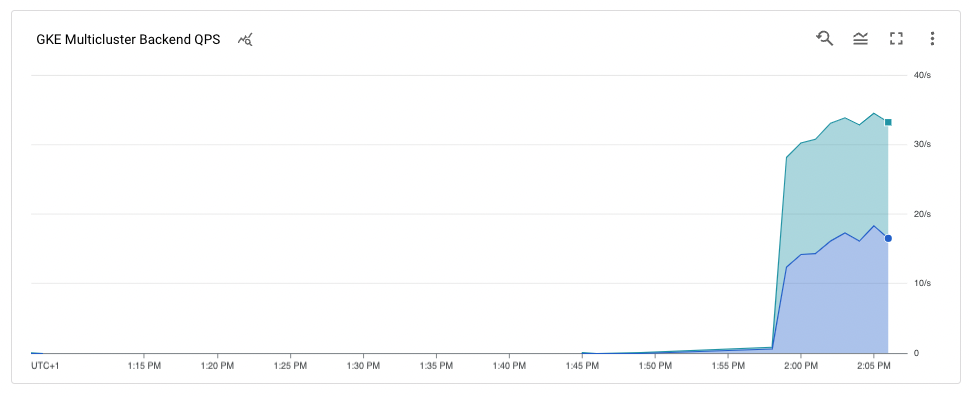
Vacía y actualiza el clúster blue
En esta sección, vaciarás el clúster blue. Vaciar un clúster significa que lo quitas del grupo de balanceo de cargas. Después de que vacíes el clúster blue, todo el tráfico de cliente que se dirija a la aplicación se dirigirá al clúster green.
Este proceso se puede supervisar tal como se describe en la sección anterior. Una vez que el clúster se desvía, puedes actualizarlo. Después de la actualización, puedes volver a colocarlo en el grupo de balanceo de cargas. Repite estos pasos para actualizar el otro clúster (no se muestra en este instructivo).
Para vaciar el clúster blue, debes actualizar el recurso MulticlusterService del clúster ingress-cluster y quitar el clúster blue de la especificación clusters.
Vacía el clúster azul
En Cloud Shell, actualiza el recurso
MulticlusterServiceen el clústeringress-config:kubectl --context ${INGRESS_CONFIG_CLUSTER} \ apply -f ${WORKDIR}/multicluster-manifests/mcs-green.yamlVerifica que solo tengas el clúster
greenen la especificaciónclusters:kubectl --context ${INGRESS_CONFIG_CLUSTER} get multiclusterservice \ -o json | jq '.items[].spec.clusters'Este es el resultado:
[
  {
    "link": "us-west1-c/green"
  }
]
Solo el clúster
greenaparece en la especificaciónclusters, por lo que solo el clústergreenestá en el grupo de balanceo de cargas.Puedes ver las métricas de Cloud Load Balancing en la consolaGoogle Cloud . Genera la URL:
echo "https://console.cloud.google.com/monitoring/dashboards/builder/${DASH_ID}/?project=${PROJECT}&timeDomain=1h"En un navegador, accede a la URL generada con el comando anterior.
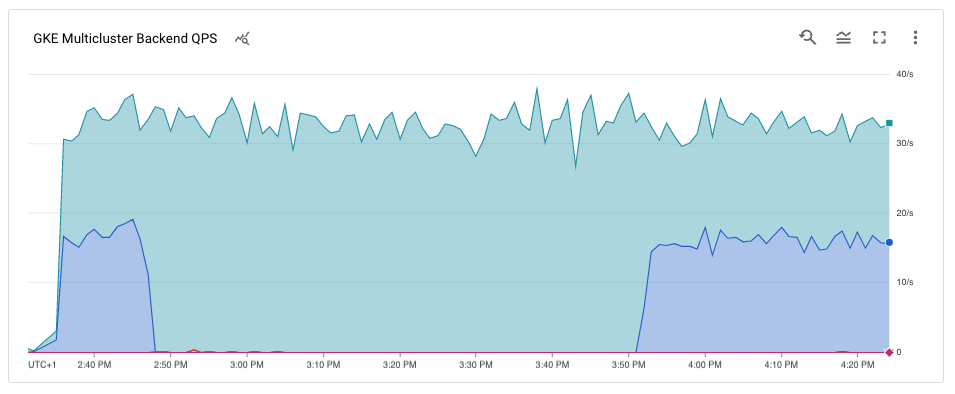
En el gráfico, se muestra que solo el clúster
greenrecibe tráfico.
Actualiza el clúster blue
Ahora que el clúster blue ya no recibe tráfico de clientes, puedes actualizarlo (nodos y plano de control).
En Cloud Shell, obtén la versión actual de los clústeres:
gcloud container clusters listEl resultado es similar a este:
NAME: ingress-config
LOCATION: us-west1-a
MASTER_VERSION: 1.22.8-gke.202
MASTER_IP: 35.233.186.135
MACHINE_TYPE: e2-medium
NODE_VERSION: 1.22.8-gke.202
NUM_NODES: 4
STATUS: RUNNING

NAME: blue
LOCATION: us-west1-b
MASTER_VERSION: 1.22.8-gke.202
MASTER_IP: 34.82.35.222
MACHINE_TYPE: e2-medium
NODE_VERSION: 1.22.8-gke.202
NUM_NODES: 3
STATUS: RUNNING

NAME: green
LOCATION: us-west1-c
MASTER_VERSION: 1.22.8-gke.202
MASTER_IP: 35.185.204.26
MACHINE_TYPE: e2-medium
NODE_VERSION: 1.22.8-gke.202
NUM_NODES: 3
STATUS: RUNNING
Tus versiones de clúster pueden ser diferentes según cuándo completes este instructivo.
Obtén la lista de las versiones
MasterVersionsdisponibles en la zona:gcloud container get-server-config --location us-west1-b --format=json | jq \ '.validMasterVersions[0:20]'El resultado es similar a este:
[
  "1.24.1-gke.1400",
  "1.23.7-gke.1400",
  "1.23.6-gke.2200",
  "1.23.6-gke.1700",
  "1.23.6-gke.1501",
  "1.23.6-gke.1500",
  "1.23.5-gke.2400",
  "1.23.5-gke.1503",
  "1.23.5-gke.1501",
  "1.22.10-gke.600",
  "1.22.9-gke.2000",
  "1.22.9-gke.1500",
  "1.22.9-gke.1300",
  "1.22.8-gke.2200",
  "1.22.8-gke.202",
  "1.22.8-gke.201",
  "1.22.8-gke.200",
  "1.21.13-gke.900",
  "1.21.12-gke.2200",
  "1.21.12-gke.1700"
]
Obtén una lista de las versiones
NodeVersionsdisponibles en la zona:gcloud container get-server-config --location us-west1-b --format=json | jq \ '.validNodeVersions[0:20]'El resultado es similar a este:
[
  "1.24.1-gke.1400",
  "1.23.7-gke.1400",
  "1.23.6-gke.2200",
  "1.23.6-gke.1700",
  "1.23.6-gke.1501",
  "1.23.6-gke.1500",
  "1.23.5-gke.2400",
  "1.23.5-gke.1503",
  "1.23.5-gke.1501",
  "1.22.10-gke.600",
  "1.22.9-gke.2000",
  "1.22.9-gke.1500",
  "1.22.9-gke.1300",
  "1.22.8-gke.2200",
  "1.22.8-gke.202",
  "1.22.8-gke.201",
  "1.22.8-gke.200",
  "1.22.7-gke.1500",
  "1.22.7-gke.1300",
  "1.22.7-gke.900"
]
Configura una variable de entorno para una versión
MasterVersionyNodeVersionque esté en las listasMasterVersionsyNodeVersionsy que sea posterior a la versión actual del clústerblue, por ejemplo:export UPGRADE_VERSION="1.22.10-gke.600"En este instructivo, se usa la versión
1.22.10-gke.600. Las versiones de tu clúster pueden ser diferentes según las versiones que estén disponibles cuando completes este instructivo. Para conocer más sobre la actualización, consulta Actualiza clústeres y grupos de nodos.Actualiza el nodo
control planedel clústerblue:gcloud container clusters upgrade blue \ --location us-west1-b --master --cluster-version ${UPGRADE_VERSION}Para confirmar la actualización, presiona
Y.Este proceso tarda unos minutos en completarse. Espera hasta que se complete la actualización antes de continuar.
Una vez que se completa la actualización, el resultado es el siguiente:
Updated
[https://container.googleapis.com/v1/projects/gke-multicluster-upgrades/zones/us-west1-b/clusters/blue].
Actualiza los nodos en el clúster
blue:gcloud container clusters upgrade blue \ --location=us-west1-b --node-pool=default-pool \ --cluster-version ${UPGRADE_VERSION}Para confirmar la actualización, presiona
Y.Este proceso tarda unos minutos en completarse. Espera hasta que se complete la actualización del nodo antes de continuar.
Una vez que se completa la actualización, el resultado es el siguiente:
Upgrading blue... Done with 3 out of 3 nodes (100.0%): 3 succeeded...done.
Updated [https://container.googleapis.com/v1/projects/gke-multicluster-upgrades/zones/us-west1-b/clusters/blue].
Verifica que el clúster
blueesté actualizado:gcloud container clusters listEl resultado es similar a este:
NAME: ingress-config
LOCATION: us-west1-a
MASTER_VERSION: 1.22.8-gke.202
MASTER_IP: 35.233.186.135
MACHINE_TYPE: e2-medium
NODE_VERSION: 1.22.8-gke.202
NUM_NODES: 4
STATUS: RUNNING

NAME: blue
LOCATION: us-west1-b
MASTER_VERSION: 1.22.10-gke.600
MASTER_IP: 34.82.35.222
MACHINE_TYPE: e2-medium
NODE_VERSION: 1.22.10-gke.600
NUM_NODES: 3
STATUS: RUNNING

NAME: green
LOCATION: us-west1-c
MASTER_VERSION: 1.22.8-gke.202
MASTER_IP: 35.185.204.26
MACHINE_TYPE: e2-medium
NODE_VERSION: 1.22.8-gke.202
NUM_NODES: 3
STATUS: RUNNING
Vuelve a agregar el clúster blue al grupo de balanceo de cargas
En esta sección, volverás a agregar el clúster blue al grupo de balanceo de cargas.
En Cloud Shell, verifica que la implementación de la aplicación se ejecute en el clúster
blueantes de agregarla de vuelta al grupo de balanceo de cargas:kubectl --context ${BLUE_CLUSTER} get podsEl resultado es similar a este:
NAME                                   READY   STATUS    RESTARTS   AGE
whereami-deployment-756c7dc74c-xdnb6   1/1     Running   0          17m
Actualiza el recurso
MutliclusterServicepara volver a agregar el clústerblueal grupo de balanceo de cargas:kubectl --context ${INGRESS_CONFIG_CLUSTER} apply \ -f ${WORKDIR}/multicluster-manifests/mcs-blue-green.yamlVerifica que tengas los clústeres
blueygreenen la especificación de clústeres:kubectl --context ${INGRESS_CONFIG_CLUSTER} get multiclusterservice \ -o json | jq '.items[].spec.clusters'Este es el resultado:
[
  {
    "link": "us-west1-b/blue"
  },
  {
    "link": "us-west1-c/green"
  }
]
Los clústeres
blueygreenahora están en la especificaciónclusters.Las métricas de Cloud Load Balancing están disponibles en la consolaGoogle Cloud . Genera la URL:
echo "https://console.cloud.google.com/monitoring/dashboards/builder/${DASH_ID}/?project=${PROJECT}&timeDomain=1h"En un navegador, accede a la URL generada con el comando anterior.
En el gráfico, se muestra que los clústeres azul y verde reciben tráfico del generador de cargas por medio del balanceador de cargas.
Felicitaciones. Actualizaste con éxito un clúster de GKE en una arquitectura de varios clústeres con Ingress de varios clústeres.
Si quieres actualizar el clúster
green, repite el proceso para vaciar y actualizar el clúster azul reemplazandoblueporgreen.
Realiza una limpieza
Para evitar que se apliquen cargos a tu cuenta de Google Cloud por los recursos usados en este instructivo, borra el proyecto que contiene los recursos o conserva el proyecto y borra los recursos individuales.
La manera más sencilla de eliminar la facturación es borrar el proyecto Google Cloud que creaste para el instructivo. Como alternativa, puedes borrar los recursos individuales.
Borra los clústeres
En Cloud Shell, cancela el registro de los clústeres
blueygreeny bórralos:gcloud container fleet memberships unregister blue --gke-cluster=us-west1-b/blue gcloud container clusters delete blue --location us-west1-b --quiet gcloud container fleet memberships unregister green --gke-cluster=us-west1-c/green gcloud container clusters delete green --location us-west1-c --quietBorra el recurso
MuticlusterIngressdel clústeringress-config:kubectl --context ${INGRESS_CONFIG_CLUSTER} delete -f ${WORKDIR}/multicluster-manifests/mci.yamlCon este comando, se borran los recursos de Cloud Load Balancing del proyecto.
Cancela el registro del clúster
ingress-configy bórralo:gcloud container fleet memberships unregister ingress-config --gke-cluster=us-west1-a/ingress-config gcloud container clusters delete ingress-config --location us-west1-a --quietVerifica que se borren todos los clústeres:
gcloud container clusters listEste es el resultado:
*<null>*Restablece el archivo
kubeconfig:unset KUBECONFIGQuita la carpeta
WORKDIR:cd ${HOME} rm -rf ${WORKDIR}
Borra el proyecto
- En la Google Cloud consola, ve a la página Administrar recursos.
- En la lista de proyectos, elige el proyecto que quieres borrar y haz clic en Borrar.
- En el diálogo, escribe el ID del proyecto y, luego, haz clic en Cerrar para borrar el proyecto.
¿Qué sigue?
- Obtén más información sobre Ingress de varios clústeres.
- Obtén más información para implementar Ingress de varios clústeres en los clústeres.
- Explora arquitecturas de referencia, diagramas y prácticas recomendadas sobre Google Cloud. Consulta nuestro Cloud Architecture Center.