


Questo documento mostra come accelerare il caricamento dei pesi del modello di AI di grandi dimensioni da Cloud Storage utilizzando Run:ai Model Streamer con il server di inferenza vLLM su Google Kubernetes Engine (GKE).
La soluzione descritta in questo documento presuppone che il modello di AI e i relativi pesi in formato safetensors siano già stati caricati in un bucket Cloud Storage.
Se aggiungi il flag --load-format=runai_streamer al deployment di vLLM, puoi utilizzare Run:ai Model Streamer per migliorare l'efficienza del download dei modelli di AI per i carichi di lavoro di AI su GKE.
Questo documento è rivolto ai seguenti utenti:
- Ingegneri di machine learning (ML) che devono caricare modelli di AI di grandi dimensioni dall'archivio di oggetti nei nodi GPU/TPU il più rapidamente possibile.
- Amministratori e operatori della piattaforma che automatizzano e ottimizzano l'erogazione del modello infrastruttura su GKE.
- Architetti cloud che valutano strumenti di caricamento dei dati specializzati per i workload AI/ML.
Per scoprire di più sui ruoli comuni e sulle attività di esempio a cui si fa riferimento nei contenuti di Google Cloud , consulta Ruoli e attività comuni degli utenti GKE.
Panoramica
La soluzione descritta in questo documento utilizza tre componenti principali: Run:ai Model Streamer, vLLM e il formato file safetensors, per accelerare il processo di caricamento dei pesi del modello di AI da Cloud Storage ai nodi GPU o TPU.
Run:ai Model Streamer
Run:ai Model Streamer
è un SDK Python open source che velocizza il caricamento di modelli di AI di grandi dimensioni sugli
acceleratori. Trasmette i pesi del modello direttamente dallo spazio di archiviazione, come i bucket Cloud Storage, alla memoria della GPU o della TPU. Lo streamer di modelli è particolarmente adatto per accedere ai file safetensors che si trovano in Cloud Storage.
safetensors
safetensors è un formato file per archiviare i tensori, le strutture di dati principali nei modelli di AI, in modo da migliorare sia la sicurezza che la velocità. safetensors è progettato come alternativa al formato pickle di Python e consente tempi di caricamento rapidi tramite un approccio zero-copy. Questo approccio consente di accedere direttamente ai tensori dall'origine senza dover caricare prima l'intero file nella memoria locale.
vLLM
vLLM è una libreria open source per l'inferenza e l'erogazione di LLM. È un server di inferenza ad alte prestazioni ottimizzato per caricare rapidamente modelli di AI di grandi dimensioni. In questo documento, vLLM è il motore principale che esegue il modello di AI su GKE e gestisce le richieste di inferenza in entrata. Il supporto dell'autenticazione integrata di Run:ai Model Streamer per Cloud Storage richiede vLLM versione 0.11.1 o successive per le GPU e 0.18.0 o successive per le TPU.
In che modo Run:ai Model Streamer accelera il caricamento dei modelli di AI
Quando avvii un'applicazione di AI basata su LLM per l'inferenza, spesso si verifica un ritardo significativo prima che il modello sia pronto per l'uso. Questo ritardo, noto come avvio a freddo, si verifica perché l'intero file del modello di diversi gigabyte deve essere scaricato da una posizione di archiviazione, ad esempio un bucket Cloud Storage, sul disco locale della macchina. Il file viene quindi caricato nella memoria dell'acceleratore. Durante questo periodo di caricamento, l'acceleratore costoso è inattivo, il che è inefficiente e costoso.
Anziché seguire il processo di download e caricamento, lo streamer del modello trasmette il modello direttamente da Cloud Storage alla memoria della GPU o della TPU. Lo streamer utilizza un backend ad alte prestazioni per leggere in parallelo più parti del modello, chiamate tensori. La lettura simultanea dei tensori è molto più veloce rispetto al caricamento sequenziale del file.
Panoramica dell'architettura
Run:ai Model Streamer si integra con vLLM su GKE per accelerare il caricamento dei modelli di AI trasmettendo i pesi dei modelli direttamente da Cloud Storage alla memoria dell'acceleratore, bypassando il disco locale.
Il seguente diagramma mostra questa architettura:
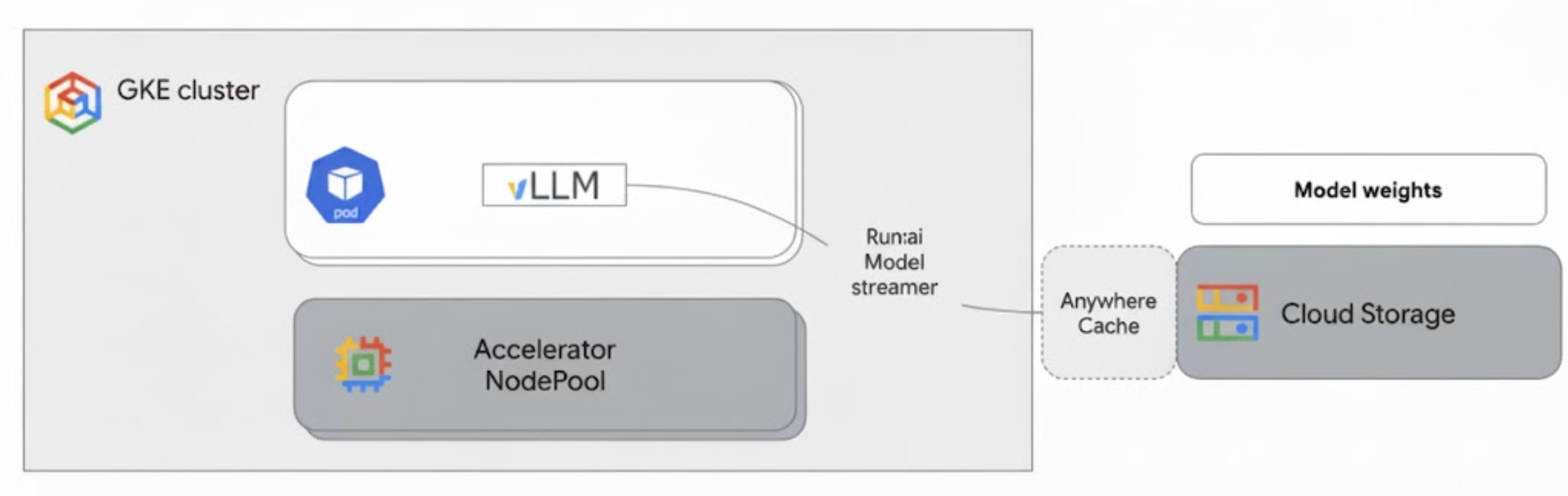
Questa architettura include i seguenti componenti e workflow:
- Bucket Cloud Storage: archivia i pesi del modello di AI in formato
safetensors. - Pod GKE con GPU o TPU: esegue il server di inferenza vLLM.
- Server di inferenza vLLM: configurato con il flag
--load-format=runai_streamer, che attiva la funzionalità di streaming del modello. - Run:ai Model Streamer: all'avvio di vLLM, lo streamer del modello legge i pesi del modello di AI dal percorso
gs://specificato nel bucket Cloud Storage. Anziché scaricare i file sul disco, trasmette i dati dei tensori direttamente nella memoria dell'acceleratore del pod GKE, dove sono immediatamente disponibili per vLLM per l'inferenza. - Cloud Storage Rapid Cache (facoltativo): se abilitata, Rapid Cache memorizza nella cache i dati del bucket nella stessa zona dei nodi GKE, accelerando ulteriormente l'accesso ai dati per lo streamer.
Vantaggi
- Tempi di avvio a freddo ridotti:lo streamer di modelli riduce significativamente il tempo necessario per l'avvio dei modelli. Carica i pesi del modello fino a sei volte più velocemente rispetto ai metodi convenzionali. Per ulteriori informazioni, consulta Run:ai Model Streamer benchmarks.
- Utilizzo avanzato degli acceleratori:riducendo al minimo i ritardi di caricamento dei modelli, gli acceleratori come GPU e TPU possono dedicare più tempo alle attività di inferenza effettive, aumentando l'efficienza e la capacità di elaborazione complessive.
- Flusso di lavoro semplificato: la soluzione descritta in questo documento si integra con GKE, consentendo ai server di inferenza come vLLM o SGLang di accedere direttamente ai modelli nei bucket Cloud Storage.
Prima di iniziare
Assicurati di completare i seguenti prerequisiti.
Seleziona o crea un progetto e abilita le API
In the Google Cloud console, on the project selector page, select or create a Google Cloud project.
Roles required to select or create a project
- Select a project: Selecting a project doesn't require a specific IAM role—you can select any project that you've been granted a role on.
-
Create a project: To create a project, you need the Project Creator role
(
roles/resourcemanager.projectCreator), which contains theresourcemanager.projects.createpermission. Learn how to grant roles.
Verify that billing is enabled for your Google Cloud project.
Enable the Kubernetes Engine, Cloud Storage, Compute Engine, IAM APIs, if any are not already enabled.
Roles required to enable APIs
To enable APIs, you need the serviceusage.services.enable permission. If you
created the project, then you likely already have this permission through the
Owner role (roles/owner). Otherwise, you can get this permission through the
Service Usage Admin role (roles/serviceusage.serviceUsageAdmin).
Learn how to grant roles.
In the Google Cloud console, on the project selector page, select or create a Google Cloud project.
Roles required to select or create a project
- Select a project: Selecting a project doesn't require a specific IAM role—you can select any project that you've been granted a role on.
-
Create a project: To create a project, you need the Project Creator role
(
roles/resourcemanager.projectCreator), which contains theresourcemanager.projects.createpermission. Learn how to grant roles.
Verify that billing is enabled for your Google Cloud project.
Enable the Kubernetes Engine, Cloud Storage, Compute Engine, IAM APIs, if any are not already enabled.
Roles required to enable APIs
To enable APIs, you need the serviceusage.services.enable permission. If you
created the project, then you likely already have this permission through the
Owner role (roles/owner). Otherwise, you can get this permission through the
Service Usage Admin role (roles/serviceusage.serviceUsageAdmin).
Learn how to grant roles.
Configura Cloud Shell
Questo documento utilizza i comandi Google Cloud CLI e kubectl per creare e gestire le risorse richieste per questa soluzione. Puoi eseguire questi comandi in Cloud Shell facendo clic su Attiva Cloud Shell nella parte superiore della console Google Cloud .
Nella console Google Cloud , attiva Cloud Shell.
In alternativa, puoi installare e inizializzare gcloud CLI nel tuo ambiente shell locale per eseguire i comandi. Se vuoi utilizzare un terminale della shell locale, esegui il comando gcloud auth login per autenticarti con Google Cloud.
Concedi ruoli IAM
Assicurati che il tuo Google Cloud account disponga dei seguenti ruoli IAM nel tuo progetto per poter creare un cluster GKE e gestire Cloud Storage:
roles/container.adminroles/storage.admin
Per concedere questi ruoli, esegui questi comandi:
gcloud projects add-iam-policy-binding PROJECT_ID \
    --member="user:$(gcloud config get-value account)" \
    --role="roles/container.admin"
gcloud projects add-iam-policy-binding PROJECT_ID \
    --member="user:$(gcloud config get-value account)" \
    --role="roles/storage.admin"
Sostituisci PROJECT_ID con l'ID progetto.
prepara l'ambiente
Questa sezione ti guida nella configurazione del cluster GKE e delle autorizzazioni per accedere al modello in Cloud Storage.
Crea un cluster GKE
Run:ai Model Streamer può essere utilizzato con i cluster GKE Autopilot e Standard. Scegli la modalità cluster più adatta alle tue esigenze.
Imposta le variabili per il nome del progetto e del cluster:
export PROJECT_ID=PROJECT_ID
export CLUSTER_NAME=CLUSTER_NAME
Sostituisci quanto segue:
PROJECT_ID: il tuo ID progetto Google Cloud . Puoi trovare l'ID progetto eseguendo il comandogcloud config get-value project.CLUSTER_NAME: il nome del tuo cluster. Ad esempio,run-ai-test.
Crea un cluster Autopilot o Standard:
Autopilot
Per creare un cluster GKE Autopilot:
Imposta la regione per il cluster:
export REGION=REGIONSostituisci
REGIONcon la regione in cui vuoi creare il cluster. Per prestazioni ottimali, utilizza la stessa regione del bucket Cloud Storage.Crea il cluster:
gcloud container clusters create-auto $CLUSTER_NAME \
    --project=$PROJECT_ID \
    --location=$REGION
I cluster Autopilot eseguono automaticamente il provisioning dei nodi in base ai requisiti del carico di lavoro. Quando esegui il deployment del server vLLM in un passaggio successivo, Autopilot esegue il provisioning dei nodi GPU o TPU, se necessario. Per saperne di più, consulta Informazioni sulla creazione automatica di pool di nodi.
Standard
Segui questi passaggi per creare un cluster GKE Standard:
Imposta la zona per il cluster:
export ZONE=ZONESostituisci
ZONEcon la zona in cui vuoi creare il cluster. Per prestazioni ottimali, utilizza una zona nella stessa regione del bucket Cloud Storage.Crea il cluster:
gcloud container clusters create $CLUSTER_NAME \
    --project=$PROJECT_ID \
    --zone=$ZONE \
    --workload-pool=$PROJECT_ID.svc.id.goog \
    --num-nodes=1
Crea un node pool
Se hai creato un cluster Standard, devi creare un pool di nodi con GPU o TPU. I cluster Autopilot eseguono automaticamente il provisioning dei nodi in base ai requisiti del carico di lavoro. Crea un pool di nodi in base all'acceleratore che vuoi utilizzare:
*   {GPU}

    Create a node pool with one G2 machine (NVIDIA L4 GPU):

    ```sh
    gcloud container node-pools create g2-gpu-pool \
        --cluster=$CLUSTER_NAME \
        --zone=$ZONE \
        --machine-type=g2-standard-16 \
        --num-nodes=1 \
        --accelerator=type=nvidia-l4
    ```

*   {TPU}

    Create a node pool with TPU v7x nodes:

    ```sh
    gcloud container node-pools create tpu7x-pool \
        --cluster=$CLUSTER_NAME \
        --zone=$ZONE \
        --machine-type=tpu7x-standard-4t \
        --num-nodes=1
    ```
Configurazione di Workload Identity Federation for GKE
Configura Workload Identity Federation for GKE per consentire ai tuoi workload GKE di accedere in modo sicuro al modello nel tuo bucket Cloud Storage.
Imposta le variabili per il account di servizio e lo spazio dei nomi Kubernetes:
export KSA_NAME=KSA_NAME
export NAMESPACE=NAMESPACE
Sostituisci quanto segue:
NAMESPACE: lo spazio dei nomi in cui vuoi eseguire i workload. Assicurati di utilizzare lo stesso spazio dei nomi per creare tutte le risorse in questo documento.KSA_NAME: il nome del account di servizio Kubernetes che il pod può utilizzare per l'autenticazione alle API Google Cloud .
Crea uno spazio dei nomi Kubernetes:
kubectl create namespace $NAMESPACECrea un account di servizio Kubernetes (KSA):
kubectl create serviceaccount $KSA_NAME \ --namespace=$NAMESPACEConcedi al tuo account di servizio le autorizzazioni necessarie:
Imposta le variabili di ambiente:
export BUCKET_NAME=BUCKET_NAME
export PROJECT_ID=PROJECT_ID
export PROJECT_NUMBER=$(gcloud projects describe $PROJECT_ID \
    --format 'get(projectNumber)')
Sostituisci quanto segue:
BUCKET_NAME: il nome del bucket Cloud Storage che contiene i filesafetensors.PROJECT_ID: il tuo ID progetto Google Cloud .
PROJECT_NUMBER,PROJECT_ID,NAMESPACEeKSA_NAMEverranno utilizzati per creare l'identificatore dell'entità di Workload Identity Federation for GKE per il tuo progetto nei passaggi seguenti.Concedi il ruolo
roles/storage.bucketVieweral tuo KSA per visualizzare gli oggetti nel bucket Cloud Storage:gcloud storage buckets add-iam-policy-binding gs://$BUCKET_NAME \ --member="principal://iam.googleapis.com/projects/$PROJECT_NUMBER/locations/global/workloadIdentityPools/$PROJECT_ID.svc.id.goog/subject/ns/$NAMESPACE/sa/$KSA_NAME" \ --role="roles/storage.bucketViewer"Concedi al tuo KSA il ruolo
roles/storage.objectUserper leggere, scrivere ed eliminare oggetti nel tuo bucket Cloud Storage:gcloud storage buckets add-iam-policy-binding gs://$BUCKET_NAME \ --member="principal://iam.googleapis.com/projects/$PROJECT_NUMBER/locations/global/workloadIdentityPools/$PROJECT_ID.svc.id.goog/subject/ns/$NAMESPACE/sa/$KSA_NAME" \ --role="roles/storage.objectUser"
Ora hai configurato un cluster GKE con GPU o TPU e hai configurato Workload Identity Federation for GKE, concedendo a un service account Kubernetes le autorizzazioni necessarie per accedere al tuo modello di AI in Cloud Storage. Con il cluster e le autorizzazioni configurati, puoi eseguire il deployment del server di inferenza vLLM, che utilizzerà questo account di servizio per lo streaming dei pesi del modello di AI con Run:ai Model Streamer.
Esegui il deployment di vLLM con Run:ai Model Streamer
Esegui il deployment di un pod che esegue il server compatibile con OpenAI vLLM ed è configurato con il flag --load-format=runai_streamer per utilizzare Run:ai Model Streamer. La versione di vLLM deve essere 0.11.1 o successive per le GPU e 0.18.0 o successive per le TPU.
I seguenti manifest di esempio mostrano come configurare vLLM con lo streamer del modello abilitato per un modello di piccole dimensioni, come gemma-2-9b-it.
Il flag --model-loader-extra-config={"distributed":true} consente il caricamento distribuito dei pesi del modello ed è un'impostazione consigliata per migliorare le prestazioni di caricamento del modello dall'archivio di oggetti.
Per ulteriori informazioni, vedi Parallelismo dei tensori e Parametri regolabili.
Seleziona il manifest di esempio in base all'acceleratore che vuoi utilizzare:
GPU
Il seguente manifest di esempio utilizza una singola GPU NVIDIA L4. Se utilizzi un modello di grandi dimensioni che richiede più GPU, aumenta il valore
--tensor-parallel-sizeal numero di GPU richiesto.Salva il seguente manifest come
vllm-deployment.yaml. Il manifest è progettato per la flessibilità sia nei cluster Autopilot che Standard.apiVersion: apps/v1 kind: Deployment metadata: name: vllm-streamer-deployment namespace: NAMESPACE spec: replicas: 1 selector: matchLabels: app: vllm-streamer template: metadata: labels: app: vllm-streamer spec: serviceAccountName: KSA_NAME containers: - name: vllm-container image: vllm/vllm-openai:v0.11.1 command: - python3 - -m - vllm.entrypoints.openai.api_server args: - --model=gs://BUCKET_NAME/PATH_TO_MODEL - --load-format=runai_streamer - --model-loader-extra-config={"distributed":true} - --host=0.0.0.0 - --port=8000 - --disable-log-requests - --tensor-parallel-size=1 ports: - containerPort: 8000 name: api # startupProbe allows for longer startup times for large models startupProbe: httpGet: path: /health port: 8000 failureThreshold: 60 # 60 * 10s = 10 minutes timeout periodSeconds: 10 initialDelaySeconds: 30 readinessProbe: httpGet: path: /health port: 8000 failureThreshold: 3 periodSeconds: 10 resources: limits: nvidia.com/gpu: "1" requests: nvidia.com/gpu: "1" volumeMounts: - mountPath: /dev/shm name: dshm nodeSelector: cloud.google.com/gke-accelerator: nvidia-l4 volumes: - emptyDir: medium: Memory name: dshmSostituisci quanto segue:
NAMESPACE: il tuo spazio dei nomi Kubernetes.KSA_NAME: il nome del tuo account di servizio Kubernetes.BUCKET_NAME: il nome del tuo bucket Cloud Storage.PATH_TO_MODEL: il percorso della directory del modello all'interno del bucket, ad esempiomodels/my-llama.
TPU
Il seguente manifest di esempio utilizza nodi TPU v7x.
Salva il seguente manifest come
vllm-deployment.yaml.apiVersion: apps/v1 kind: Deployment metadata: name: tpu-vllm namespace: NAMESPACE spec: replicas: 1 selector: matchLabels: app: tpu-vllm template: metadata: labels: app: tpu-vllm spec: serviceAccountName: KSA_NAME containers: - name: vllm-container image: vllm/vllm-tpu:v0.18.0 resources: limits: google.com/tpu: "4" command: ["sh", "-c"] args: - >- python3 -m vllm.entrypoints.openai.api_server --model=gs://BUCKET_NAME/PATH_TO_MODEL --load-format=runai_streamer --tensor-parallel-size=8 --port=8000 ports: - containerPort: 8000 env: - name: VLLM_XLA_CACHE_PATH value: "gs://BUCKET_NAME/PATH_TO_CACHE" nodeSelector: cloud.google.com/gke-tpu-accelerator: tpu7x cloud.google.com/gke-tpu-topology: 2x2x1Sostituisci quanto segue:
NAMESPACE: il tuo spazio dei nomi Kubernetes.KSA_NAME: il nome del tuo account di servizio Kubernetes.BUCKET_NAME: il nome del tuo bucket Cloud Storage.PATH_TO_MODEL: il percorso della directory del modello all'interno del bucket, ad esempiomodels/my-llama.PATH_TO_CACHE: il percorso della directory della cache di compilazione XLA all'interno del bucket, ad esempiomodels/xla-cache.
Applica il manifest per creare il deployment:
kubectl create -f vllm-deployment.yaml
Puoi generare altri manifest vLLM utilizzando lo strumento GKE Inference Quickstart.
Verifica il deployment
Controlla lo stato del deployment:
kubectl get deployments -n NAMESPACERecupera il nome del pod:
kubectl get pods -n NAMESPACE | grep vllm-streamerPrendi nota del nome del pod che inizia con
vllm-streamer-deployment.Per verificare se lo streamer del modello scarica il modello e i pesi, visualizza i log del pod:
kubectl logs -f POD_NAME -n NAMESPACESostituisci
POD_NAMEcon il nome del pod del passaggio precedente. I log di streaming riusciti sono simili ai seguenti:[RunAI Streamer] Overall time to stream 15.0 GiB of all files: 13.4s, 1.1 GiB/s
(Facoltativo) Migliora il rendimento con Rapid Cache
Cloud Storage Rapid Cache può accelerare ulteriormente il caricamento del modello memorizzando i dati nella cache più vicino ai nodi GKE. La memorizzazione nella cache è particolarmente utile quando si fa lo scale out di più nodi nella stessa zona.
Puoi attivare Rapid Cache per un bucket Cloud Storage specifico in una zona Google Cloud specifica. Per migliorare il rendimento, la zona della cache deve corrispondere a quella in cui vengono eseguiti i pod di inferenza GKE. Il tuo approccio dipende dal fatto che i pod vengano eseguiti in zone prevedibili.
Per i cluster di zona GKE Standard, in cui sai in quale zona verranno eseguiti i pod, attiva Rapid Cache per quella zona specifica.
Per i cluster GKE regionali (sia Autopilot che Standard), in cui i pod possono essere pianificati in più zone, hai le seguenti opzioni:
- Attiva la memorizzazione nella cache in tutte le zone: attiva Rapid Cache in ogni zona all'interno della regione del cluster. In questo modo, una cache è disponibile indipendentemente da dove GKE pianifica i pod. Tieni presente che ti verranno addebitati costi per ogni zona in cui è abilitata la memorizzazione nella cache. Per saperne di più, consulta la sezione Prezzi di Rapid Cache.
- Posiziona i pod in una zona specifica: utilizza una regola
nodeSelectoronodeAffinitynel manifest del carico di lavoro per limitare i pod a una singola zona. A questo punto, puoi attivare Rapid Cache solo in quella zona. Questo approccio è più conveniente se il tuo workload tollera la limitazione a una singola zona.
Per abilitare Rapid Cache per la zona in cui si trova il cluster GKE, esegui questi comandi:
# Enable the cache
gcloud storage buckets anywhere-caches create gs://$BUCKET_NAME $ZONE

# Check the status of the cache
gcloud storage buckets anywhere-caches describe $BUCKET_NAME/$ZONE
Esegui la pulizia
Per evitare che al tuo account Google Cloud vengano addebitati costi relativi alle risorse utilizzate in questo documento, elimina il progetto che contiene le risorse oppure mantieni il progetto ed elimina le singole risorse.
Per eliminare le singole risorse:
Elimina il cluster GKE. Questa azione rimuove tutti i nodi e i workload.
gcloud container clusters delete CLUSTER_NAME --location=ZONE_OR_REGIONSostituisci quanto segue:
CLUSTER_NAME: il nome del tuo cluster.ZONE_OR_REGION: la zona o la regione del cluster.
Disattiva Rapid Cache, se l'hai attivata, per evitare costi continui. Per saperne di più, consulta Disattivare una cache.
Passaggi successivi
- Scopri come caricare modelli Hugging Face in Cloud Storage (sperimentale)
- Scopri come gestire un LLM con più GPU in GKE.
- Scopri di più sulle GPU disponibili su GKE.
- Scopri di più sulle TPU disponibili su GKE.
- Leggi la panoramica dello spazio di archiviazione di GKE.
- Scopri di più sulla configurazione della federazione delle identità per i workload.