


In diesem Dokument wird beschrieben, wie Sie eine Beispielanwendung in zwei GKE-Clustern in verschiedenen Regionen bereitstellen und wie ein Multi-Cluster-Gateway Traffic intelligent weiterleitet, wenn die Service-Kapazitätslimits überschritten werden.
Kapazitätsbasiertes Load-Balancing ist eine Funktion von Multi-Cluster-Gateways, mit der Sie hochzuverlässige und robuste Anwendungen erstellen können. Wenn Sie die Kapazität Ihrer Services definieren, können Sie sie vor Überlastung schützen und für eine konsistente Nutzererfahrung sorgen. Wenn die Kapazität eines Service in einem Cluster erreicht ist, leitet der Load-Balancer den Traffic automatisch zu einem anderen Cluster mit verfügbarer Kapazität um. Weitere Informationen zur Traffic-Verwaltung finden Sie unter GKE-Traffic-Verwaltung.
In dieser Anleitung verwenden Sie eine store Beispielanwendung, um ein reales
Szenario zu simulieren, in dem ein Online-Shopping-Dienst von separaten
Teams betrieben und über eine Flotte freigegebener
GKE-Cluster bereitgestellt wird.
Hinweis
Multi-Cluster-Gateways erfordern eine gewisse Umgebungsvorbereitung, bevor sie bereitgestellt werden können. Führen Sie die Schritte unter Umgebung für Multi-Cluster Gateways vorbereiten aus, bevor Sie fortfahren:
Registrieren Sie Ihre Cluster in einer Flotte, falls noch nicht geschehen.
Aktivieren Sie den Multi-Cluster-Service und die Multi-Cluster-Gateway-Controller.
Kapazitätsbasiertes Load-Balancing bereitstellen
Die Übung in diesem Abschnitt veranschaulicht die Konzepte für globales Load-Balancing und Service-Kapazität. Dazu wird eine Anwendung in zwei GKE-Clustern in verschiedenen Regionen bereitgestellt. Der generierte Traffic wird mit verschiedenen Werten für die Anfragen pro Sekunde (RPS) gesendet, um zu zeigen, wie das Traffic-Load-Balancing auf Cluster und Regionen erfolgt.
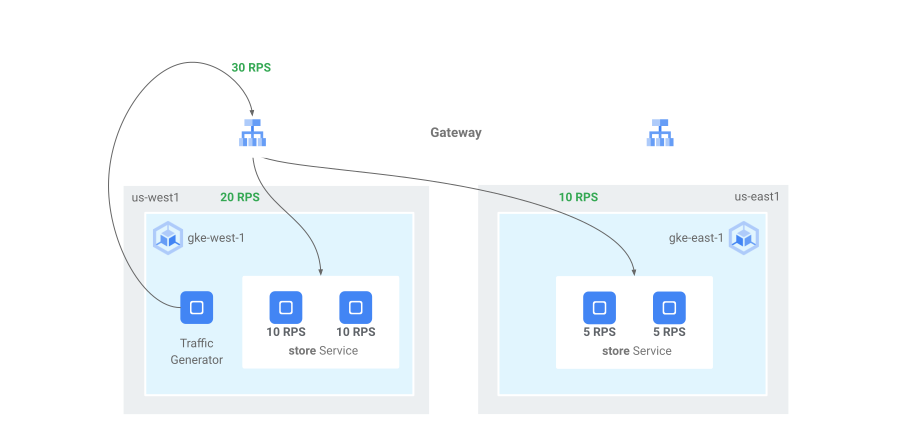
Das folgende Diagramm zeigt die Topologie, die Sie bereitstellen, und veranschaulicht, wie der Traffic zwischen Clustern und Regionen überläuft, wenn er die Service-Kapazität überschreitet:
Umgebung vorbereiten
Folgen Sie der Anleitung unter Umgebung für Multi-Cluster-Gateways vorbereiten um Ihre Umgebung vorzubereiten.
Prüfen Sie, ob die GatewayClass-Ressourcen im Konfigurationscluster installiert sind:
kubectl get gatewayclasses --context=gke-west-1Die Ausgabe sieht in etwa so aus:
NAME                                  CONTROLLER                  ACCEPTED   AGE
gke-l7-global-external-managed        networking.gke.io/gateway   True       16h
gke-l7-global-external-managed-mc     networking.gke.io/gateway   True       14h
gke-l7-gxlb                           networking.gke.io/gateway   True       16h
gke-l7-gxlb-mc                        networking.gke.io/gateway   True       14h
gke-l7-regional-external-managed      networking.gke.io/gateway   True       16h
gke-l7-regional-external-managed-mc   networking.gke.io/gateway   True       14h
gke-l7-rilb                           networking.gke.io/gateway   True       16h
gke-l7-rilb-mc                        networking.gke.io/gateway   True       14h
Anwendung bereitstellen
Stellen Sie den Beispielwebanwendungsserver in beiden Clustern bereit:
kubectl apply --context gke-west-1 -f https://raw.githubusercontent.com/GoogleCloudPlatform/gke-networking-recipes/master/gateway/docs/store-traffic-deploy.yaml
kubectl apply --context gke-east-1 -f https://raw.githubusercontent.com/GoogleCloudPlatform/gke-networking-recipes/master/gateway/docs/store-traffic-deploy.yaml
Die Ausgabe sieht in etwa so aus:
namespace/store created
deployment.apps/store created
Service, Gateway und HTTPRoute bereitstellen
Wenden Sie das folgende
Service-Manifest auf die Clustergke-west-1undgke-east-1an:cat << EOF | kubectl apply --context gke-west-1 -f - apiVersion: v1 kind: Service metadata: name: store namespace: traffic-test annotations: networking.gke.io/max-rate-per-endpoint: "10" spec: ports: - port: 8080 targetPort: 8080 name: http selector: app: store type: ClusterIP --- kind: ServiceExport apiVersion: net.gke.io/v1 metadata: name: store namespace: traffic-test EOFcat << EOF | kubectl apply --context gke-east-1 -f - apiVersion: v1 kind: Service metadata: name: store namespace: traffic-test annotations: networking.gke.io/max-rate-per-endpoint: "10" spec: ports: - port: 8080 targetPort: 8080 name: http selector: app: store type: ClusterIP --- kind: ServiceExport apiVersion: net.gke.io/v1 metadata: name: store namespace: traffic-test EOFDer Service wird mit
max-rate-per-endpointauf 10 Anfragen pro Sekunde annotiert. Mit zwei Replikaten pro Cluster hat jeder Service eine Kapazität von 20 RPS pro Cluster.Weitere Informationen zur Auswahl einer Service-Kapazitätsstufe für Ihren Service finden Sie unter Kapazität Ihres Service bestimmen.
Wenden Sie das folgende
Gateway-Manifest auf den Konfigurationscluster an, in diesem Beispielgke-west-1:cat << EOF | kubectl apply --context gke-west-1 -f - kind: Gateway apiVersion: gateway.networking.k8s.io/v1 metadata: name: store namespace: traffic-test spec: gatewayClassName: gke-l7-global-external-managed-mc listeners: - name: http protocol: HTTP port: 80 allowedRoutes: kinds: - kind: HTTPRoute EOFDas Manifest beschreibt ein externes, globales Multi-Cluster-Gateway, das einen externen Application Load Balancer mit einer öffentlich zugänglichen IP-Adresse bereitstellt.
Wenden Sie das folgende
HTTPRoute-Manifest auf den Konfigurationscluster an, in diesem Beispielgke-west-1:cat << EOF | kubectl apply --context gke-west-1 -f - kind: HTTPRoute apiVersion: gateway.networking.k8s.io/v1 metadata: name: store namespace: traffic-test labels: gateway: store spec: parentRefs: - kind: Gateway namespace: traffic-test name: store rules: - backendRefs: - name: store group: net.gke.io kind: ServiceImport port: 8080 EOFDas Manifest beschreibt eine HTTPRoute, die das Gateway mit einer Routingregel konfiguriert, die den gesamten Traffic an den Speicher-ServiceImport weiterleitet. Der
store-ServiceImport gruppiert diestore-Service-Pods in beiden Clustern und ermöglicht ihnen, vom Load Balancer als ein einzelner Service adressiert zu werden.Sie können die Ereignisse des Gateways nach einigen Minuten prüfen, um festzustellen, ob die Bereitstellung abgeschlossen ist:
kubectl describe gateway store -n traffic-test --context gke-west-1Die Ausgabe sieht in etwa so aus:
...
Status:
  Addresses:
    Type:   IPAddress
    Value:  34.102.159.147
  Conditions:
    Last Transition Time:  2023-10-12T21:40:59Z
    Message:               The OSS Gateway API has deprecated this condition, do not depend on it.
    Observed Generation:   1
    Reason:                Scheduled
    Status:                True
    Type:                  Scheduled
    Last Transition Time:  2023-10-12T21:40:59Z
    Message:
    Observed Generation:   1
    Reason:                Accepted
    Status:                True
    Type:                  Accepted
    Last Transition Time:  2023-10-12T21:40:59Z
    Message:
    Observed Generation:   1
    Reason:                Programmed
    Status:                True
    Type:                  Programmed
    Last Transition Time:  2023-10-12T21:40:59Z
    Message:               The OSS Gateway API has altered the "Ready" condition semantics and reservedit for future use.  GKE Gateway will stop emitting it in a future update, use "Programmed" instead.
    Observed Generation:   1
    Reason:                Ready
    Status:                True
    Type:                  Ready
  Listeners:
    Attached Routes:  1
    Conditions:
      Last Transition Time:  2023-10-12T21:40:59Z
      Message:
      Observed Generation:   1
      Reason:                Programmed
      Status:                True
      Type:                  Programmed
      Last Transition Time:  2023-10-12T21:40:59Z
      Message:               The OSS Gateway API has altered the "Ready" condition semantics and reservedit for future use.  GKE Gateway will stop emitting it in a future update, use "Programmed" instead.
      Observed Generation:   1
      Reason:                Ready
      Status:                True
      Type:                  Ready
    Name:                    http
    Supported Kinds:
      Group:  gateway.networking.k8s.io
      Kind:   HTTPRoute
Events:
  Type    Reason  Age                  From                   Message
  ----    ------  ----                 ----                   -------
  Normal  ADD     12m                  mc-gateway-controller  traffic-test/store
  Normal  SYNC    6m43s                mc-gateway-controller  traffic-test/store
  Normal  UPDATE  5m40s (x4 over 12m)  mc-gateway-controller  traffic-test/store
  Normal  SYNC    118s (x6 over 10m)   mc-gateway-controller  SYNC on traffic-test/store was a success
Diese Ausgabe zeigt, dass das Gateway erfolgreich bereitgestellt wurde. Nach der Bereitstellung des Gateways kann es einige Minuten dauern, bis der Traffic weitergeleitet wird. Notieren Sie sich die IP-Adresse in dieser Ausgabe, da sie in einem folgenden Schritt verwendet wird.
Traffic bestätigen
Testen Sie, ob der Traffic an die Anwendung weitergeleitet wird. Testen Sie dazu die Gateway-IP-Adresse mit einem curl-Befehl:
curl GATEWAY_IP_ADDRESS
Die Ausgabe sieht in etwa so aus:
{
  "cluster_name": "gke-west-1",
  "host_header": "34.117.182.69",
  "pod_name": "store-54785664b5-mxstv",
  "pod_name_emoji": "👳🏿",
  "project_id": "project",
  "timestamp": "2021-11-01T14:06:38",
  "zone": "us-west1-a"
}
Diese Ausgabe zeigt die Pod-Metadaten. Diese geben die Region an, in der die Anfrage verarbeitet wurde.
Traffic mithilfe von Lasttests prüfen
Wenn Sie prüfen möchten, ob der Load-Balancer funktioniert, können Sie in Ihrem gke-west-1-Cluster einen Traffic-Generator bereitstellen. Der Traffic-Generator generiert Traffic auf verschiedenen Laststufen, um die Kapazitäts- und Überlauffunktionen des Load-Balancers zu demonstrieren. Die folgenden Schritte demonstrieren drei Laststufen:
- 10 RPS, was unter der Kapazität des Speicher-Service in
gke-west-1liegt. - 30 RPS, was die Kapazität für den
gke-west-1-Speicher-Service überschreitet und einen Traffic-Überlauf zugke-east-1verursacht. - 60 RPS, was die Kapazität für die Services in beiden Clustern übersteigt.
Dashboard konfigurieren
Rufen Sie den Namen der zugrunde liegenden URL-Zuordnung für Ihr Gateway ab:
kubectl get gateway store -n traffic-test --context=gke-west-1 -o=jsonpath="{.metadata.annotations.networking\.gke\.io/url-maps}"Die Ausgabe sieht in etwa so aus:
/projects/PROJECT_NUMBER/global/urlMaps/gkemcg1-traffic-test-store-armvfyupay1tRufen Sie in der Google Cloud Google Cloud Console die Seite Metrics Explorer auf.
Klicken Sie unter Messwert auswählen auf CODE: MQL.
Geben Sie die folgende Abfrage ein, um die Traffic-Messwerte für den Speicher-Service in den beiden Clustern zu beobachten:
fetch https_lb_rule
| metric 'loadbalancing.googleapis.com/https/backend_request_count'
| filter (resource.url_map_name == 'GATEWAY_URL_MAP')
| align rate(1m)
| every 1m
| group_by [resource.backend_scope],
    [value_backend_request_count_aggregate:
        aggregate(value.backend_request_count)]
Ersetzen Sie
GATEWAY_URL_MAPdurch den URL-Zuordnungsnamen aus dem vorherigen Schritt.Klicken Sie auf Abfrage ausführen. Warten Sie nach der Bereitstellung des Lastgenerators im nächsten Abschnitt mindestens fünf Minuten, bis die Messwerte im Diagramm angezeigt werden.
Mit 10 RPS testen
Stellen Sie einen Pod in Ihrem
gke-west-1-Cluster bereit:kubectl run --context gke-west-1 -i --tty --rm loadgen \ --image=cyrilbkr/httperf \ --restart=Never \ -- /bin/sh -c 'httperf \ --server=GATEWAY_IP_ADDRESS \ --hog --uri="/zone" --port 80 --wsess=100000,1,1 --rate 10'Ersetzen Sie
GATEWAY_IP_ADDRESSdurch die Gateway-IP-Adresse aus dem vorherigen Schritt.Die Ausgabe sieht etwa so aus, was darauf hinweist, dass der Traffic-Generator Traffic sendet:
If you don't see a command prompt, try pressing enter.Der Lastgenerator sendet kontinuierlich 10 RPS an das Gateway. Obwohl der Traffic aus einer Google Cloud Region stammt, behandelt der Load-Balancer ihn als Client-Traffic von der US-Westküste. Zur Simulation einer realistischen Client-Diversität sendet der Lastgenerator jede HTTP-Anfrage als neue TCP-Verbindung. Dies bedeutet, dass der Traffic gleichmäßiger auf die Backend-Pods verteilt wird.
Es dauert bis zu fünf Minuten, bis der Generator Traffic für das Dashboard generiert.
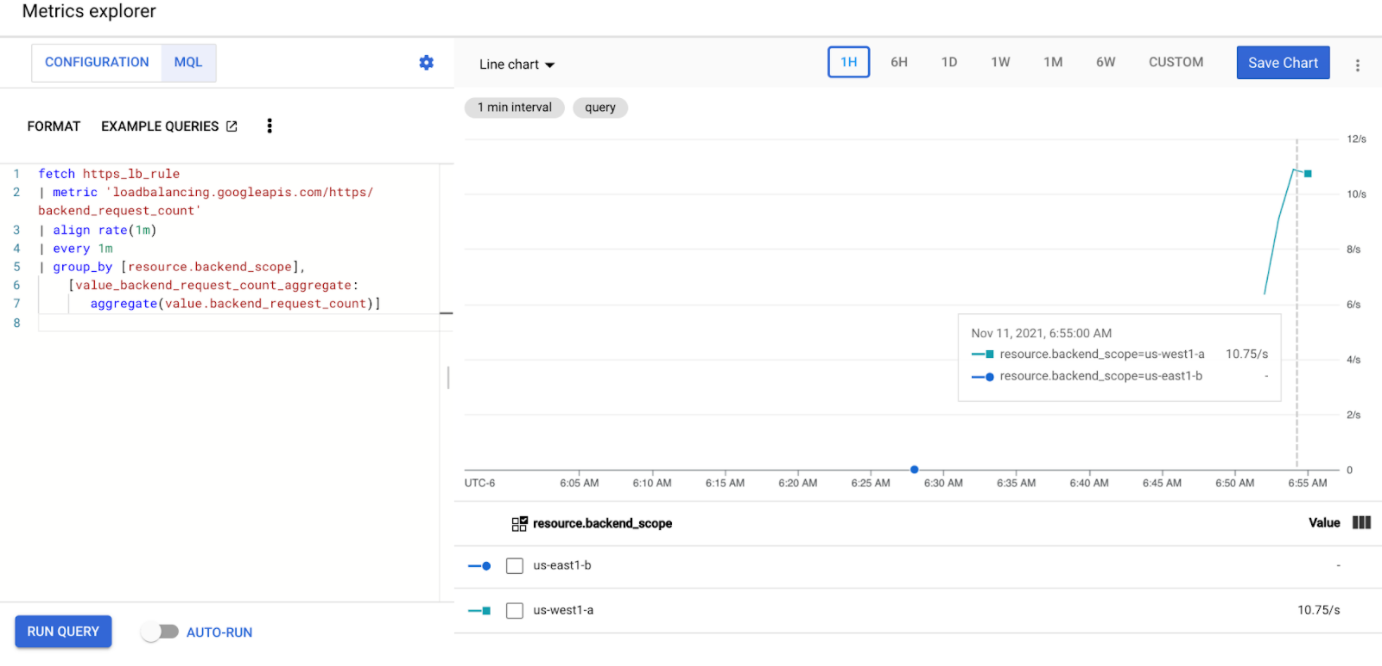
Sehen Sie sich das Metrics Explorer-Dashboard an. Es werden zwei Zeilen angezeigt, die angeben, wie viel Traffic per Load-Balancing auf jeden Cluster verteilt wird:
Sie sollten sehen, dass
us-west1-aetwa 10 RPS an Traffic empfängt, währendus-east1-bkeinen Traffic empfängt. Da der Traffic-Generator inus-west1ausgeführt wird, wird der gesamte Traffic an den Service imgke-west-1-Cluster gesendet.Beenden Sie den Lastgenerator mit Strg + C und löschen Sie dann den Pod:
kubectl delete pod loadgen --context gke-west-1
Mit 30 RPS testen
Stellen Sie den Lastgenerator noch einmal bereit, aber konfigurieren Sie ihn zum Senden von 30 RPS:
kubectl run --context gke-west-1 -i --tty --rm loadgen  \
    --image=cyrilbkr/httperf  \
    --restart=Never  \
    -- /bin/sh -c 'httperf  \
    --server=GATEWAY_IP_ADDRESS  \
    --hog --uri="/zone" --port 80  --wsess=100000,1,1 --rate 30'
Es dauert bis zu fünf Minuten, bis der Generator Traffic für das Dashboard generiert.
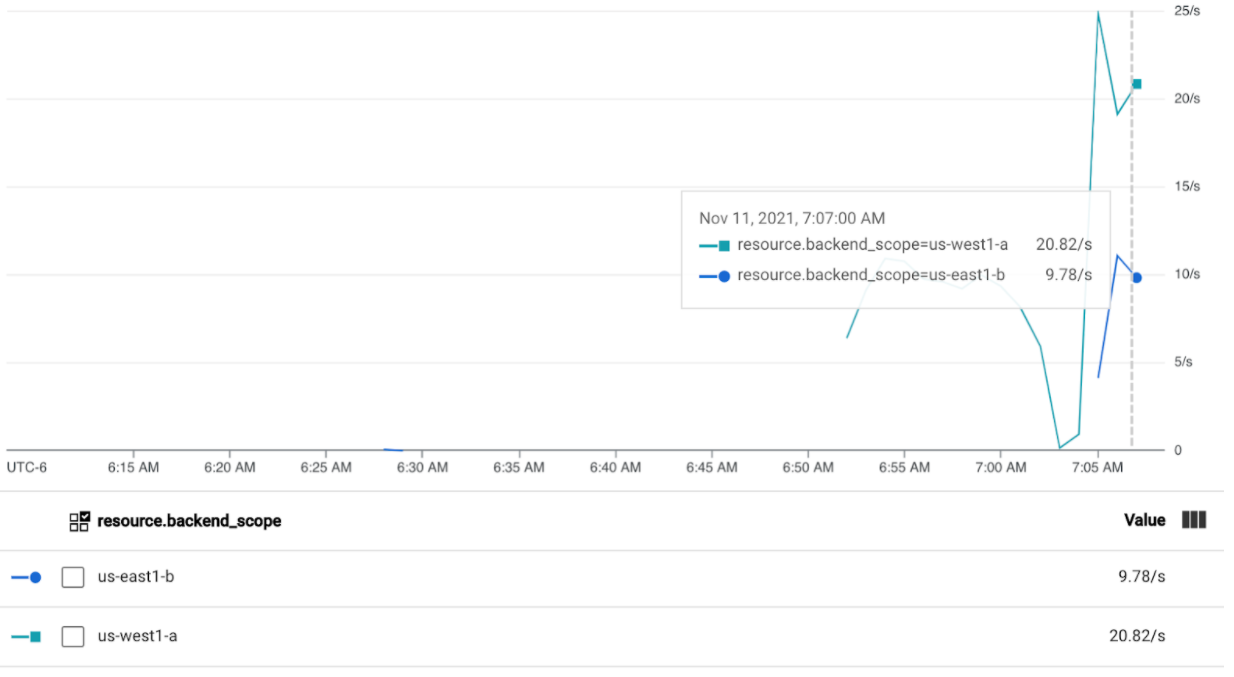
Rufen Sie das Cloud Ops-Dashboard auf.
Sie sollten sehen, dass etwa 20 RPS an
us-west1-aund 10 RPS anus-east1-bgesendet werden. Dies gibt an, dass der Service ingke-west-1vollständig genutzt wird und 10 RPS an Traffic zum Service ingke-east-1überlaufen.Beenden Sie den Lastgenerator mit Strg + C und löschen Sie dann den Pod:
kubectl delete pod loadgen --context gke-west-1
Mit 60 RPS testen
Stellen Sie den Lastgenerator bereit, der zum Senden von 60 RPS konfiguriert ist:
kubectl run --context gke-west-1 -i --tty --rm loadgen  \
    --image=cyrilbkr/httperf  \
    --restart=Never  \
    -- /bin/sh -c 'httperf  \
    --server=GATEWAY_IP_ADDRESS  \
    --hog --uri="/zone" --port 80  --wsess=100000,1,1 --rate 60'
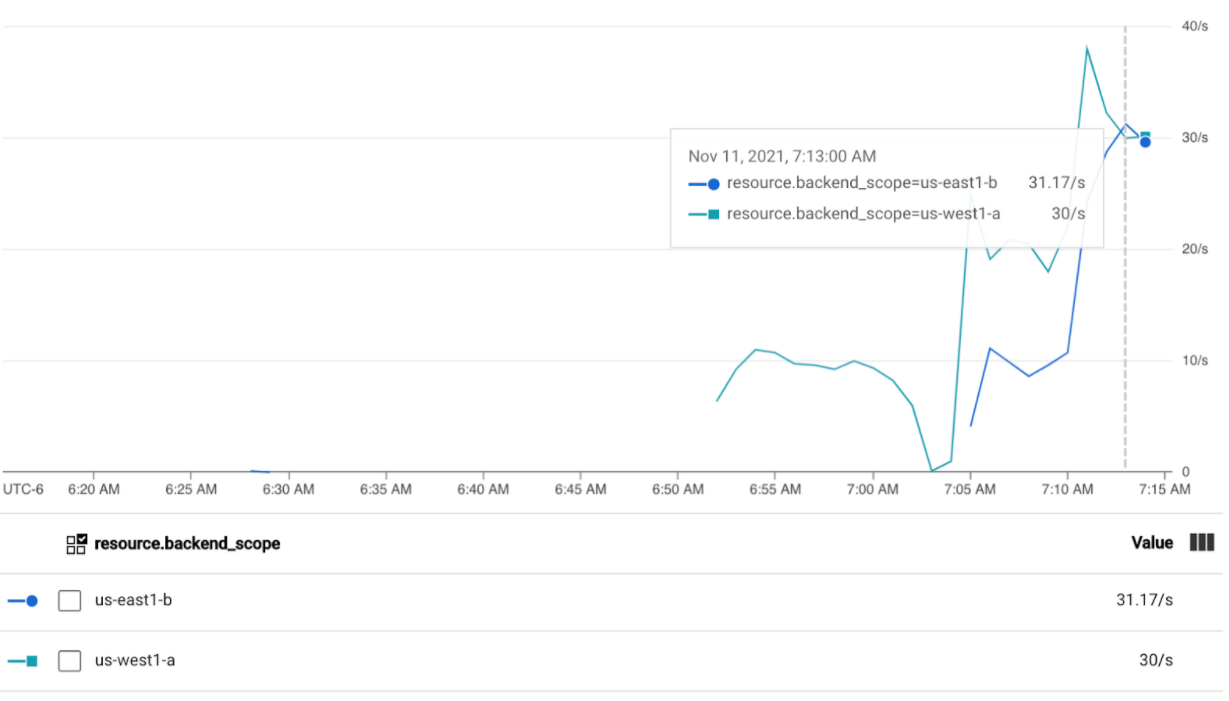
Warten Sie fünf Minuten und sehen Sie sich Ihr Cloud Ops-Dashboard an. Es sollte nun zeigen, dass beide Cluster etwa 30 RPS erhalten. Da alle Services global überlastet sind, gibt es keinen Traffic-Überlauf und Services verarbeiten so viel Traffic wie möglich.
Beenden Sie den Lastgenerator mit Strg + C und löschen Sie dann den Pod:
kubectl delete pod loadgen --context gke-west-1
Bereinigen
Wenn Sie mit den Übungen in diesem Dokument fertig sind, entfernen Sie mit den folgenden Schritten die Ressourcen, damit Sie unerwünschte Kosten für Ihr Konto vermeiden:
Heben Sie die Registrierung der Cluster für die Flotte auf, wenn sie nicht für einen anderen Zweck registriert werden müssen.
Deaktivieren Sie die Funktion
multiclusterservicediscovery.gcloud container fleet multi-cluster-services disableDeaktivieren sie Multi-Cluster-Ingress:
gcloud container fleet ingress disableDeaktivieren Sie die APIs:
gcloud services disable \
    multiclusterservicediscovery.googleapis.com \
    multiclusteringress.googleapis.com \
    trafficdirector.googleapis.com \
    --project=PROJECT_ID
Fehlerbehebung
Kein gesunder Upstream
Symptom:
Das folgende Problem kann auftreten, wenn Sie ein Gateway erstellen, aber nicht auf die Backend-Dienste zugreifen können (Antwortcode 503):
no healthy upstream
Grund:
Diese Fehlermeldung gibt an, dass der Prüfer für die Systemdiagnose keine fehlerfreien Backend-Dienste finden kann. Möglicherweise sind Ihre Back-End-Dienste in Ordnung, aber Sie müssen die Systemdiagnosen möglicherweise anpassen.
Workaround:
Um dieses Problem zu beheben, passen Sie Ihre Systemdiagnose anhand der Anforderungen Ihrer Anwendung (z. B. /health) mithilfe einer HealthCheckPolicy an.