

Auf dieser Seite wird beschrieben, wie Sie privat genutzte öffentliche IP-Adressen für Pod-Adressblöcke von Google Kubernetes Engine (GKE) verwenden.
Privat verwendete öffentliche IP-Adressen (PUPIs) sind Adressen, die Sie privat in Ihrem Google Cloud VPC-Netzwerk (Virtual Private Cloud) verwenden können. Diese IP-Adressen gehören nicht Google. Sie müssen diese öffentlichen IP-Adressen nicht besitzen, um sie privat verwenden zu können.
Übersicht
GKE-Cluster benötigen dedizierte IP-Adressbereiche für Knoten, Pods und Dienste. Wenn Ihre Infrastruktur wächst, kann es sein, dass der standardmäßige interne IP-Adressbereich (RFC 1918) erschöpft ist. Eine Möglichkeit, die Ausschöpfung privater RFC 1918-Adressen zu reduzieren, besteht darin, privat genutzte öffentliche IP-Adressen (Privately Used Public IPs; PUPIs) für den CIDR-Block des GKE-Pods zu verwenden. PUPIs sind eine Alternative für Ihr GKE-Pod-Netzwerk, da private IP-Adressen für andere Clusterkomponenten reserviert werden.
Einzelner Cluster: Wenn Sie nur einen GKE-Cluster erstellen, können Sie PUPIs aktivieren, indem Sie privat verwendete externe IP-Adressbereiche aktivieren.
Mehrere Cluster: Wenn Sie mit mehreren GKE-Clustern arbeiten, die über VPC-Peering verbunden sind (ein häufiges Szenario für Dienstanbieter), benötigen Sie eine komplexere Konfiguration. Das folgende Diagramm zeigt ein Beispiel dafür, wie ein Unternehmen (Producer) einem Kunden (Nutzer) einen verwalteten Dienst über PUPI mit VPC-Peering anbietet.
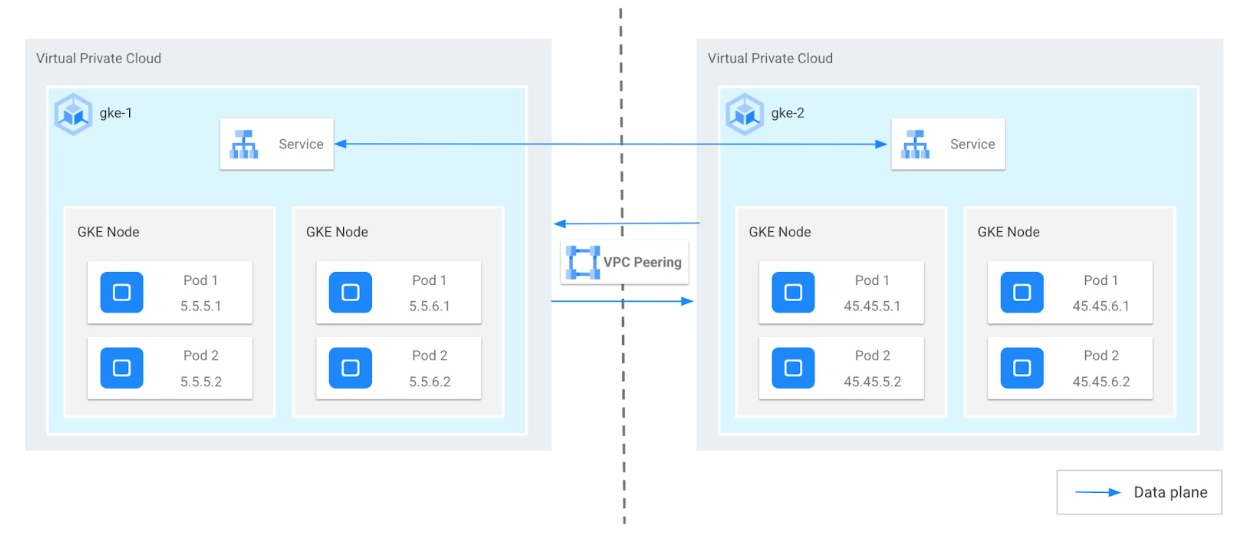
Das obige Diagramm beinhaltet die folgenden Überlegungen:
- Primärer CIDR-Block: Ein Nicht-PUPI-CIDR-Block, der für Knoten und interne Load Balancer (ILB) verwendet wird und VPCs nicht überlappen darf.
- Sekundärer CIDR-Block für Producer: Ein PUPI-CIDR-Block, der für Pods verwendet wird (z. B.
45.45.0.0/16). - Sekundärer CIDR-Block für Nutzer: Jeder andere PUPI-CIDR-Block auf Kundenseite (z. B.
5.5.0.0/16)
Verwendung von PUPIs in einem Szenario mit Dienstanbietern
Der Dienstanbieter (Producer) führt seinen verwalteten Dienst in einem GKE-Cluster (gke-2) in seiner VPC (vpc-producer) aus. Dieser Cluster verwendet den PUPI-Bereich 45.0.0.0/8 für seine Pod-IP-Adressen.
Der Kunde (Nutzer) hat auch einen GKE-Cluster (gke-1) in seiner eigenen VPC (vpc-consumer), der einen anderen PUPI-Bereich (5.0.0.0/8) für seine Pod-IP-Adressen verwendet.
Diese beiden VPCs sind über VPC-Peering verbunden, verwenden aber weiterhin standardmäßige private IP-Adressen (RFC 1918) für Knoten, Dienste und interne Load Balancer.
Kommunikation zwischen VPCs sicherstellen
- Nutzer zu Producer: Standardmäßig teilt die VPC des Nutzers automatisch ihre RFC 1918-Routen (aber nicht PUPIs) mit dem Producer. Dadurch können Ressourcen in der VPC des Nutzers auf Dienste in der VPC des Producers zugreifen (in der Regel über interne Load-Balancer).
- Producer zum Nutzer: Damit die Pods des Producers Ressourcen in der VPC des Nutzers erreichen können, ist eine explizite Konfiguration erforderlich.
- Keine Überschneidung: Der Producer und der Nutzer müssen dafür sorgen, dass der PUPI-Bereich des Nutzers nicht mit IP-Adressen in Konflikt steht, die in der VPC des Producers verwendet werden.
- Export/Import: Der Producer muss den Export seiner PUPI-Routen aktivieren und der Nutzer muss den Import dieser Routen über die Peering-Verbindung aktivieren.
Kommunikation aktivieren, wenn sich PUPI-Bereiche überschneiden
Wenn die VPC des Nutzers bereits denselben PUPI-Bereich wie der Producer verwendet, ist eine direkte Kommunikation von Producer-Pods nicht möglich. Stattdessen kann der Producer das IP-Adressen-Masquerading aktivieren, bei dem die Pod-IP-Adressen hinter den Knoten-IP-Adressen des Producers verborgen werden.
Die folgende Tabelle zeigt die Standard-Import- und Exporteinstellungen für jede VPC. Sie können Standard-VPC-Peering-Einstellungen mit dem Befehl gcloud compute networks peerings update ändern.
| VPC-Netzwerk | Einstellungen importieren | Exporteinstellungen | Hinweise |
|---|---|---|---|
| Ersteller | Standardverhalten (deaktiviert): Subnetzrouten mit öffentlichen IP-Adressen werden nicht importiert. |
Standardverhalten (aktiviert): Subnetzrouten mit öffentlichen IP-Adressen werden exportiert. |
Flags, die über Dienstnetzwerke gesteuert werden. |
| Nutzer | Deaktiviert (Standard) | Aktiviert (Standard) | Wird in der Regel vom Kunden verwaltet, muss nicht über das Dienstnetzwerk geändert werden |
Diese Einstellungen führen zu Folgendem:
- In der Producer-VPC werden alle Kundenrouten angezeigt.
- In der Nutzer-VPC werden die PUPI-Routen, die auf dem Pod-Subnetz in der Producer-VPC konfiguriert sind, nicht angezeigt.
- Traffic von den Producer-Pods zum
vpc-consumer-Netzwerk muss hinter den Knotenadressen im Producer-Cluster übersetzt werden.
Vorbereitung
Damit die Kommunikation zwischen VPC-Pods und einer anderen VPC erfolgreich ist, müssen die folgenden Voraussetzungen und Konfigurationen erfüllt sein:
- Ihr GKE-Cluster muss die folgenden Mindestversionsanforderungen erfüllen:
- Autopilot-Cluster: GKE-Version 1.22 oder höher
- Standard-Cluster: GKE-Version 1.14 oder höher
- Wählen Sie einen PUPI-Bereich aus, der nicht öffentlich geroutet werden kann oder Google gehört.
- Achten Sie darauf, dass sich die Knoten-IP-Adressen und der primäre IP-Adressbereich der beiden VPCs nicht überschneiden.
- Wenn eine direkte Pod-zu-Pod-Kommunikation zwischen der VPC des Kunden und dem verwalteten Dienst erforderlich ist, gehen Sie so vor:
- Autopilot-Cluster: Konfigurieren Sie SNAT für PUPI, um die Pod-zu-Pod-Kommunikation zu ermöglichen. Es ist keine zusätzliche Konfiguration erforderlich.
- Standardcluster: Pod-IP-Adressen werden mithilfe von SNAT in die entsprechenden Knoten-IP-Adressen übersetzt. Aktivieren Sie SNAT für PUPI-Traffic. Weitere Informationen finden Sie unter Privat verwendete externe IP-Adressbereiche aktivieren.
Privat genutzte öffentliche IP-Adressen für GKE-Cluster konfigurieren
So konfigurieren Sie PUPI-Adressen für GKE-Cluster:
- Zwei Virtual Private Cloud-Netzwerke konfigurieren
- Ein Subnetz in jedem Virtual Private Cloud-Netzwerk konfigurieren
- In jedem Subnetz einen PUPI-Adressbereich in einem sekundären Adressbereich konfigurieren
- Eine geeignete VPC-Peering-Beziehung zwischen den beiden VPC-Netzwerken mit entsprechenden Import- und Exporteinstellungen herstellen
- Die Routen in jeder Virtual Private Cloud prüfen
Kosten
In diesem Dokument verwenden Sie die folgenden kostenpflichtigen Komponenten von Google Cloud:
Mit dem Preisrechner können Sie eine Kostenschätzung für Ihre voraussichtliche Nutzung vornehmen.
Hinweise
Führen Sie die folgenden Aufgaben aus, bevor Sie beginnen:
- Aktivieren Sie die Google Kubernetes Engine API. Google Kubernetes Engine API aktivieren
- Wenn Sie die Google Cloud CLI für diesen Task verwenden möchten, müssen Sie die gcloud CLI installieren und dann initialisieren. Wenn Sie die gcloud CLI bereits installiert haben, rufen Sie die neueste Version mit dem Befehl
gcloud components updateab. In früheren gcloud CLI-Versionen werden die Befehle in diesem Dokument möglicherweise nicht unterstützt.
Verwenden Sie nur VPC-native Cluster.
Richten Sie die erforderlichen IPAM-Spezifikationen für das VPC-Peering ein.
Netzwerke und Cluster einrichten
VPC-Netzwerke erstellen
Erstellen Sie die folgenden zwei VPC-Netzwerke mit RFC-1918 als primären Bereichen für Knoten und PUPI-Bereichen für Pods. Weisen Sie beiden VPCs primäre IP‑Adressbereiche aus dem privaten Adressraum von RFC 1918 zu (z. B.
10.x.x.x,172.16.x.xoder192.168.x.x). Diese Bereiche werden in der Regel für die Worker-Knoten in Ihren GKE-Clustern verwendet. Weisen Sie zusätzlich zu den internen IP-Adressbereichen für jede VPC separate Bereiche mit privat verwendeten öffentlichen IP-Adressen (Privately Used Public IPs, PUPIs) zu. Diese PUPI-Bereiche werden ausschließlich für die Pod-IP-Adressen in den entsprechenden GKE-Clustern verwendet.VPC-Netzwerk des Nutzers: In diesem VPC wird der GKE-Cluster gehostet, in dem die Anwendungen oder Arbeitslasten des Nutzers ausgeführt werden. Sie können eine Konfiguration verwenden, die der folgenden ähnelt:
Network: consumer
Subnetwork: consumer-subnet
Primary range: 10.129.0.0/24
Service range name and cidr: consumer-services, 172.16.5.0/24
Pod range name and cidr: consumer-pods, 5.5.5.0/24
Cluster name: consumer-cluster
VPC-Netzwerk des Producers: In diesem VPC wird der GKE-Cluster gehostet, der für die Bereitstellung des Dienstes verantwortlich ist, den der Nutzer nutzt. Sie können eine Konfiguration verwenden, die der folgenden ähnelt:
Network: producer
Subnetwork: producer-subnet
Primary range: 10.128.0.0/24
Service range name and cidr: producer-services, 172.16.45.0/24
Pod range name and cidr: producer-pods, 45.45.45.0/24
Cluster name: producer-cluster
Weitere Informationen zum Erstellen von VPC-Netzwerken finden Sie unter VPC-Netzwerke erstellen.
Mit den VPC-Netzwerken und Subnetzen, die im vorherigen Schritt mit PUPI-Bereichen erstellt wurden, können Sie zwei GKE-Cluster (
producerundconsumer) erstellen.Erstellen Sie
producerCluster mit dem Produzentennetzwerk und ‑subnetz:gcloud container clusters create PRODUCER_CLUSTER_NAME \ --location=PRODUCER_CONTROL_PLANE_LOCATION \ --enable-ip-alias \ --network=PRODUCER_NETWORK_NAME \ --subnetwork=PRODUCER_SUBNETWORK_NAME \ --cluster-secondary-range-name=PRODUCER_PODS \ --services-secondary-range-name=PRODUCER_SERVICES \ --num-nodes=1 \ --project=PRODUCER_PROJECT_IDErsetzen Sie Folgendes:
PRODUCER_CLUSTER_NAMEist der Name des GKE-Producer-Clusters.PRODUCER_CONTROL_PLANE_LOCATION: der Compute Engine-Standort der Steuerungsebene Ihres Producer-Clusters. Geben Sie für regionale Cluster eine Region und für zonale Cluster eine Zone an.PRODUCER_NETWORK_NAME: Der Name eines vorhandenen Ersteller-VPC-Netzwerk.PRODUCER_SUBNETWORK_NAME: Der Name eines vorhandenen Subnetzes. Der primäre IP-Adressbereich des Subnetzes wird für Knoten verwendet. Das Subnetz muss sich in derselben Region befinden wie der Cluster. Wenn keine Angabe gemacht wird, versucht GKE, ein Subnetz im VPC-Netzwerkdefaultin der Region des Clusters zu verwenden.PRODUCER_PODS: Der Name eines vorhandenen sekundären IP-Adressbereichs inPRODUCER_SUBNETWORK_NAME, der von GKE für die Pods des Clusters verwendet wird.PRODUCER_SERVICES: Der Name eines vorhandenen sekundären IP-Adressbereichs inPRODUCER_SUBNETWORK_NAME, der von GKE für die Services des Clusters verwendet wird.PRODUCER_PROJECT_IDist die ID des Erstellerprojekts.
Erstellen Sie
consumer-Cluster mit dem Nutzer-Netzwerk und ‑Subnetz:gcloud container clusters create CONSUMER_CLUSTER_NAME \ --location=CONSUMER_CONTROL_PLANE_LOCATION \ --enable-ip-alias \ --network=CONSUMER_NETWORK_NAME \ --subnetwork=CONSUMER_SUBNETWORK_NAME \ --cluster-secondary-range-name=CONSUMER_PODS \ --services-secondary-range-name=CONSUMER_SERVICES \ --num-nodes=1 \ --project=CONSUMER_PROJECT_IDErsetzen Sie Folgendes:
CONSUMER_CLUSTER_NAMEist der Name des GKE-Nutzerclusters.CONSUMER_CONTROL_PLANE_LOCATION: der Compute Engine-Standort der Steuerungsebene Ihres Consumer-Clusters. Geben Sie für regionale Cluster eine Region und für zonale Cluster eine Zone an.CONSUMER_NETWORK_NAME: Der Name eines vorhandenen VPC-Netzwerk des Kunden.CONSUMER_SUBNETWORK_NAME: Der Name eines vorhandenen Subnetzes. Der primäre IP-Adressbereich des Subnetzes wird für Knoten verwendet. Das Subnetz muss sich in derselben Region befinden wie der Cluster. Wenn keine Angabe gemacht wird, versucht GKE, ein Subnetz im VPC-Netzwerkdefaultin der Region des Clusters zu verwenden.CONSUMER_PODS: Der Name eines vorhandenen sekundären IP-Adressbereichs inCONSUMER_SUBNETWORK_NAME, der von GKE für die Pods des Clusters verwendet wird.CONSUMER_SERVICES: Der Name eines vorhandenen sekundären IP-Adressbereichs inCONSUMER_SUBNETWORK_NAME, der von GKE für die Services des Clusters verwendet wird.CONSUMER_PROJECT_ID: die ID des Nutzerprojekts.
Weitere Informationen zum Erstellen von Clustern finden Sie unter Cluster erstellen.
So richten Sie die VPC-Peering-Beziehung zwischen dem VPC-Netzwerk des Nutzers und dem VPC-Netzwerk des Producers ein:
Führen Sie den folgenden Befehl aus, um das
consumer-Netzwerk mit dem Producer zu verbinden:gcloud compute networks peerings create CONSUMER_PEERING_NAME \ --project=CONSUMER_PROJECT_ID \ --network=CONSUMER_NETWORK_NAME \ --peer-network=PRODUCER_NETWORK_NAMEErsetzen Sie
CONSUMER_PEERING_NAMEdurch den Namen des Peerings, das dem Consumer-Netzwerk hinzugefügt werden soll.Führen Sie den folgenden Befehl aus, um das
producer-Netzwerk mit dem Nutzer zu verbinden:gcloud compute networks peerings create PRODUCER_PEERING_NAME \ --project=PRODUCER_PROJECT_ID \ --network=PRODUCER_NETWORK_NAME \ --peer-network=CONSUMER_NETWORK_NAME \ --no-export-subnet-routes-with-public-ip \ --import-subnet-routes-with-public-ipErsetzen Sie
PRODUCER_PEERING_NAMEdurch den Namen des Peerings, das dem Producer-Netzwerk hinzugefügt werden soll.
Standardmäßig exportiert die VPC des Nutzers die PUPI-Adressen. Beim Erstellen der Producer-VPC verwenden Sie die folgenden Argumente, um die VPC so zu konfigurieren, dass sie PUPI-Adressen importiert, aber nicht exportiert:
--no-export-subnet-routes-with-public-ip
--import-subnet-routes-with-public-ip
Netzwerke und Subnetzwerke prüfen
Prüfen Sie das Producer-Netzwerk:
gcloud compute networks describe PRODUCER_NETWORK_NAME \
    --project=PRODUCER_PROJECT_ID
Die Ausgabe sieht in etwa so aus:
...
kind: compute#network
name: producer
peerings:
- autoCreateRoutes: true
  exchangeSubnetRoutes: true
  exportCustomRoutes: false
  exportSubnetRoutesWithPublicIp: false
  importCustomRoutes: false
  importSubnetRoutesWithPublicIp: true
  name: producer-peer-consumer
…
Prüfen Sie das Producer-Subnetzwerk:
gcloud compute networks subnets describe PRODUCER_SUBNETWORK_NAME \
    --project=PRODUCER_PROJECT_ID\
    --region=PRODUCER_CONTROL_PLANE_LOCATION
Die Ausgabe sieht in etwa so aus:
...
ipCidrRange: 10.128.0.0/24
kind: compute#subnetwork
name: producer-subnet
…
secondaryIpRanges:
- ipCidrRange: 172.16.45.0/24
  rangeName: producer-services
- ipCidrRange: 45.45.45.0/24
  rangeName: producer-pods
…
Prüfen Sie das Nutzernetzwerk:
gcloud compute networks describe CONSUMER_NETWORK_NAME \
    --project=CONSUMER_PROJECT_ID
Die Ausgabe sieht in etwa so aus:
...
kind: compute#network
name: consumer
peerings:
- autoCreateRoutes: true
  exchangeSubnetRoutes: true
  exportCustomRoutes: false
  exportSubnetRoutesWithPublicIp: true
  importCustomRoutes: false
  importSubnetRoutesWithPublicIp: false
  name: consumer-peer-producer
...
Prüfen Sie das Subnetzwerk des Nutzers:
gcloud compute networks subnets describe CONSUMER_SUBNETWORK_NAME \
    --project=CONSUMER_PROJECT_ID\
    --region=CONSUMER_CONTROL_PLANE_LOCATION
Die Ausgabe sieht in etwa so aus:
...
ipCidrRange: 10.129.0.0/24
kind: compute#subnetwork
name: consumer-subnet
...
secondaryIpRanges:
- ipCidrRange: 172.16.5.0/24
  rangeName: consumer-services
- ipCidrRange: 5.5.5.0/24
  rangeName: consumer-pods
...
GKE-Cluster und seine Ressourcen prüfen
Rufen Sie die Anmeldedaten für den Consumer-Cluster ab:
gcloud container clusters get-credentials CONSUMER_CLUSTER_NAME \
    --project=CONSUMER_PROJECT_ID \
    --location=CONSUMER_CONTROL_PLANE_LOCATION
Die Ausgabe sieht in etwa so aus:
...
Fetching cluster endpoint and auth data.
kubeconfig entry generated for consumer-cluster.
...
Installieren und überprüfen Sie die Hello-App.
Alternativ können Sie das folgende Manifest als
deployment.yamlspeichern:kubectl apply -f - <<'EOF' apiVersion: apps/v1 kind: Deployment metadata: name: helloweb labels: app: hello spec: selector: matchLabels: app: hello tier: web template: metadata: labels: app: hello tier: web spec: containers: - name: hello-app image: us-docker.pkg.dev/google-samples/containers/gke/hello-app:1.0 ports: - containerPort: 8080 resources: requests: cpu: 200m EOFWenden Sie das Manifest auf Ihren Cluster an:
kubectl apply -f deployment.yamlhelloweb-Bereitstellung prüfenkubectl get deployment hellowebDie Ausgabe sieht in etwa so aus:
...
NAME       READY   UP-TO-DATE   AVAILABLE   AGE
helloweb   1/1     1            1           10s
...
Lösung prüfen
Prüfen Sie, ob das VPC-Peering erfolgreich erstellt wurde:
gcloud compute networks peerings listDie Ausgabe sieht in etwa so aus, mit Peerings namens "consumer" und "producer":
NAME                                     NETWORK    PEER_PROJECT                PEER_NETWORK                            STACK_TYPE  PEER_MTU  IMPORT_CUSTOM_ROUTES  EXPORT_CUSTOM_ROUTES  STATE   STATE_DETAILS
consumer-peer-producer                   consumer   <project_name>             producer                                IPV4_ONLY   1460      False                 False                 ACTIVE  [2023-08-07T13:14:57.178-07:00]: Connected.
producer-peer-consumer                   producer   <project_name>             consumer                                IPV4_ONLY   1460      False                 False                 ACTIVE  [2023-08-07T13:14:57.178-07:00]: Connected.
Prüfen Sie, ob die Nutzer-VPC PUPI-Routen exportiert:
gcloud compute networks peerings list-routes CONSUMER_PEERING_NAME \
    --direction=OUTGOING \
    --network=CONSUMER_NETWORK_NAME \
    --region=CONSUMER_CONTROL_PLANE_LOCATION
Die Ausgabe sieht etwa so aus, wobei alle drei Nutzer-CIDR-Blöcke angezeigt werden:
DEST_RANGE     TYPE                  NEXT_HOP_REGION  PRIORITY  STATUS
10.129.0.0/24  SUBNET_PEERING_ROUTE  us-central1      0         accepted by peer
172.16.5.0/24  SUBNET_PEERING_ROUTE  us-central1      0         accepted by peer
5.5.5.0/24     SUBNET_PEERING_ROUTE  us-central1      0         accepted by peer
Prüfen Sie die PUPI-Routen, die die Producer-VPC importiert hat:
gcloud compute networks peerings list-routes PRODUCER_PEERING_NAME \
    --direction=INCOMING \
    --network=PRODUCER_NETWORK_NAME \
    --region=PRODUCER_CONTROL_PLANE_LOCATION
Die Ausgabe sieht etwa so aus, wobei alle drei Nutzer-CIDR-Blöcke angezeigt werden:
DEST_RANGE     TYPE                  NEXT_HOP_REGION  PRIORITY  STATUS
10.129.0.0/24  SUBNET_PEERING_ROUTE  us-central1      0         accepted
172.16.5.0/24  SUBNET_PEERING_ROUTE  us-central1      0         accepted
5.5.5.0/24     SUBNET_PEERING_ROUTE  us-central1      0         accepted
Prüfen Sie, ob die GKE-Pods eine PUPI-Adresse haben:
kubectl get pod -o wideDie Ausgabe sieht etwa so aus. Sie zeigt, dass die IP-Adressen der Pods im Bereich 5.5.5/24 liegen.
NAME                        READY   STATUS    RESTARTS   AGE   IP         NODE                                              NOMINATED NODE   READINESS GATES
helloweb-575d78464d-xfklj   1/1     Running   0          28m   5.5.5.16   gke-consumer-cluster-default-pool-e62b6542-dp5f   <none>           <none>
Nächste Schritte
- Lesen Sie die Anleitung "Zugriff auf private Dienste konfigurieren"
- Lesen Sie die Anleitung "Erste Schritte mit der Service Networking API"
- Referenzarchitekturen, Diagramme und Best Practices zuGoogle Cloudkennenlernen. Cloud Architecture Center ansehen