

Este documento apresenta um guia explicativo para implantar uma carga de trabalho baseada em máquina virtual (VM) em uma instalação do software Distributed Cloud somente para bare metal usando o ambiente de execução de VMs no GDC. A carga de trabalho usada neste guia é o exemplo de aplicativo de ponto de venda. Este aplicativo representa um terminal de ponto de venda típico que é executado em hardware no local em uma loja de varejo.
Neste documento, você migra esse aplicativo de uma VM para um cluster e
acessa o front-end da Web do aplicativo. Para migrar uma VM para o
cluster, primeiro é necessário criar uma imagem do disco dessa VM. Em seguida, a imagem precisa ser
hospedada em um repositório que o cluster possa acessar. Por fim, o URL dessa
imagem pode ser usado para criar a VM. O ambiente de execução de VM no GDC espera que as imagens estejam no formato qcow2. Se você fornecer um tipo de imagem diferente, ele
será automaticamente convertido para o formato qcow2. Para evitar conversões repetitivas
e permitir a reutilização, é possível converter uma imagem de disco virtual e
hospedar a imagem qcow2.
Neste documento, usamos uma imagem pré-preparada de uma instância de VM do Compute Engine em que a carga de trabalho é executada como um serviço systemd. Siga as mesmas etapas para implantar seu próprio aplicativo.
Objetivos
Antes de começar
Para preencher este documento, você precisa dos recursos a seguir:
- Acesso a um cluster bare metal versão 1.12.0 ou mais recente criado seguindo o guia Instalar com balanceador de carga manual. Nesse documento, você vai ver a configuração de recursos de rede para que seja possível acessar a carga de trabalho executada na VM por um navegador. Se você não precisar desse comportamento, siga este documento usando qualquer instalação do software Distributed Cloud somente para bare metal.
- Uma estação de trabalho que atenda aos requisitos a seguir:
Ative o ambiente de execução de VM no GDC e instale o plug-in virtctl
A definição de recurso personalizada do ambiente de execução de VMs no GDC faz parte de todos os clusters
bare metal desde a versão 1.10. Uma instância do recurso personalizado VMRuntime
é criada após a instalação. Porém, ela fica desativada por padrão.
Ativar o ambiente de execução de VM no GDC:
sudo bmctl enable vmruntime --kubeconfig KUBECONFIG_PATH- KUBECONFIG_PATH: caminho do arquivo kubeconfig do cluster de usuário.
Verifique se
VMRuntimeestá ativado:kubectl wait --for=jsonpath='{.status.ready}'=true vmruntime vmruntimePode demorar alguns minutos para que
VMRuntimefique pronto. Se não ficar, verifique algumas vezes com pequenos intervalos de tempo. O exemplo de saída a seguir mostra queVMRuntimeestá pronto:vmruntime.vm.cluster.gke.io/vmruntime condition metInstale o plug-in virtctl para
kubectl:sudo -E bmctl install virtctlA saída de exemplo a seguir mostra que o processo de instalação do plug-in
virtctlfoi concluído:Please check the logs at bmctl-workspace/log/install-virtctl-20220831-182135/install-virtctl.log [2022-08-31 18:21:35+0000] Install virtctl succeededVerifique a instalação do plug-in
virtctl:kubectl virtO exemplo de saída a seguir mostra que o plug-in
virtctlestá disponível para uso comkubectl:Available Commands: addvolume add a volume to a running VM completion generate the autocompletion script for the specified shell config Config subcommands. console Connect to a console of a virtual machine instance. create Create subcommands. delete Delete subcommands. ...
Implantar a carga de trabalho baseada em VM
Quando você implanta uma VM em uma instalação do software Distributed Cloud somente para bare metal, o ambiente de execução de VMs no GDC espera uma imagem de VM. Essa imagem serve como disco de inicialização para a VM implantada.
Neste tutorial, você vai migrar uma carga de trabalho baseada em VM do Compute Engine para um
cluster. Essa VM do Compute Engine foi criada, e o aplicativo de ponto de venda
(PoS) de amostra foi configurado para ser executado como um serviço do sistema. Uma imagem do disco dessa VM com a carga de trabalho do aplicativo de PoS foi criada em Google Cloud. Essa imagem foi exportada para um bucket do Cloud Storage como uma qcow2imagem. Você usa essa imagem qcow2 pré-preparada nas etapas a seguir.
O código-fonte deste documento está disponível no repositório anthos-samples (em inglês) do GitHub. Use recursos desse repositório para concluir as etapas a seguir.
Implante um
StatefulSetdo MySQL. O aplicativo de ponto de venda espera se conectar a um banco de dados MySQL para armazenar inventário e informações de pagamento. O repositório de ponto de venda tem um manifesto de amostra que implanta umStatefulSetdo MySQL, configura umConfigMapassociado e umServicedo Kubernetes. OConfigMapdefine as credenciais da instância do MySQL, que são as mesmas credenciais transmitidas para o aplicativo de ponto de venda.kubectl apply -f https://raw.githubusercontent.com/GoogleCloudPlatform/point-of-sale/main/k8-manifests/common/mysql-db.yamlImplante a carga de trabalho da VM usando a imagem
qcow2pré-preparada:kubectl virt create vm pos-vm \ --boot-disk-size=80Gi \ --memory=4Gi \ --vcpu=2 \ --image=https://storage.googleapis.com/pos-vm-images/pos-vm.qcow2Esse comando cria um arquivo YAML com o nome da VM (
google-virtctl/pos-vm.yaml). É possível inspecionar o arquivo para ver a definição deVirtualMachineeVirtualMachineDisk. Em vez de usar o plug-invirtctl, é possível implantar a carga de trabalho da VM usando definições do Kubernetes Resource Model (KRM), como visto no arquivo YAML criado.Quando o comando é executado com êxito, ele produz um resultado como o exemplo a seguir, que explica os diferentes recursos criados:
Constructing manifest for vm "pos-vm":
Manifest for vm "pos-vm" is saved to /home/tfadmin/google-virtctl/pos-vm.yaml
Applying manifest for vm "pos-vm"
Created gvm "pos-vm"
Verifique o status de criação da VM.
O recurso
VirtualMachineé identificado pelo recursovm.cluster.gke.io/v1.VirtualMachineno ambiente de execução de VM no GDC. A forma curta égvm.Durante a criação de uma VM, são criados os dois recursos a seguir:
- O VirtualMachineDisk é o disco permanente para onde o conteúdo da imagem da VM é importado.
- Uma VirtualMachine é a própria instância de VM. O DataVolume é ativado na VirtualMachine antes de uma VM ser inicializada.
Verifique o status do VirtualMachineDisk. O VirtualMachineDisk cria internamente um recurso
DataVolume. A imagem da VM é importada para o DataVolume, que é montado na VM:kubectl get datavolumeEste exemplo de saída mostra o início da importação da imagem:
NAME              PHASE             PROGRESS   RESTARTS   AGE
pos-vm-boot-dv    ImportScheduled   N/A                   8s
Verifique o status de
VirtualMachine. AVirtualMachinefica no estadoProvisioningaté que oDataVolumeseja importado completamente:kubectl get gvmO exemplo de saída a seguir mostra a
VirtualMachinesendo provisionada:NAME STATUS AGE IP pos-vm Provisioning 1mAguarde até que a imagem da VM seja totalmente importada para o
DataVolume. Continue acompanhando o progresso enquanto a imagem é importada:kubectl get datavolume -wA saída de exemplo a seguir mostra a imagem do disco que está sendo importada:
NAME              PHASE              PROGRESS   RESTARTS   AGE
pos-vm-boot-dv   ImportInProgress   0.00%                 14s
...
...
pos-vm-boot-dv   ImportInProgress   0.00%                 31s
pos-vm-boot-dv   ImportInProgress   1.02%                 33s
pos-vm-boot-dv   ImportInProgress   1.02%                 35s
...
Quando a importação for concluída e
DataVolumefor criado, o exemplo de saída a seguir vai mostrar oPHASEdeSucceeded:kubectl get datavolumeNAME PHASE PROGRESS RESTARTS AGE pos-vm-boot-dv Succeeded 100.0% 14m18sConfirme se
VirtualMachinefoi criado:kubectl get gvmSe a criação for bem-sucedida,
STATUSvai mostrarRUNNING, como mostrado no exemplo a seguir, junto com o endereço IP da VM:NAME STATUS AGE IP pos-vm Running 40m 192.168.3.250
Conectar-se à VM e verificar o status do aplicativo
A imagem usada para a VM inclui o aplicativo de amostra de ponto de venda. O aplicativo está configurado para iniciar automaticamente na inicialização como um serviço systemd. Veja os arquivos de configuração dos serviços systemd no diretório pos-systemd-services.
Conecte-se ao console da VM. Execute o comando a seguir e pressione Enter⏎ depois de ver a mensagem
Successfully connected to pos-vm…:kubectl virt console pos-vmEste comando produz o exemplo de saída a seguir, que solicita que você insira os detalhes de login:
Successfully connected to pos-vm console. The escape sequence is ^]

pos-from-public-image login:
Use a conta de usuário e a senha a seguir. Essa conta foi configurada dentro da VM original em que a imagem do ambiente de execução da VM no GDC VirtualMachine foi criada.
- Nome de usuário do login:
abmuser - Senha:
abmworks
- Nome de usuário do login:
Verifique o status dos serviços de aplicativos do ponto de venda. O aplicativo de ponto de venda inclui três serviços: API, inventário e pagamentos. Esses serviços são executados como serviços do sistema.
Os três serviços se conectam pelo localhost. Porém, o aplicativo se conecta ao banco de dados MySQL usando um serviço do mysql-db Kubernetes criado na etapa anterior. Esse comportamento significa que a VM é conectada automaticamente à mesma rede que
PodseServices, permitindo a comunicação contínua entre as cargas de trabalho da VM e outros aplicativos conteinerizados. Você não precisa fazer mais nada para tornar oServicesdo Kubernetes acessível pelas VMs implantadas usando o ambiente de execução de VM no GDC.sudo systemctl status pos*A saída de exemplo a seguir mostra o status dos três serviços e do serviço do sistema raiz,
pos.service:● pos_payments.service - Payments service of the Point of Sale Application Loaded: loaded (/etc/systemd/system/pos_payments.service; enabled; vendor > Active: active (running) since Tue 2022-06-21 18:55:30 UTC; 1h 10min ago Main PID: 750 (payments.sh) Tasks: 27 (limit: 4664) Memory: 295.1M CGroup: /system.slice/pos_payments.service ├─750 /bin/sh /pos/scripts/payments.sh └─760 java -jar /pos/jars/payments.jar --server.port=8083 ● pos_inventory.service - Inventory service of the Point of Sale Application Loaded: loaded (/etc/systemd/system/pos_inventory.service; enabled; vendor> Active: active (running) since Tue 2022-06-21 18:55:30 UTC; 1h 10min ago Main PID: 749 (inventory.sh) Tasks: 27 (limit: 4664) Memory: 272.6M CGroup: /system.slice/pos_inventory.service ├─749 /bin/sh /pos/scripts/inventory.sh └─759 java -jar /pos/jars/inventory.jar --server.port=8082 ● pos.service - Point of Sale Application Loaded: loaded (/etc/systemd/system/pos.service; enabled; vendor preset: e> Active: active (exited) since Tue 2022-06-21 18:55:30 UTC; 1h 10min ago Main PID: 743 (code=exited, status=0/SUCCESS) Tasks: 0 (limit: 4664) Memory: 0B CGroup: /system.slice/pos.service Jun 21 18:55:30 pos-vm systemd[1]: Starting Point of Sale Application... Jun 21 18:55:30 pos-vm systemd[1]: Finished Point of Sale Application. ● pos_apiserver.service - API Server of the Point of Sale Application Loaded: loaded (/etc/systemd/system/pos_apiserver.service; enabled; vendor> Active: active (running) since Tue 2022-06-21 18:55:31 UTC; 1h 10min ago Main PID: 751 (api-server.sh) Tasks: 26 (limit: 4664) Memory: 203.1M CGroup: /system.slice/pos_apiserver.service ├─751 /bin/sh /pos/scripts/api-server.sh └─755 java -jar /pos/jars/api-server.jar --server.port=8081Saia da VM. Para sair da conexão de console, use a sequência de escape
^]pressionandoCtrl + ].
Acessar a carga de trabalho baseada em VM
Se o cluster foi configurado seguindo o guia
Instalar com balanceador de carga manual, ele tem um recurso Ingress chamado pos-ingress já criado. Esse recurso encaminha o tráfego do endereço IP externo do balanceador de carga da Entrada para o serviço de servidor da API do aplicativo de amostra de ponto de venda.
Se o cluster não tiver esse recurso
Ingress, crie-o aplicando o manifesto a seguir:kubectl apply -f https://raw.githubusercontent.com/GoogleCloudPlatform/anthos-samples/main/anthos-bm-gcp-terraform/resources/manifests/pos-ingress.yamlCrie um
Servicedo Kubernetes que encaminhe o tráfego para a VM. O recursoIngressencaminha o tráfego para esteService:kubectl apply -f https://raw.githubusercontent.com/GoogleCloudPlatform/anthos-samples/main/anthos-vmruntime/pos-service.yamlO exemplo de saída abaixo confirma a criação de um Serviço:
service/api-server-svc createdConsiga o endereço IP externo do balanceador de carga
Ingress. O LoadbalancerIngressencaminha o tráfego com base nas regras de recursoIngress. Você já tem uma regrapos-ingresspara encaminhar solicitações para o servidorServiceda API. EsteServiceencaminha as solicitações para a VM:INGRESS_IP=$(kubectl get ingress/pos-ingress -o jsonpath='{.status.loadBalancer.ingress[0].ip}') echo $INGRESS_IPA saída de exemplo a seguir mostra o endereço IP do balanceador de carga
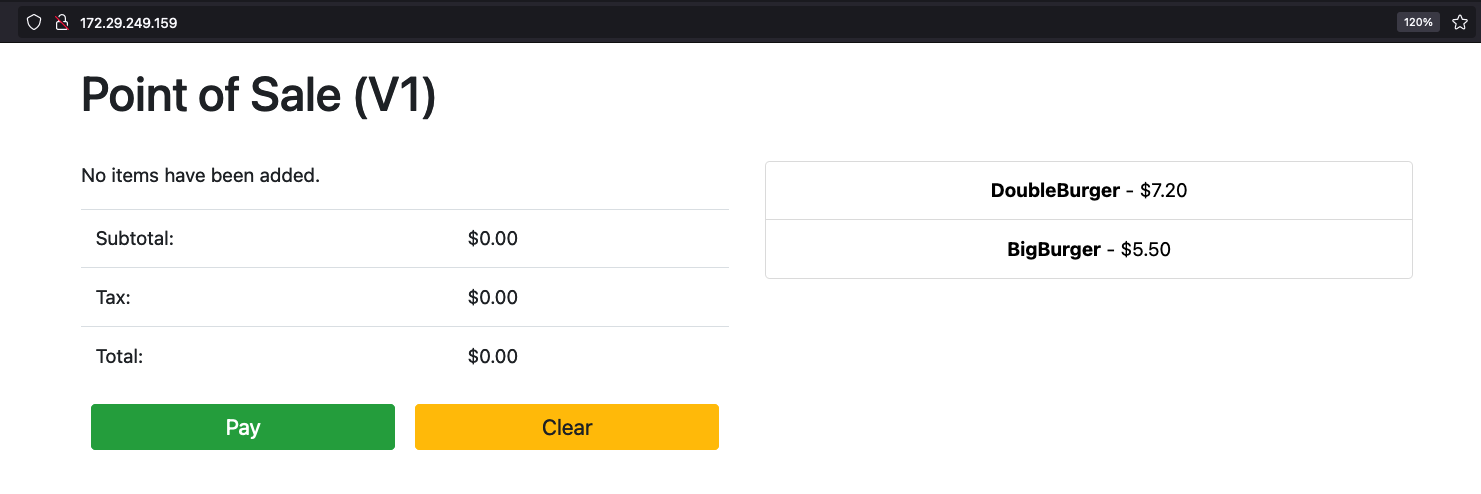
Ingress:172.29.249.159 # you might have a different IP addressAcesse o aplicativo usando o endereço IP do recurso Loadbalancer do Ingress em um navegador. As capturas de tela de exemplo a seguir mostram o quiosque de ponto de venda com dois itens. Clique nos itens mais de uma vez para pedir vários deles e faça o pedido com o botão Pagar. Essa experiência mostra que você implantou com sucesso uma carga de trabalho baseada em VM em um cluster usando o ambiente de execução de VMs no GDC.
Limpar
É possível excluir todos os recursos criados neste tutorial ou apenas a VM e manter os recursos reutilizáveis. O artigo Excluir uma VM explica em detalhes as opções disponíveis.
Excluir tudo
Exclua o ambiente de execução da VM no GDC
VirtualMachinecom todos os recursos:kubectl virt delete vm pos-vm --allO exemplo de saída a seguir confirma a exclusão:
vm "pos-vm" used the following resources:
    gvm: pos-vm
    VirtualMachineDisk: pos-vm-boot-dv
Start deleting the resources:
    Deleted gvm "pos-vm".
    Deleted VirtualMachineDisk "pos-vm-boot-dv".
Excluir apenas a VM
A exclusão apenas da VM preserva o
VirtualMachineDiskcriado. Isso permite a reutilização dessa imagem de VM e economiza o tempo gasto na importação da imagem ao criar uma nova VM.kubectl virt delete vm pos-vmO exemplo de saída a seguir confirma a exclusão:
vm "pos-vm" used the following resources:
    gvm: pos-vm
    VirtualMachineDisk: pos-vm-boot-dv
Start deleting the resources:
    Deleted gvm "pos-vm".
A seguir
- A VM original usada neste guia é uma instância do Compute Engine que executa o Ubuntu 20.04 LTS. A imagem dessa VM é acessível publicamente pelo bucket do Cloud Storage pos-vm-images. Para mais informações sobre como a VM foi configurada e a respectiva imagem criada, consulte as instruções no repositório do ponto de venda.
- Ao criar uma VM em um cluster usando o comando
kubectl virt create vm pos-vm, um arquivo YAML com o nome da VM (google-virtctl/pos-vm.yaml) é criado. É possível inspecionar o arquivo para ver a definição deVirtualMachineeVirtualMachineDisk. Em vez de usar o plug-invirtctl, é possível implantar uma VM usando definições de KRM, como visto no arquivo YAML criado.