


במאמר הזה מוסבר איך לפרוס עומס עבודה שמבוסס על מכונה וירטואלית (VM) בהתקנה של תוכנת Distributed Cloud רק עבור Bare Metal באמצעות VM Runtime ב-GDC. עומס העבודה שמשמש במדריך הזה הוא אפליקציית נקודת המכירה לדוגמה. האפליקציה הזו מייצגת מסוף של נקודת מכירה טיפוסי שפועל על חומרה מקומית בחנות קמעונאית.
במסמך הזה, תעבירו את האפליקציה הזו ממכונה וירטואלית לאשכול ותגשו לחלק הקדמי של האפליקציה באינטרנט. כדי להעביר מכונה וירטואלית קיימת אל האשכול, צריך קודם ליצור תמונת דיסק של המכונה הווירטואלית הזו. לאחר מכן, התמונה צריכה להיות מאוחסנת במאגר שהאשכול יכול לגשת אליו. לבסוף, אפשר להשתמש בכתובת ה-URL של התמונה כדי ליצור את המכונה הווירטואלית. VM Runtime on GDC מצפה שהתמונות יהיו בפורמט qcow2. אם תספקו סוג אחר של תמונה, היא תומר אוטומטית לפורמט qcow2. כדי להימנע מהמרות חוזרות ולאפשר שימוש חוזר, אפשר להמיר תמונה של דיסק וירטואלי ולארח את התמונה qcow2.
במאמר הזה נעשה שימוש בתמונה שהוכנה מראש של מכונה וירטואלית (VM) של Compute Engine, שבה עומס העבודה פועל כשירות systemd. אפשר לפעול לפי אותם השלבים כדי לפרוס אפליקציה משלכם.
מטרות
לפני שמתחילים
כדי להשלים את המסמך הזה, תצטרכו את מקורות המידע הבאים:
- גישה לאשכול Bare Metal בגרסה 1.12.0 ואילך, שנוצר לפי המדריך Install with Manual Loadbalancer. במאמר הזה מוגדרים משאבי רשת כדי שתוכלו לגשת לעומס העבודה שפועל בתוך המכונה הווירטואלית דרך דפדפן. אם אתם לא רוצים את ההתנהגות הזו, אתם יכולים לפעול לפי ההוראות במאמר הזה ולהשתמש בכל התקנה של תוכנת Distributed Cloud רק לשרת פיזי.
- תחנת עבודה שעומדת בדרישות הבאות:
הפעלת VM Runtime ב-GDC והתקנת הפלאגין virtctl
ה-VM Runtime בהגדרת משאב בהתאמה אישית של GDC הוא חלק מכל האשכולות של Bare Metal מאז גרסה 1.10. מופע של המשאב המותאם אישית VMRuntime כבר נוצר במהלך ההתקנה. אבל הוא מושבת כברירת מחדל.
הפעלת VM Runtime ב-GDC:
sudo bmctl enable vmruntime --kubeconfig KUBECONFIG_PATH- KUBECONFIG_PATH: הנתיב של קובץ ה-kubeconfig של אשכול משתמשים.
בודקים ש
VMRuntimeמופעל:kubectl wait --for=jsonpath='{.status.ready}'=true vmruntime vmruntimeיכולות לעבור כמה דקות עד שהשעון יהיה מוכן.
VMRuntimeאם הוא לא מוכן, כדאי לבדוק כמה פעמים בהפרשי זמן קצרים. בדוגמה הבאה של הפלט אפשר לראות שהערךVMRuntimeמוכן:vmruntime.vm.cluster.gke.io/vmruntime condition metמתקינים את הפלאגין virtctl ל-
kubectl:sudo -E bmctl install virtctlבדוגמה הבאה של הפלט מוצג שתהליך ההתקנה של הפלאגין
virtctlהושלם:Please check the logs at bmctl-workspace/log/install-virtctl-20220831-182135/install-virtctl.log [2022-08-31 18:21:35+0000] Install virtctl succeededכדי לוודא שהפלאגין
virtctlהותקן:kubectl virtבדוגמה הבאה של הפלט אפשר לראות שהפלאגין
virtctlזמין לשימוש עםkubectl:Available Commands: addvolume add a volume to a running VM completion generate the autocompletion script for the specified shell config Config subcommands. console Connect to a console of a virtual machine instance. create Create subcommands. delete Delete subcommands. ...
פריסת עומס העבודה שמבוסס על מכונה וירטואלית
כשפורסים מכונה וירטואלית בהתקנה של תוכנת Distributed Cloud רק ל-Bare Metal, VM Runtime ב-GDC מצפה לתמונת מכונה וירטואלית. התמונה הזו משמשת כדיסק האתחול של המכונה הווירטואלית שנפרסה.
במדריך הזה נסביר איך להעביר עומס עבודה שמבוסס על מכונה וירטואלית ב-Compute Engine לאשכול. נוצרה מכונה וירטואלית של Compute Engine, והאפליקציה לדוגמה של נקודת המכירה (POS) הוגדרה לפעול כשירות systemd. נוצר קובץ אימג' של הדיסק של מכונת ה-VM הזו, יחד עם עומס העבודה של אפליקציית ה-PoS ב- Google Cloud. לאחר מכן יוצאה התמונה לקטגוריה של Cloud Storage כקובץ תמונה qcow2. בשלבים הבאים תשתמשו בתמונה qcow2 שהכנתם מראש.
קוד המקור במסמך הזה זמין במאגר anthos-samples ב-GitHub. משתמשים במשאבים ממאגר המידע הזה כדי להשלים את השלבים הבאים.
פריסה של MySQL
StatefulSet. אפליקציית נקודת המכירה מצפה להתחבר למסד נתונים מסוג MySQL כדי לאחסן נתוני מלאי ופרטי תשלום. מאגר המידע של מערכת הקופה כולל קובץ מניפסט לדוגמה שפורס MySQLStatefulSet, מגדירConfigMapמשויך ו-KubernetesService. התגConfigMapמגדיר את פרטי הכניסה למופע MySQL, שהם אותם פרטי כניסה שמועברים לאפליקציית נקודת המכירה.kubectl apply -f https://raw.githubusercontent.com/GoogleCloudPlatform/point-of-sale/main/k8-manifests/common/mysql-db.yamlפורסים את עומס העבודה של ה-VM באמצעות תמונת
qcow2שהוכנה מראש:kubectl virt create vm pos-vm \ --boot-disk-size=80Gi \ --memory=4Gi \ --vcpu=2 \ --image=https://storage.googleapis.com/pos-vm-images/pos-vm.qcow2הפקודה הזו יוצרת קובץ YAML שנקרא על שם ה-VM (
google-virtctl/pos-vm.yaml). אפשר לבדוק את הקובץ כדי לראות את ההגדרה שלVirtualMachineושלVirtualMachineDisk. במקום להשתמש בתוסףvirtctl, אפשר לפרוס את עומס העבודה של מכונת ה-VM באמצעות הגדרות של Kubernetes Resource Model (KRM), כמו שרואים בקובץ ה-YAML שנוצר.אם הפקודה מסתיימת בלי שגיאות, היא תחזיר פלט דומה לדוגמה הבאה, שכולל הסבר על המשאבים השונים שנוצרו:
Constructing manifest for vm "pos-vm":
Manifest for vm "pos-vm" is saved to /home/tfadmin/google-virtctl/pos-vm.yaml
Applying manifest for vm "pos-vm"
Created gvm "pos-vm"
בודקים את סטטוס יצירת המכונה הווירטואלית.
משאב
VirtualMachineמזוהה על ידי משאבvm.cluster.gke.io/v1.VirtualMachineב-VM Runtime ב-GDC. הקיצור שלו הואgvm.כשיוצרים מכונת VM, נוצרים שני המשאבים הבאים:
- VirtualMachineDisk הוא דיסק אחסון מתמיד שאליו מיובא התוכן של תמונת ה-VM.
- VirtualMachine היא מכונת ה-VM עצמה. ה-DataVolume מותקן ב-VirtualMachine לפני שהמכונה הווירטואלית מופעלת.
בודקים את הסטטוס של VirtualMachineDisk. הפונקציה VirtualMachineDisk יוצרת באופן פנימי משאב
DataVolume. קובץ האימג' של ה-VM מיובא אל DataVolume, שמוטמע ב-VM:kubectl get datavolumeבדוגמה הבאה של פלט אפשר לראות את תחילת הייבוא של התמונה:
NAME              PHASE             PROGRESS   RESTARTS   AGE
pos-vm-boot-dv    ImportScheduled   N/A                   8s
בודקים את הסטטוס של
VirtualMachine. הסטטוס שלVirtualMachineהואProvisioningעד שהייבוא שלDataVolumeמסתיים:kubectl get gvmבדוגמת הפלט הבאה אפשר לראות את הקצאת המשאבים של
VirtualMachine:NAME STATUS AGE IP pos-vm Provisioning 1mמחכים עד שתמונת המכונה הווירטואלית תיווָא במלואה אל
DataVolume. ממשיכים לצפות בהתקדמות הייבוא של התמונה:kubectl get datavolume -wבדוגמה הבאה של פלט אפשר לראות את ייבוא תמונת הדיסק:
NAME              PHASE              PROGRESS   RESTARTS   AGE
pos-vm-boot-dv   ImportInProgress   0.00%                 14s
...
...
pos-vm-boot-dv   ImportInProgress   0.00%                 31s
pos-vm-boot-dv   ImportInProgress   1.02%                 33s
pos-vm-boot-dv   ImportInProgress   1.02%                 35s
...
כשהייבוא מסתיים ונוצר
DataVolume, הפלט שמוצג בדוגמה הבאה מראה אתPHASEשלSucceeded:kubectl get datavolumeNAME PHASE PROGRESS RESTARTS AGE pos-vm-boot-dv Succeeded 100.0% 14m18sמוודאים ש
VirtualMachineנוצר בהצלחה:kubectl get gvmאם היצירה הצליחה,
STATUSיציגRUNNING, כמו בדוגמה הבאה, יחד עם כתובת ה-IP של מכונת ה-VM:NAME STATUS AGE IP pos-vm Running 40m 192.168.3.250
התחברות למכונה הווירטואלית ובדיקת סטטוס האפליקציה
התמונה שמשמשת את ה-VM כוללת את האפליקציה לדוגמה של נקודת המכירה. האפליקציה מוגדרת להתחיל אוטומטית בזמן האתחול כשירות systemd. אפשר לראות את קובצי ההגדרות של שירותי systemd בספרייה pos-systemd-services.
מתחברים למסוף של ה-VM. מריצים את הפקודה הבאה ומקישים על Enter⏎ אחרי שמופיעה ההודעה
Successfully connected to pos-vm…:kubectl virt console pos-vmהפקודה הזו יוצרת פלט לדוגמה שבו מוצגת בקשה להזנת פרטי ההתחברות:
Successfully connected to pos-vm console. The escape sequence is ^]

pos-from-public-image login:
משתמשים בחשבון המשתמש ובסיסמה הבאים. החשבון הזה הוגדר בתוך המכונה הווירטואלית המקורית שממנה נוצרה התמונה של VM Runtime ב-GDC VirtualMachine.
- שם המשתמש להתחברות:
abmuser - סיסמה:
abmworks
- שם המשתמש להתחברות:
בודקים את הסטטוס של שירותי אפליקציית נקודת המכירה. אפליקציית הקופה כוללת שלושה שירותים: API, מלאי ותשלומים. כל השירותים האלה פועלים כשירותי מערכת.
שלושת השירותים מתחברים זה לזה דרך localhost. עם זאת, האפליקציה מתחברת למסד הנתונים של MySQL באמצעות שירות Kubernetes של mysql-db שנוצר בשלב הקודם. ההתנהגות הזו אומרת שהמכונה הווירטואלית מחוברת אוטומטית לאותה רשת כמו
Podsו-Services, מה שמאפשר תקשורת חלקה בין עומסי העבודה של המכונה הווירטואלית לבין אפליקציות אחרות שמבוססות על קונטיינרים. לא צריך לעשות שום דבר נוסף כדי להפוך את KubernetesServicesלנגיש מהמכונות הווירטואליות שנפרסו באמצעות VM Runtime ב-GDC.sudo systemctl status pos*בדוגמה הבאה של הפלט מוצג הסטטוס של שלושת השירותים ושירות מערכת הבסיס,
pos.service:● pos_payments.service - Payments service of the Point of Sale Application Loaded: loaded (/etc/systemd/system/pos_payments.service; enabled; vendor > Active: active (running) since Tue 2022-06-21 18:55:30 UTC; 1h 10min ago Main PID: 750 (payments.sh) Tasks: 27 (limit: 4664) Memory: 295.1M CGroup: /system.slice/pos_payments.service ├─750 /bin/sh /pos/scripts/payments.sh └─760 java -jar /pos/jars/payments.jar --server.port=8083 ● pos_inventory.service - Inventory service of the Point of Sale Application Loaded: loaded (/etc/systemd/system/pos_inventory.service; enabled; vendor> Active: active (running) since Tue 2022-06-21 18:55:30 UTC; 1h 10min ago Main PID: 749 (inventory.sh) Tasks: 27 (limit: 4664) Memory: 272.6M CGroup: /system.slice/pos_inventory.service ├─749 /bin/sh /pos/scripts/inventory.sh └─759 java -jar /pos/jars/inventory.jar --server.port=8082 ● pos.service - Point of Sale Application Loaded: loaded (/etc/systemd/system/pos.service; enabled; vendor preset: e> Active: active (exited) since Tue 2022-06-21 18:55:30 UTC; 1h 10min ago Main PID: 743 (code=exited, status=0/SUCCESS) Tasks: 0 (limit: 4664) Memory: 0B CGroup: /system.slice/pos.service Jun 21 18:55:30 pos-vm systemd[1]: Starting Point of Sale Application... Jun 21 18:55:30 pos-vm systemd[1]: Finished Point of Sale Application. ● pos_apiserver.service - API Server of the Point of Sale Application Loaded: loaded (/etc/systemd/system/pos_apiserver.service; enabled; vendor> Active: active (running) since Tue 2022-06-21 18:55:31 UTC; 1h 10min ago Main PID: 751 (api-server.sh) Tasks: 26 (limit: 4664) Memory: 203.1M CGroup: /system.slice/pos_apiserver.service ├─751 /bin/sh /pos/scripts/api-server.sh └─755 java -jar /pos/jars/api-server.jar --server.port=8081יוצאים מה-VM. כדי לצאת מהחיבור למסוף, משתמשים ברצף בריחה
^]על ידי הקשה עלCtrl + ].
גישה לעומס העבודה (workload) שמבוסס על מכונה וירטואלית
אם הגדרתם את האשכול לפי המדריך Install with Manual Loadbalancer, כבר נוצר משאב Ingress בשם pos-ingress. המשאב הזה מנתב את התנועה מכתובת ה-IP החיצונית של מאזן העומסים של Ingress לשירות של שרת ה-API של אפליקציית הדוגמה של נקודת המכירה.
אם לאשכול שלכם אין את משאב
Ingress, יוצרים אותו על ידי החלת המניפסט הבא:kubectl apply -f https://raw.githubusercontent.com/GoogleCloudPlatform/anthos-samples/main/anthos-bm-gcp-terraform/resources/manifests/pos-ingress.yamlיוצרים Kubernetes
Serviceשמנתב תנועה למכונה הווירטואלית. התנועה מנותבת מהמשאבIngressאלService:kubectl apply -f https://raw.githubusercontent.com/GoogleCloudPlatform/anthos-samples/main/anthos-vmruntime/pos-service.yamlפלט הדוגמה הבא מאשר את יצירת השירות:
service/api-server-svc createdמקבלים את כתובת ה-IP החיצונית של מאזן העומסים
Ingress. מאזן העומסיםIngressמנתב את התנועה על סמך הכללים של משאבIngress. כבר יש לכם כללpos-ingressלהעברת בקשות לשרת ה-APIService. ה-Serviceהזה מעביר את הבקשות למכונה הווירטואלית:INGRESS_IP=$(kubectl get ingress/pos-ingress -o jsonpath='{.status.loadBalancer.ingress[0].ip}') echo $INGRESS_IPבדוגמה הבאה של פלט אפשר לראות את כתובת ה-IP של איזון העומסים
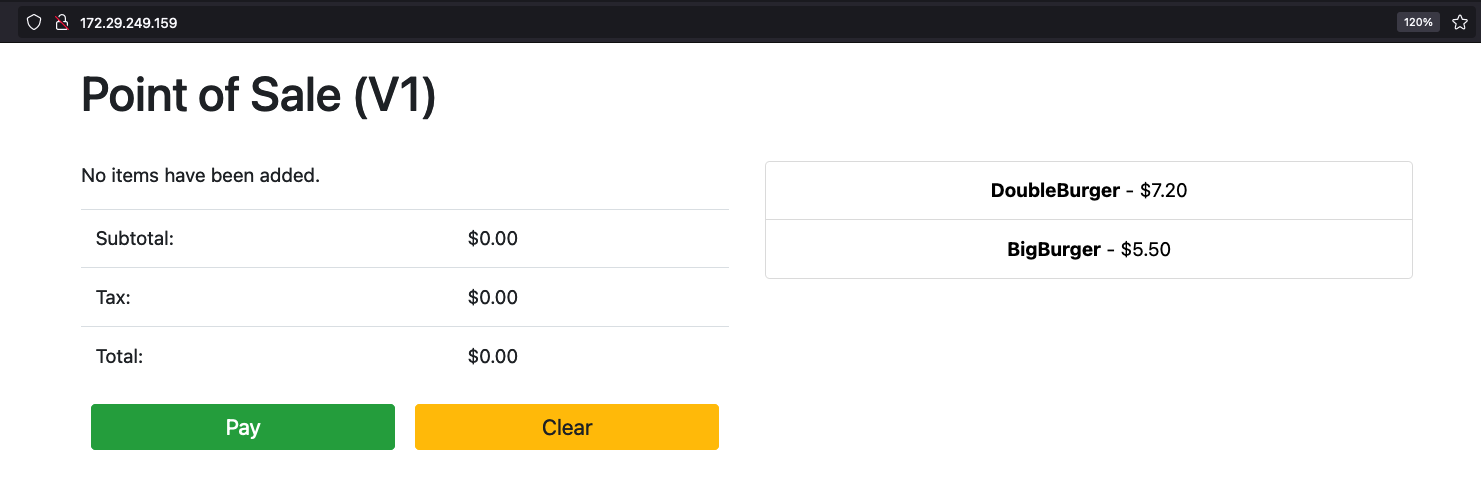
Ingress:172.29.249.159 # you might have a different IP addressניגשים לאפליקציה באמצעות כתובת ה-IP של מאזן העומסים של Ingress בדפדפן. בצילומי המסך הבאים אפשר לראות קיוסק של נקודת מכירה עם שני פריטים. אפשר ללחוץ על הפריטים, יותר מפעם אחת אם רוצים להזמין כמה פריטים, ולבצע הזמנה באמצעות הלחצן תשלום. הניסיון הזה מראה שפרסתם בהצלחה עומס עבודה מבוסס-מכונה וירטואלית באשכול באמצעות VM Runtime ב-GDC.
הסרת המשאבים
אפשר למחוק את כל המשאבים שנוצרו במדריך הזה, או למחוק רק את המכונה הווירטואלית ולשמור משאבים שאפשר לעשות בהם שימוש חוזר. במאמר מחיקת מכונה וירטואלית מוסברות האפשרויות הזמינות בפירוט.
מחק את הכל
מוחקים את זמן הריצה של מכונת ה-VM ב-GDC
VirtualMachineיחד עם כל המשאבים:kubectl virt delete vm pos-vm --allבדוגמה הבאה של פלט אפשר לראות את אישור המחיקה:
vm "pos-vm" used the following resources:
    gvm: pos-vm
    VirtualMachineDisk: pos-vm-boot-dv
Start deleting the resources:
    Deleted gvm "pos-vm".
    Deleted VirtualMachineDisk "pos-vm-boot-dv".
מחיקה רק של המכונה הווירטואלית
אם מוחקים רק את המכונה הווירטואלית, ה-
VirtualMachineDiskשנוצר נשמר. כך אפשר לעשות שימוש חוזר באימג' של המכונה הווירטואלית ולחסוך זמן בייבוא האימג' כשיוצרים מכונה וירטואלית חדשה.kubectl virt delete vm pos-vmבדוגמה הבאה של פלט אפשר לראות את אישור המחיקה:
vm "pos-vm" used the following resources:
    gvm: pos-vm
    VirtualMachineDisk: pos-vm-boot-dv
Start deleting the resources:
    Deleted gvm "pos-vm".
המאמרים הבאים
- המכונה הווירטואלית המקורית שבה נעשה שימוש במדריך הזה היא מכונה ב-Compute Engine שמופעלת בה Ubuntu 20.04 LTS. התמונה של מכונת ה-VM הזו נגישה לציבור דרך קטגוריית Cloud Storage pos-vm-images. מידע נוסף על אופן ההגדרה של המכונה הווירטואלית ועל אופן יצירת התמונה שלה זמין בהוראות במאגר של מערכת ה-POS.
- כשיוצרים מכונה וירטואלית באשכול באמצעות הפקודה
kubectl virt create vm pos-vm, נוצר קובץ YAML שנקרא על שם המכונה הווירטואלית (google-virtctl/pos-vm.yaml). אפשר לבדוק את הקובץ כדי לראות את ההגדרה שלVirtualMachineושלVirtualMachineDisk. במקום להשתמש בפלאגיןvirtctl, אפשר לפרוס מכונה וירטואלית באמצעות הגדרות KRM, כמו שמופיע בקובץ ה-YAML שנוצר.